แคลิบรัดด้วยกระดาษสีขาวบัตรสีเทาหรือกราฟสีในแสงเดียวกันกับตัวอย่าง Recheck เมื่อคุณย้ายไปยังแสงที่แตกต่างกัน
วิธีการใช้ ตัวเลือกสี
คําแนะนําและเคล็ดลับปฏิบัติสําหรับแอปและเครื่องมือของมัน
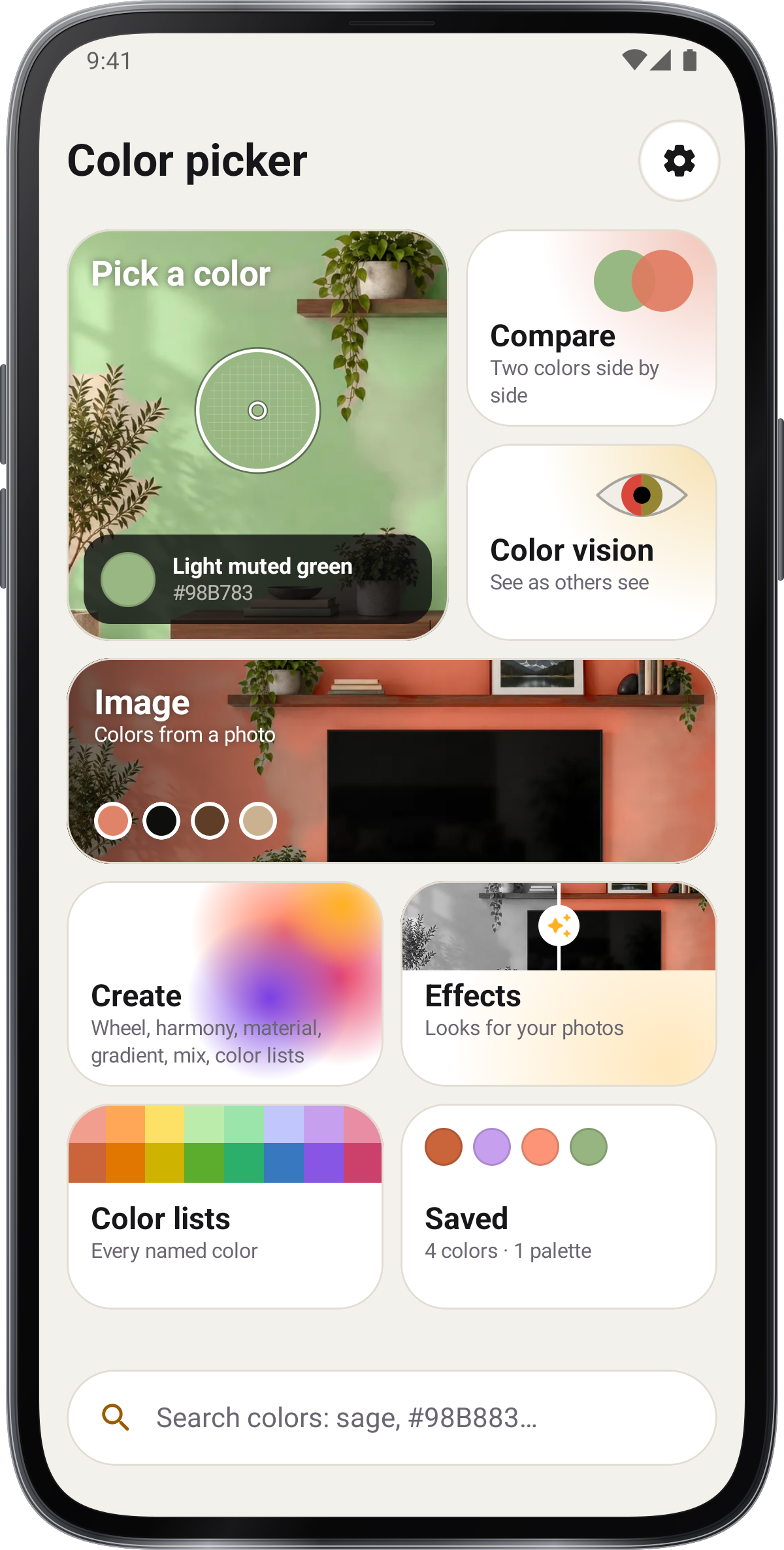
เลือกสีด้วยกล้องหรือจากภาพเปรียบเทียบสีและเก็บสีหรือสีสําหรับโครงการต่อไปของคุณ
ใช้งานออนไลน์ตัวเลือกสี · ใช้ได้ในเบราว์เซอร์
ขั้นตอนตามขั้นตอน
เริ่มต้น
เลือกส่วนหรือหน้าจอ layout
จาก Home, เลือกส่วนที่คุณต้องการ การตั้งค่า › ลักษณะที่ปรากฏ › การจัดตั้งหน้าจอมี Home, Camera app และ Instrument; แอพลิเคชันยังคงเลือกของคุณ
เปิดการทํางานและส่งออกที่บันทึกไว้
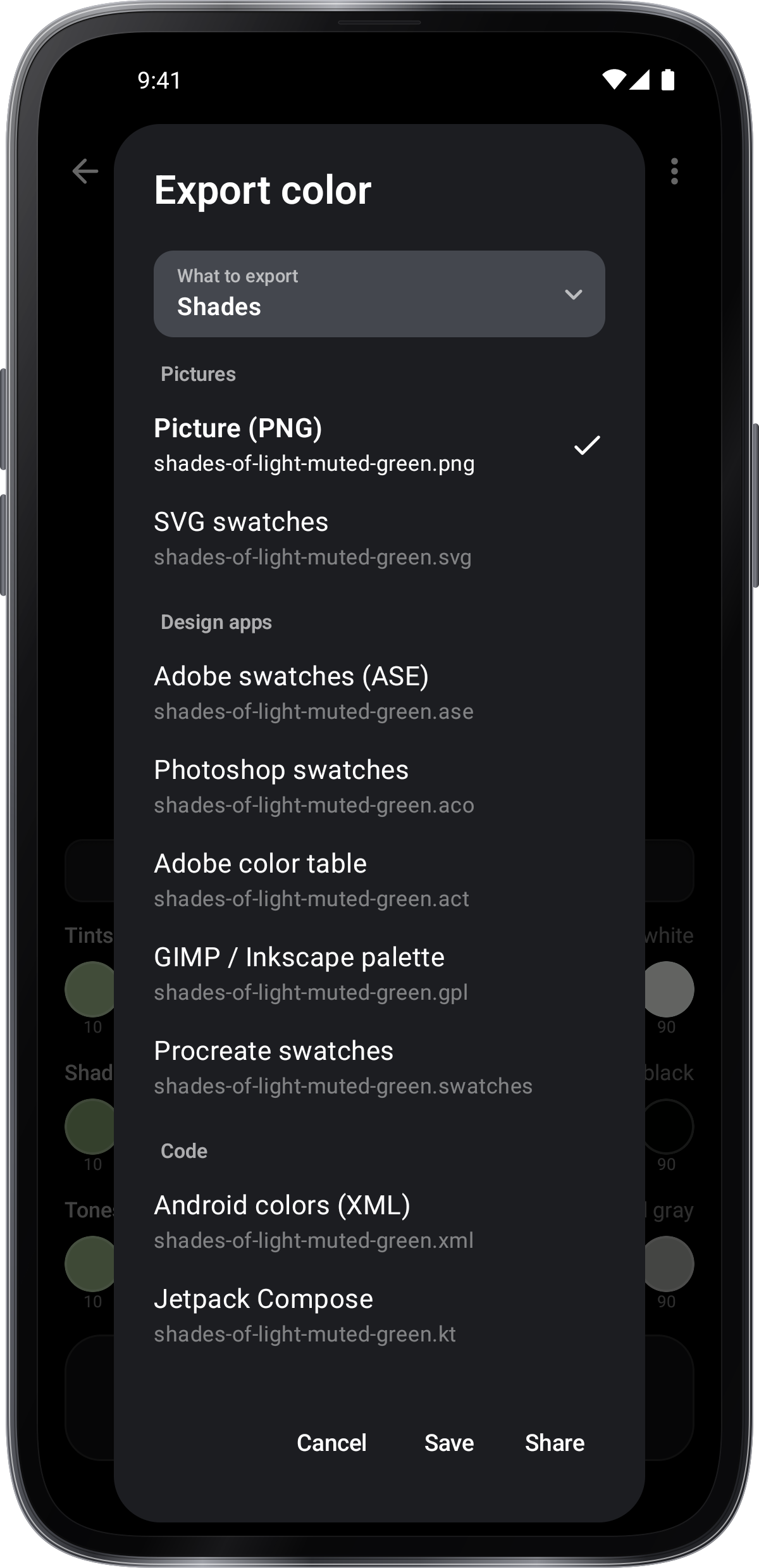
Open Saved เพื่อดูสี แผ่นและประวัติ เปิดสีสําหรับรหัสและสีที่เกี่ยวข้อง Share a PNG card, or choose an export format.
การวัด
สร้างสีและพลาสติก
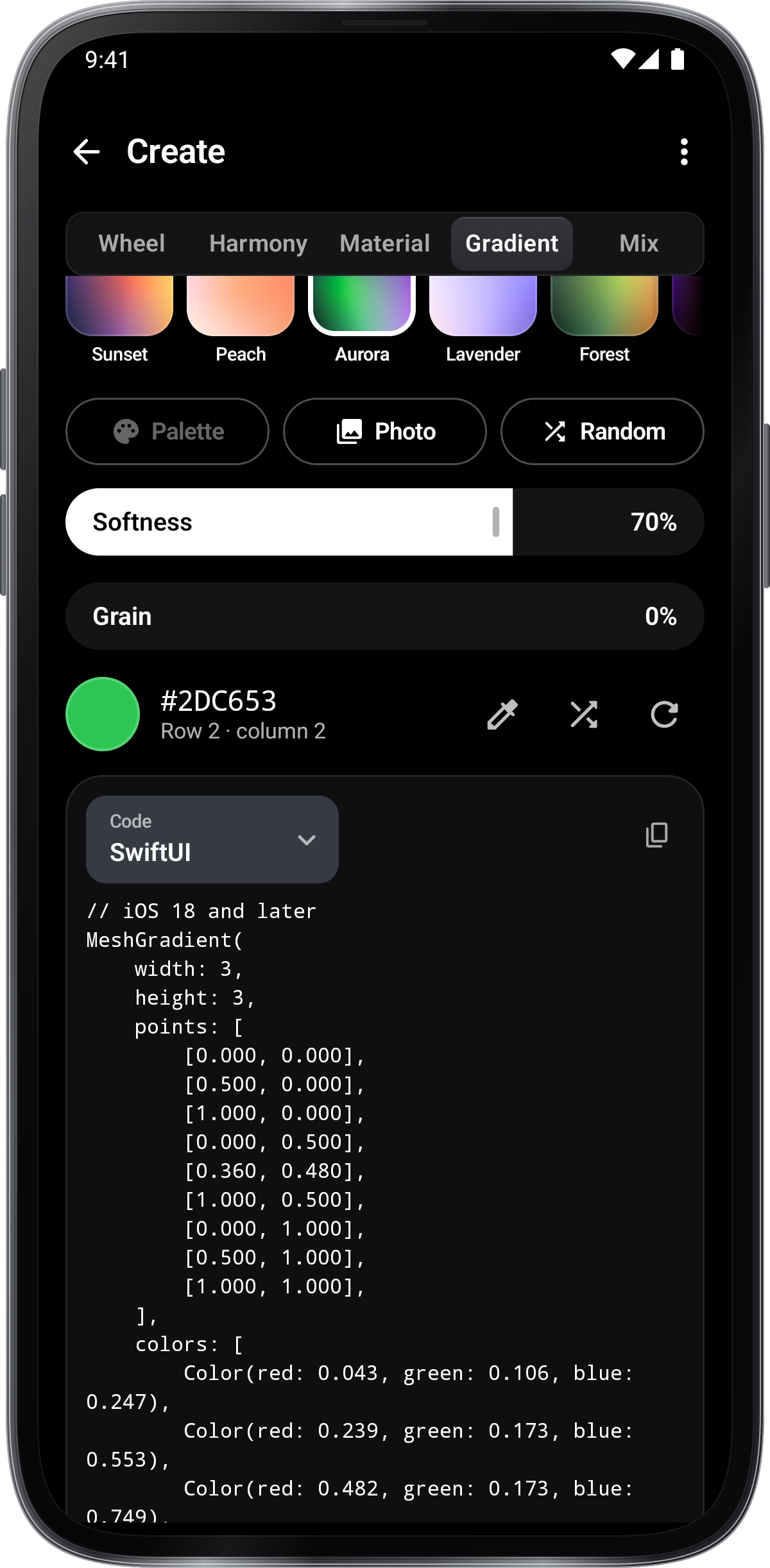
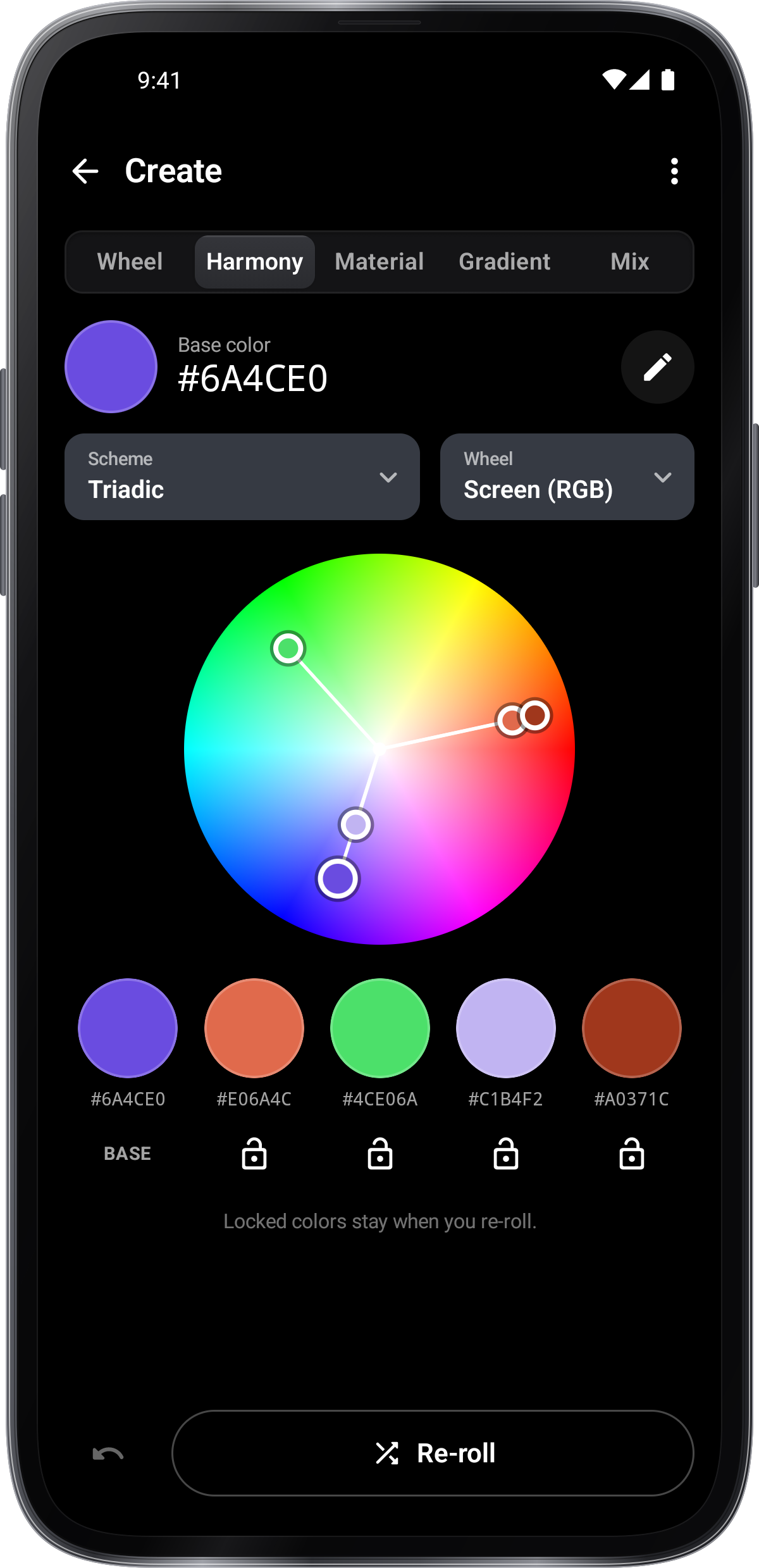
เปิดสร้างสําหรับลูกกลิ้งความสอดคล้องสีวัสดุ gradients mixing และสีรายการ สอดคล้องผลเพื่อเก็บไว้ในภายหลัง
เลือกสีด้วยกล้อง
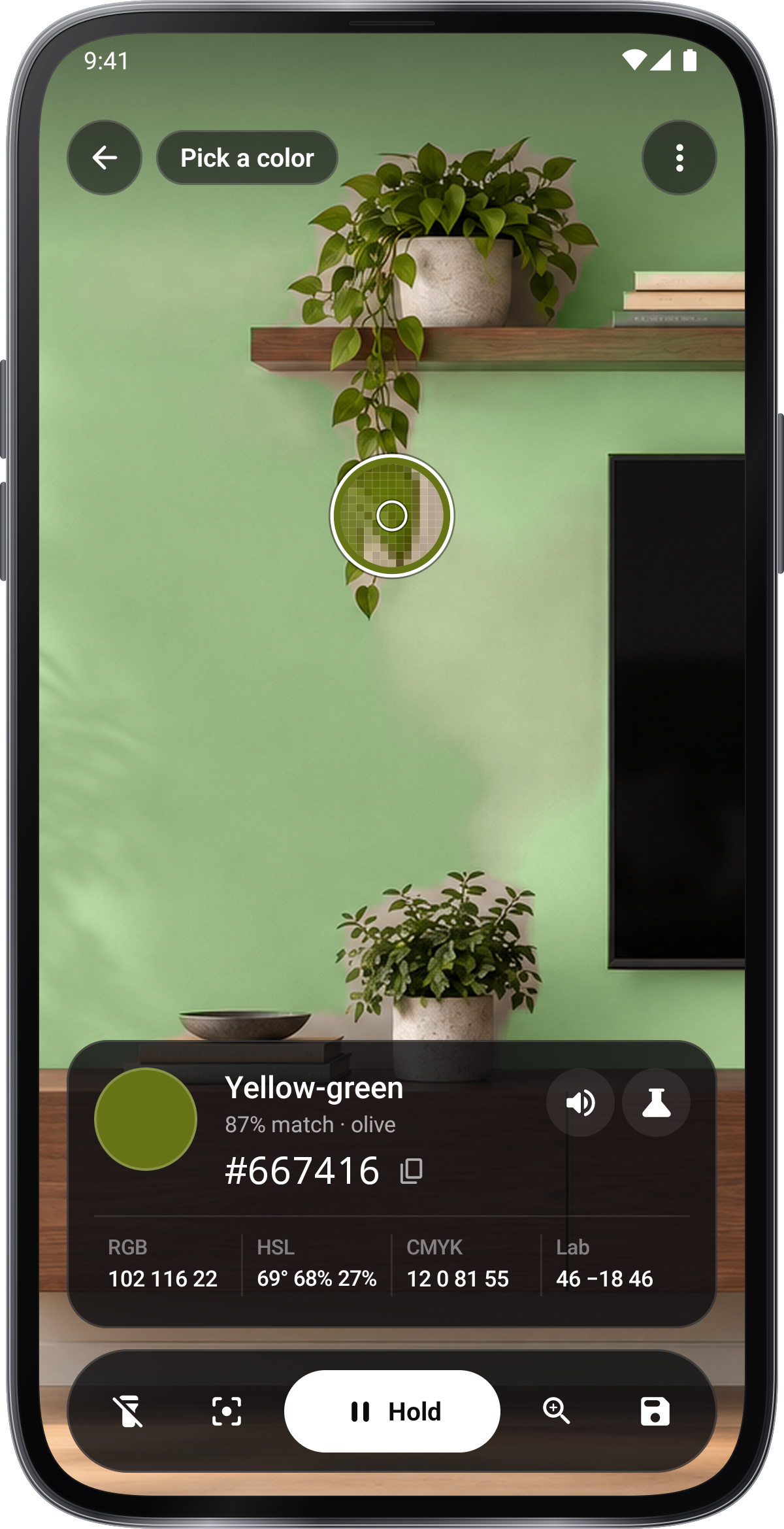
เปิดตัวเลือกสีช่วยให้กล้องเข้าถึงและย้ายเลนส์ผ่านพื้นผิว อ่านชื่อและรหัสแล้วบันทึกหรือคัดลอกรหัส

การเปรียบเทียบสี
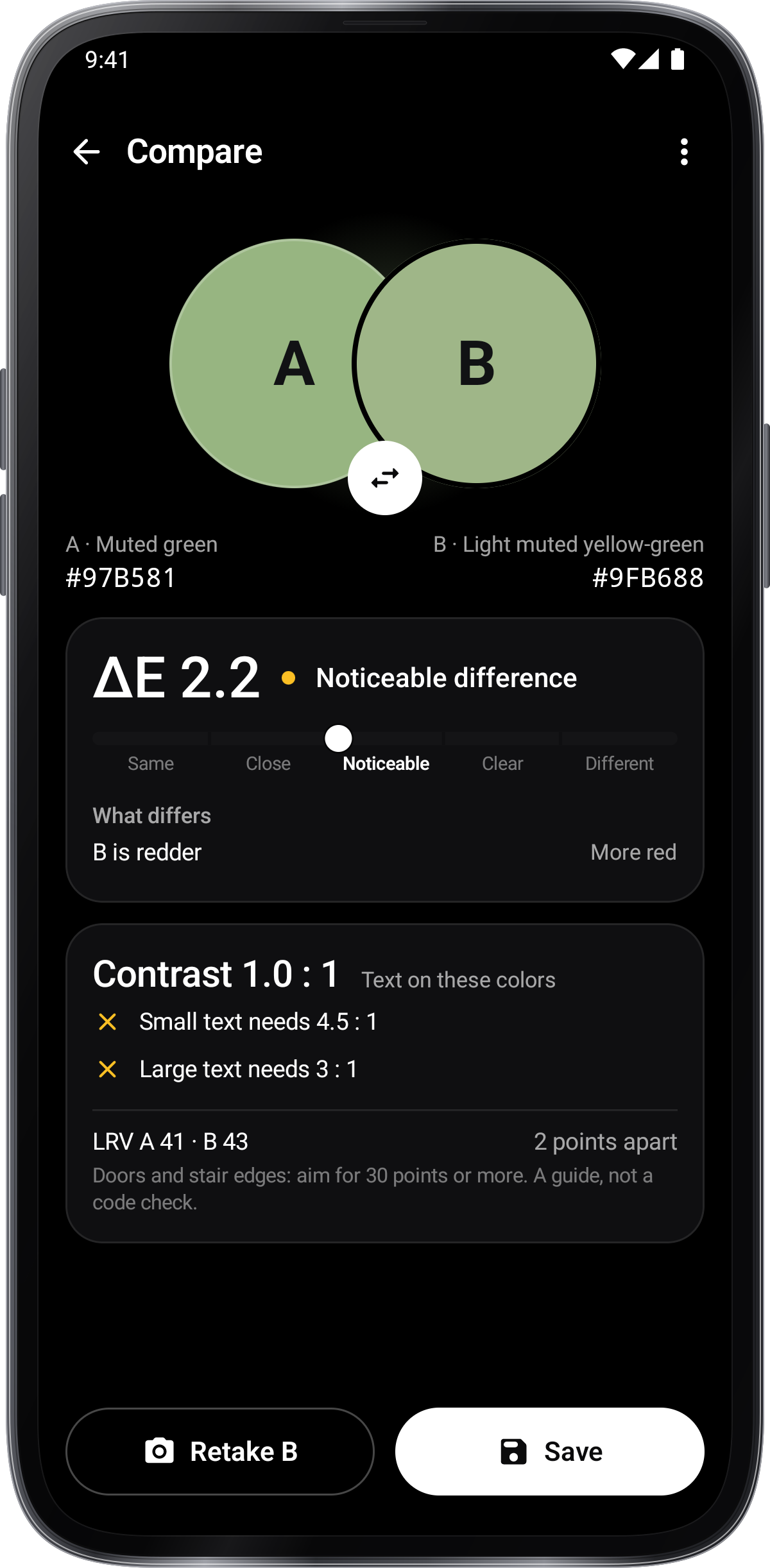
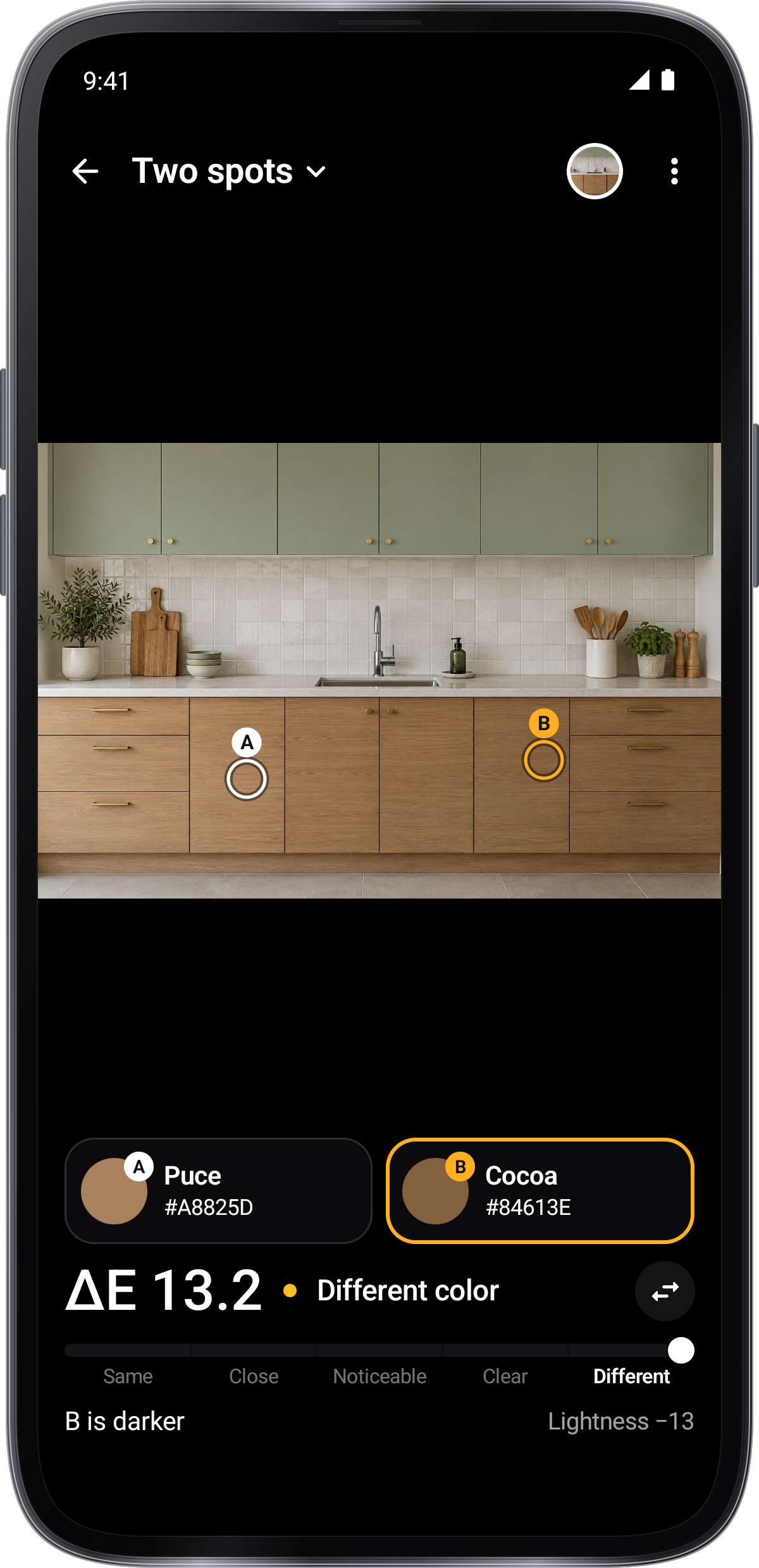
เปิดเปรียบเทียบ เลือกสองสีจากกล้องหรือสีที่บันทึกและตรวจสอบพวกเขาด้านข้างด้านข้าง
ค้นหาภาพสี
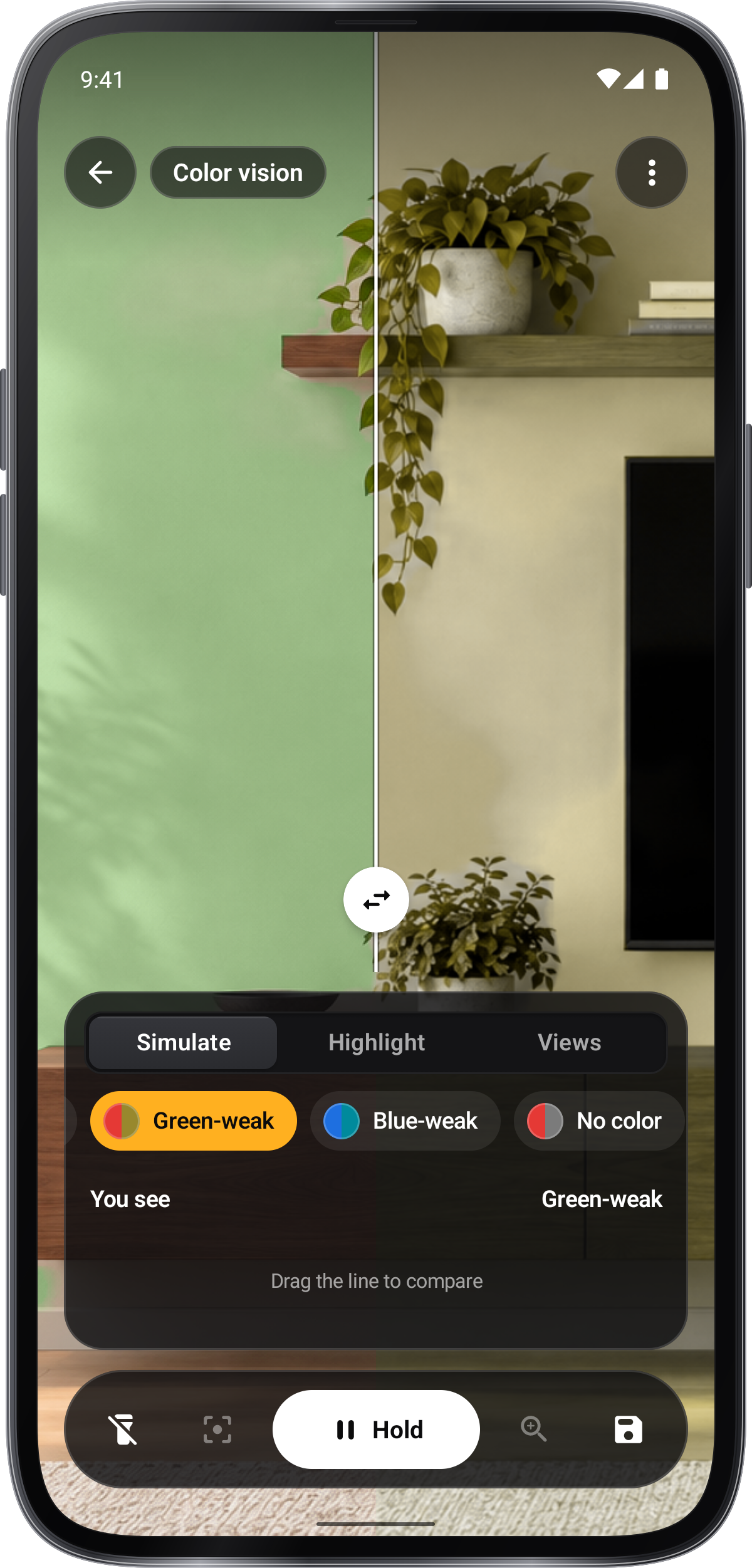
เปิดภาพสีเพื่อจําลองความแตกต่างสีและภาพเน้นรูปร่างหรือเลือกภาพหน้าจอ การอ่านกล้องยังคงใช้สีเดิม
- คุณเห็น
- ดวงตาที่อ่อนแอสีเขียวมองเห็น
- ลากเส้นเพื่อเปรียบเทียบ
ใช้รูปภาพ
เปิด “ภาพ” แล้วแตะปุ่มรูปภาพแบบกลมเพื่อเลือกหรือถ่ายภาพ คุณยังแชร์ภาพจากแอปอื่นไปยัง ตัวเลือกสี ได้ ใน “สี” ให้แตะภาพเพื่อเลือกตัวอย่างสี ใช้ “สีหลัก” เพื่อสร้างจานสี
ใช้เครื่องมือภาพถ่าย
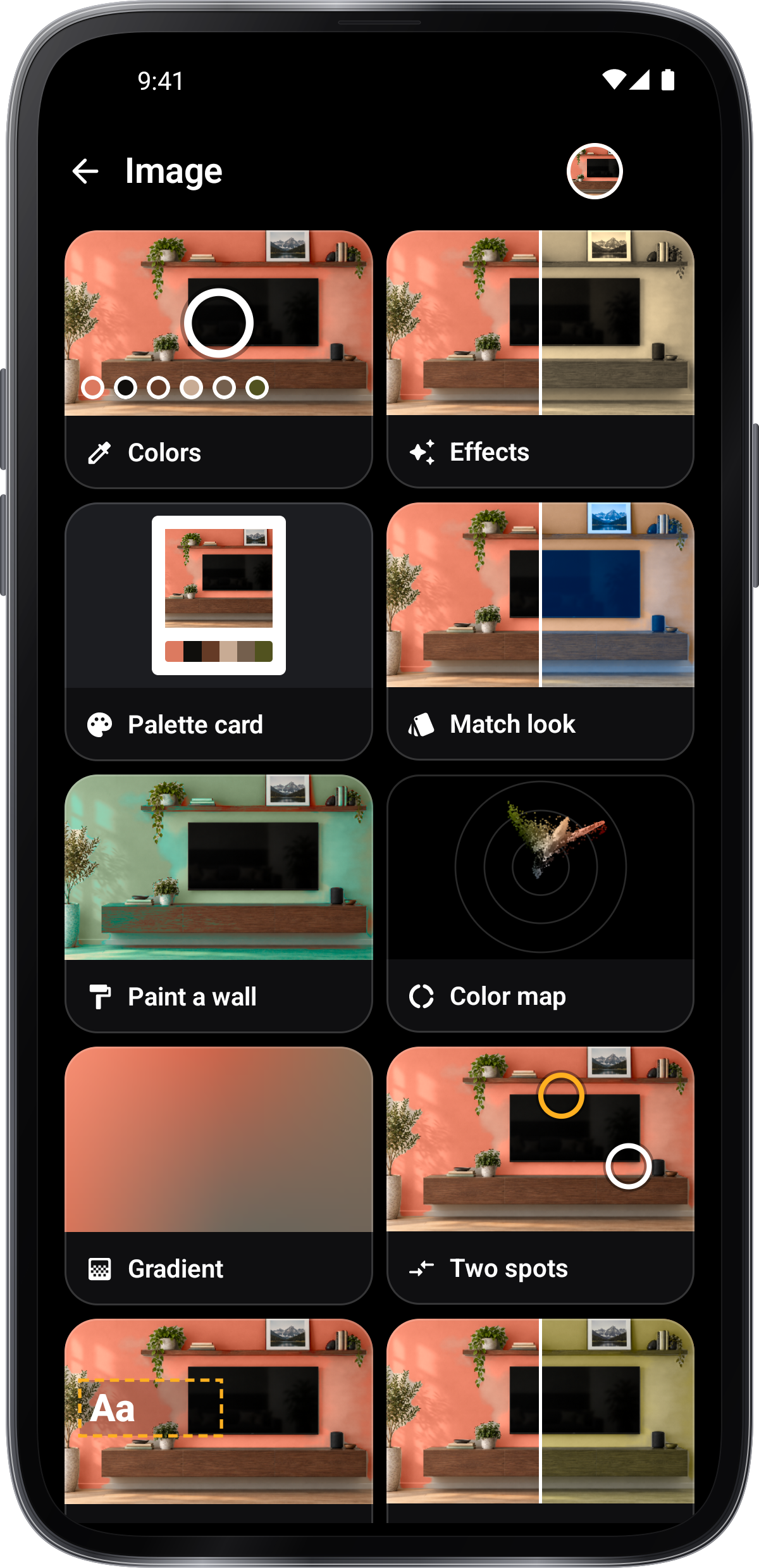
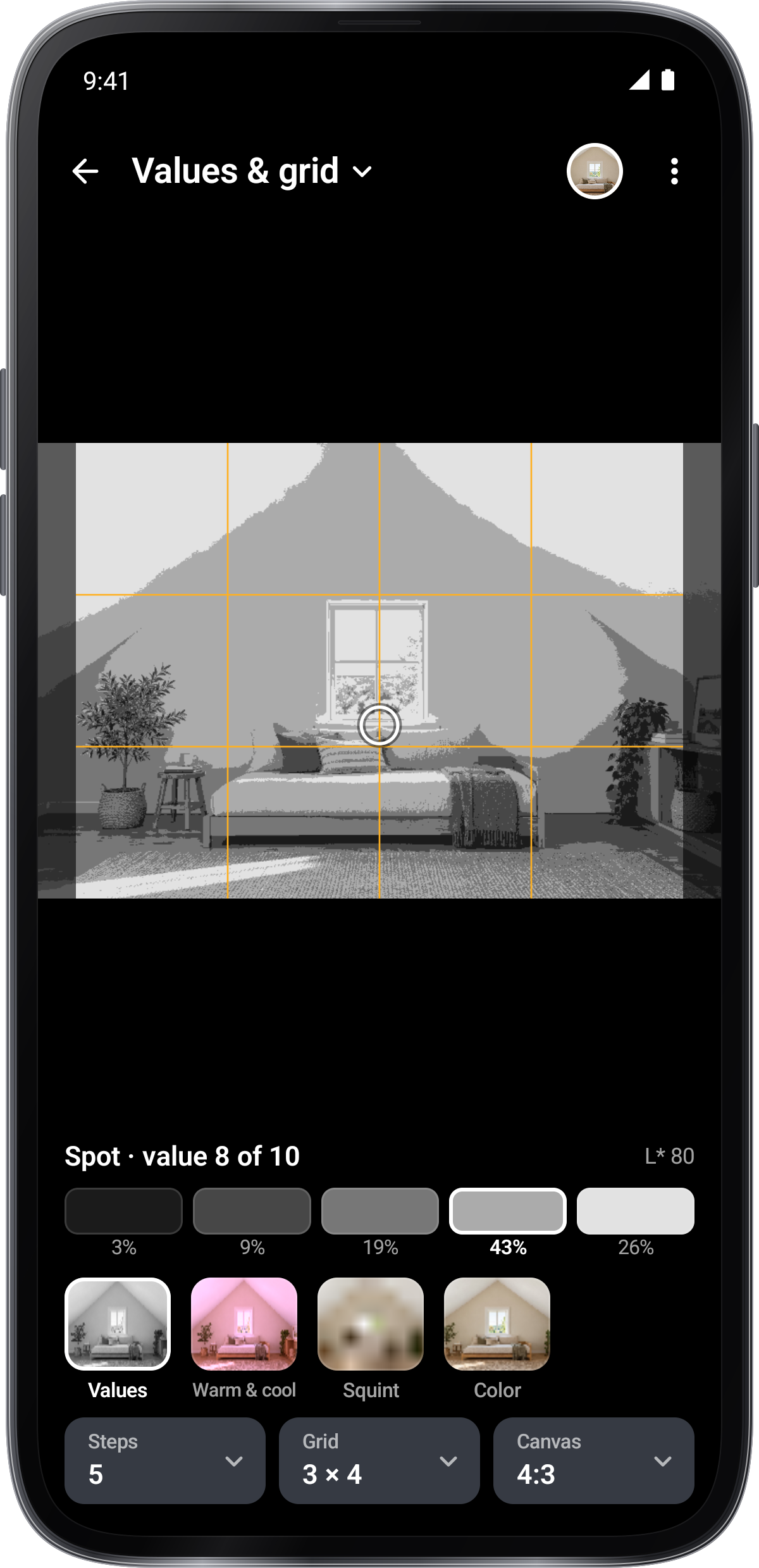
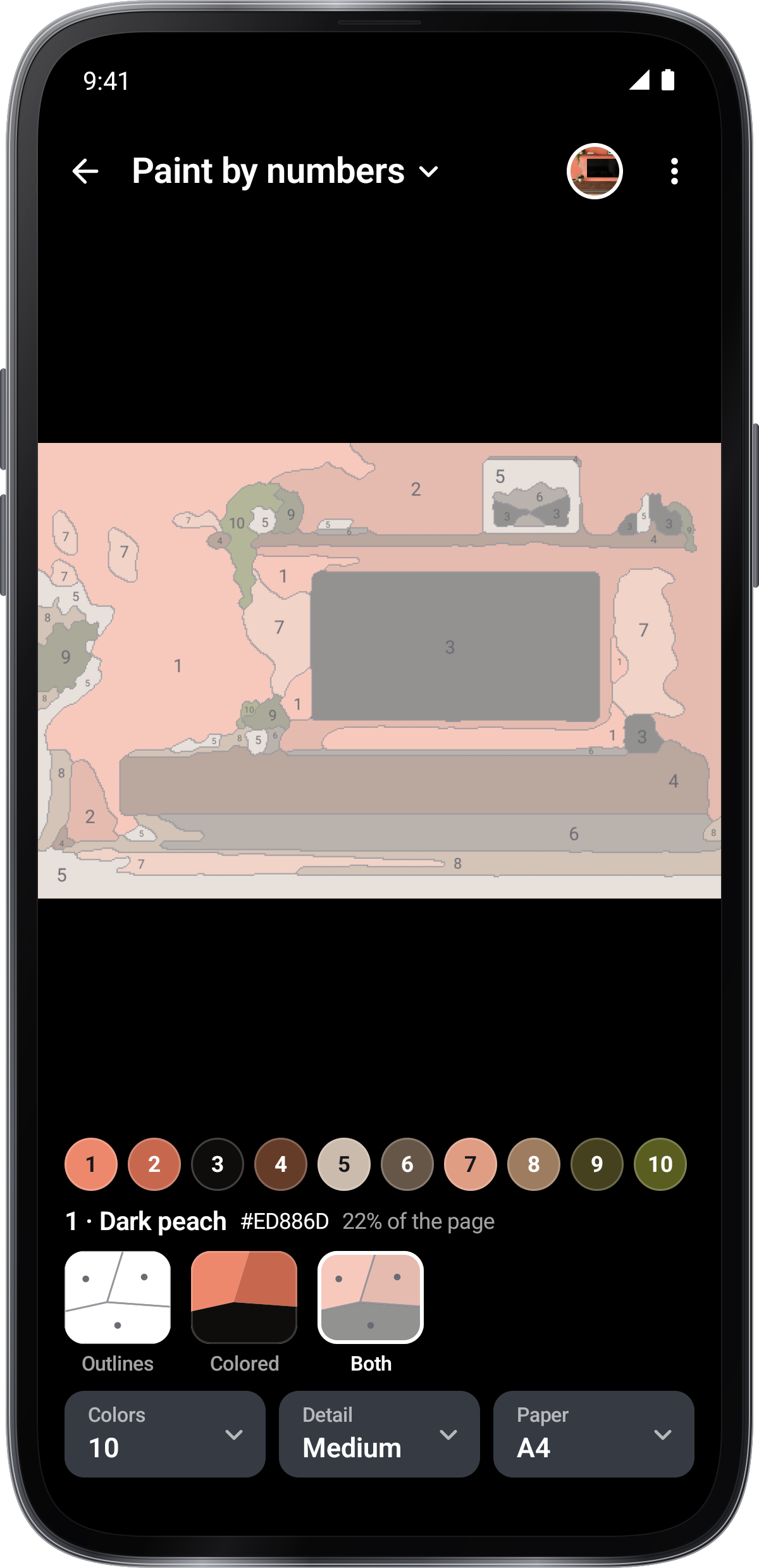
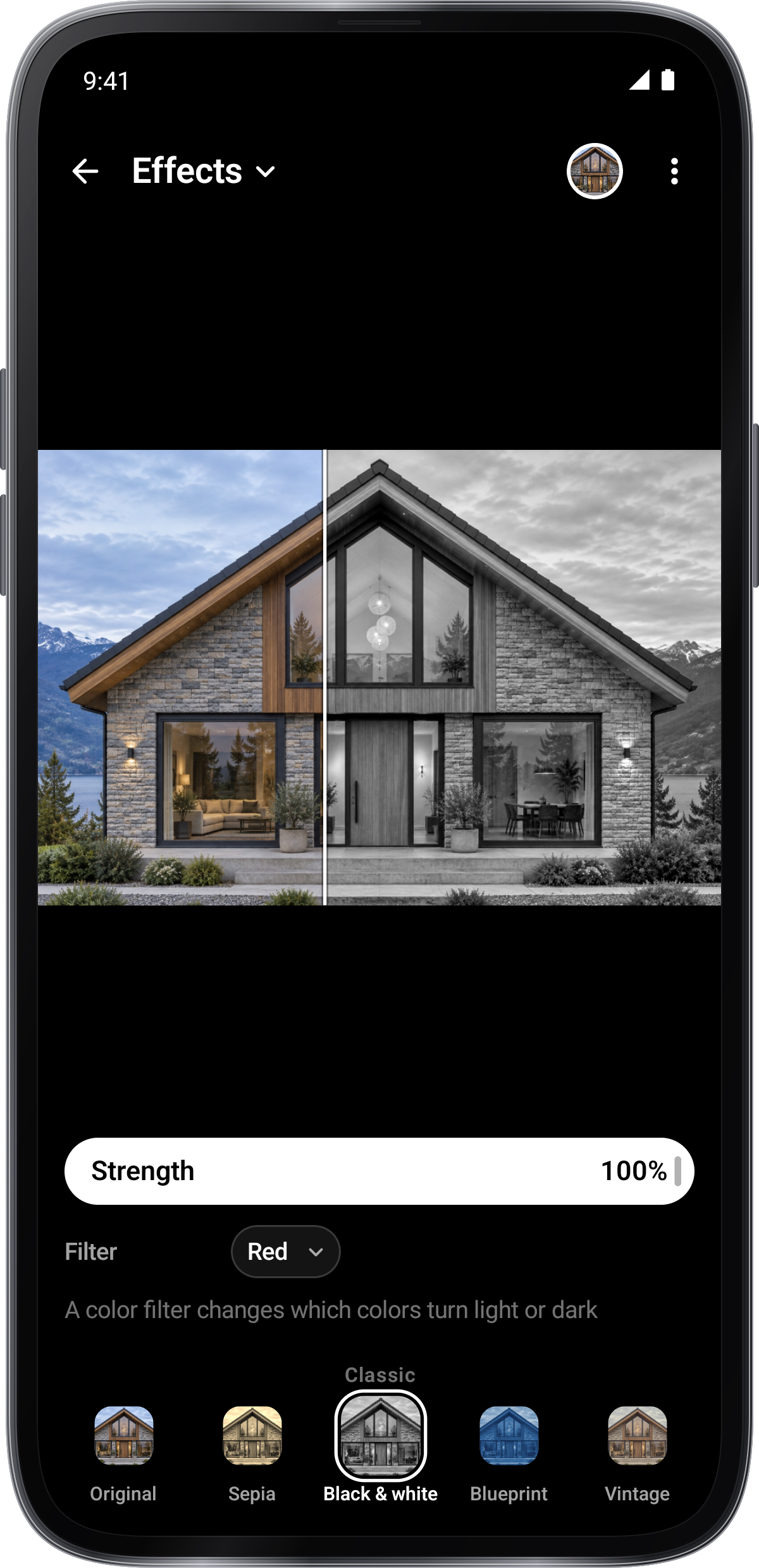
ใน “ภาพ” การ์ดแต่ละใบจะแสดงผลของเครื่องมือบนภาพถ่ายของคุณ เครื่องมือที่มี ได้แก่ สี, ผลกระทบ, การ์ดชุดสี, ปรับโทนให้เหมือนกัน, ทาสีผนัง, แผนผังสี, ไล่ระดับสี, สองจุด, ข้อความบนรูปภาพ, ตรวจสอบการมองเห็นสี, ค่าน้ำหนักสีและเส้นตาราง, ระบายสีตามตัวเลข แตะการ์ดเพื่อเปิดเครื่องมือ หรือแตะชื่อเครื่องมือที่เปิดอยู่เพื่อสลับไปใช้เครื่องมืออื่น เครื่องมือส่วนใหญ่บันทึกหรือแชร์ผลเป็นภาพได้
ลองผลกระทบหรือวาดผนัง
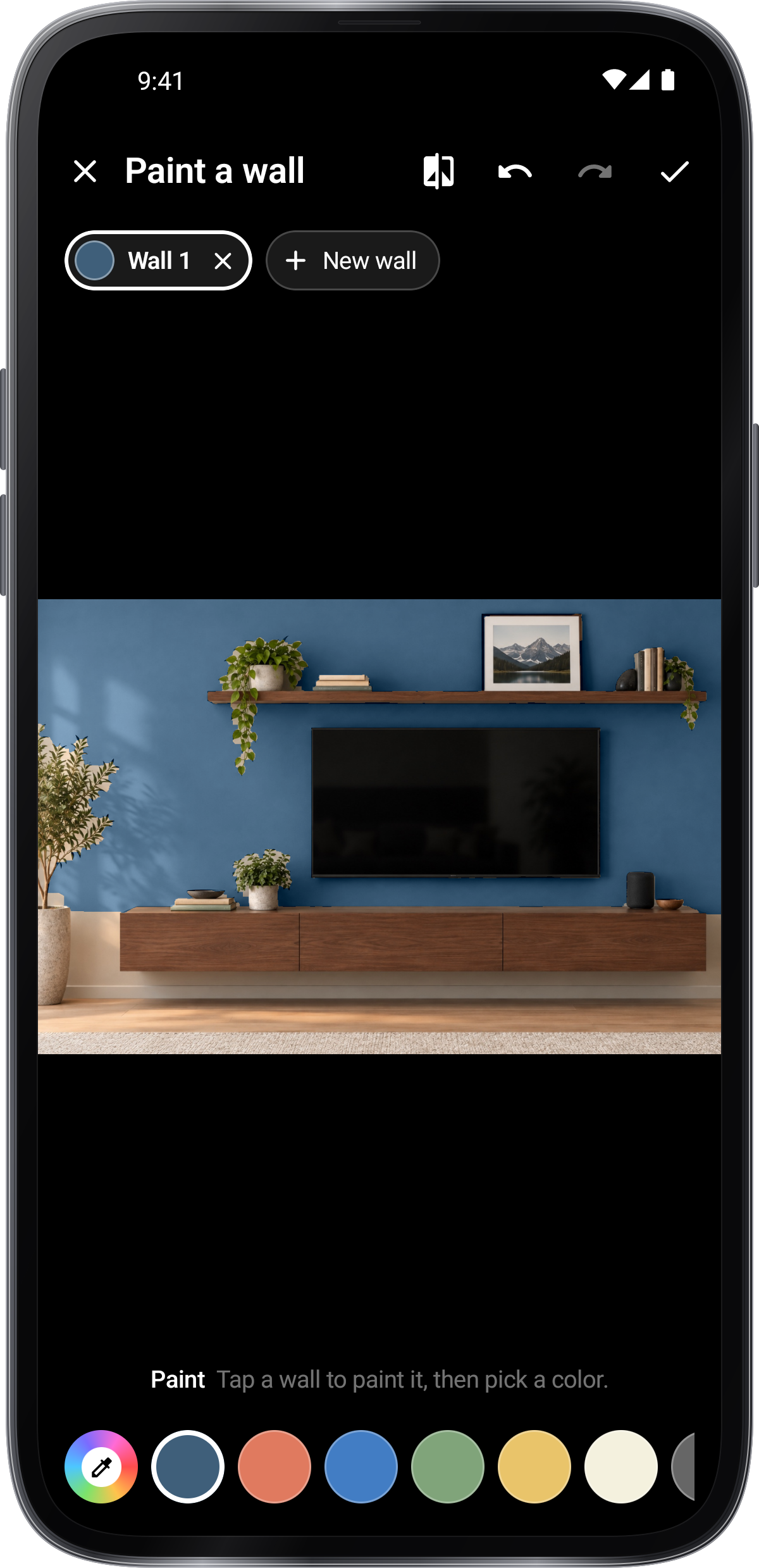
ผลทําสําเนาที่แยก PNG สีผนังใช้แท็บเพื่อเลือกวัตถุแล้วใช้สีที่เลือกในขณะที่รักษาแสงและเนื้อเยื่อของมัน แท็บสีที่ไม่พึงประสงค์ด้วย Remove หรือดึงมันด้วย Cut › Eraser ปรับผสมด้วย › Paint opacity
เรียนรู้คุณสมบัติในแง่
Open Tour & lessons from the section menu or Settings. ดู Tour, open a Showroom feature or start a live-camera Lesson. บทเรียนบันทึกและตั้งค่าจะปฏิบัติเท่านั้นและจะถูกกู้คืนเมื่อเสร็จสิ้น
ค้นหาสีและปรับตัวเลนส์
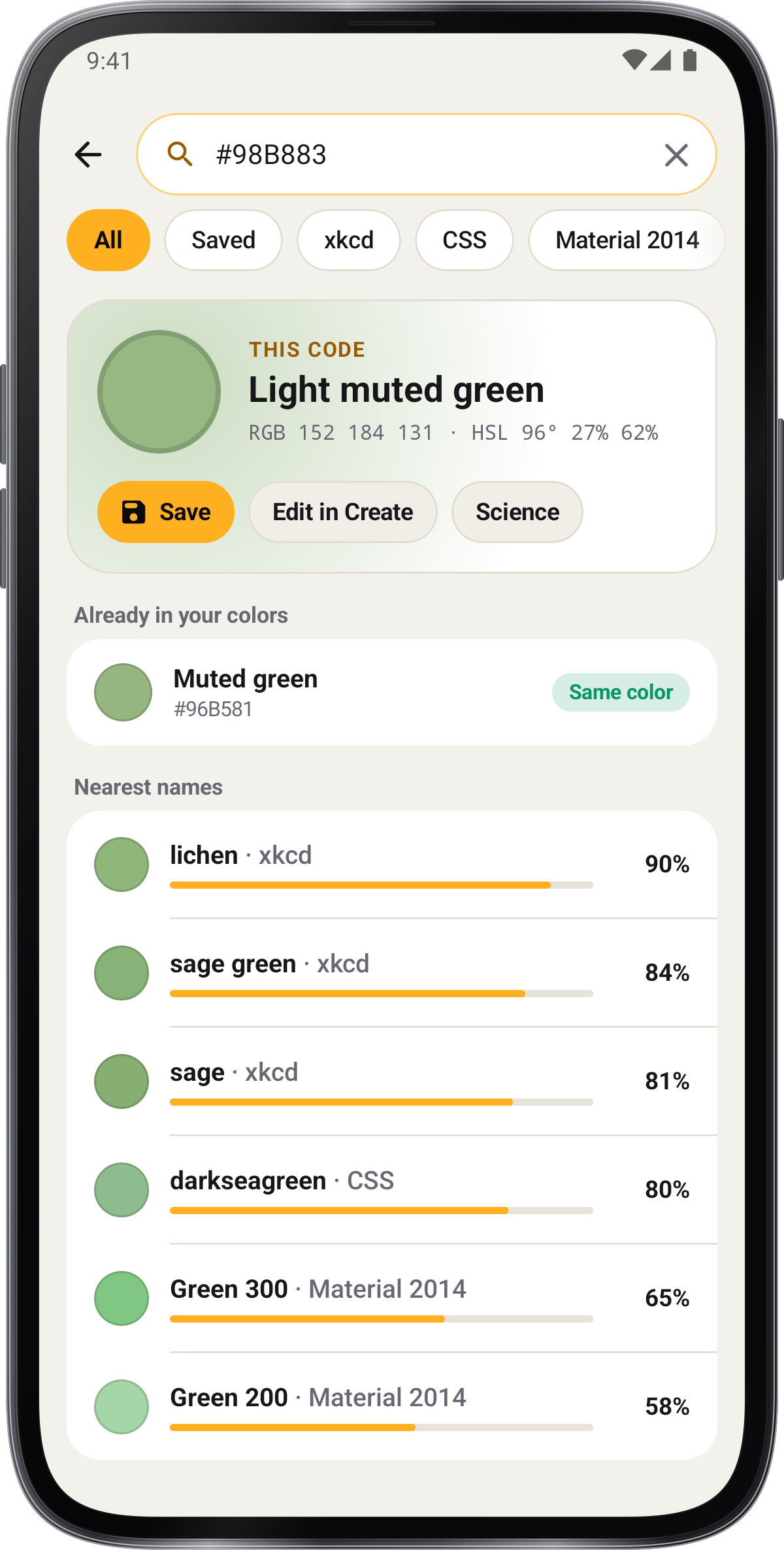
ใช้การค้นหาที่บ้านสําหรับชื่อบันทึกและรหัสสี สร้าง › รายการสีให้กรองและคําสั่งซื้อ Lens › Loupe › Magnification เปลี่ยนมุมมองใกล้
เรียนรู้โดยพยายาม
ค้นหาสี
แสดงกล้องกับวัตถุที่คุ้นเคยและย้ายเลนส์ตัวอย่าง โปรดทราบว่าชื่อและรหัสจะเปลี่ยนแปลงอย่างไร
การเปรียบเทียบและสร้าง
รักษาสีเปรียบเทียบกับสีที่สองแล้วใช้ Create เพื่อสร้างพลาตหรือ gradient
เก็บแพลตฟอร์ม
เปิดบันทึก เลือกผลของคุณและคัดลอกรหัสหรือแบ่งปัน
ภาพหน้าจอ
1 / 18
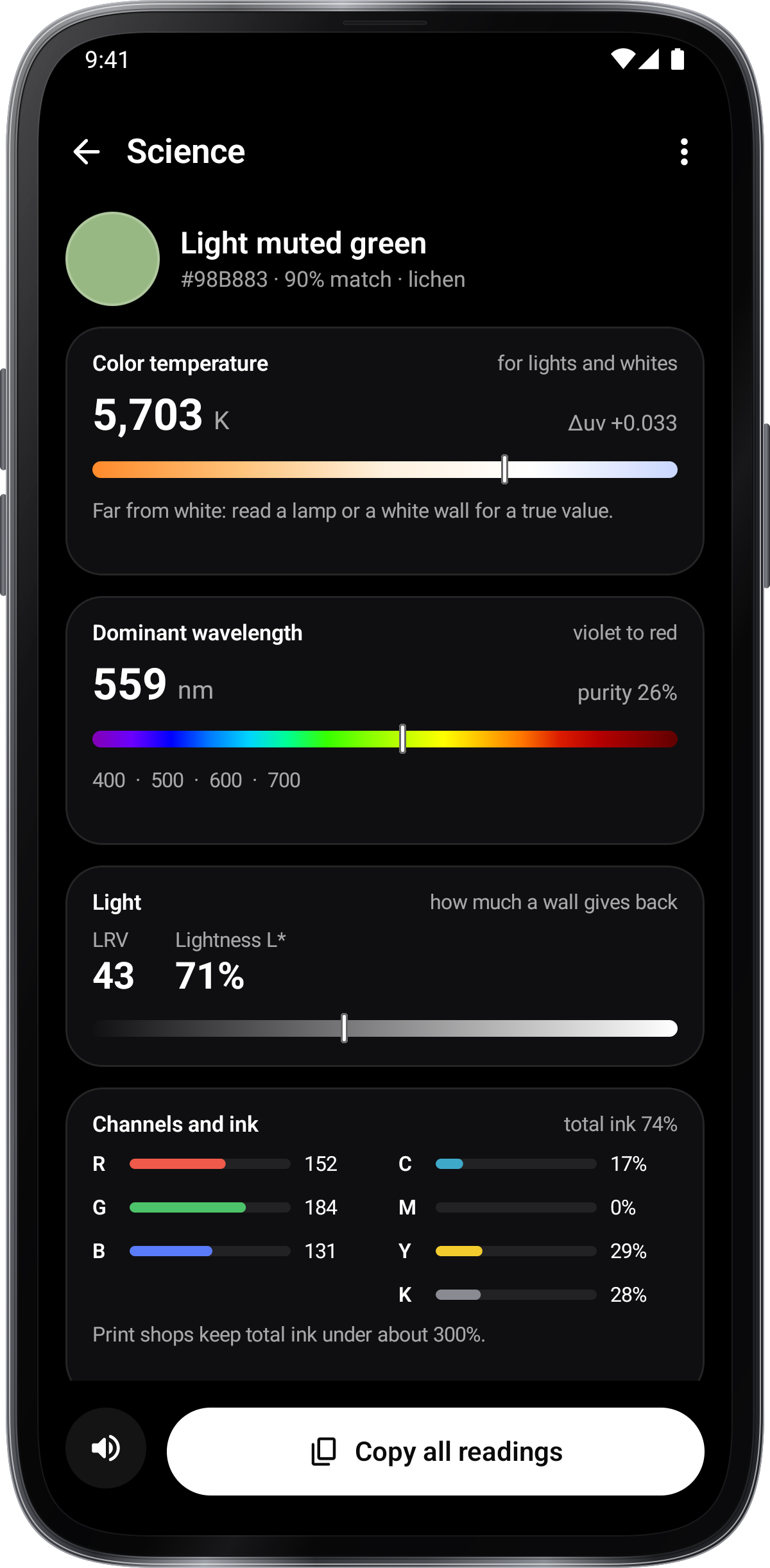
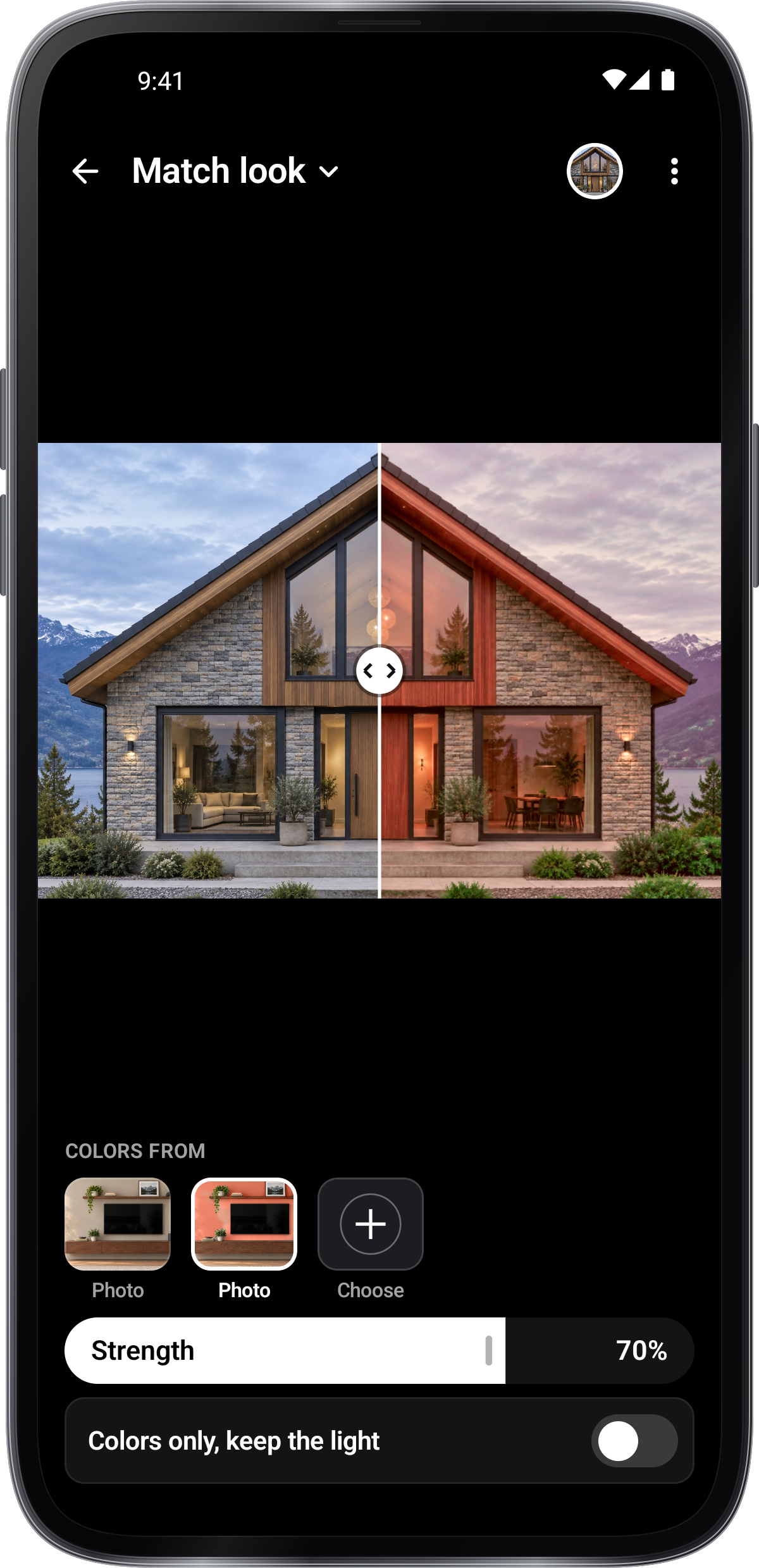
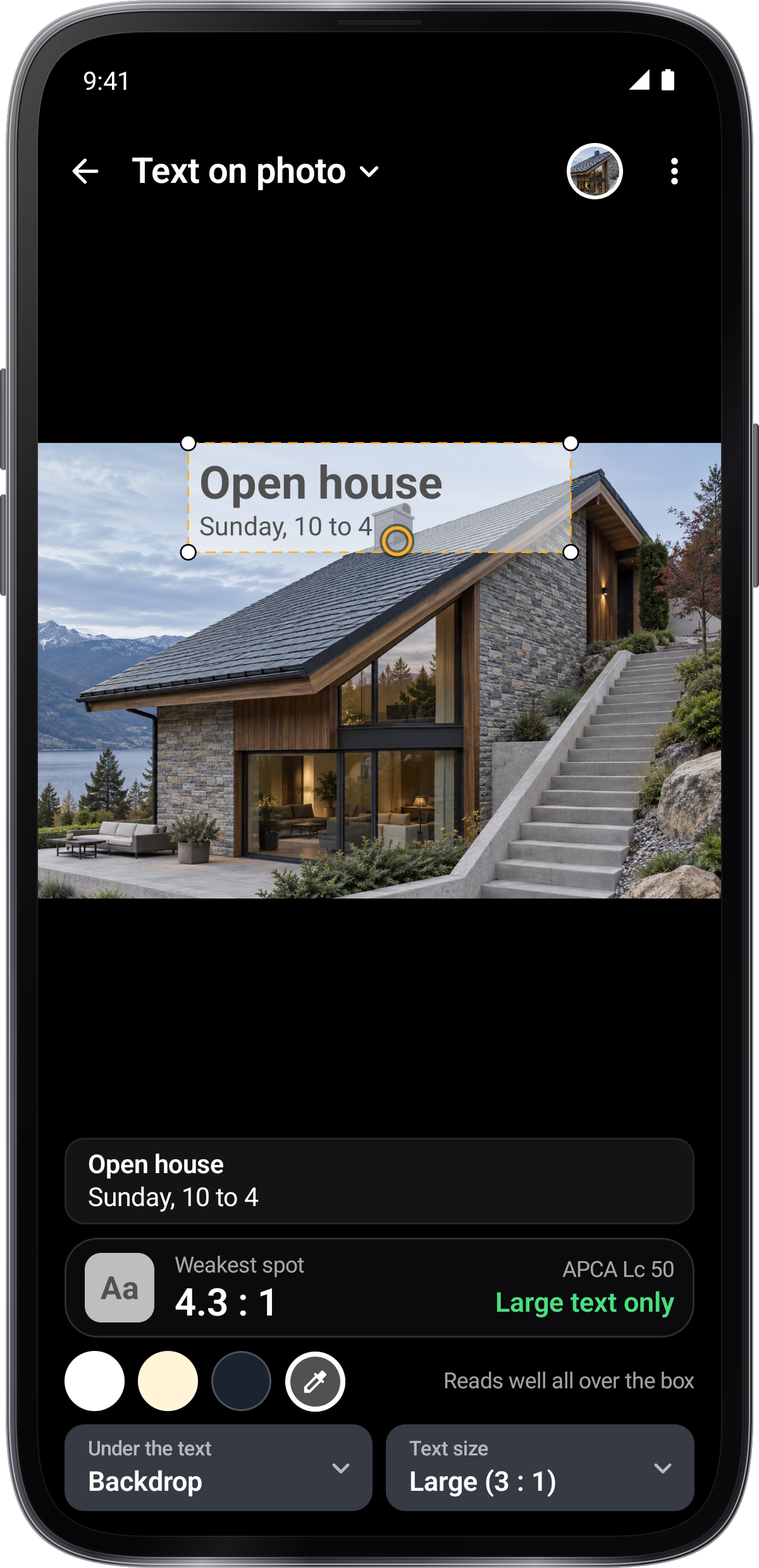
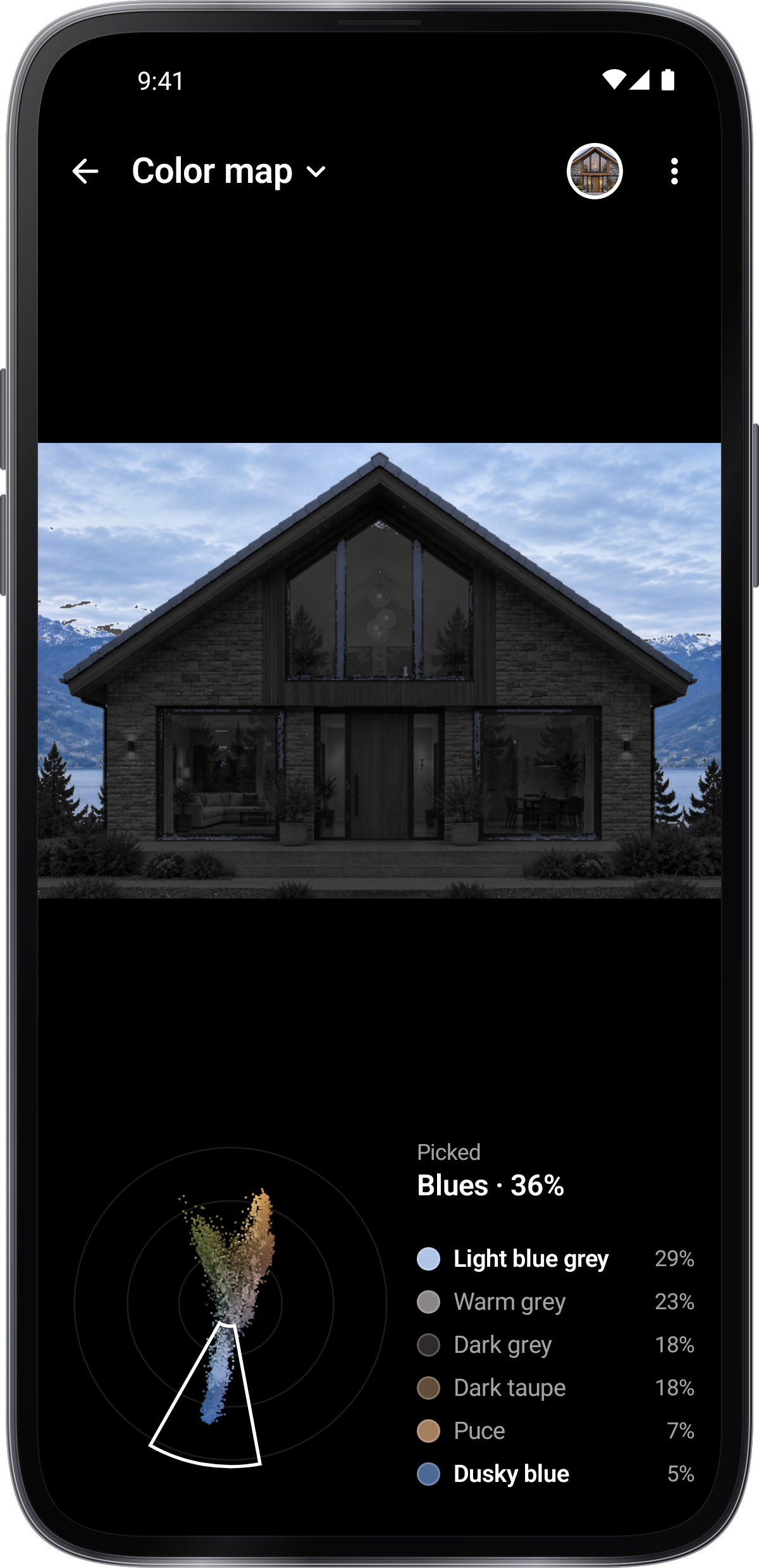
คู่มือเครื่องมือ
ทุกเครื่องมือใน ตัวเลือกสี มีคู่มือของตัวเอง
เคล็ดลับ
ขนาดสปอตข้าง Hold กําหนดว่าจุดอ่านใหญ่แค่ไหน: เล็กสําหรับด้ายขนาดใหญ่สําหรับผนัง เลนส์ อีกด้านหนึ่งของ Hold เลือกแท่ง วงแหวน หรือลูป
กดค้างไว้ที่ภาพและกล้องโฟกัสที่นั่น วงแหวนแสดงตําแหน่งที่
บันทึกภาพและอ่านในขณะที่ยังช่วยให้คุณเคลื่อนที่เลนส์; เก็บรักษาสีในบันทึก
จนกว่าคุณจะตั้งค่า B กล้องจะรักษาความสว่างและสีของมันดังนั้นความแตกต่างคือสีของตัวเอง
ผลกระทบและภาพวาดผนังการคาดการณ์สร้างสําเนาเปรียบเทียบตัวอย่างสีจริงในแสงที่กําหนดก่อนที่จะเลือกการตกแต่ง