แผนที่และหัวข้อ

เข็มทิศ AR

ค้นหาทิศทางของคุณ

ดูสถานที่ที่นําและบันทึกไว้ผ่านการมองเห็นที่ซับซ้อนหรือมุมมองของกล้อง เพิ่มสถานที่ตรวจสอบพวกเขาบนแผนที่และติดตามเส้นทางไปยังจุดหมายปลายทางที่เลือก

มาเร็ว ๆ นี้ ไปยัง Google Playมาเร็ว ๆ นี้ไป App Store
ดูทิศทางและสถานที่ที่บันทึกไว้อ่านหัวและทิศทาง

ขั้นตอนตามขั้นตอน

อ่านทุกขั้นตอน
เลือกมุมมอง

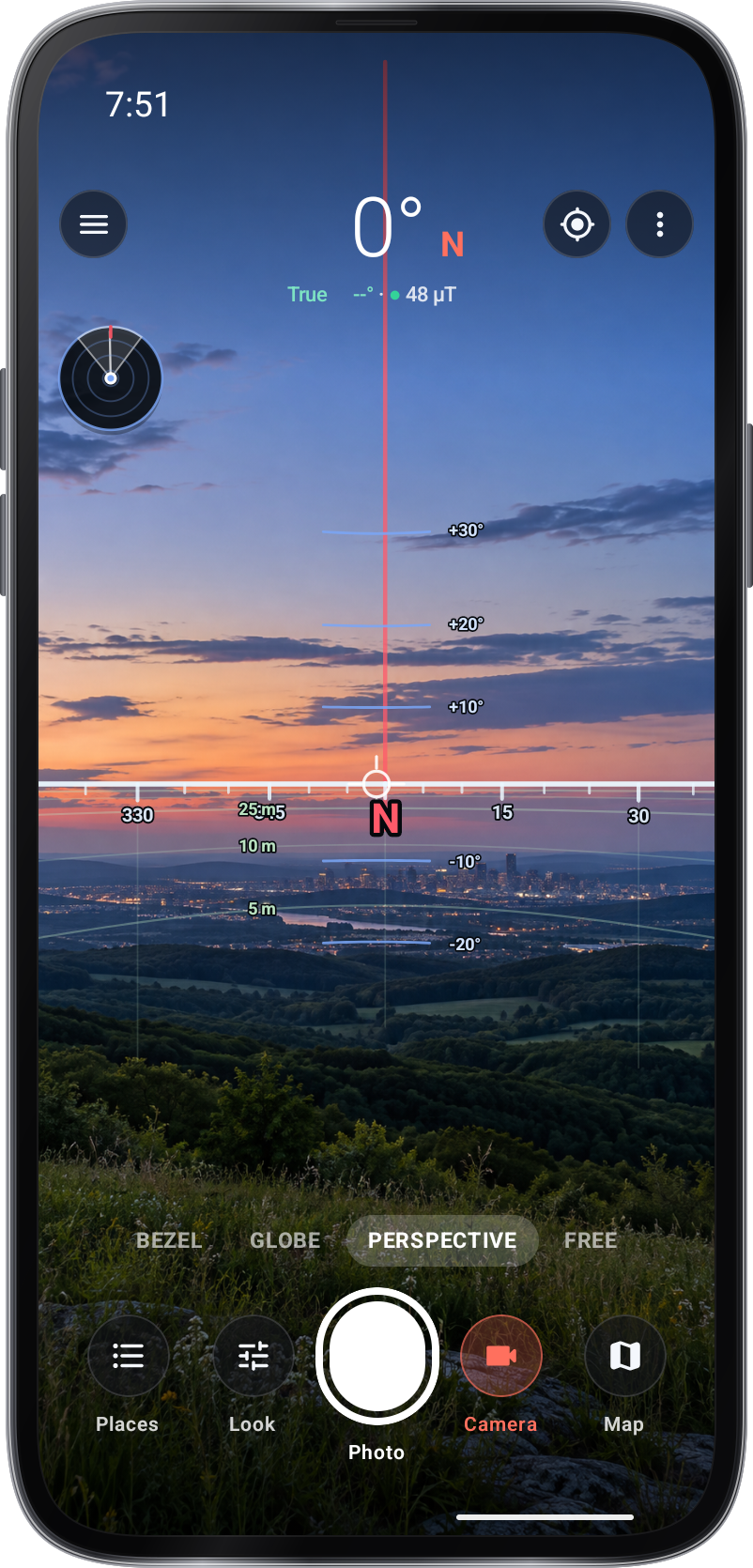
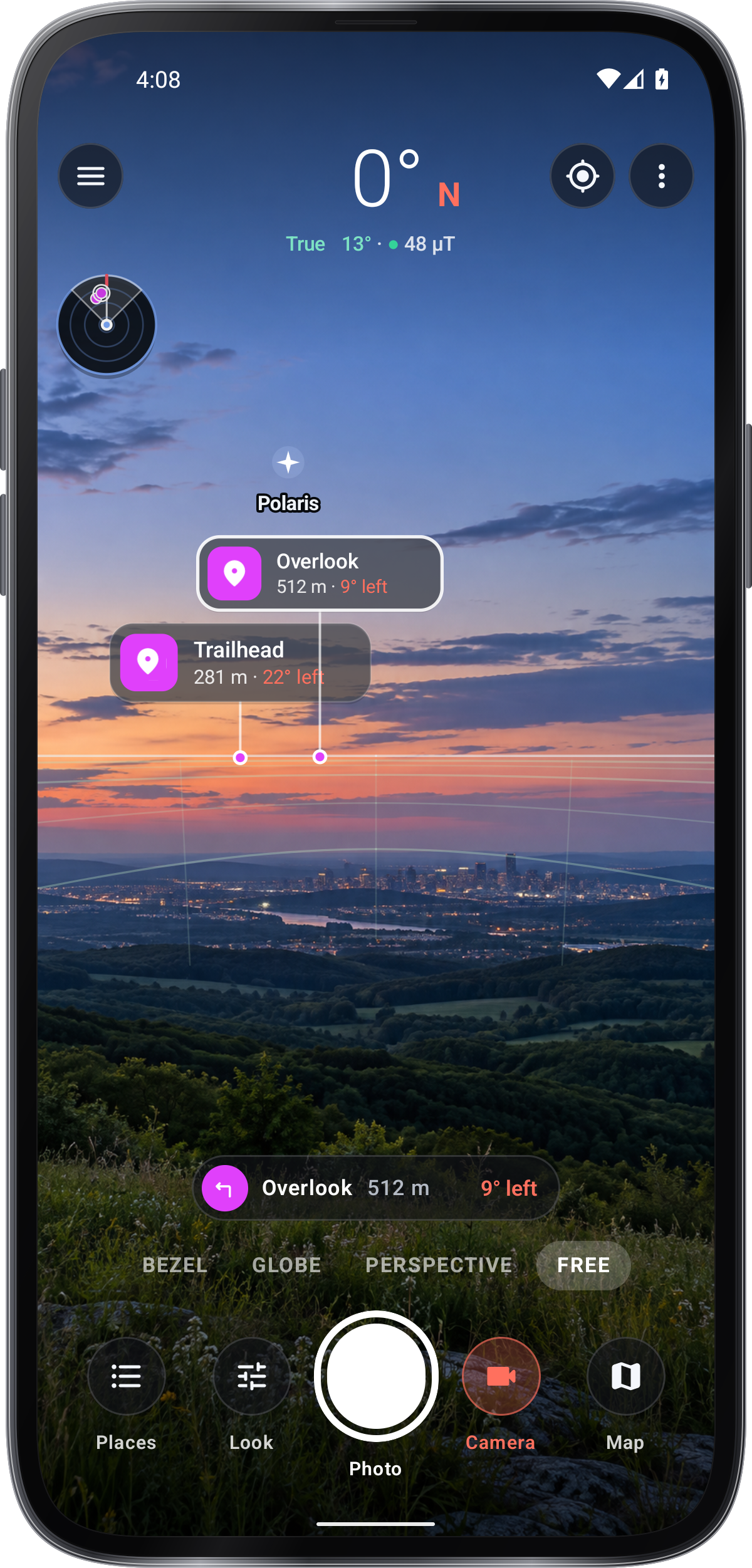
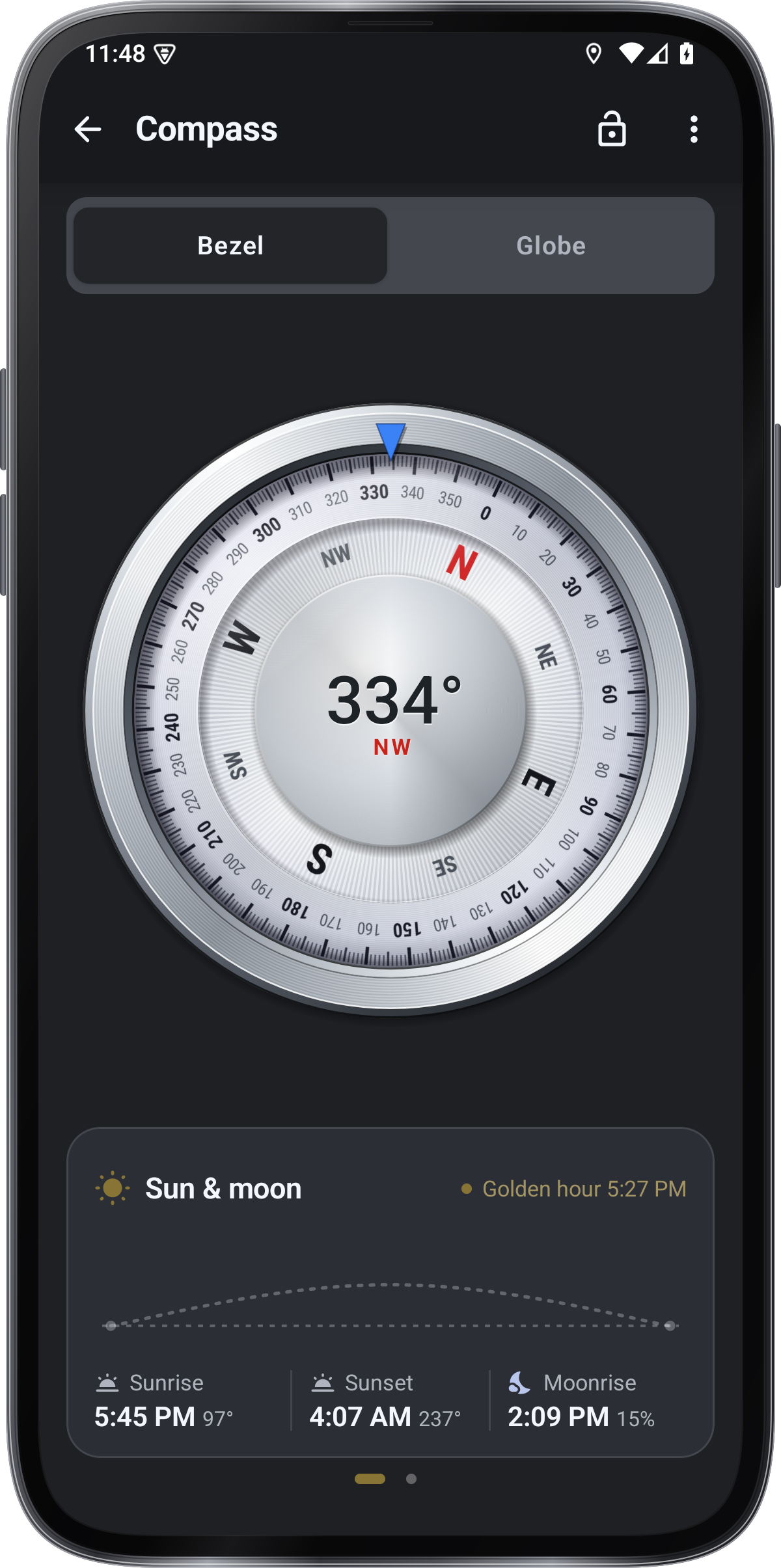
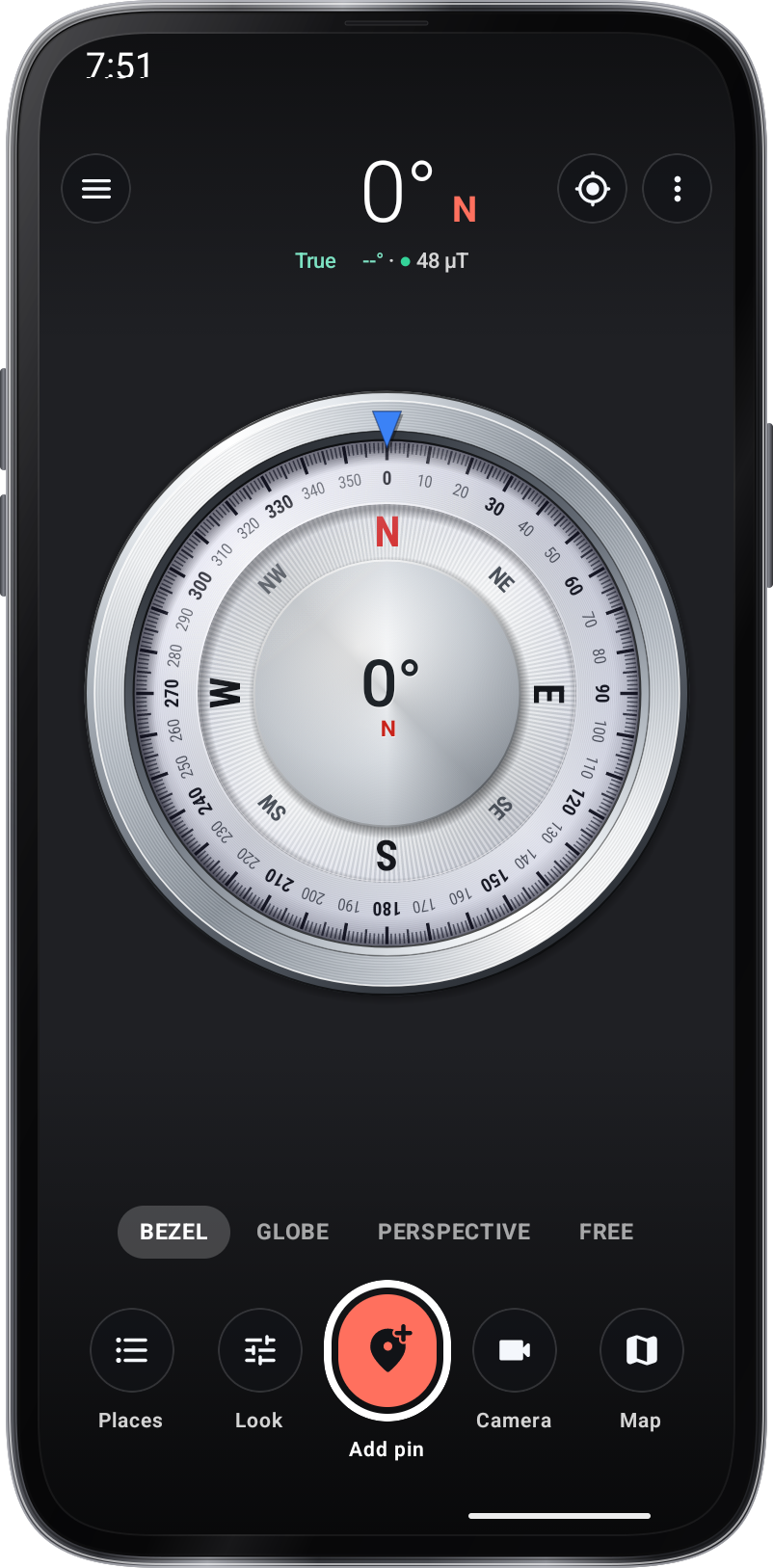
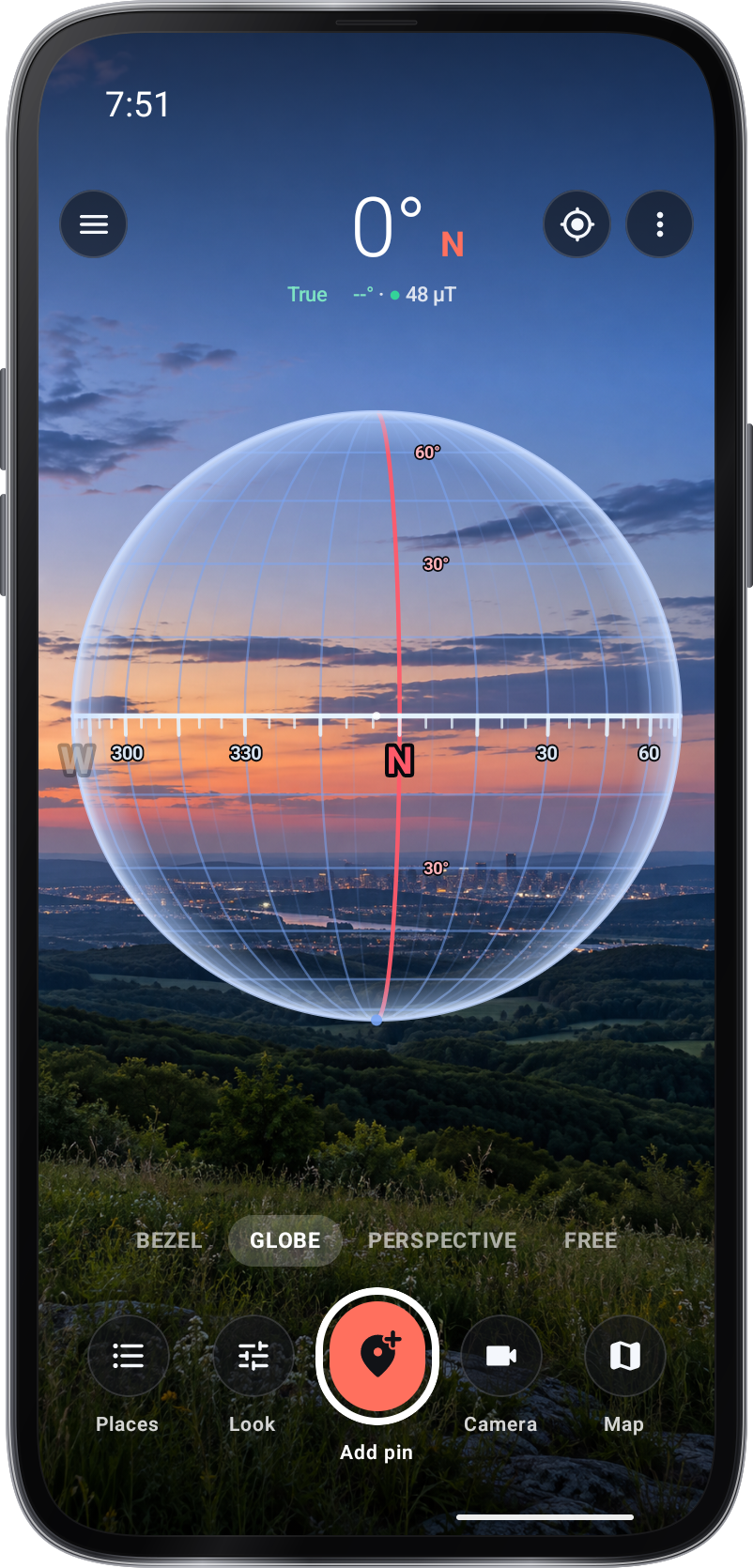
แอปเริ่มต้นใน Perspective กับกล้องเปิดใช้งานเมื่อใช้ครั้งแรกแล้วจําได้เห็นของมัน เลือก Bezel, Globe, Perspective หรือ ฟรีและอนุญาตให้เข้าถึงกล้องและตําแหน่งที่จําเป็น
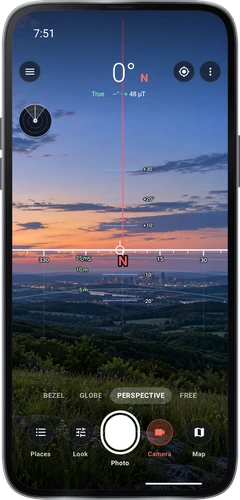

เลือกหน้าจอหรือหน้าจอกล้อง

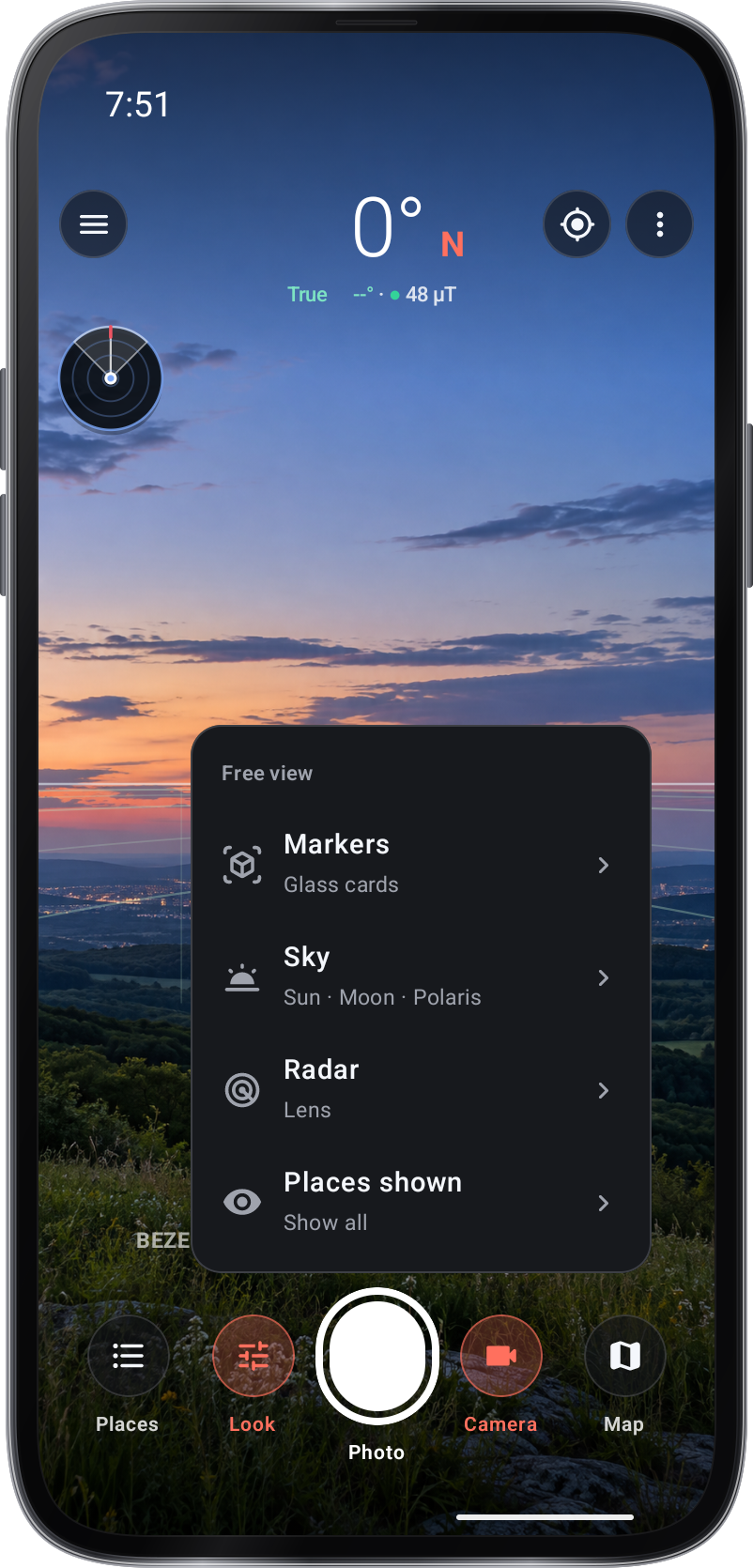
เลือกมุมมองภายใต้หัวข้อ: Bezel, Globe, Perspective หรือ Free แถวล่างถือ Places, Look, Add pin, Camera และ Map; Look เปลี่ยนมุมมองบนหน้าจอและ⋮›รูปแบบหน้าจอสลับระหว่าง Dock และ Quick Row ⋮ › การตั้งค่าแสดงรายการทุกตัวเลือกในที่เดียว อนุญาตให้เข้าถึงกล้องและตําแหน่งเมื่อถูกถาม

เก็บสถานที่และใช้แผนที่

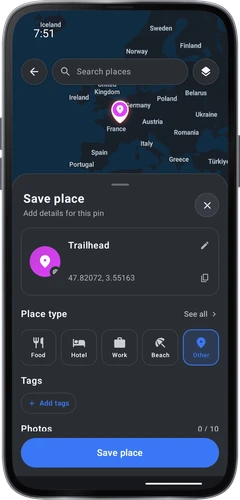
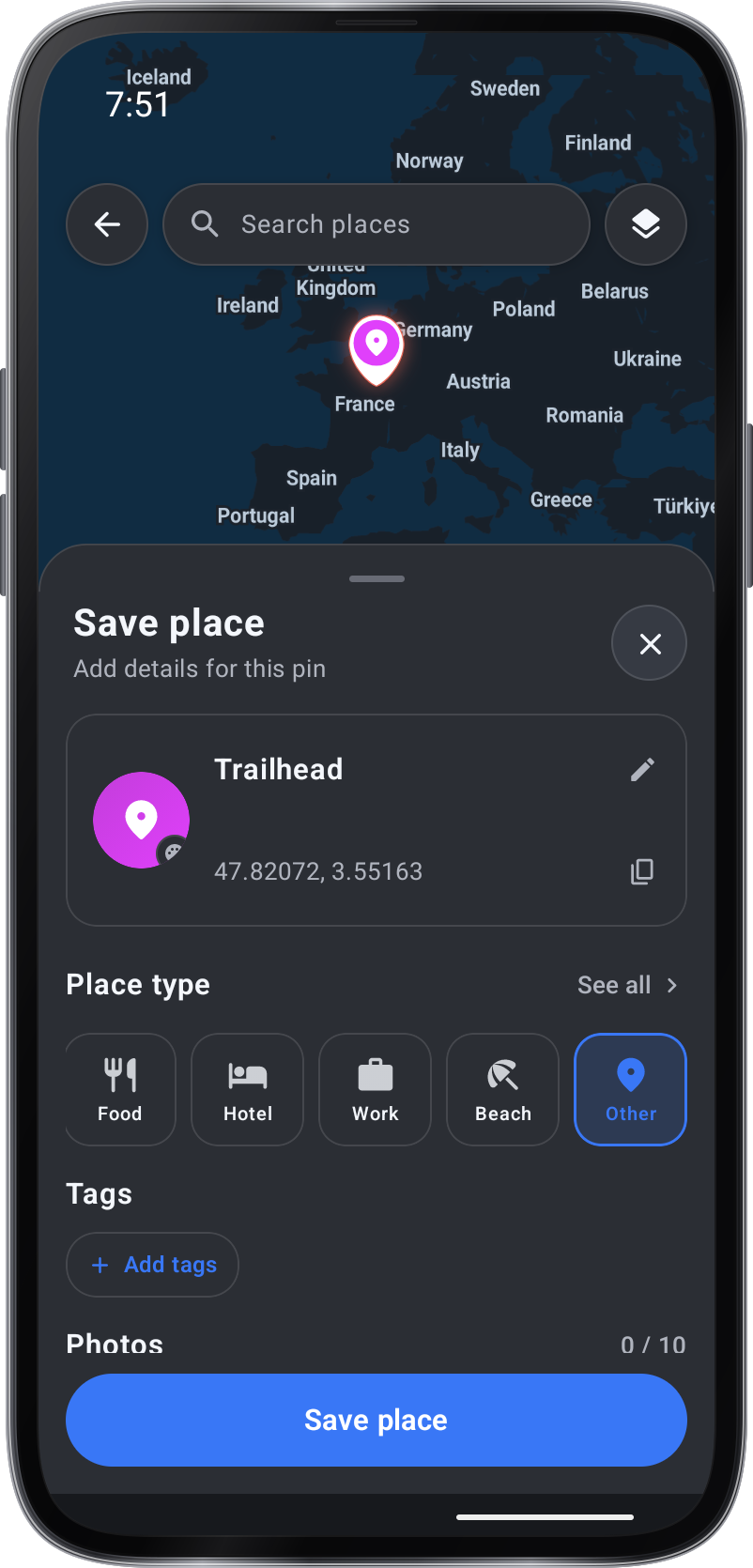
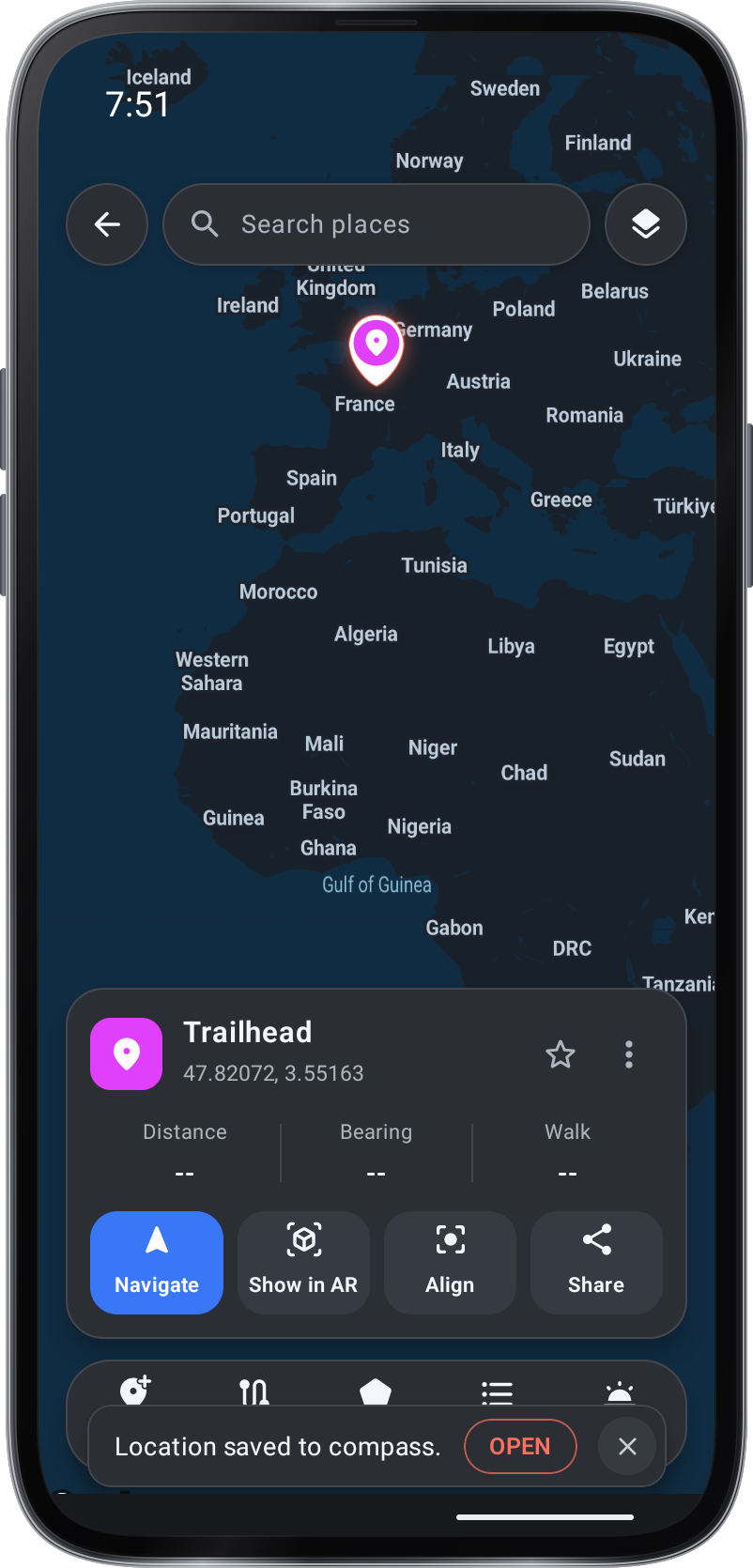
บนแผนที่เพิ่มบันทึกสถานที่ที่คุณแตะหรือที่ตําแหน่งของคุณ ลากพินหรือแตะแผนที่เพื่อย้ายและการตั้งค่า › แผนที่ › โปรแกรมแก้ไขสถานที่เลือกแผ่นคลาสสิกหรือการ์ด Callout แตะสถานที่สําหรับบัตร: นําทาง, แสดงใน AR, สอดคล้องและแบ่งปัน เส้นทางจะวาดเส้นทางพื้นที่พื้นที่แจ้งเตือนสถานที่แสดงรายการสถานที่ของคุณและ Heading up เปิดแผนที่ด้วยโทรศัพท์ บนโลกโลก ลากเพื่อหมุนมัน หยิกเพื่อซูม แตะสองครั้งเพื่อกลับมา และแตะดวงอาทิตย์หรือดวงจันทร์ เพื่อดูว่ามันขึ้นหรือตั้งขึ้นเมื่อใด

อะแดปเตอร์หรือล็อคคอมเพส
ดูสิ
ดูสิ

เมื่อเครื่องหมายนั่งออกจากสถานที่ของพวกเขาเปิด⋮ ›จัดเข็มทิศ: เล็งเป้าไปที่ดวงอาทิตย์ดวงจันทร์โพลาริสหรือสถานที่ที่บันทึกไว้ไกลหรือวางโทรศัพท์ตามเงาและแตะ Aign; ไจโรสโคปช่วยให้การแก้ไข ⋮ › เข็มทิศล็อคถือหัวและจุดใต้มันแสดงให้เห็นว่าสนามรอบ ๆ โทรศัพท์รบกวนเข็มทิศมากน้อยเพียงใด

ตัวเลือก

วิว

วิว

  • เบเซล

  • ลูกโลก

  • กล้อง

  • แผนที่

เข็มทิศและทิศเหนือ

การตั้งค่า

  • หัวแม่เหล็ก

    ทิศที่ชี้ไปทางทิศเหนือแม่เหล็ก

  • มุ่งหน้าที่แท้จริง

    ทิศที่ชี้ไปทางทิศเหนือภูมิศาสตร์

  • ทางเหนือขึ้น

    ทิศเหนืออยู่ด้านบนของแผนที่เสมอ

  • มุ่งหน้าขึ้น

    ทิศที่คุณหันหน้าไปอยู่ด้านบนของแผนที่เสมอ

สถานที่

แผนที่

  • สถานที่ตั้งที่ถูกตรึง

  • เส้นทาง

  • พื้นที่

เคล็ดลับปฏิบัติ

ย้ายออกจากแม่เหล็กและโลหะแล้วทําตาม⋮ ›ช่วยสอบเทียบสําหรับการปรับเทียบรูปที่แปด ทิศทางที่แท้จริงขึ้นอยู่กับการแก้ไขตําแหน่งที่ใช้งานได้
ให้ตําแหน่งที่เหมาะสมแก้ไขก่อนที่จะเชื่อมต่อระยะทางและทิศทางไปยังสถานที่ที่บันทึกไว้

แตะแผนที่เพื่อเพิ่มจุดที่โค้งเส้นทาง ลากจุดเพื่อย้าย แตะเพื่อลบออก

สวิตช์ระหว่างการมองเห็นเบซเลล globe และกล้องเพื่อเลือกการนําเสนอที่ชัดเจนที่สุดสําหรับงาน

แสดงคําแนะนําทั้งหมด แสดงคําแนะนําน้อยกว่า

ชื่อบันทึกสถานที่อย่างชัดเจนและตรวจสอบตําแหน่งแผนที่ของพวกเขาก่อนที่จะเริ่มต้นไปสู่หนึ่ง

ใช้ตําแหน่งและนําความไม่มั่นใจเป็นพื้นฐานในการตีความ pin บนภาพกล้อง

ใช้ทุกวัน

ทําความเข้าใจเส้นทาง

สวิตช์ระหว่างไดอะลูมิเนียมคอมเพส globe และกล้องมองเห็นเพื่อแสดงหัวที่ชัดเจนที่สุด

การตรวจสอบสถานที่บันทึก

เก็บสถานที่ที่มีชื่อและตําแหน่งแผนที่แล้วแสดงแนวทางของพวกเขาใน AR หรือคําแนะนําปลายทางเปิด

รักษามุมมองของเว็บไซต์

การจับภาพสภาวะคอมเพสที่ภาพกล้องและตรวจสอบสถานที่บันทึกในภายหลัง

การเปิดครั้งแรกใช้ Perspective กับกล้องเปิดใช้งาน; การเปิดครั้งต่อไปจะกู้คืนภาพที่เลือก

ดาวน์โหลดแอป

เข็มทิศ AR

วิธีการใช้ »
มาเร็ว ๆ นี้ ไปยัง Google Playมาเร็ว ๆ นี้ไป App Store