Calibre com papel branco, cartão cinzento ou uma tabela de cores, sob a mesma luz da amostra. Volte a verificar quando mudar a iluminação.
Como usar Seletor de cores
Instruções e dicas práticas para a aplicação e as suas ferramentas.
Escolha uma cor com a câmara ou a partir de uma foto, compare tons e guarde cores ou paletas para o seu próximo projeto.
Usar onlineSeletor de cores · Disponível no navegador
Passo a passo.
Começar
Escolher uma secção ou disposição de ecrã
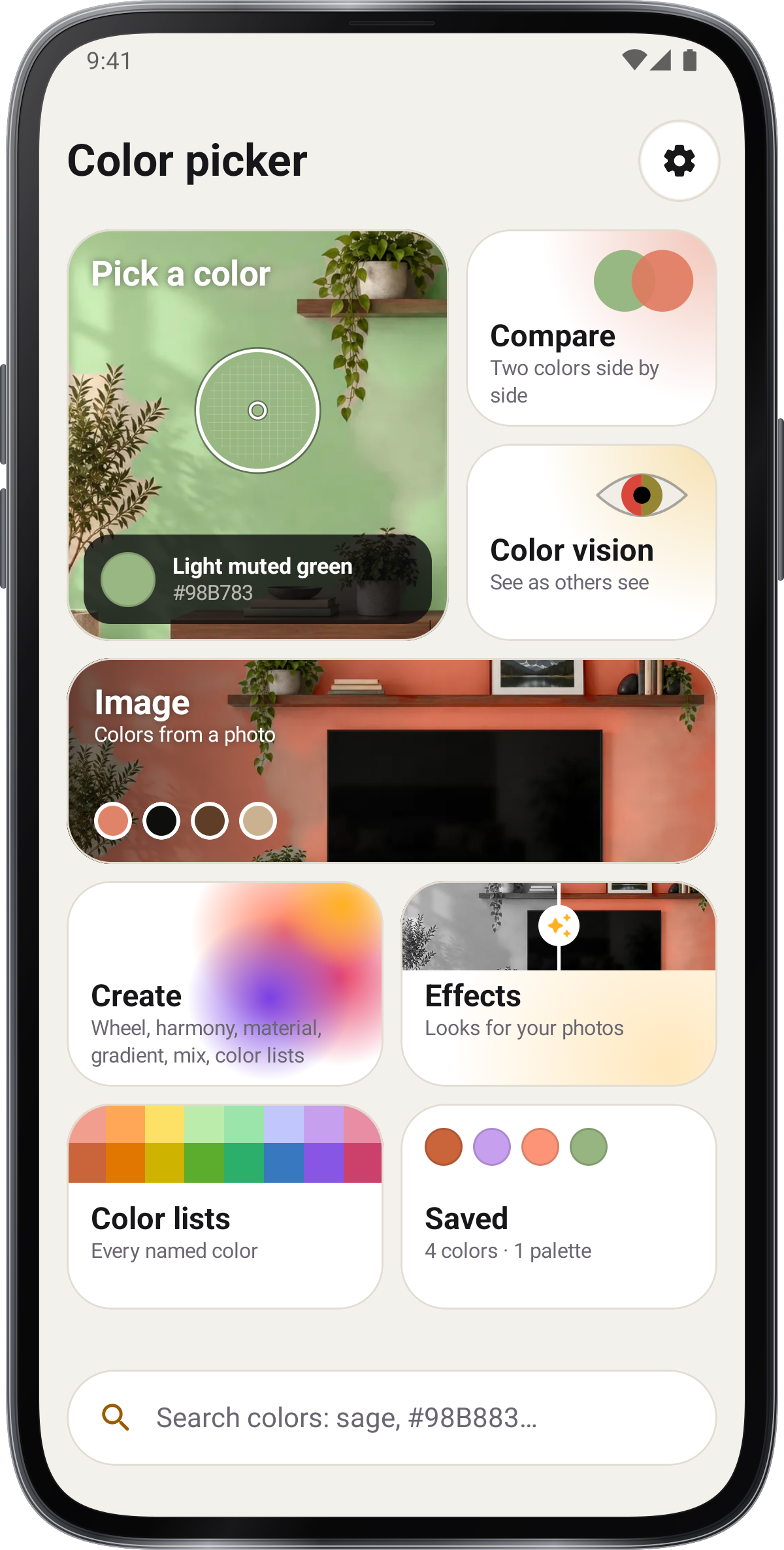
No Início, escolha a secção pretendida. Definições › Aspeto › Disposição do ecrã oferece Início, Aplicação de câmara e Instrumento; a aplicação guarda a sua escolha.
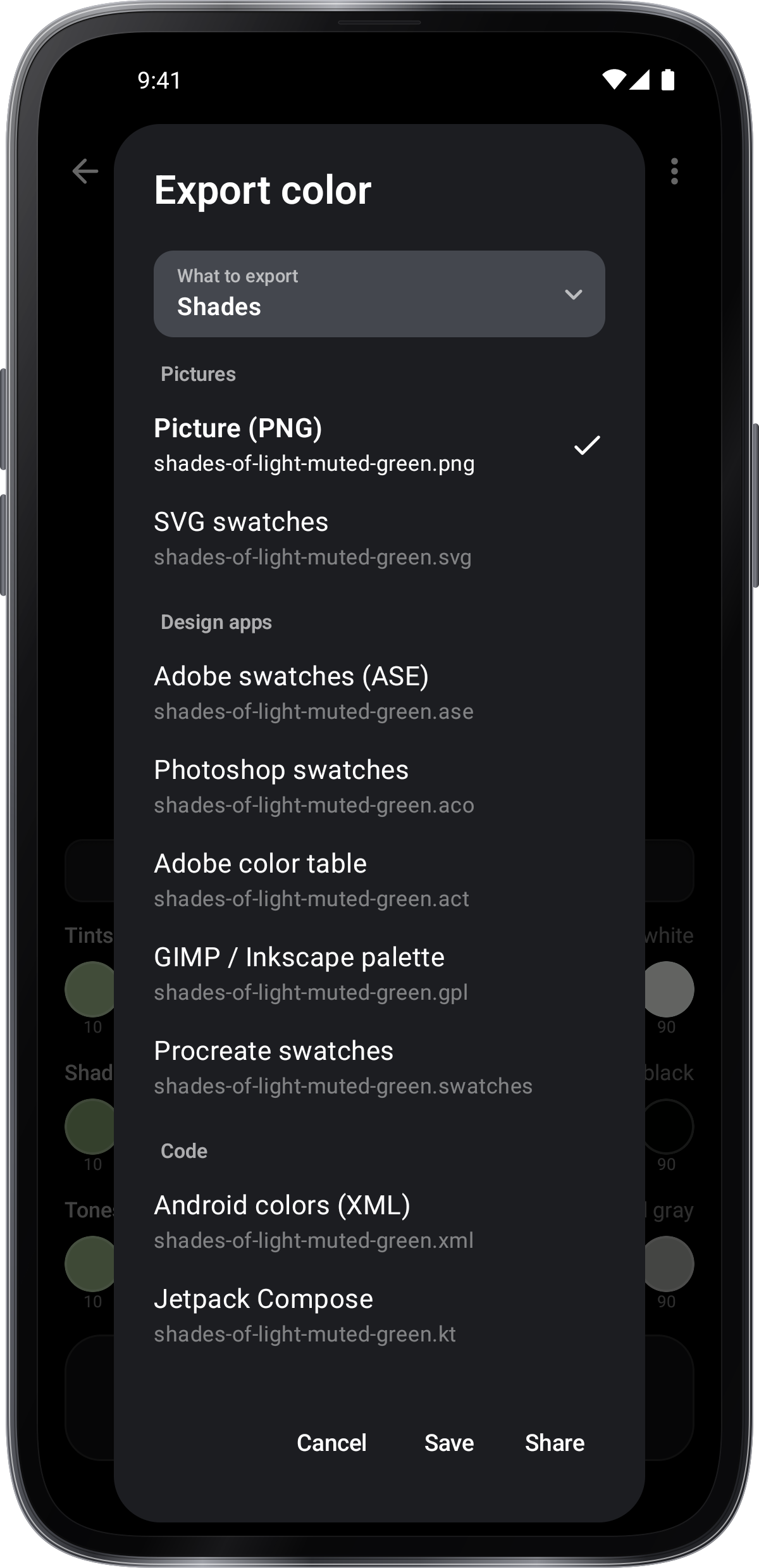
Abrir trabalho guardado e exportar
Abra Guardados para rever cores, paletas e histórico. Abra uma cor para ver os códigos e tonalidades relacionadas. Partilhe um cartão PNG ou escolha um formato de exportação.
Medir
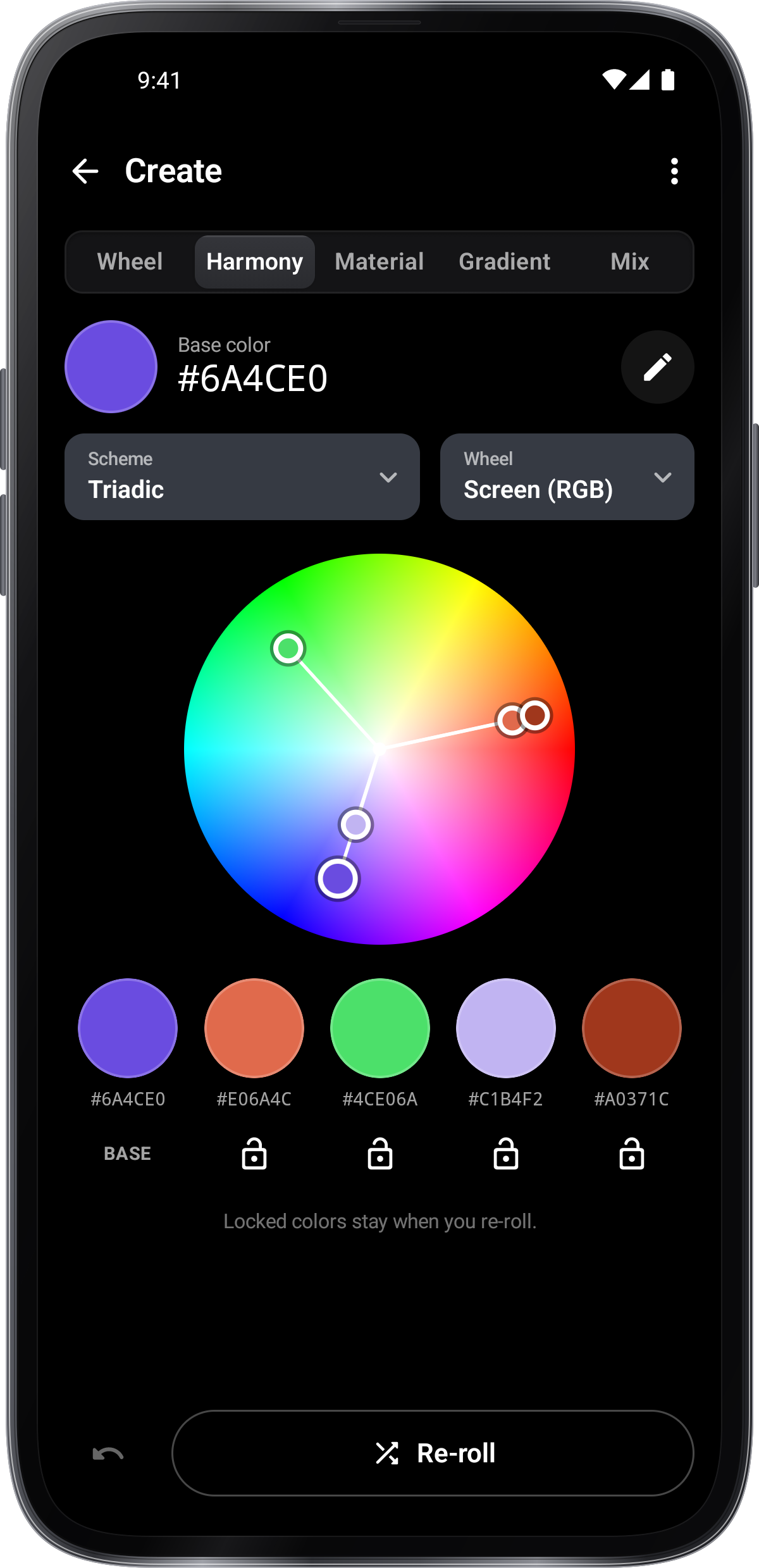
Criar cores e paletas
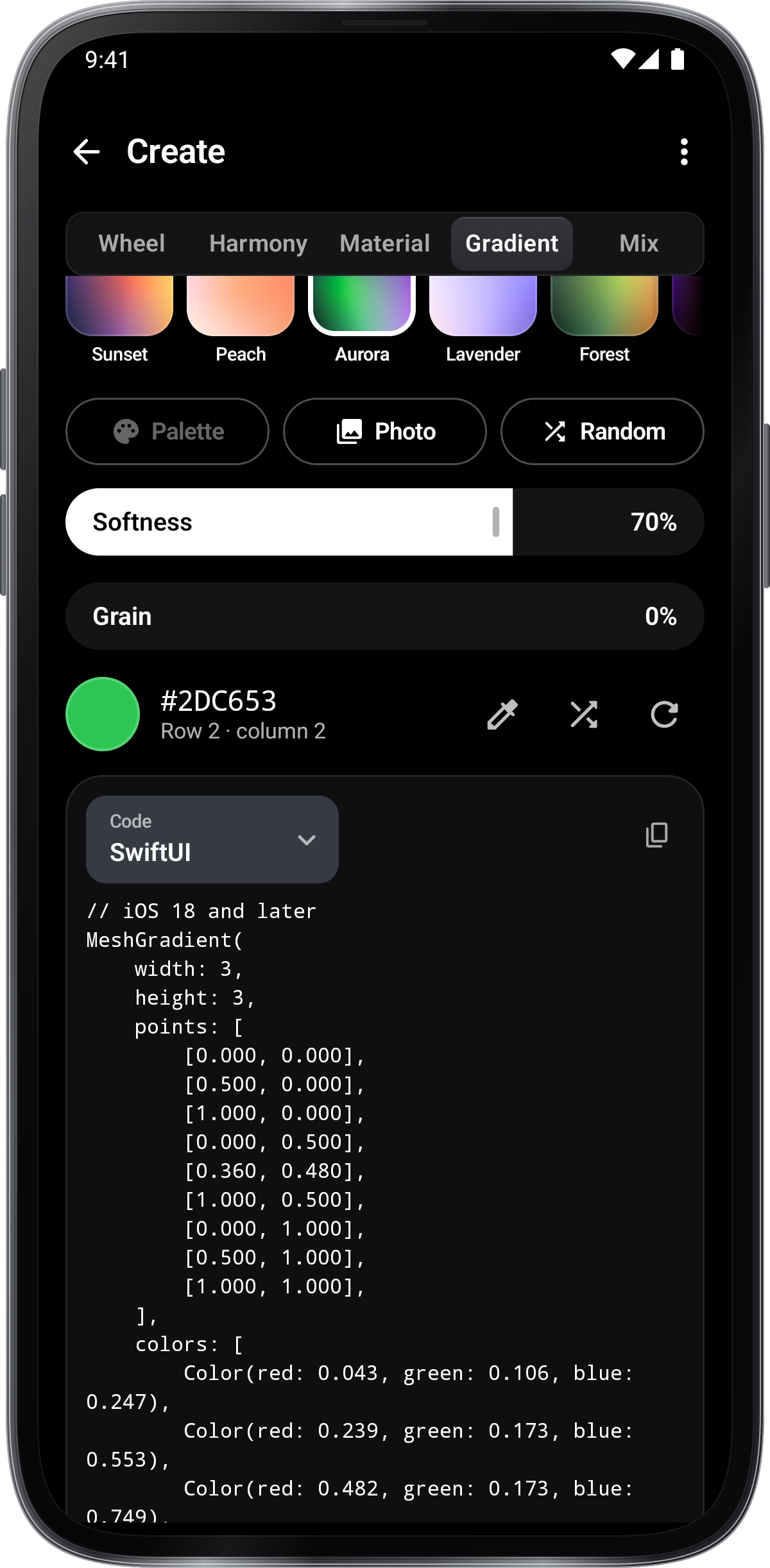
Abra Criar para o círculo de cores, harmonias, cores de materiais, gradientes, mistura e listas de cores. Guarde um resultado para o manter para depois.
Escolha uma cor com a câmara
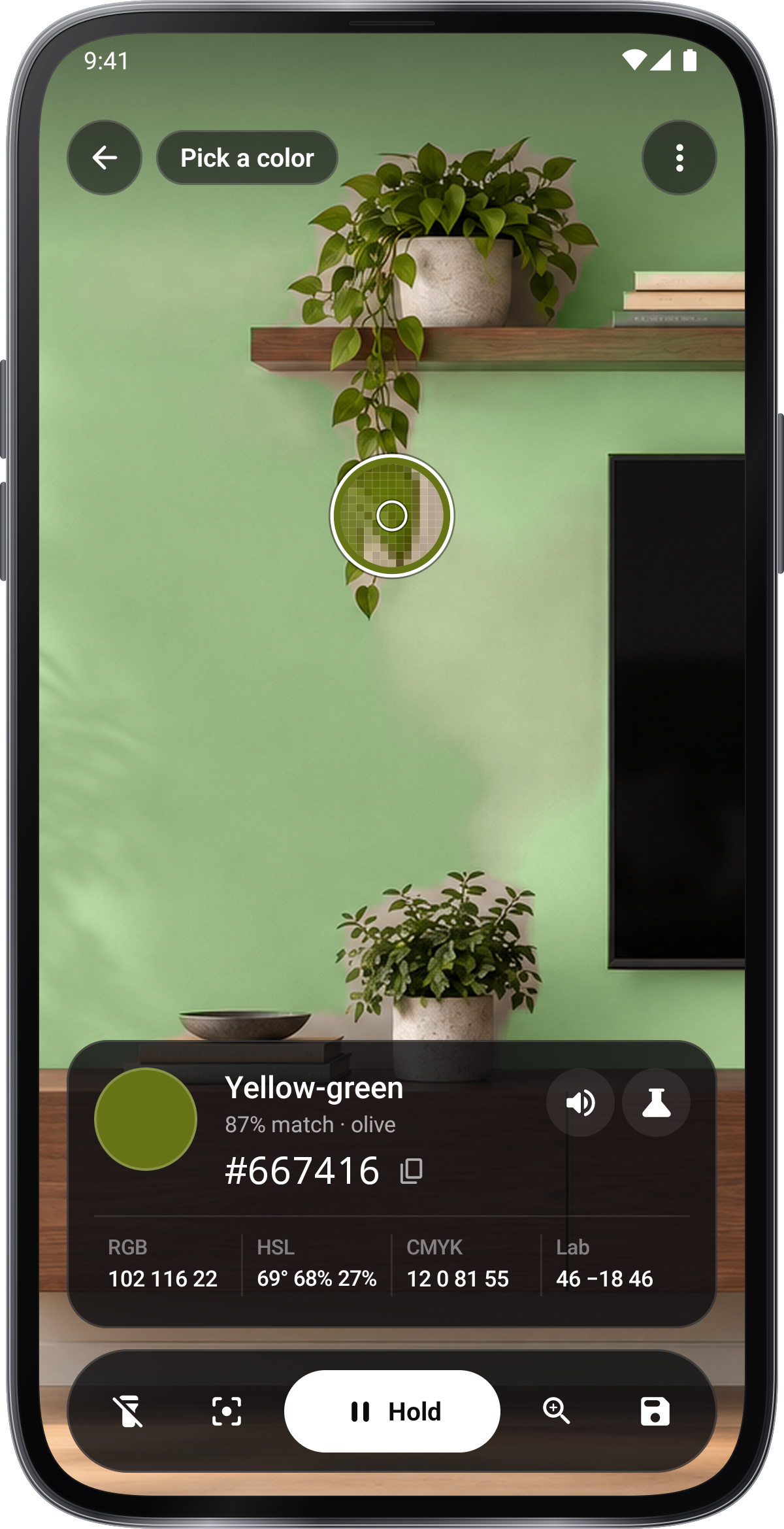
Abra Escolher uma cor, permita o acesso à câmara e mova a lente sobre uma superfície. Leia o seu nome e código, depois Guarde-o ou copie o código.

Compare cores
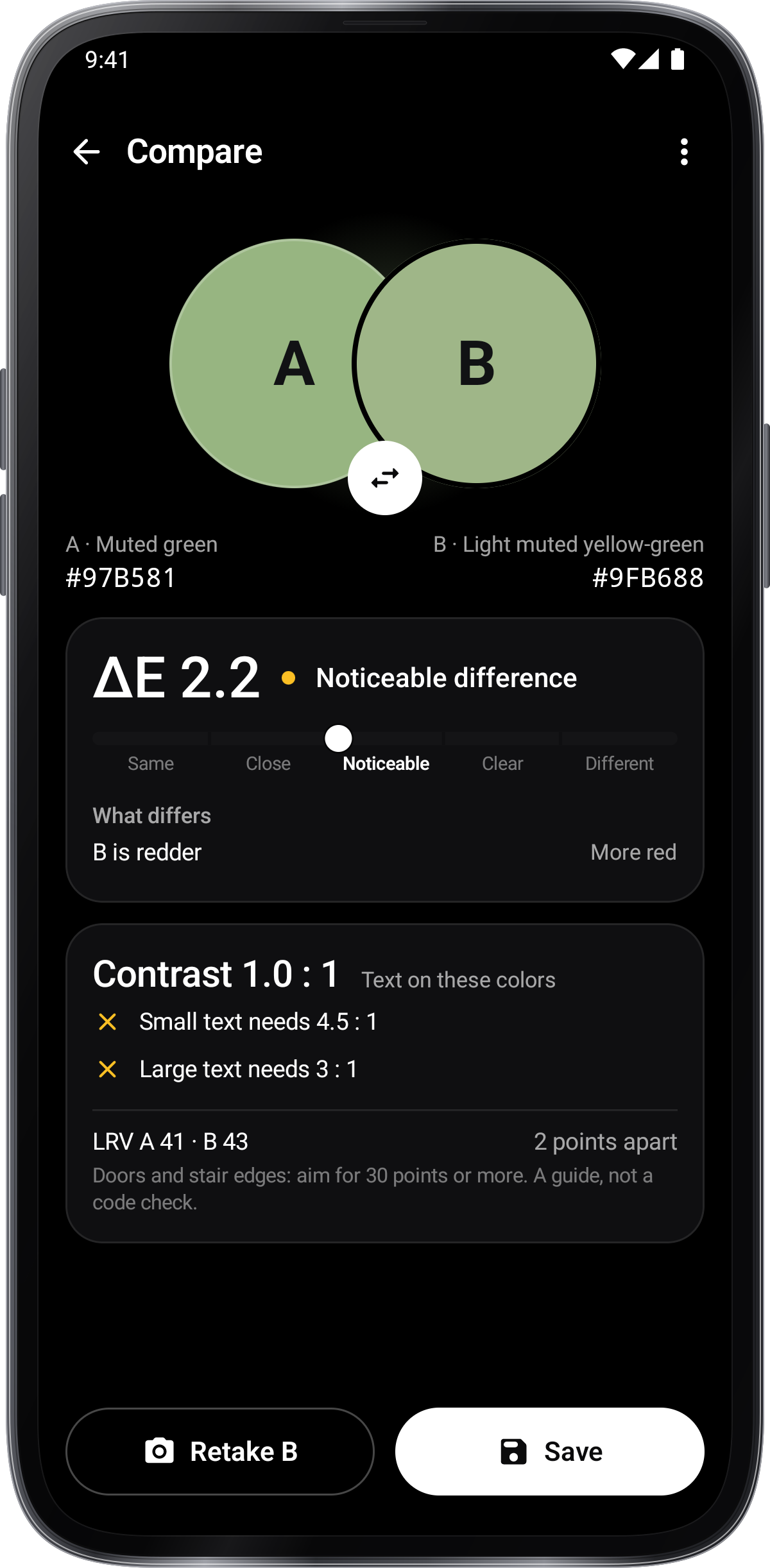
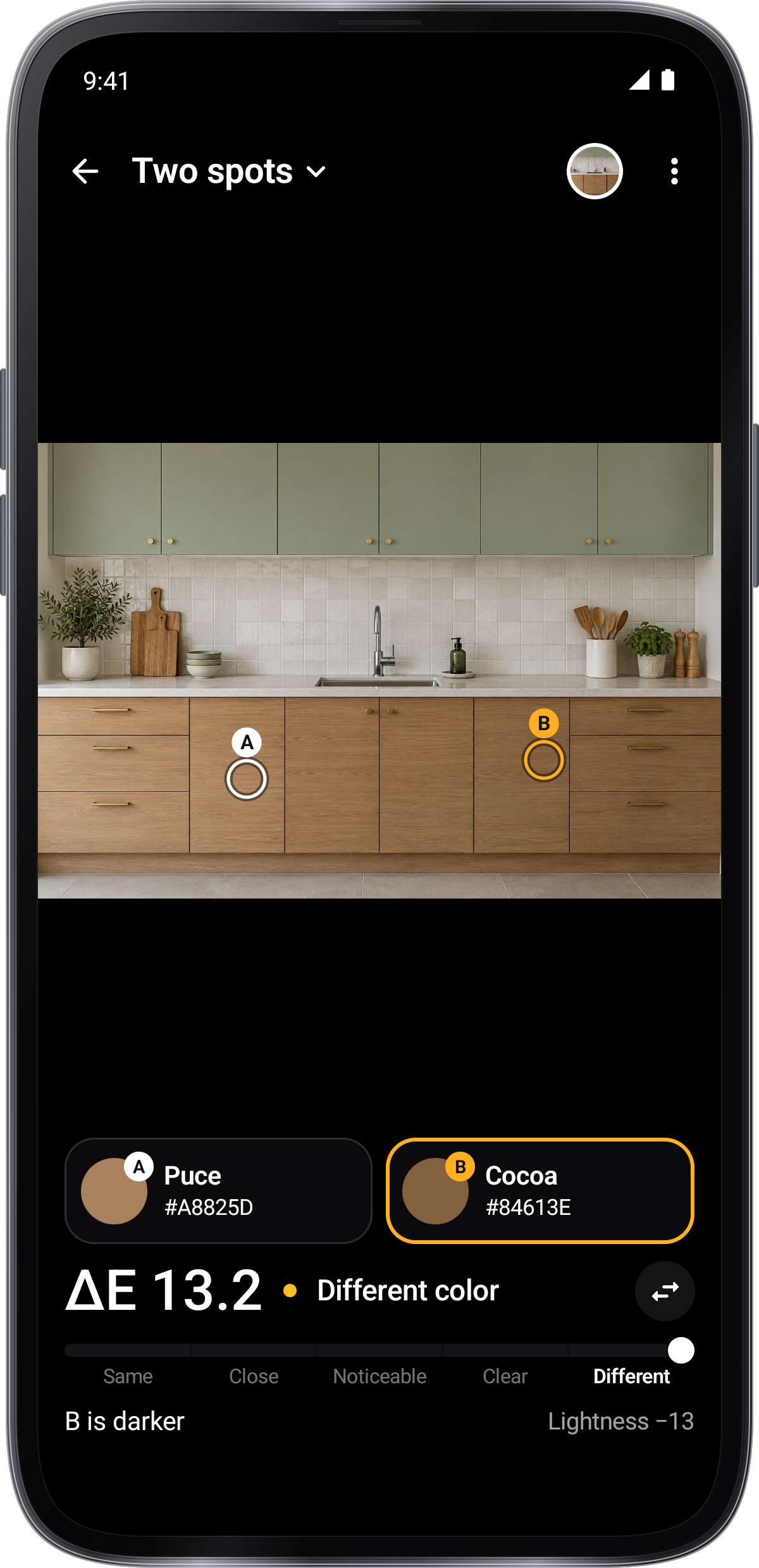
Abra Comparar, escolha as duas cores da câmara ou cores guardadas e inspecione-as lado a lado.
Explorar Visão de cores
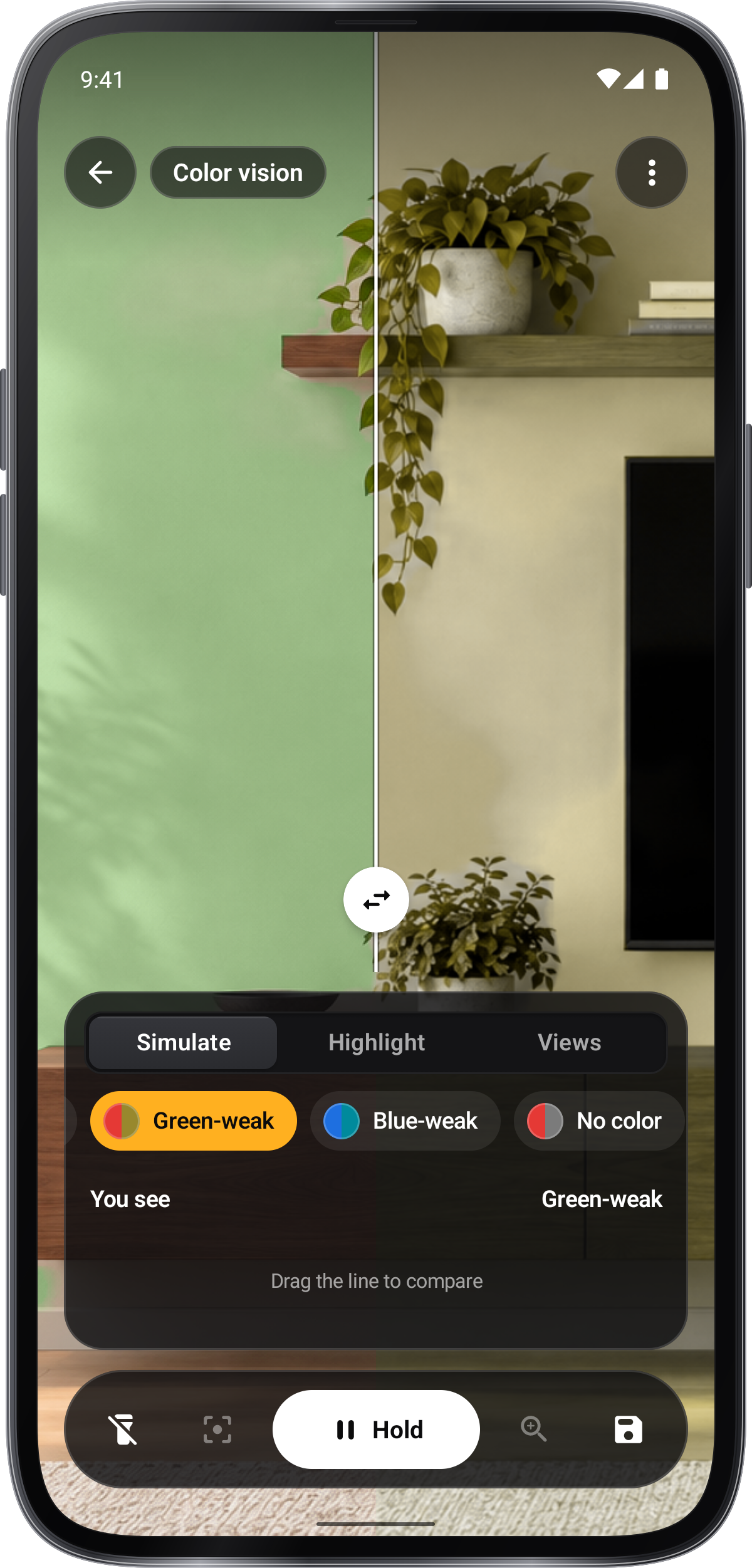
Abra Visão de cores para simular diferenças na perceção das cores, realçar uma tonalidade ou escolher uma vista. As leituras da câmara continuam a utilizar as cores originais.
- @string/color_sim_you_see
- Visão com sensibilidade reduzida ao verde
- @string/color_sim_drag
Use uma foto
Abra «Imagem» e toque no botão redondo de fotografia para escolher ou tirar uma fotografia. Também pode partilhar uma fotografia com o Seletor de cores a partir de outra aplicação. Em «Cores», toque na fotografia para recolher uma amostra de cor. Utilize «Cores principais» para criar uma paleta.
Utilizar as ferramentas de fotografia
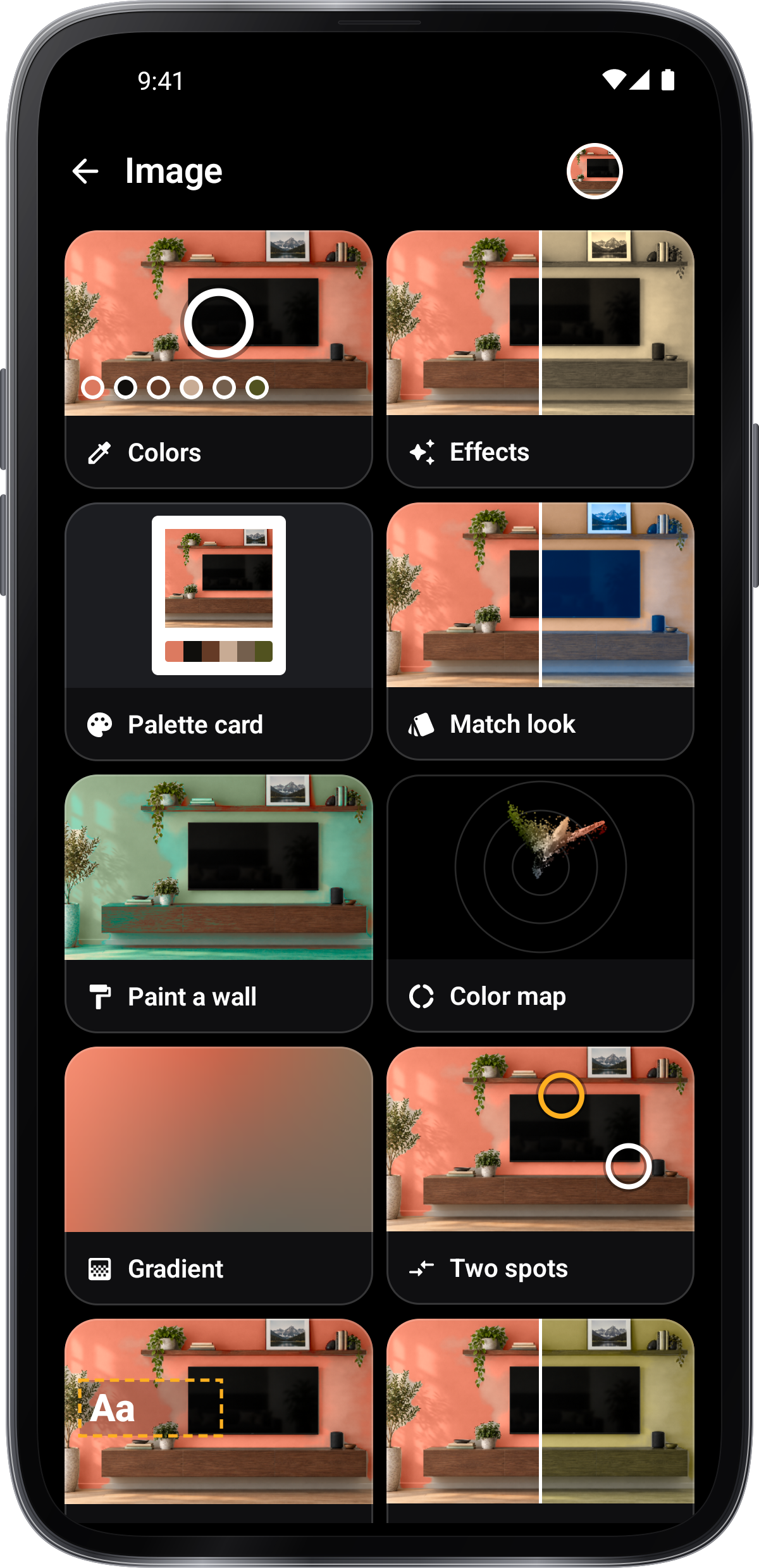
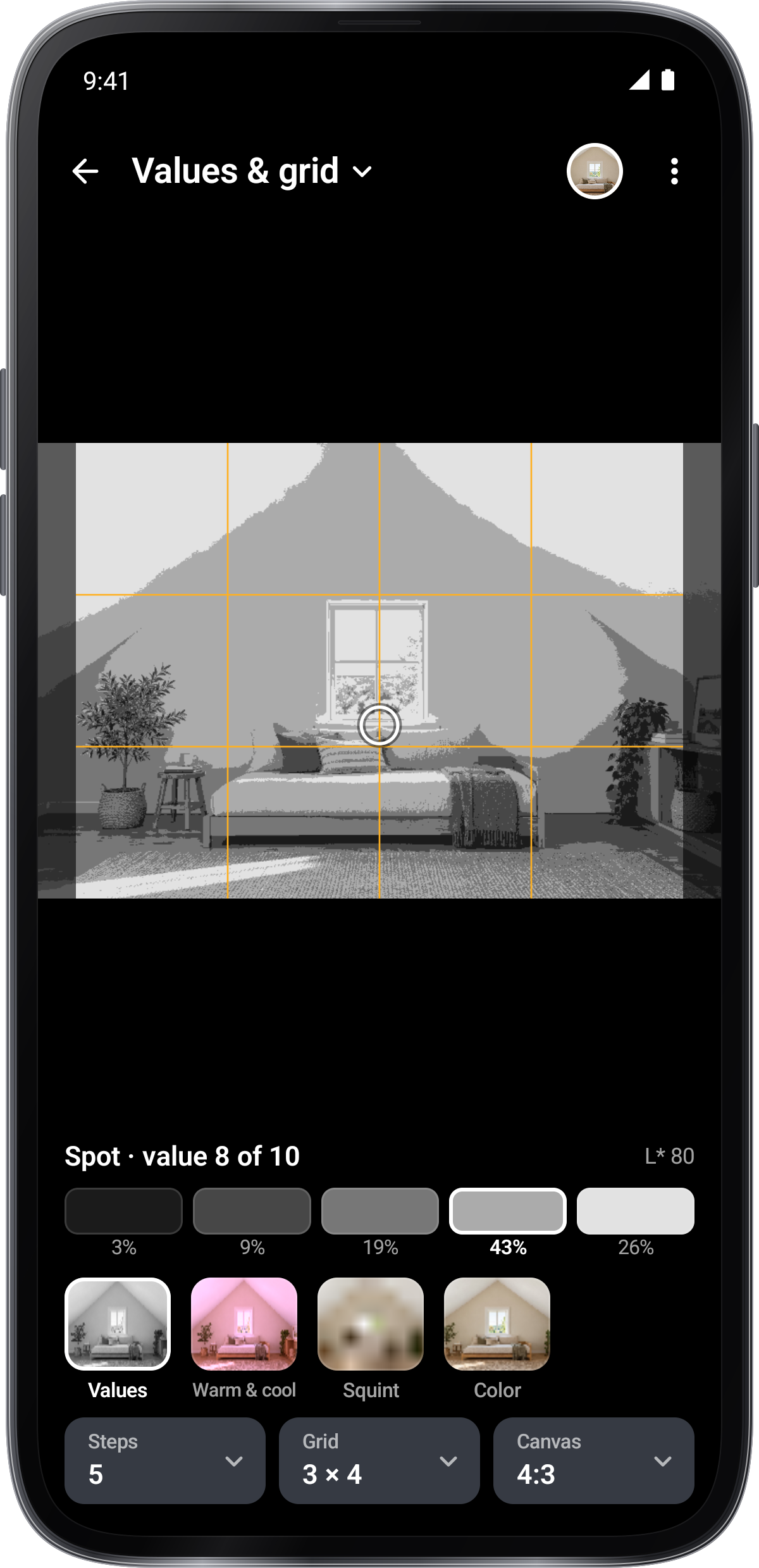
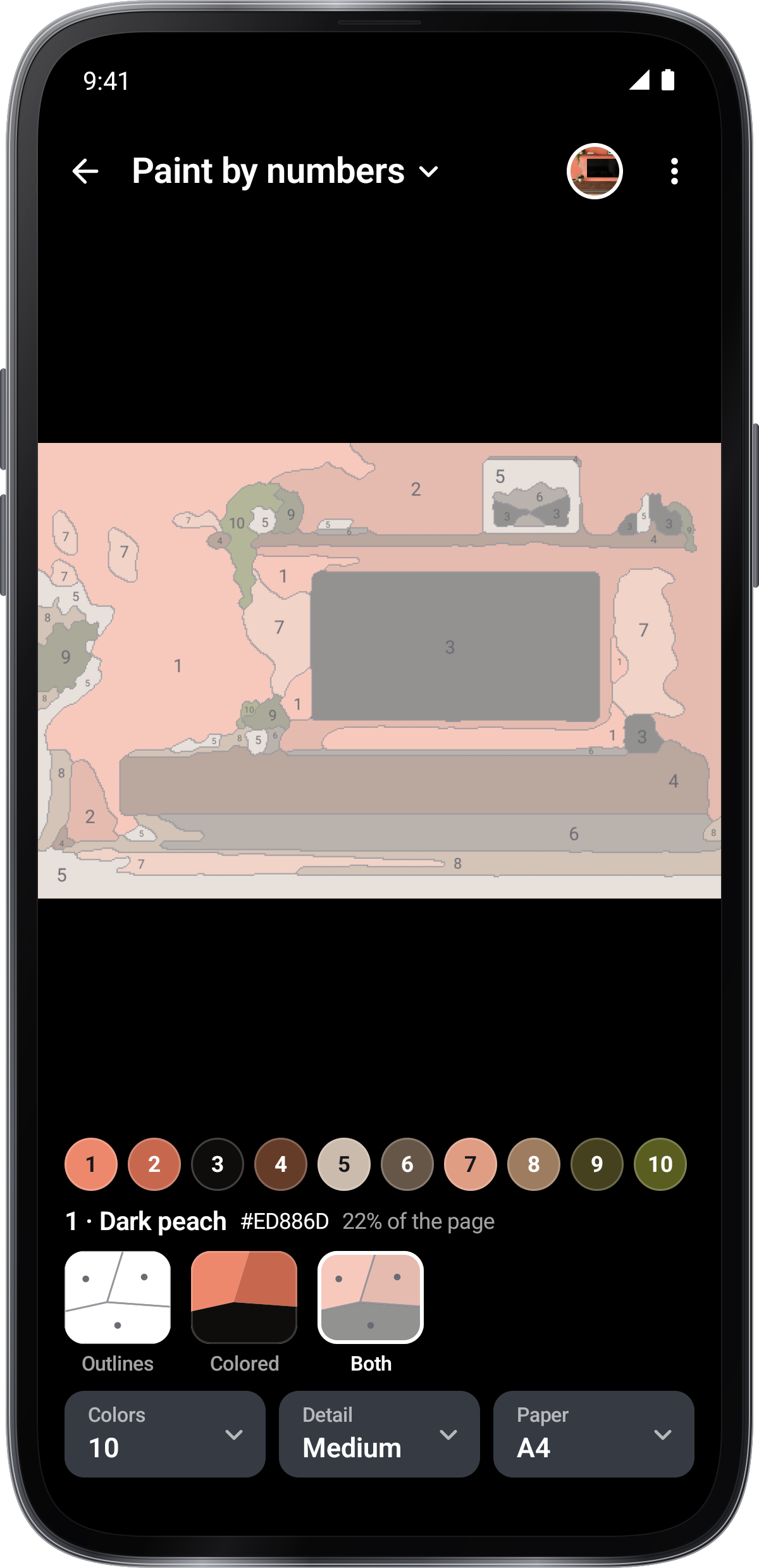
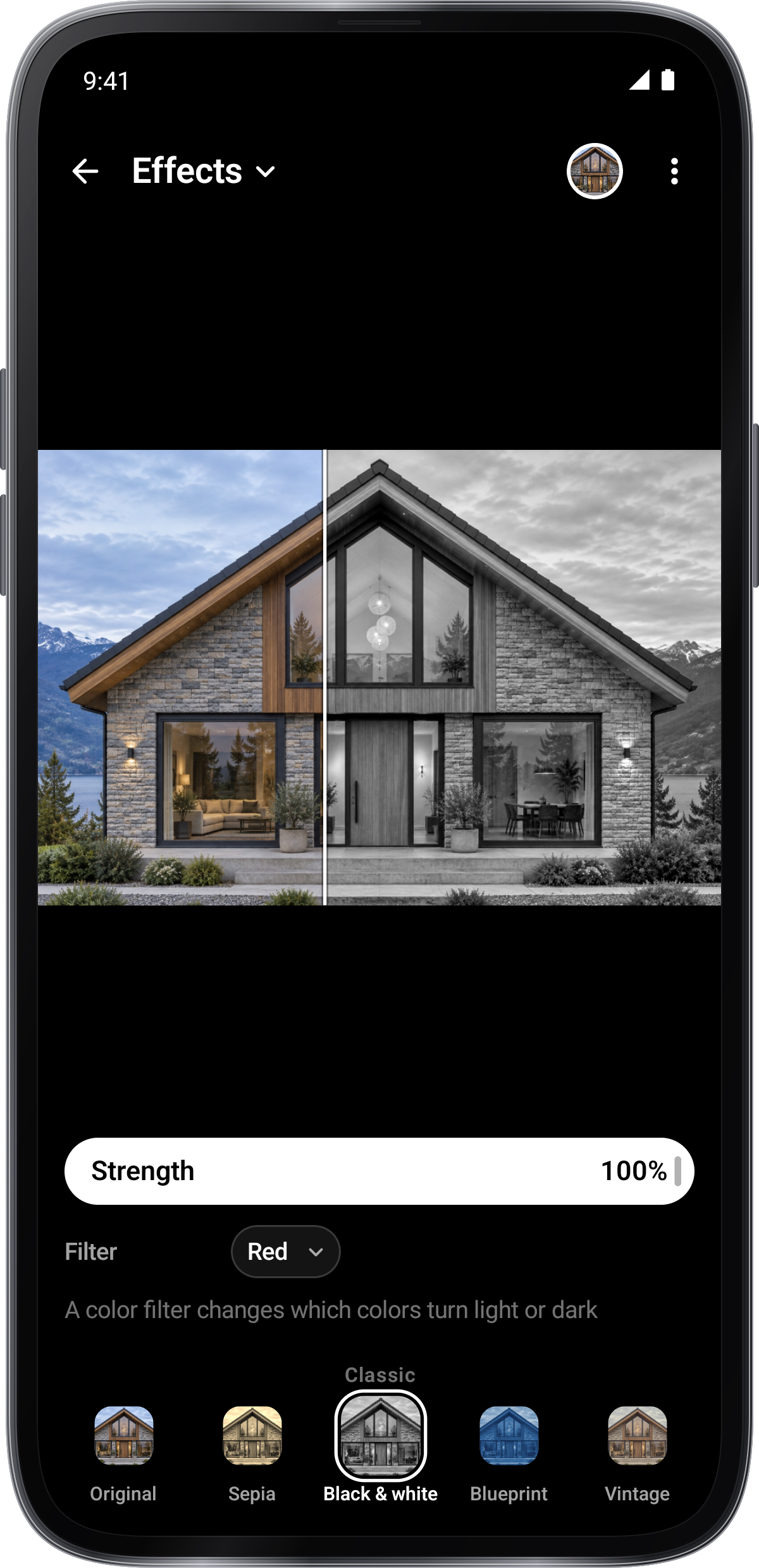
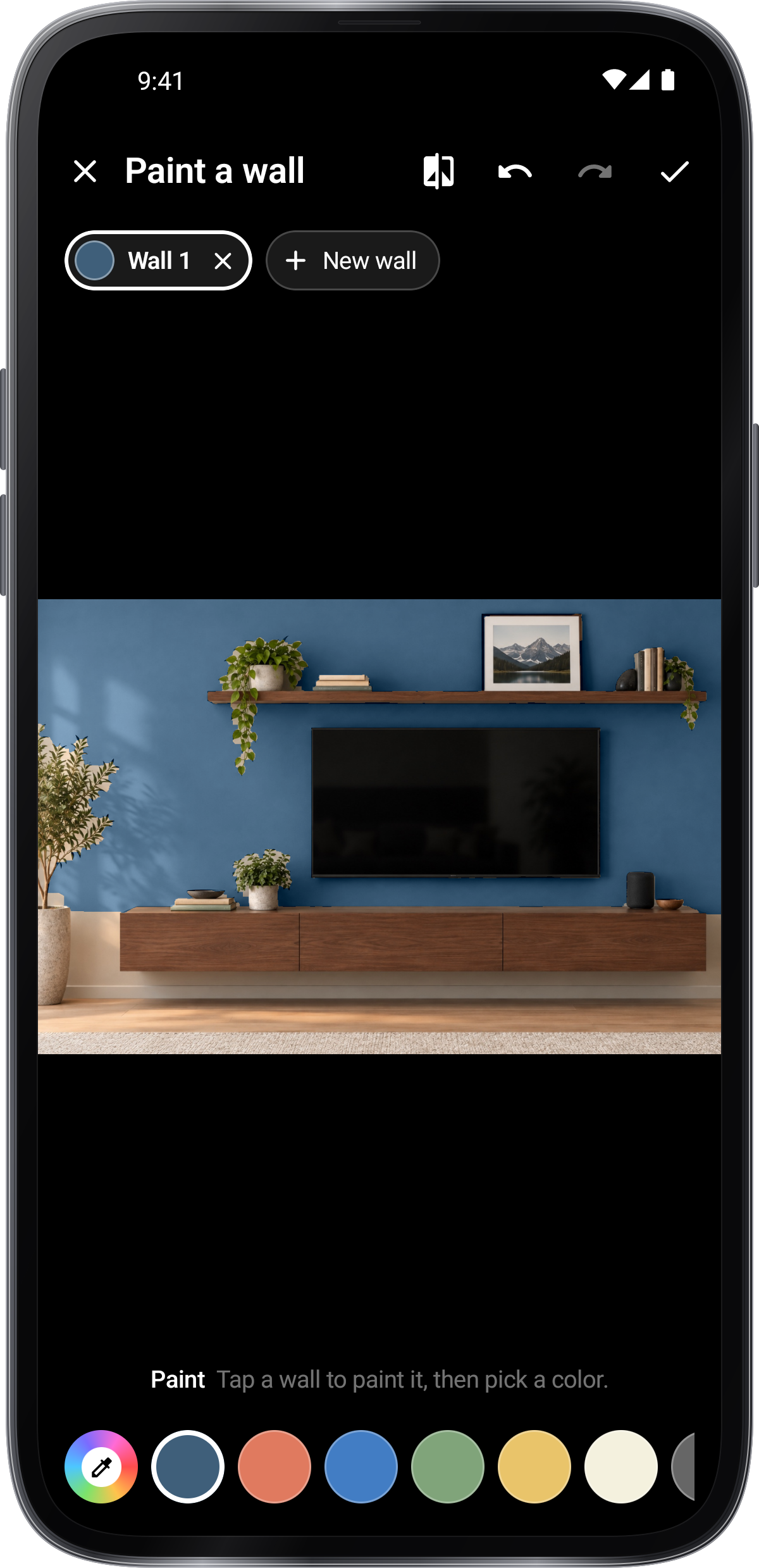
Em «Imagem», cada cartão mostra o resultado de uma ferramenta na sua fotografia. As ferramentas são Cores, Efeitos, Cartão de paleta, Igualar o visual, Pintar uma parede, Mapa de cores, Gradiente, Dois pontos, Texto na fotografia, Verificação de daltonismo, Valores tonais e grelha, Pintar por números. Toque num cartão para abrir a ferramenta ou no nome da ferramenta aberta para mudar. Pode guardar ou partilhar como imagem o resultado da maioria das ferramentas.
Experimente efeitos ou repinte uma parede
Os efeitos fazem uma cópia PNG separada. Pintar uma parede usa um toque para selecionar um objeto, depois aplica a tinta escolhida enquanto preserva a sua luz e textura. Toque na tinta a retirar com Remover ou arraste sobre ela com Recortar › Borracha. Ajuste a mistura em ⋮ › Opacidade da tinta.
Aprender uma funcionalidade em contexto
Abra Visita e lições no menu da secção ou em Definições. Veja Visita, abra uma funcionalidade em Montra ou inicie uma Lição com a câmara em direto. Os resultados e as definições da lição são apenas de prática e são restaurados no fim.
Encontre cores e ajuste a lente
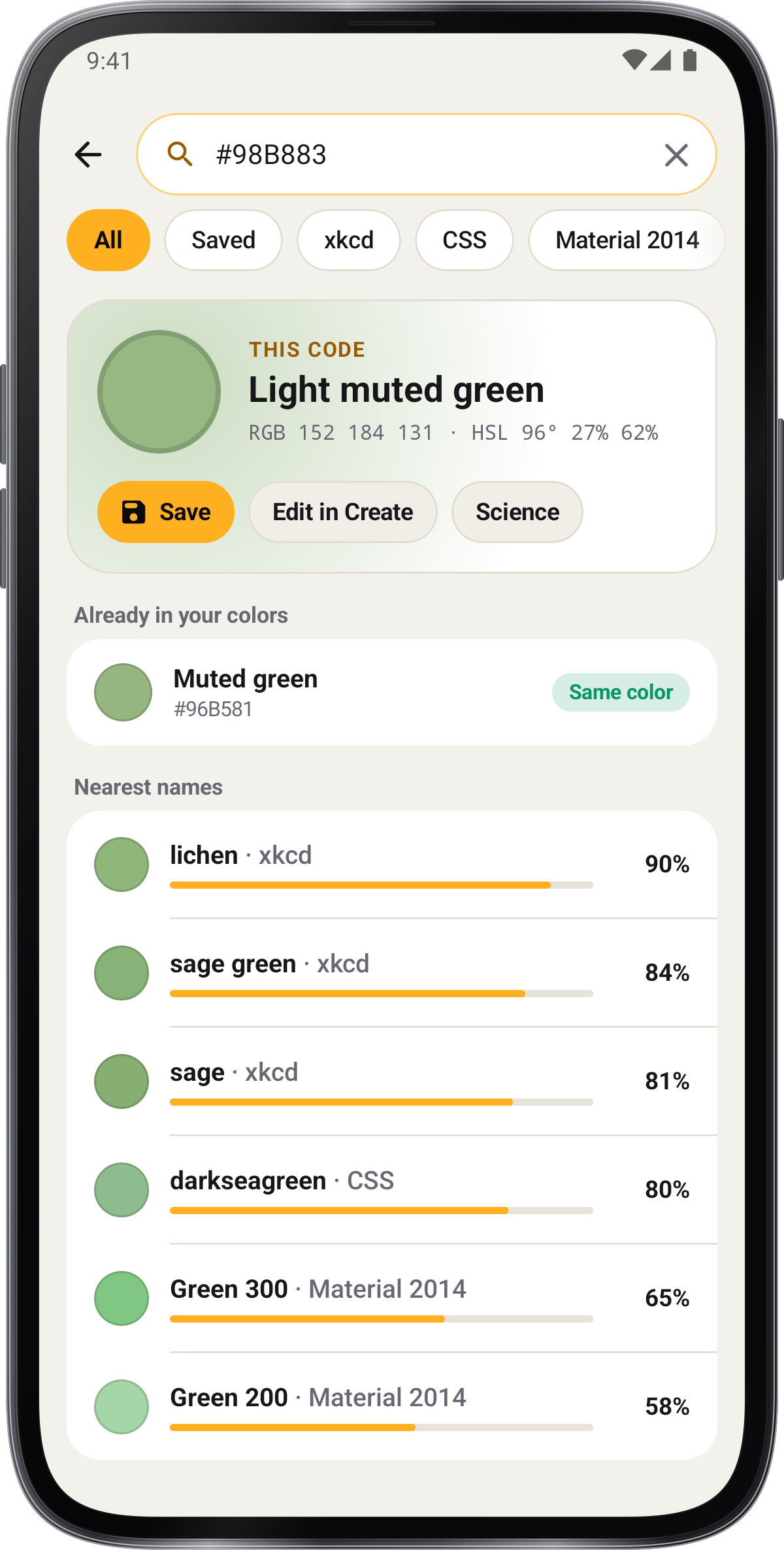
Utilize a pesquisa do Início para nomes, notas e códigos de cor. Criar › Listas de cores oferece filtros e ordenação; Lente › Lupa › Ampliação altera a vista de perto.
Aprender experimentando.
Encontre uma cor
Aponte a câmara para um objeto familiar e mova a lente de amostragem. Repare como o nome e os códigos mudam.
Compare e crie
Guarde uma cor, compare-a com uma segunda e depois use Criar para construir uma paleta ou gradiente.
Mantenha a sua paleta
Abra Guardados, selecione o resultado e copie o código ou partilhe o resultado.
Capturas de ecrã
1 / 18
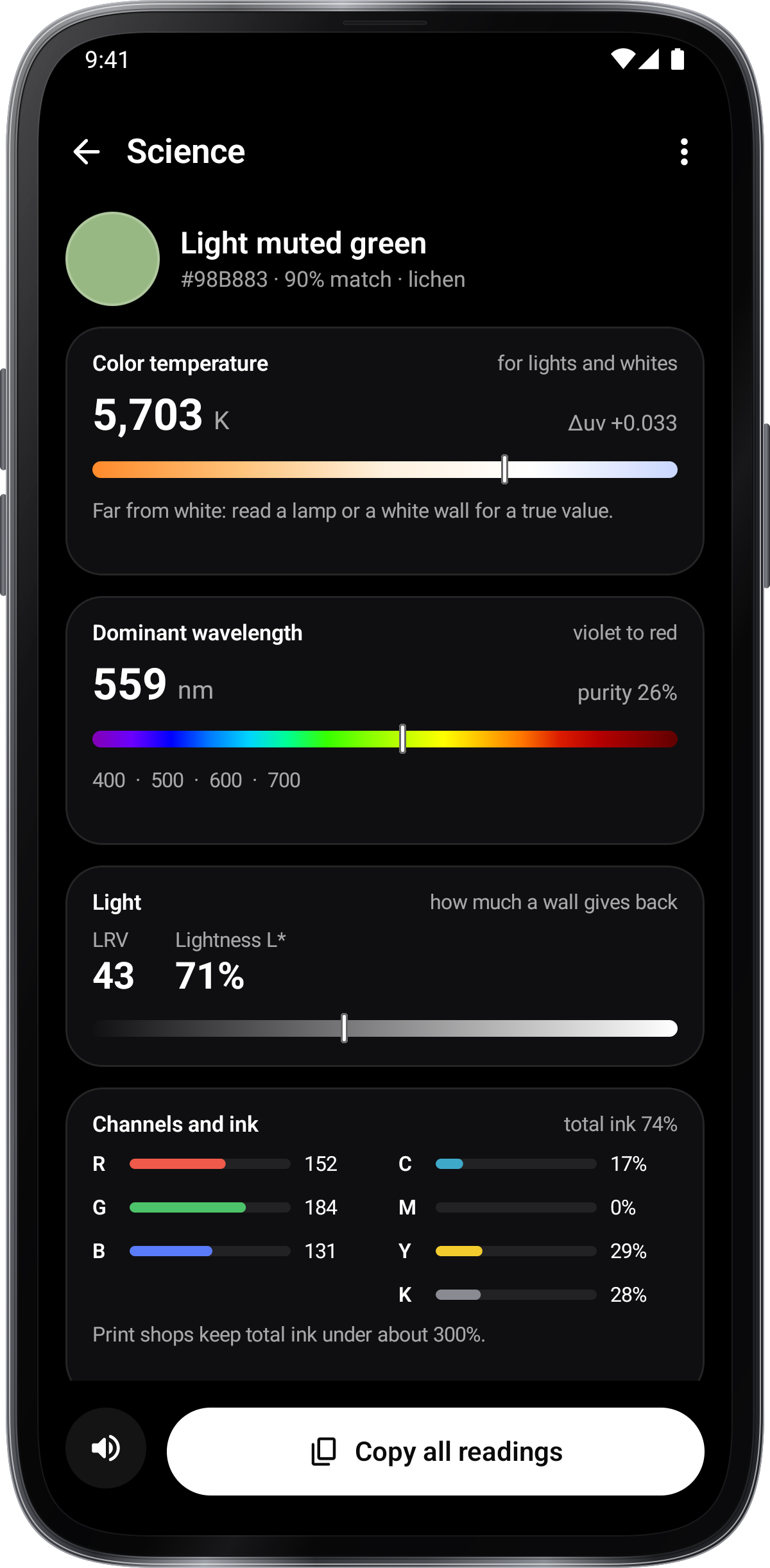
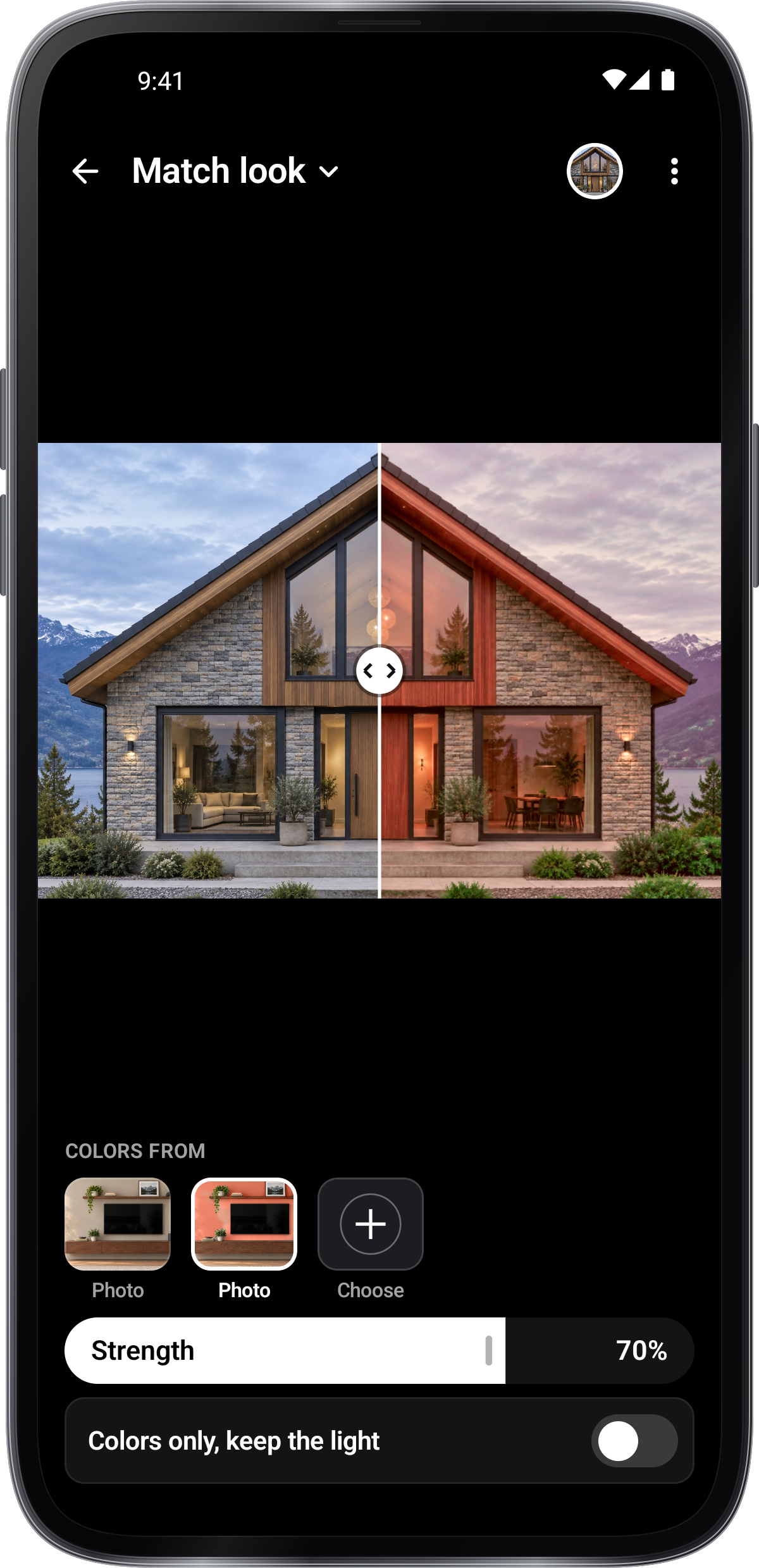
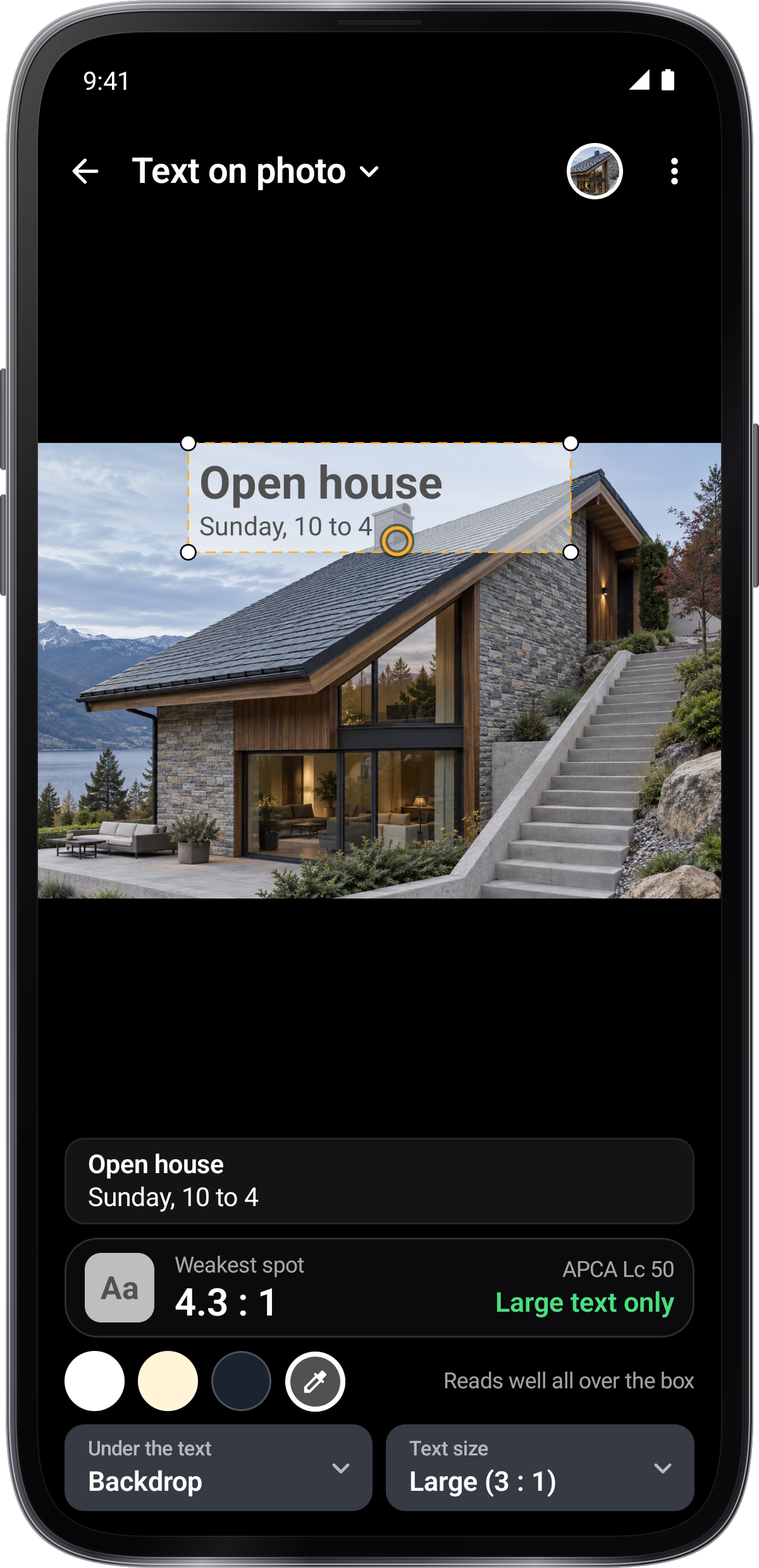
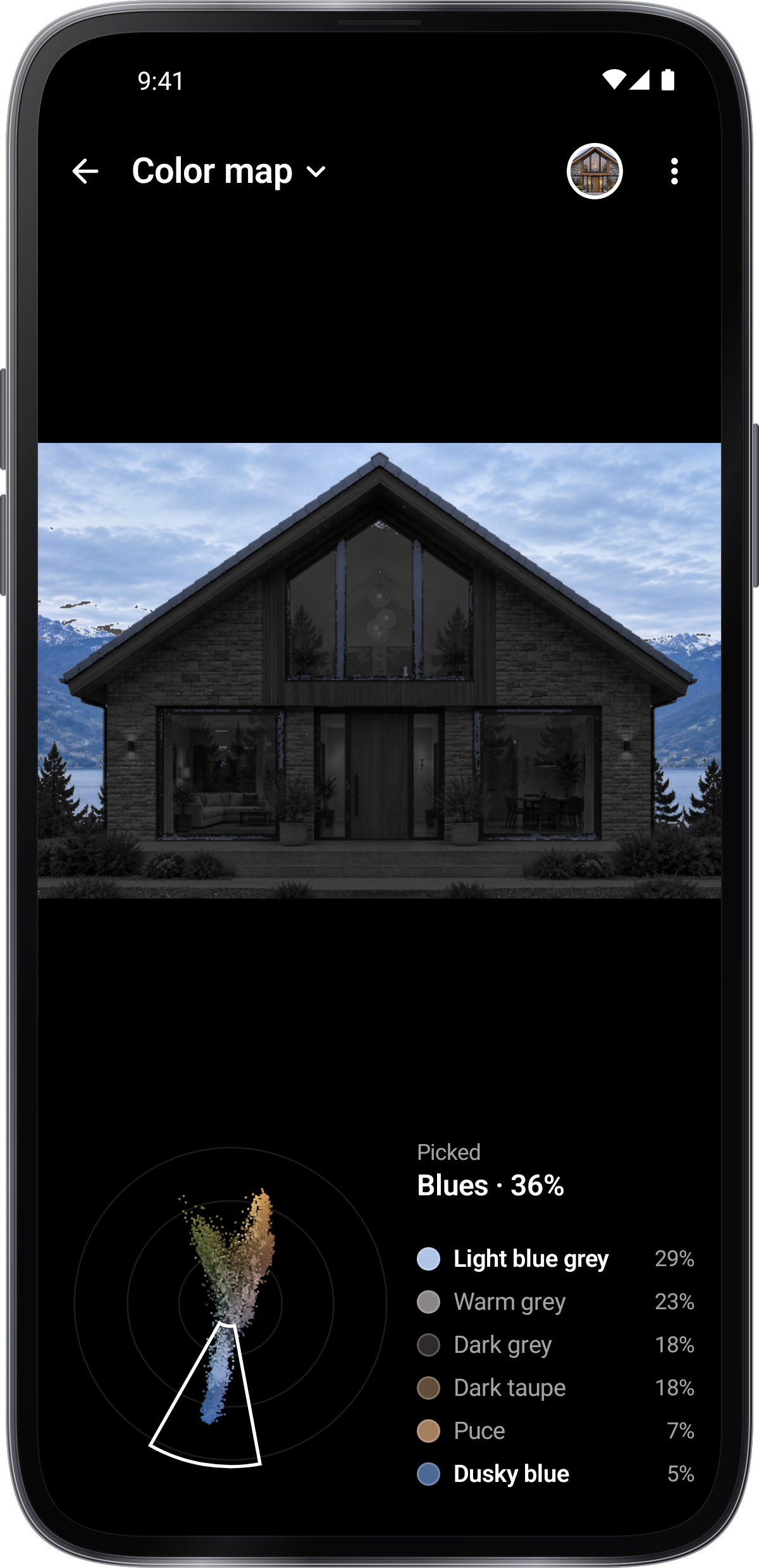
Guias de ferramentas.
Cada ferramenta de Seletor de cores tem o seu próprio guia.
Dicas.
Tamanho da amostra, junto a Fixar, define a área lida: pequena para um fio, grande para uma parede. Lente, do outro lado, escolhe retículo, anel ou lupa.
Mantenha a imagem premida para focar nesse ponto; um anel mostra o local.
Reter congela a imagem e a leitura, permitindo continuar a mover a lente; Guardar conserva a cor em Guardados.
Até definir B, a câmara mantém o brilho e a tonalidade para medir apenas a diferença entre as cores.
Os efeitos e pré-visualizações de pintura de parede criam uma cópia. Compare uma amostra real de tinta na luz pretendida antes de escolher um acabamento.