Calibreren met een wit papier, grijze kaart of kleurkaart in hetzelfde licht als het monster.
Hoe te gebruiken Kleurenplukker
Instructies en praktische tips voor de app en zijn tools.
Kies een kleur met de camera of van een foto, vergelijk de schaduwen en houd de kleuren of paletten voor uw volgende project.
Online gebruikenKleurenplukker · Beschikbaar in je browser
Stap voor stap.
Begin met
Kies een sectie of schermlijst
Vanaf Home, kies de sectie die je nodig hebt. Settings › Uiterlijk › Screen layout biedt Home, Camera app en Instrument; de app behoudt uw keuze.
Open gered werk en export
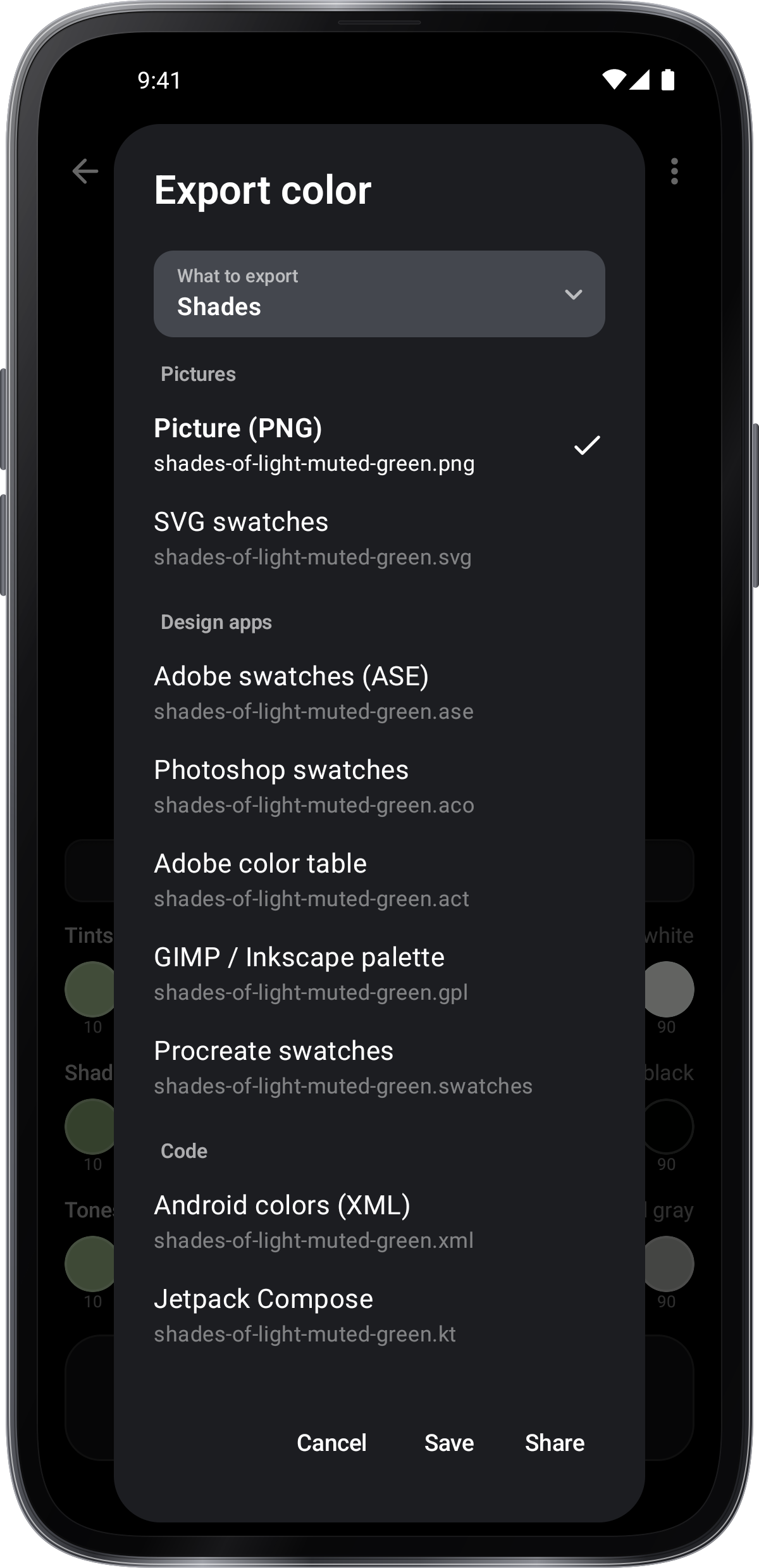
Open Saved om kleuren, paletten en geschiedenis te beoordelen. Open een kleur voor de codes en gerelateerde kleuren. Deel een kaart van PNG of kies een exportformaat.
Maatregel
Maak kleuren en paletten
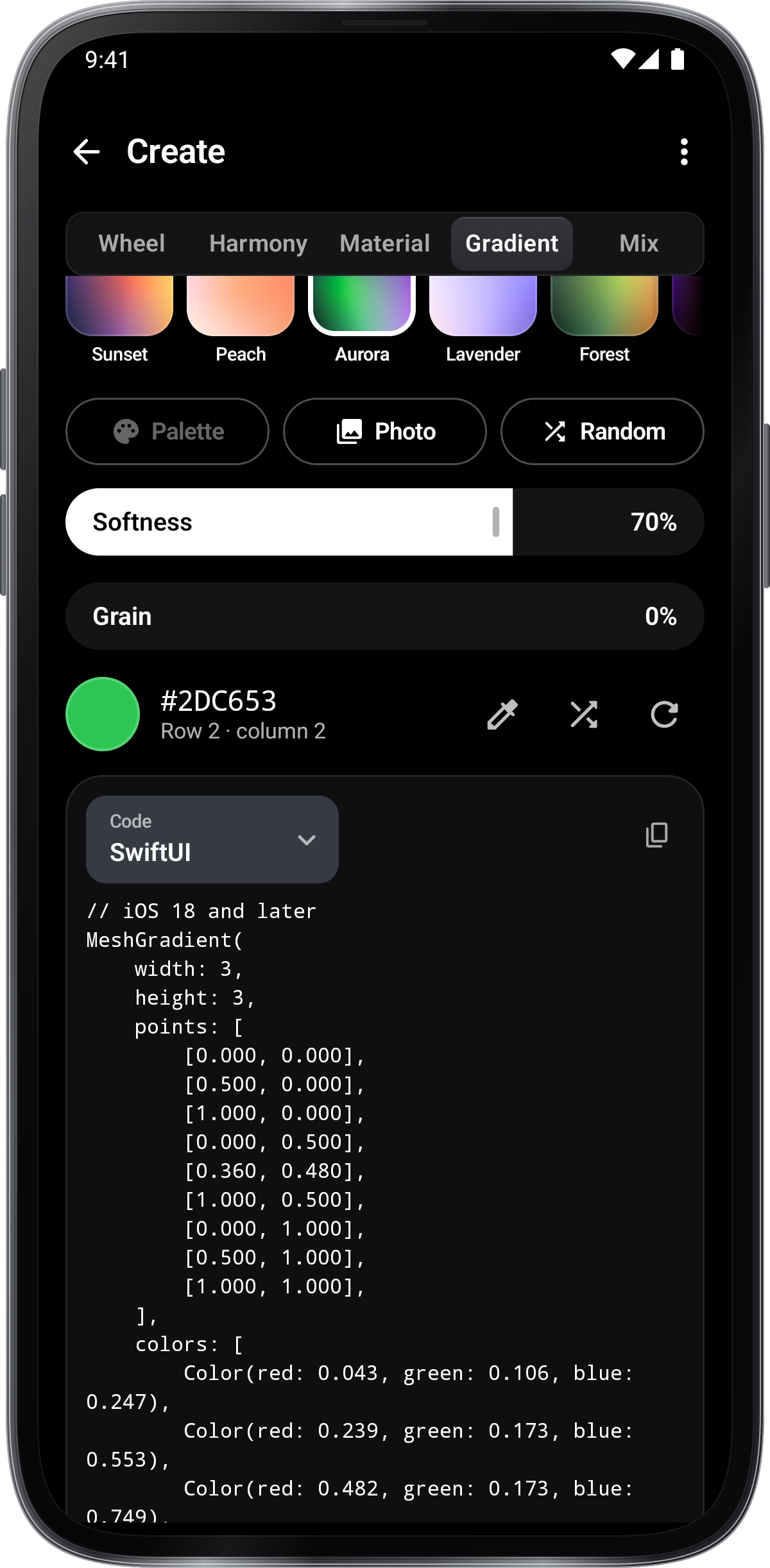
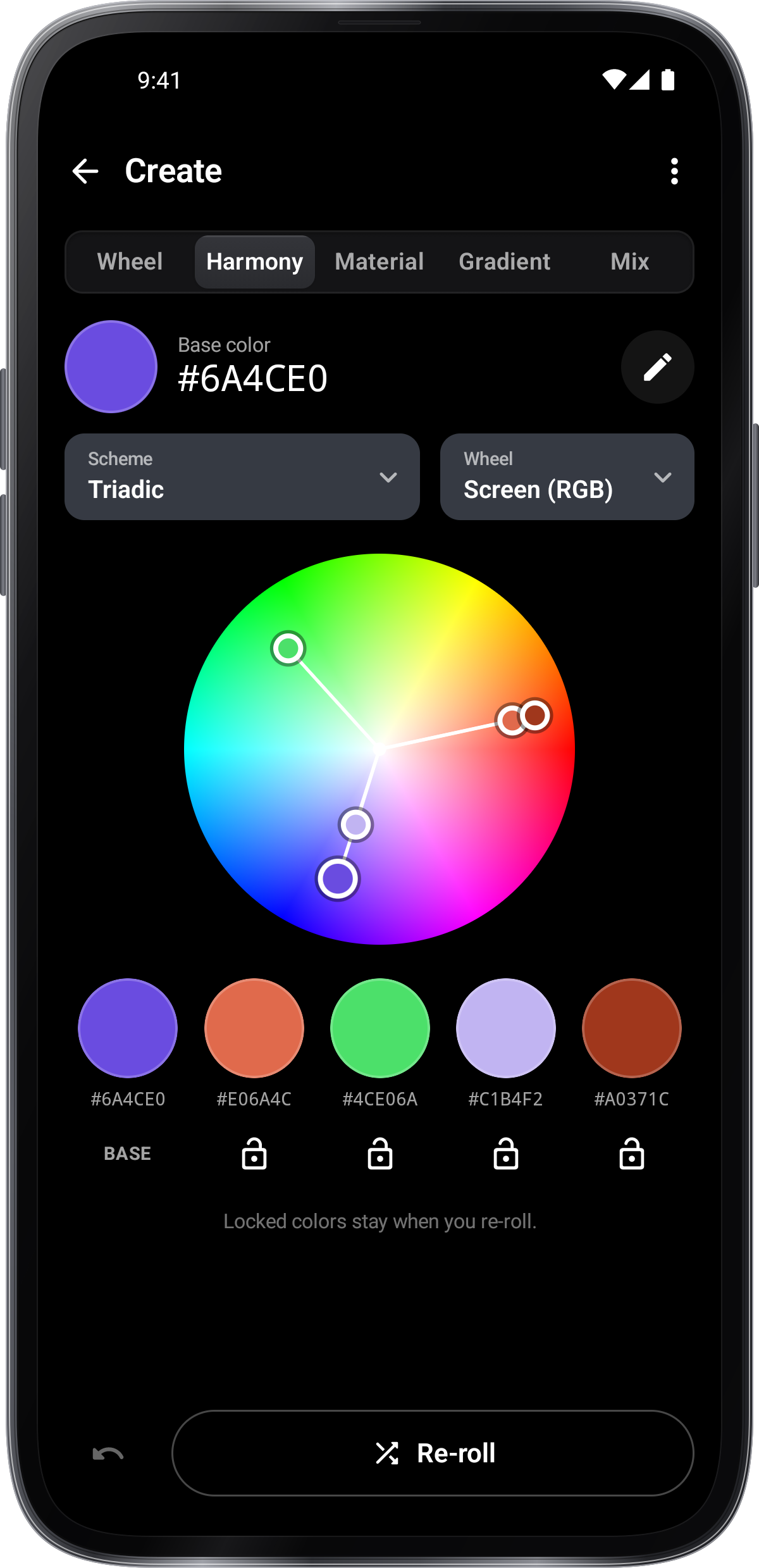
Open Creeer voor de wielen, harmonieën, materiële kleuren, gradiënten, mixen en kleurlijsten. Save a result to keep it for later.
Kies een kleur met de camera
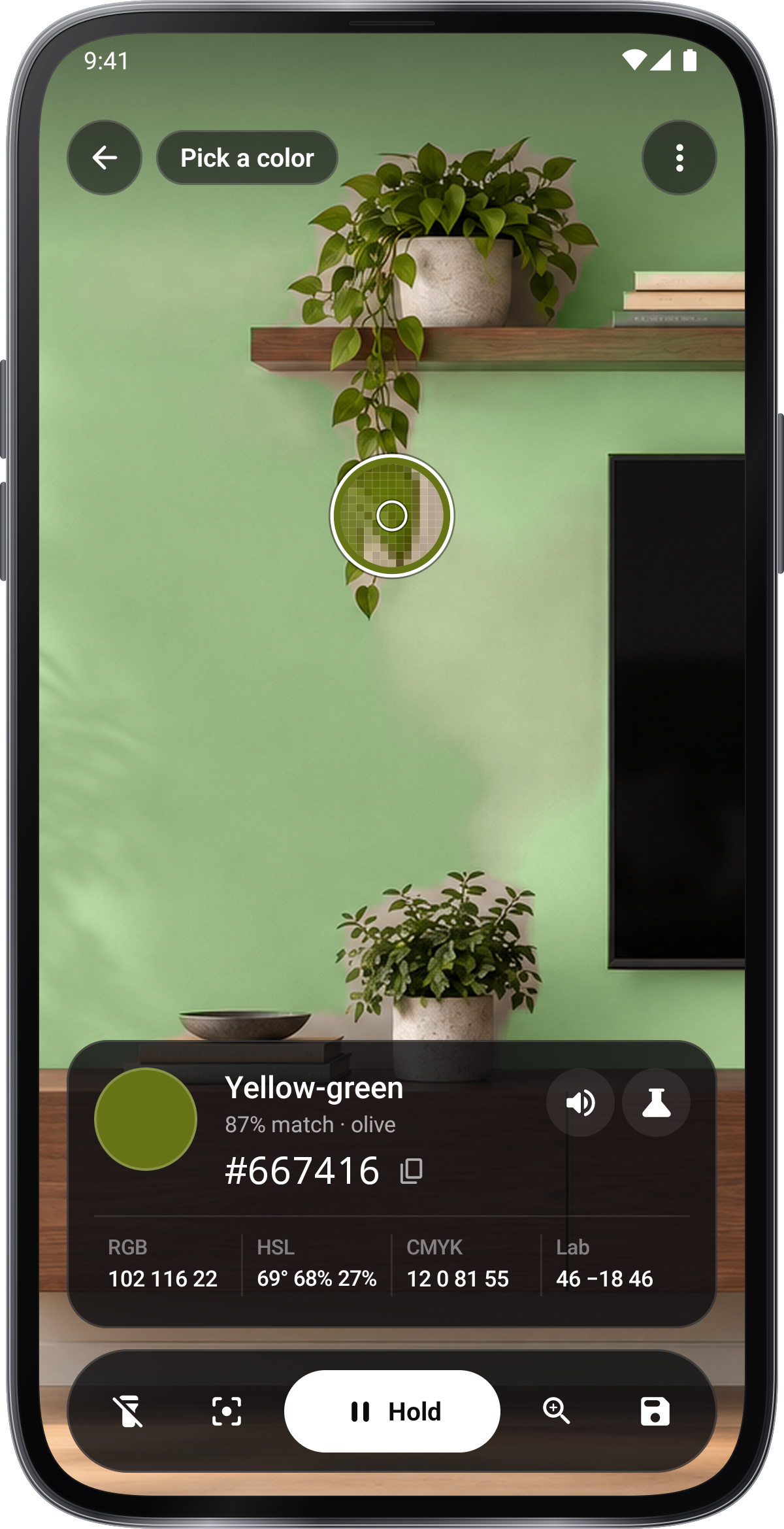
Open een kleur, laat de camera toegang tot en bewegen de lens over een oppervlak. Lees zijn naam en code, sla het dan op of kopieer de code.

Vergelijk kleuren
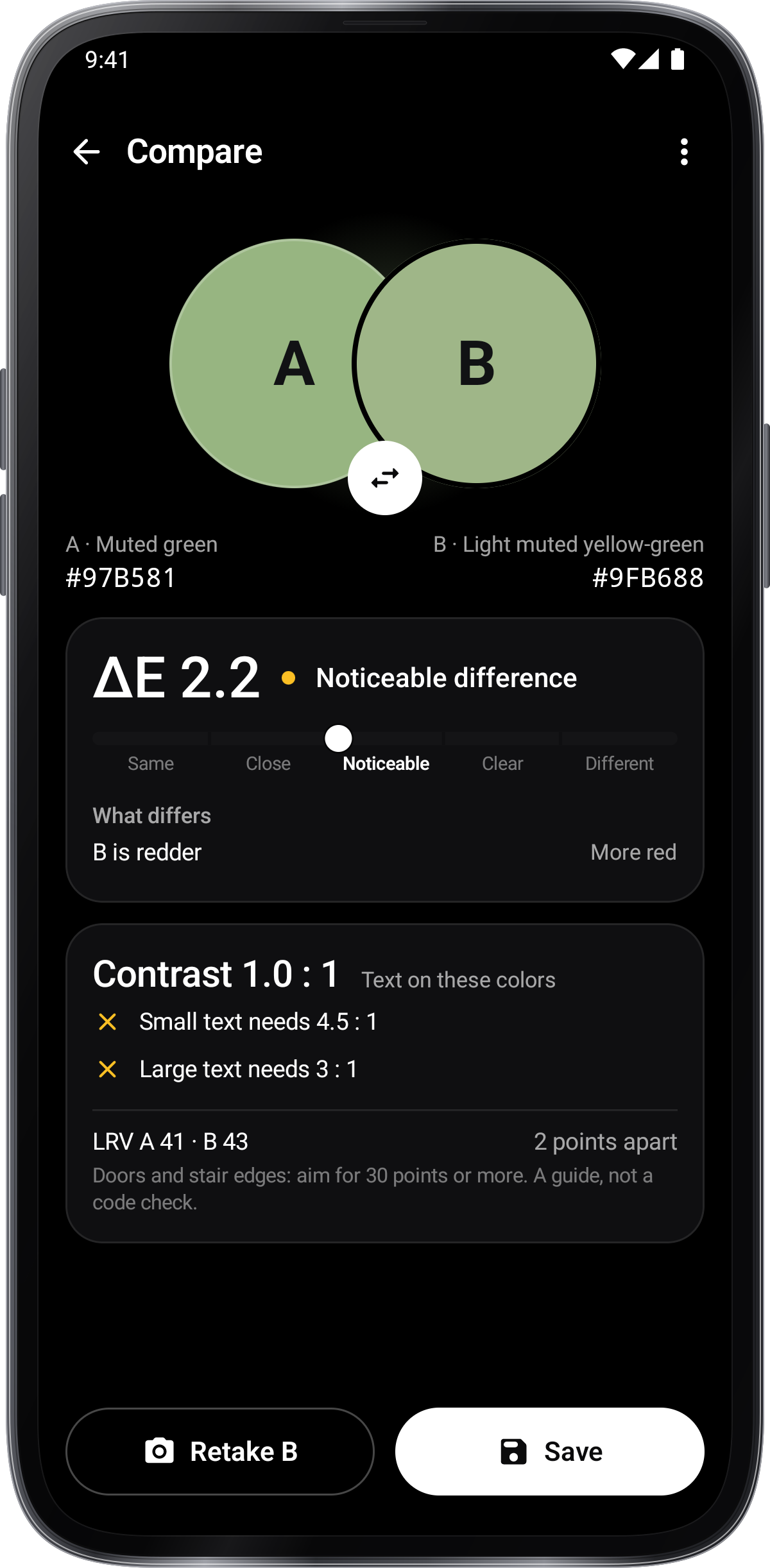
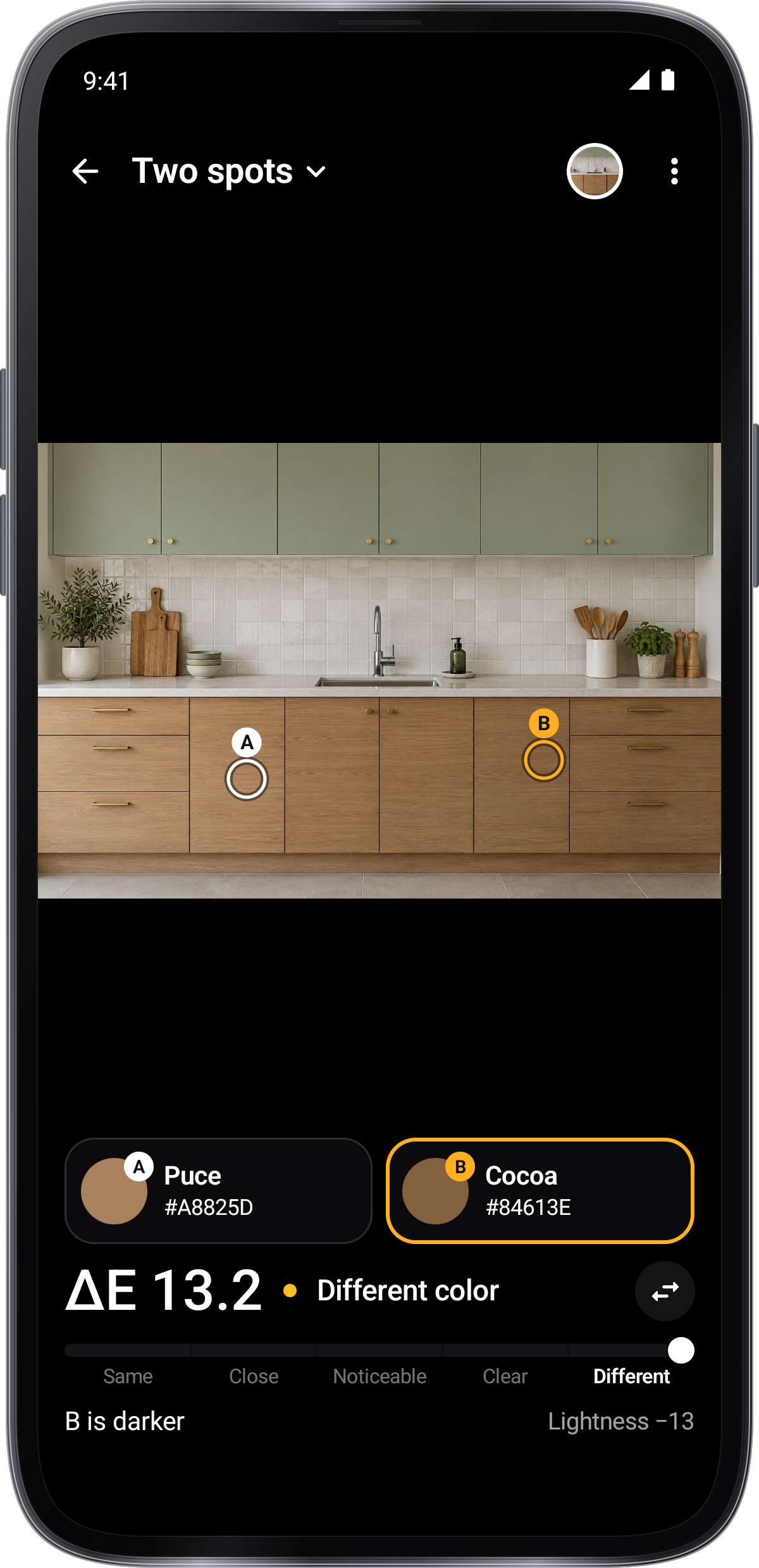
Open vergelijk, kies de twee kleuren van de camera of gereserveerde kleuren en inspecteer ze kant op kant.
Ontdek de kleur visie
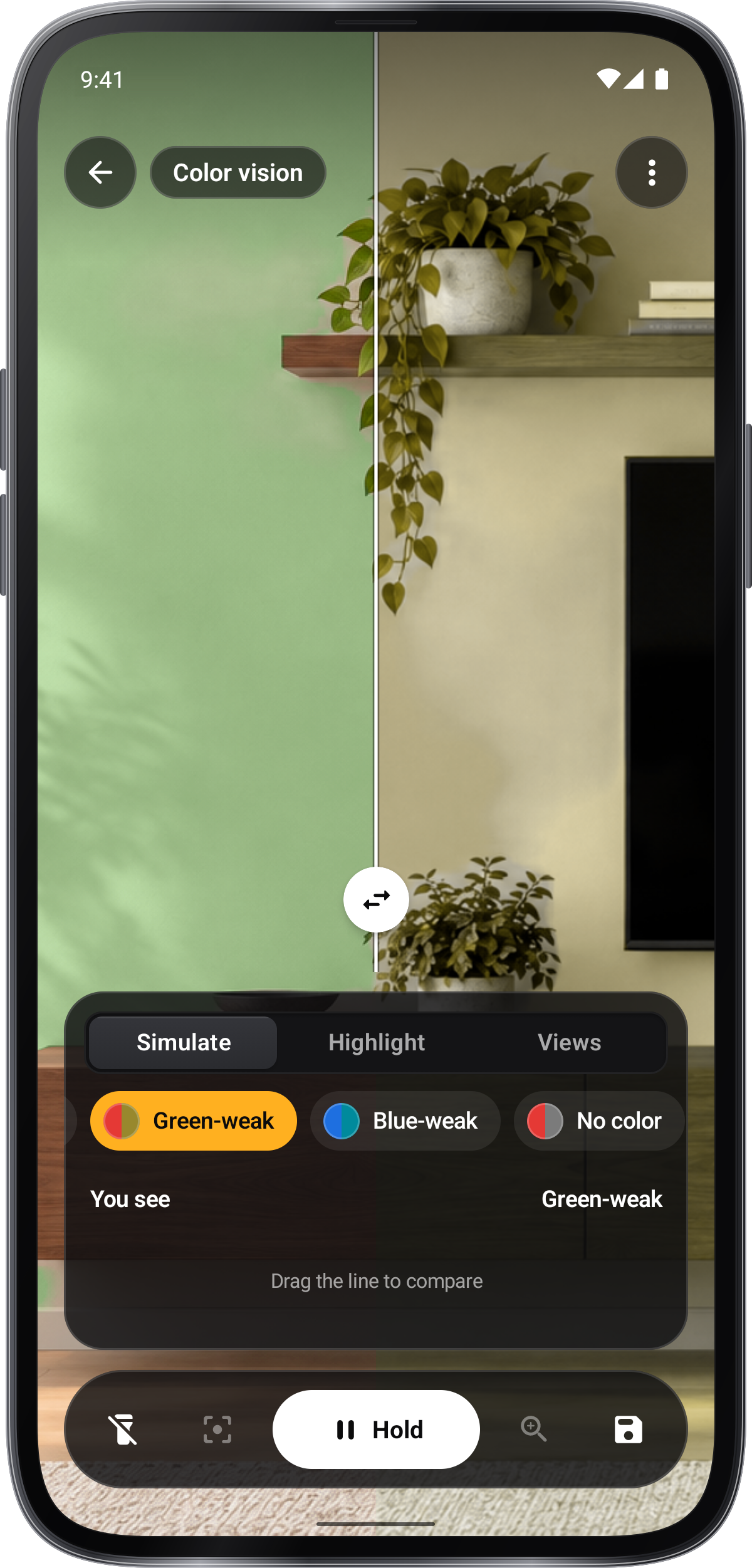
Open kleurvisie om kleur-visie verschillen te simuleren, een hue te benadrukken of een display-visie te kiezen. camera-lezen blijven de oorspronkelijke kleuren gebruiken.
- Zie je
- Een groen-zwak oog ziet
- Sleep de lijn om te vergelijken
Gebruik een foto
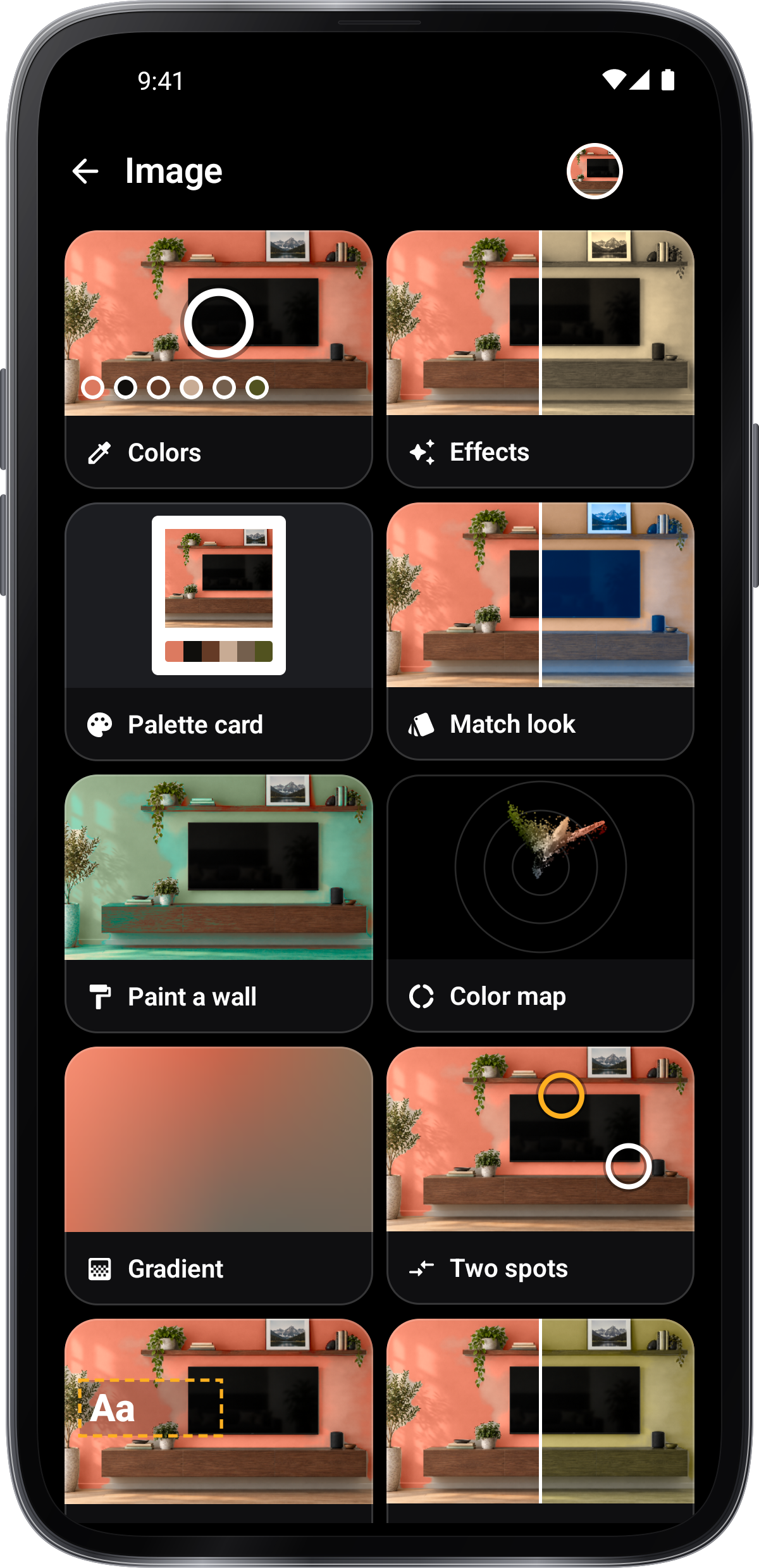
Open ‘Afbeelding’ en tik op de ronde fotoknop om een foto te kiezen of te maken. Je kunt ook vanuit een andere app een foto met Kleurenplukker delen. Tik in ‘Kleuren’ op de foto om een kleur te selecteren. Maak een palet met ‘Hoofdkleuren’.
De fotogereedschappen gebruiken
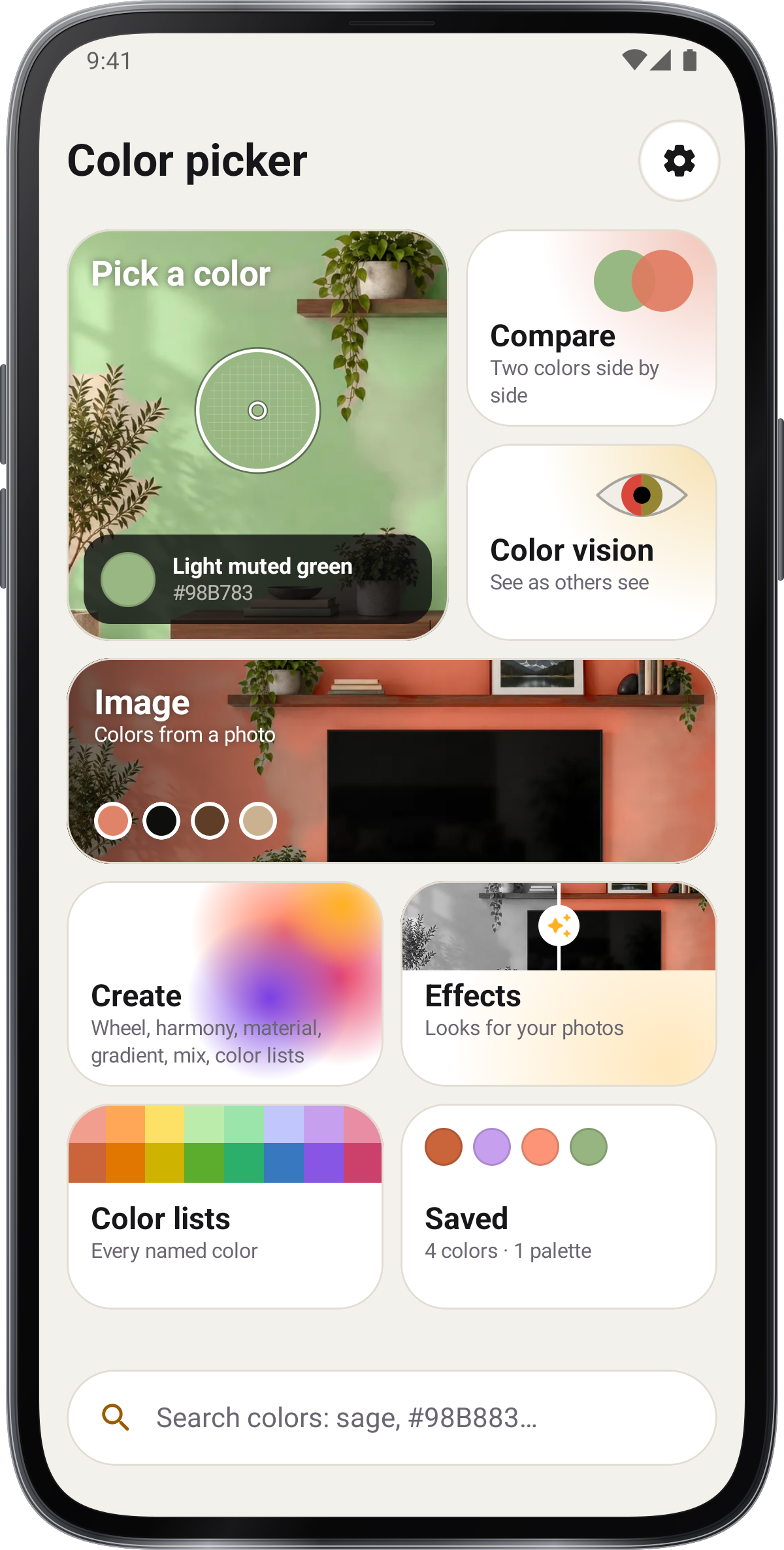
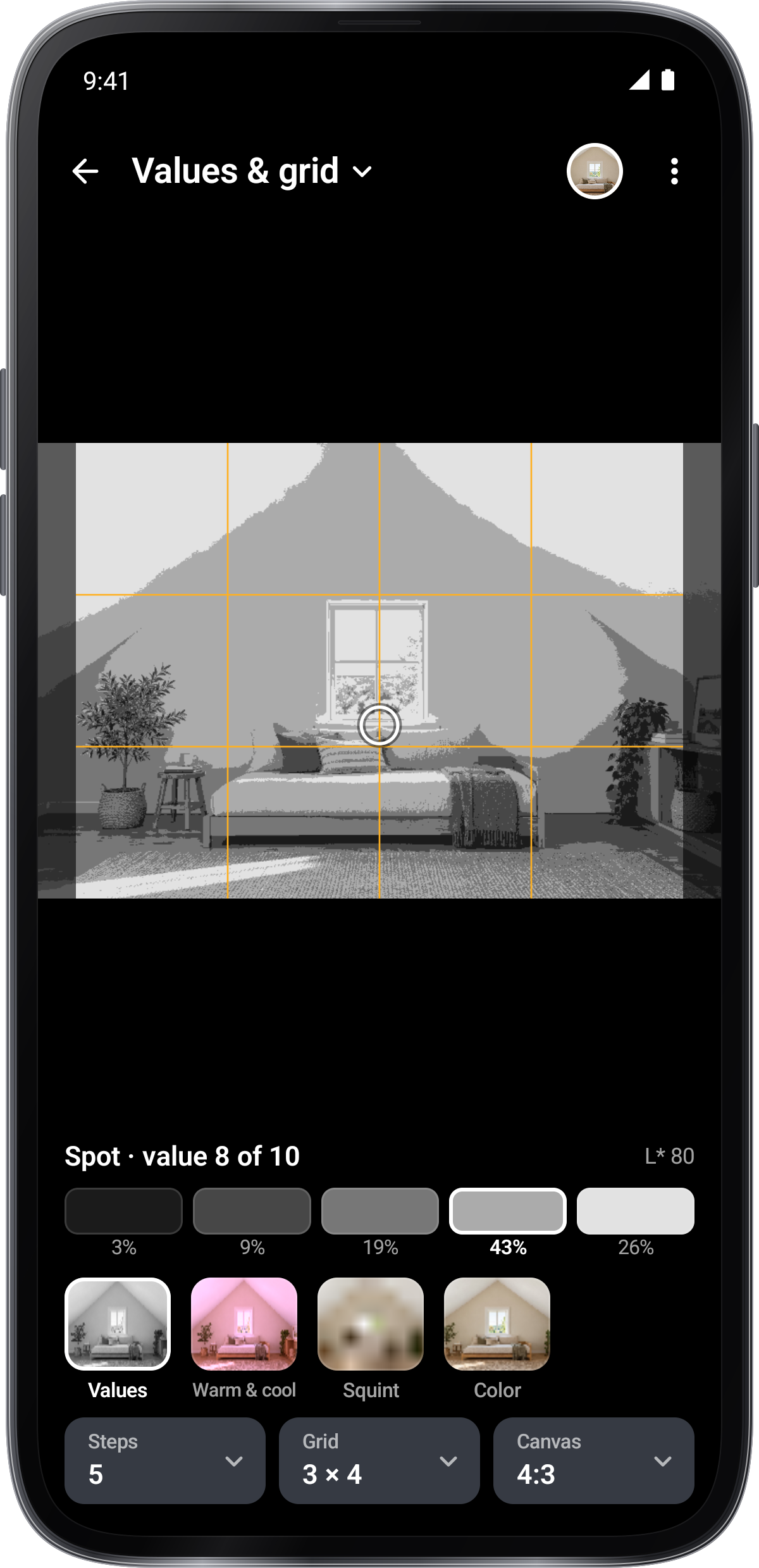
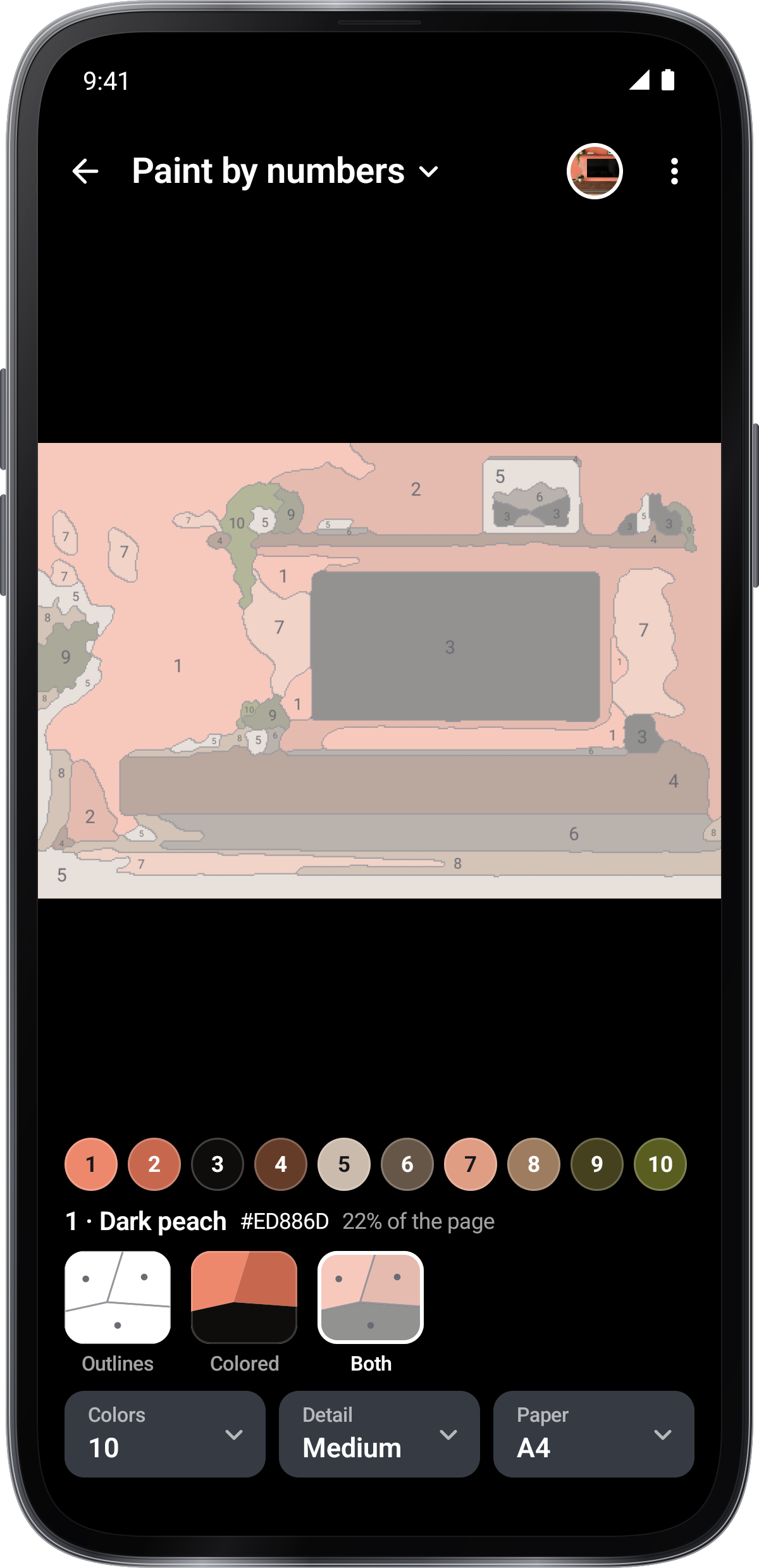
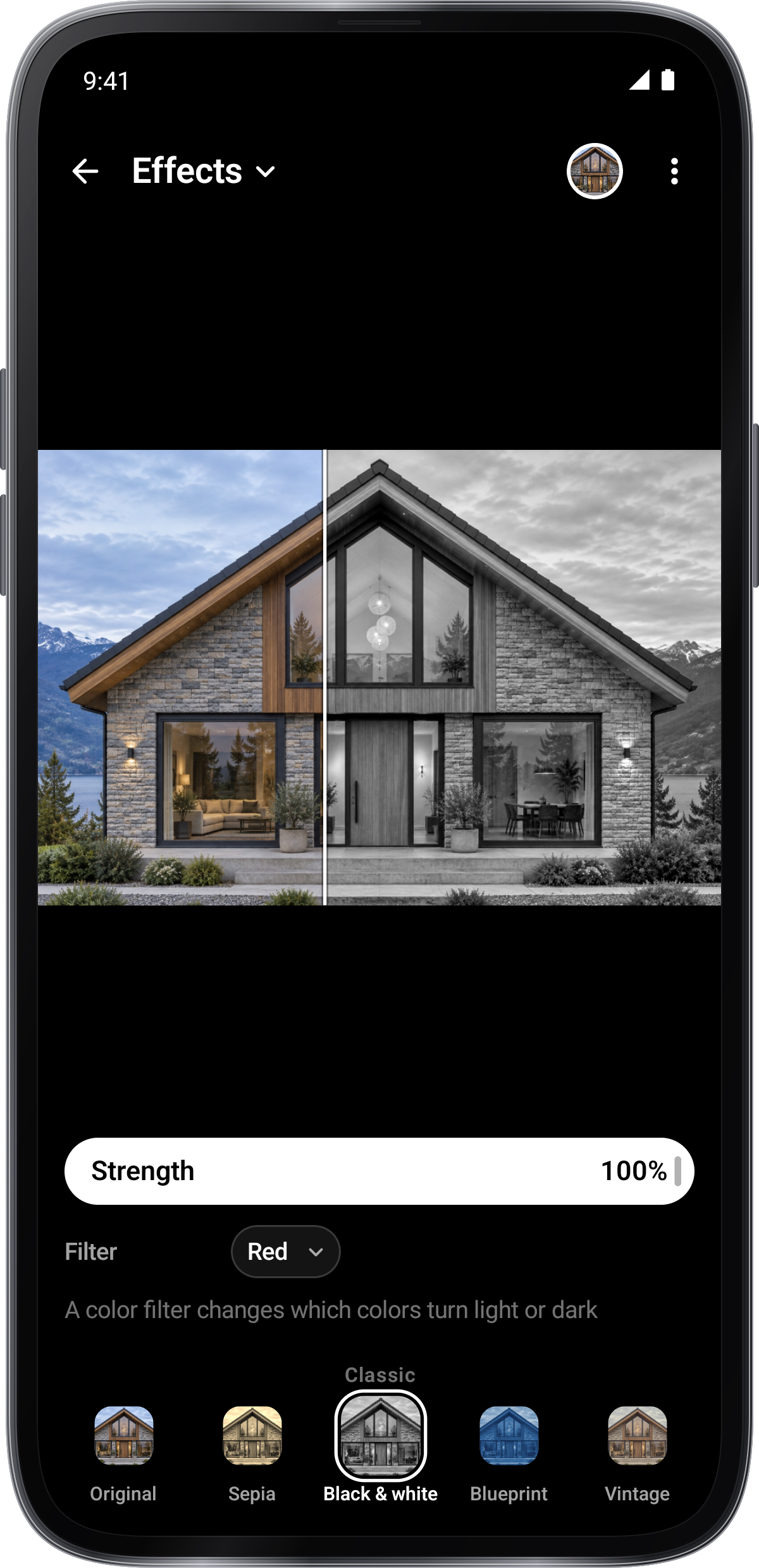
In ‘Afbeelding’ toont elke kaart het resultaat van een gereedschap op je foto. Je kunt kiezen uit Kleuren, Effecten, Paletkaart, Stijl afstemmen, Schilder een muur, Kleurenkaart, Gradiënt, Twee punten, Tekst op foto, Kleurenblindheid controleren, Toonwaarden en raster, Schilderen op nummer. Tik op een kaart om het gereedschap te openen, of op de naam van het geopende gereedschap om te wisselen. Bij de meeste gereedschappen kun je het resultaat als afbeelding opslaan of delen.
Probeer effecten of schilderen van een muur
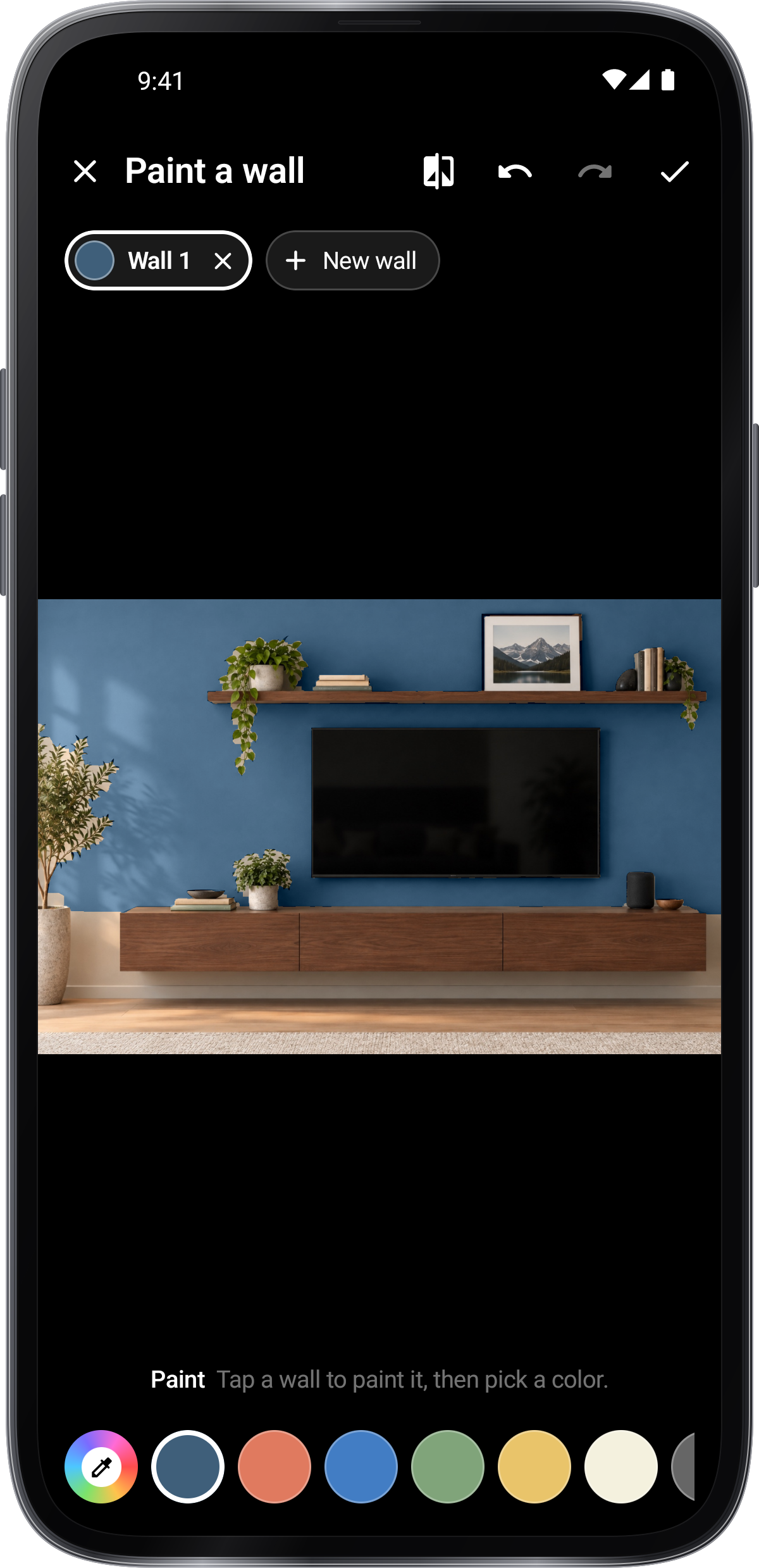
Effects maakt een afzonderlijke PNG kopie. Paint een muur met behulp van een tap om een object te selecteren, dan toepast de gekozen kleur terwijl het licht en textuur behoudt. Tap ongewenste kleur met Remove, of draag over het met Cut › Eraser.
Leer een kenmerk in context
Open Tour & Lessons vanuit het menu van de sectie of Settings. Bekijk de Tour, opent een Showroom-functie of start een live-camera Lesson. Lessons save and settings are practice only and are restored when it ends.
Vind kleuren en aanpassen van de lens
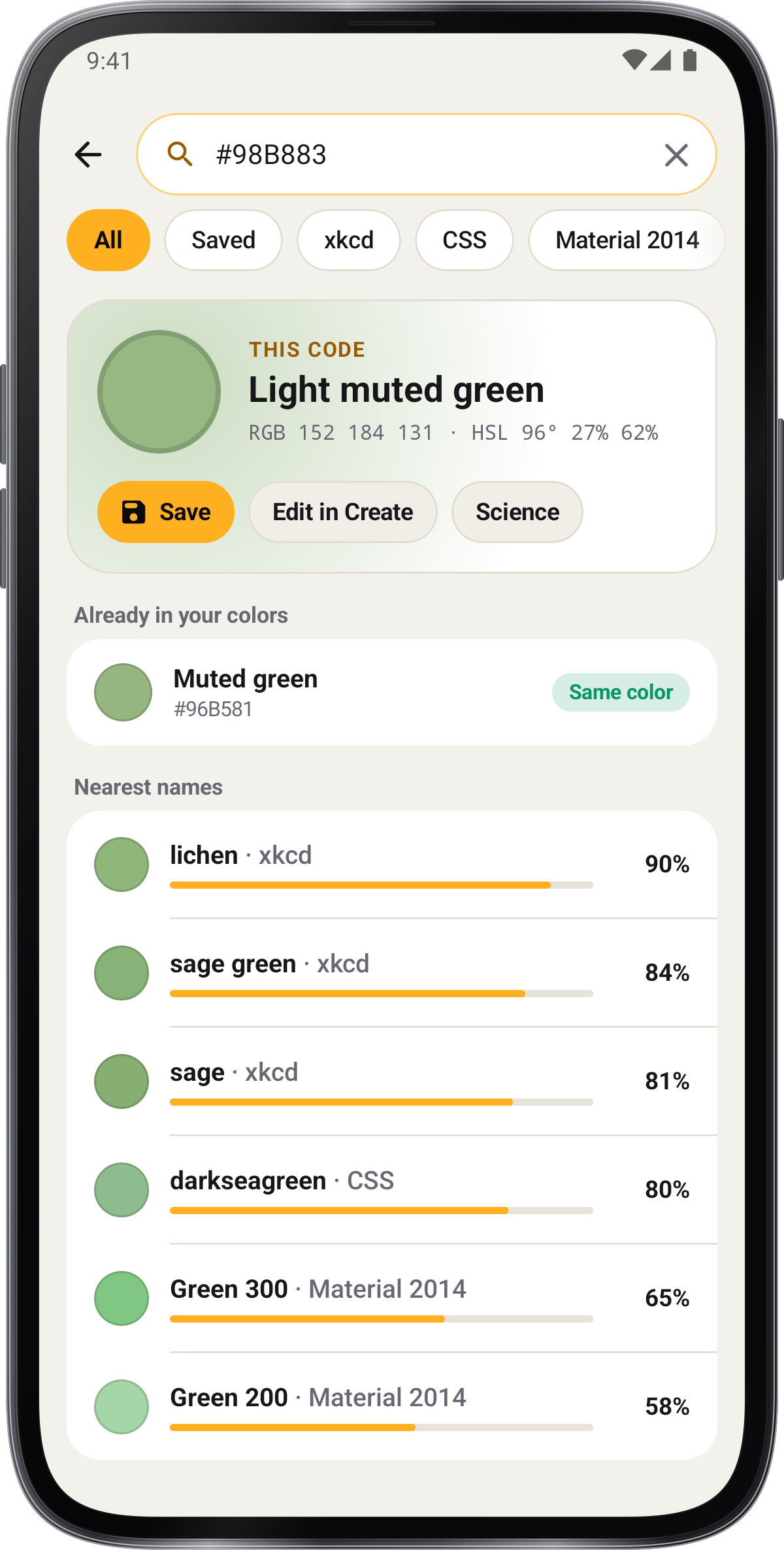
Gebruik Home zoeken voor namen, noten en kleurcodes. Create › Color lists offers filters and ordering; Lens › Loupe › Magnification wijzigt de close-up view.
Leer door te proberen.
Zoek een kleur
Voer de camera op een bekende object en verplaats de sampling lens. Let op hoe de naam en codes veranderen.
Vergelijk en creëren
Houd een kleur vast, vergelijk het met een tweede en gebruik Create om een palet of gradient te bouwen.
Houd je palet vast
Open Save, selecteer uw resultaat en kopieer een code of deel het.
Schermafbeeldingen
1 / 18
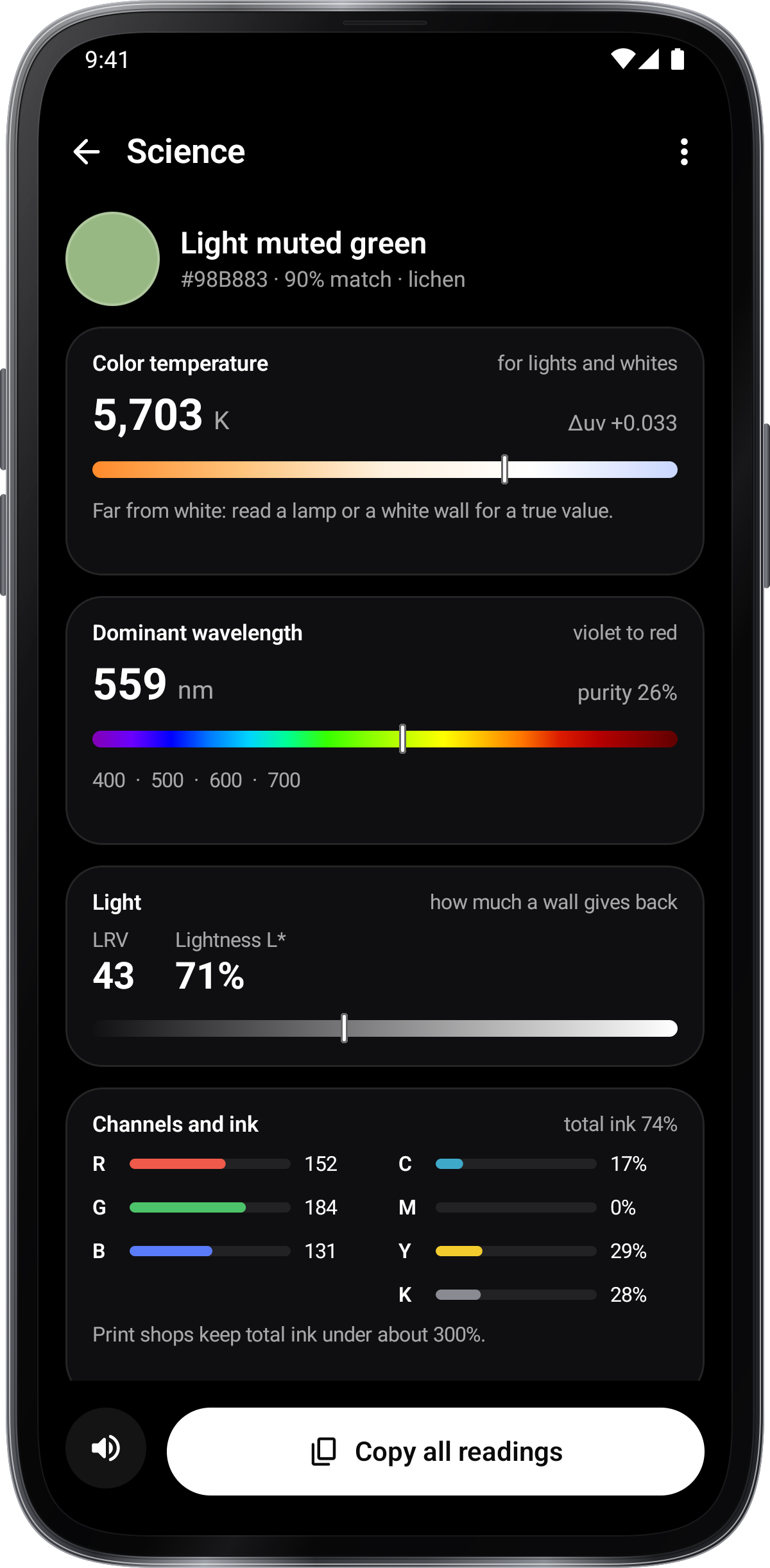
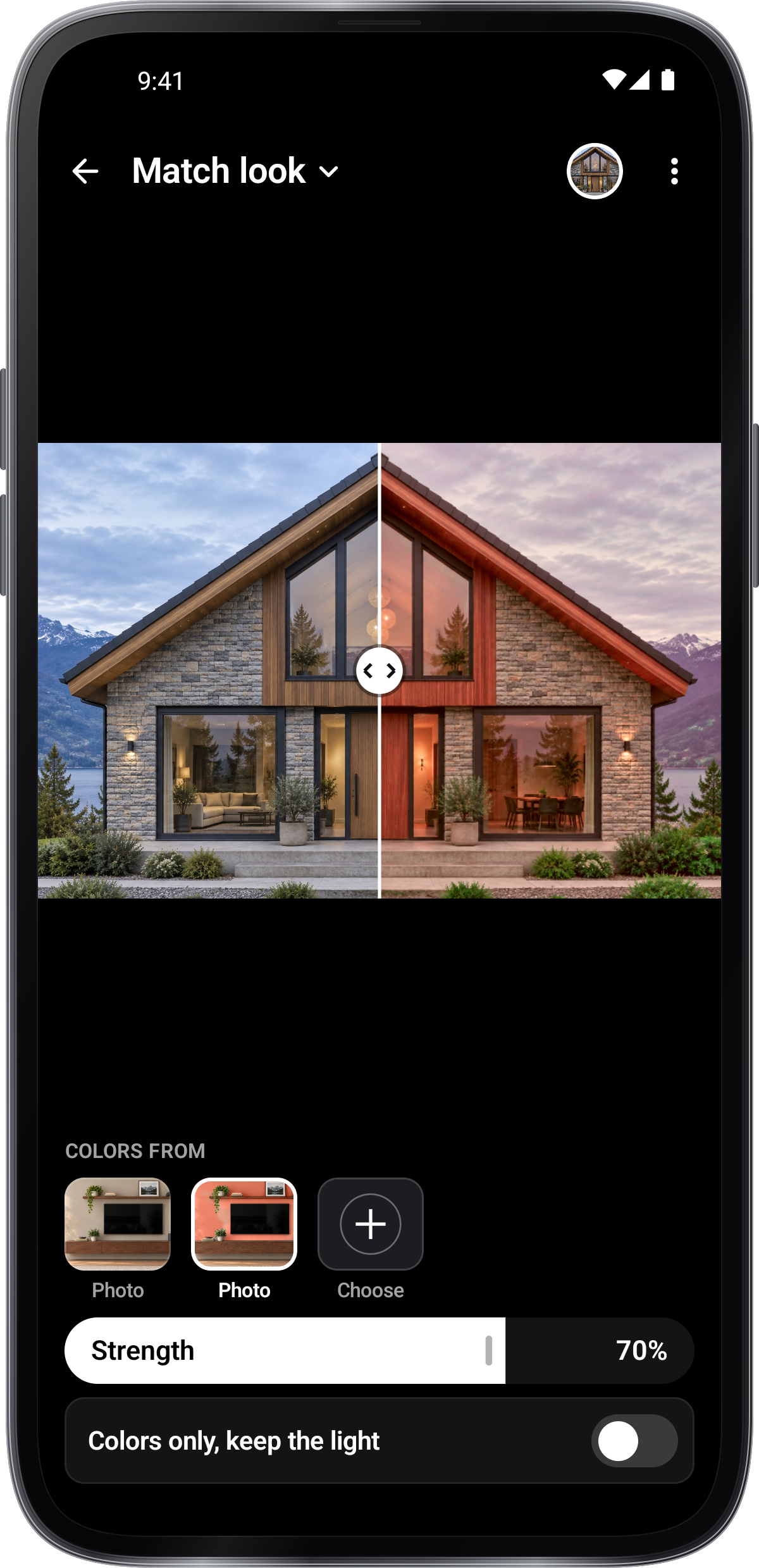
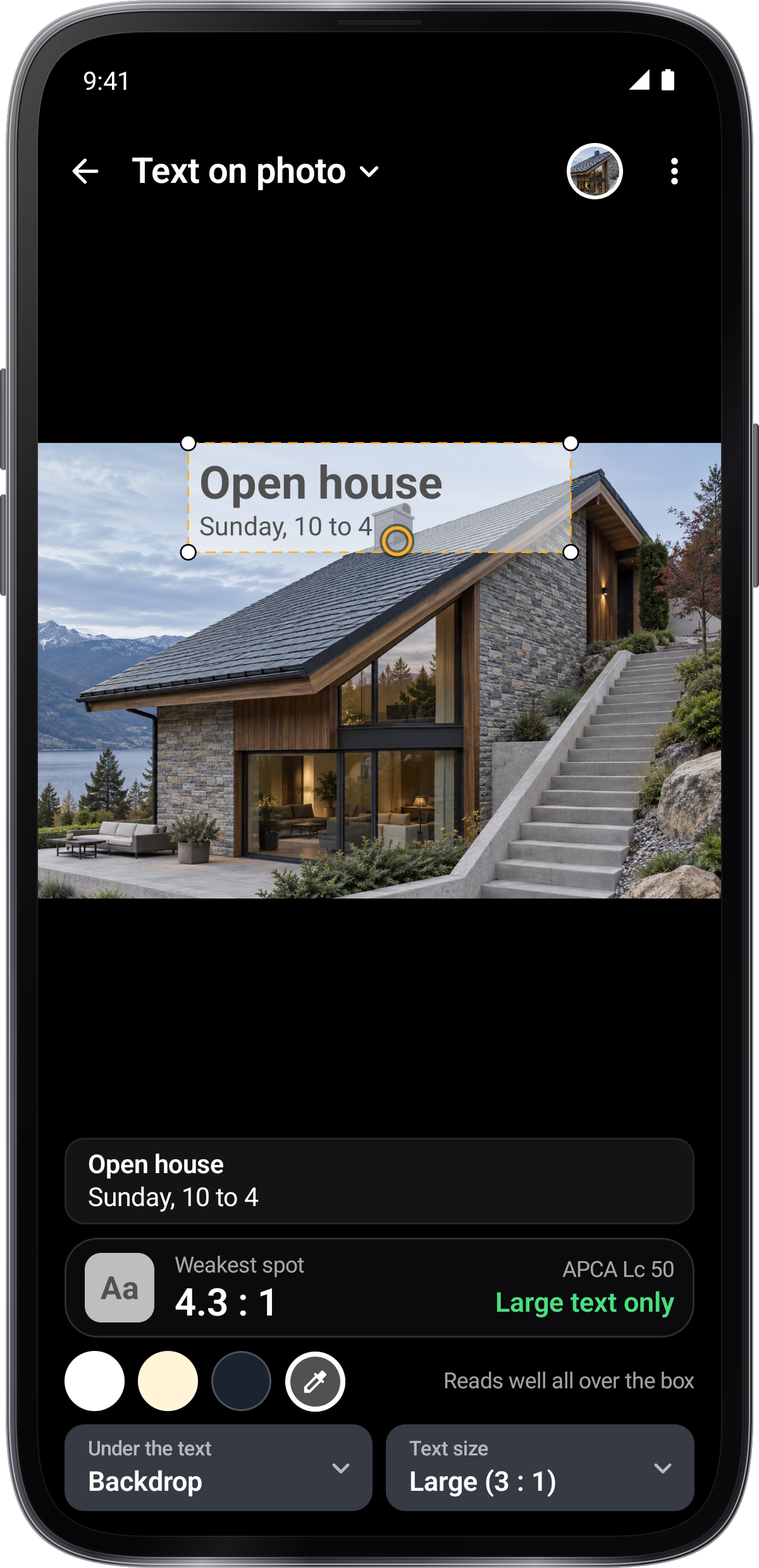
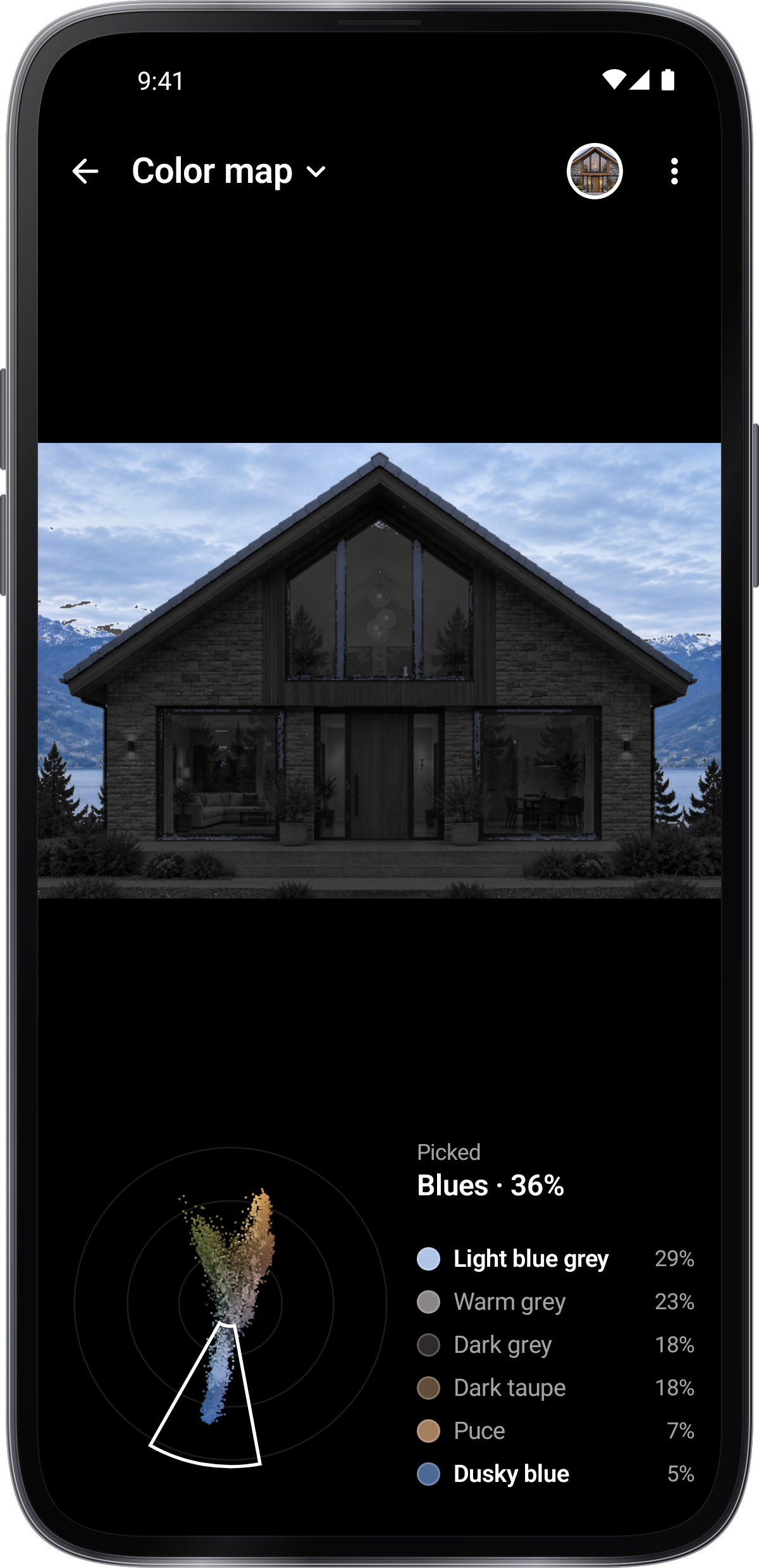
Tool gids voor.
Elke tool in Kleurenplukker heeft zijn eigen gids.
Tips voor.
Spotgrootte, naast Hold, zet in hoe groot de leesvlek is: klein voor een draad, groot voor een muur. Lens, aan de andere kant van Hold, kiest een reticle, een ring of een loep.
Houd de foto ingedrukt en de camera scherpstelt daar; een ring laat zien waar.
Houd het beeld en lees het bevriezen terwijl je nog steeds de lens kunt bewegen; Save houdt de kleur in Save.
Totdat u B instelt, behoudt de camera zijn helderheid en tint, dus het verschil is het eigen van de kleuren.
Effecten en muurverf vooruitzichten maken een kopie. vergelijk een echte verfmonster in het beoogde licht voordat u een afwerking kiest.