ให้การเข้าถึงกล้องเมื่อขอให้ จุดกับข้อความที่พิมพ์หรือวัตถุเล็ก ๆ และปล่อยให้ระยะห่างเพียงพอสําหรับกล้องที่จะมุ่งเน้น
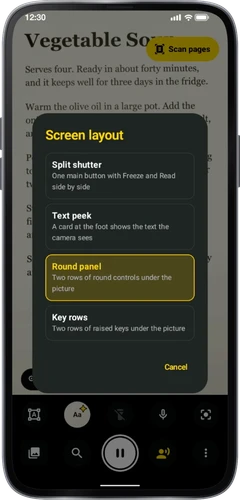
กระจายสองนิ้ว, ลากซูมหรือกดปุ่มระดับเสียงจนกว่าการพิมพ์จะอ่านง่าย
ผ่านกล้อง
ทําให้การพิมพ์ขนาดเล็กขนาดใหญ่
ทําให้การพิมพ์ขนาดเล็กขนาดใหญ่กับกล้องให้คงและเลือกสีที่คุณพบง่ายที่สุดในการอ่าน
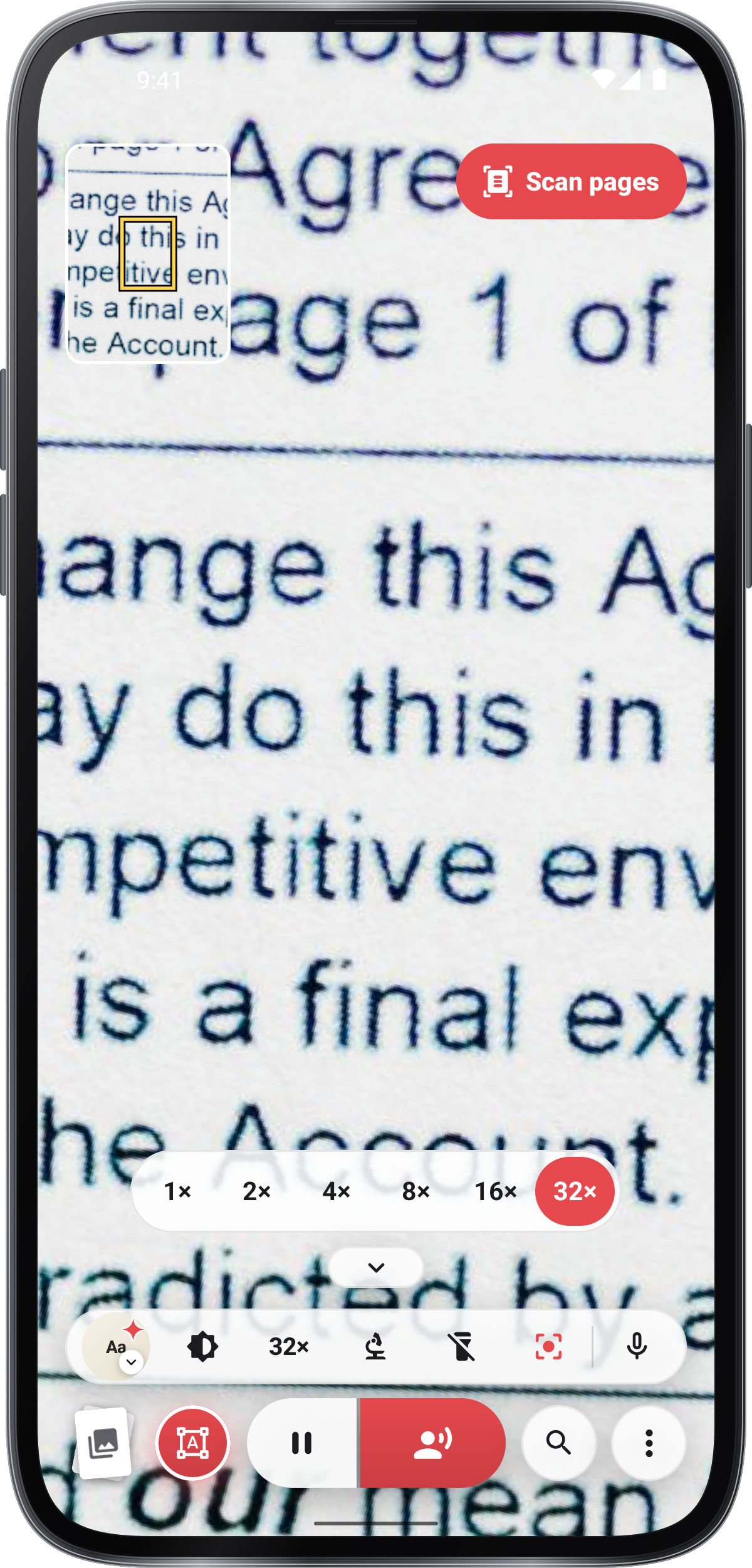
ให้การเข้าถึงกล้องเมื่อขอให้ จุดกับข้อความที่พิมพ์หรือวัตถุเล็ก ๆ และปล่อยให้ระยะห่างเพียงพอสําหรับกล้องที่จะมุ่งเน้น
แพ่นสองนิ้วใช้การควบคุมการจูงหรือกดคีย์ปริมาณหากกําหนดไว้เพื่อจูง ปุ่มไฟเพื่อพิมพ์ dim
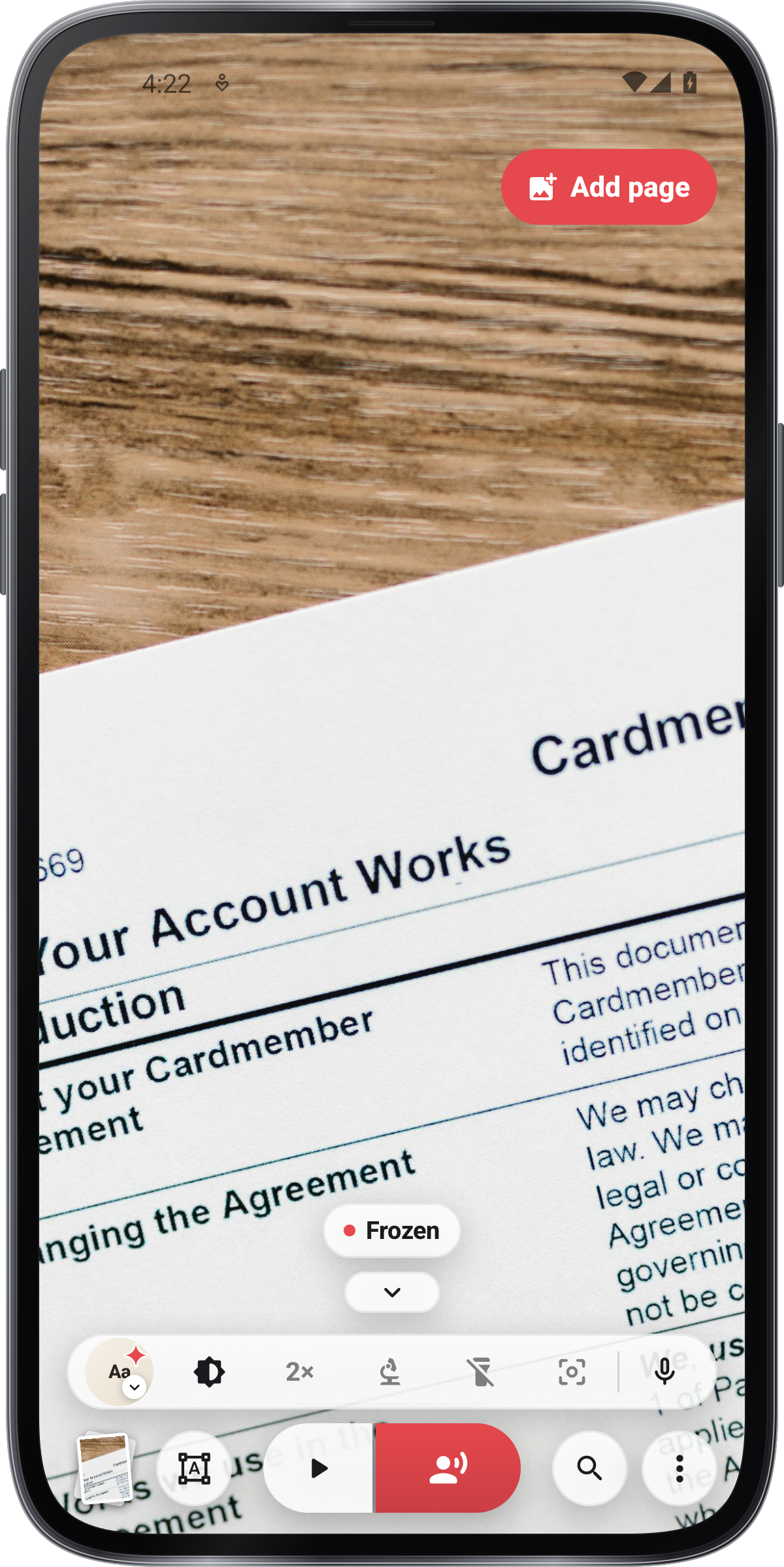
ปุ่ม Freeze เพื่อให้ภาพยังคงอยู่ แพ่นและดึงเพื่อตรวจสอบมัน คู่ปุ่มเพื่อปรับมันอีกครั้งและปุ่ม Live เพื่อกลับไปที่กล้อง
เปิดมุมมองและเลือก Normal, Negative, Grayscale หรือ High contrast. ใน High contrast, เลือกสีพิมพ์และกระดาษที่คุณต้องการ
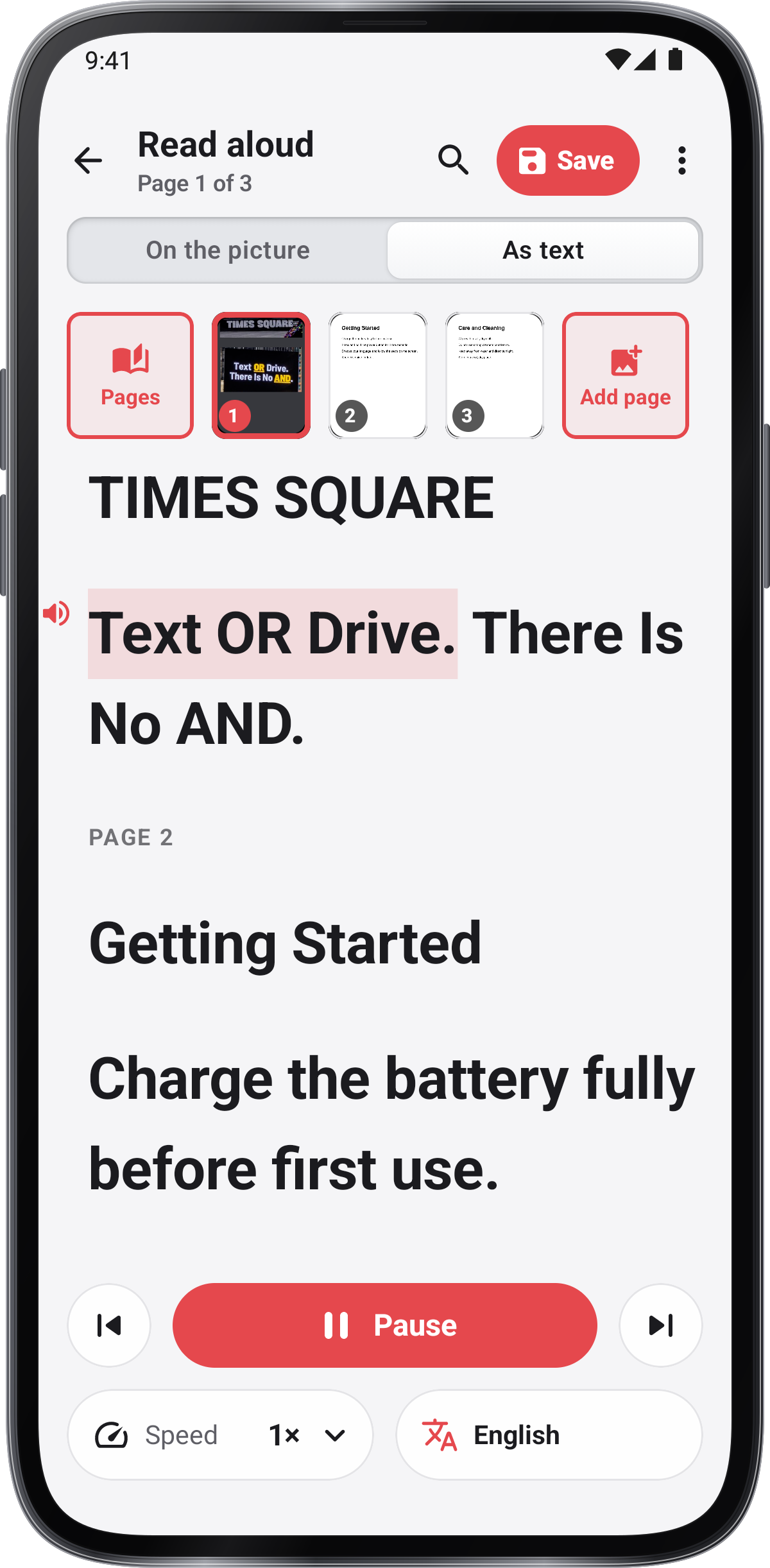
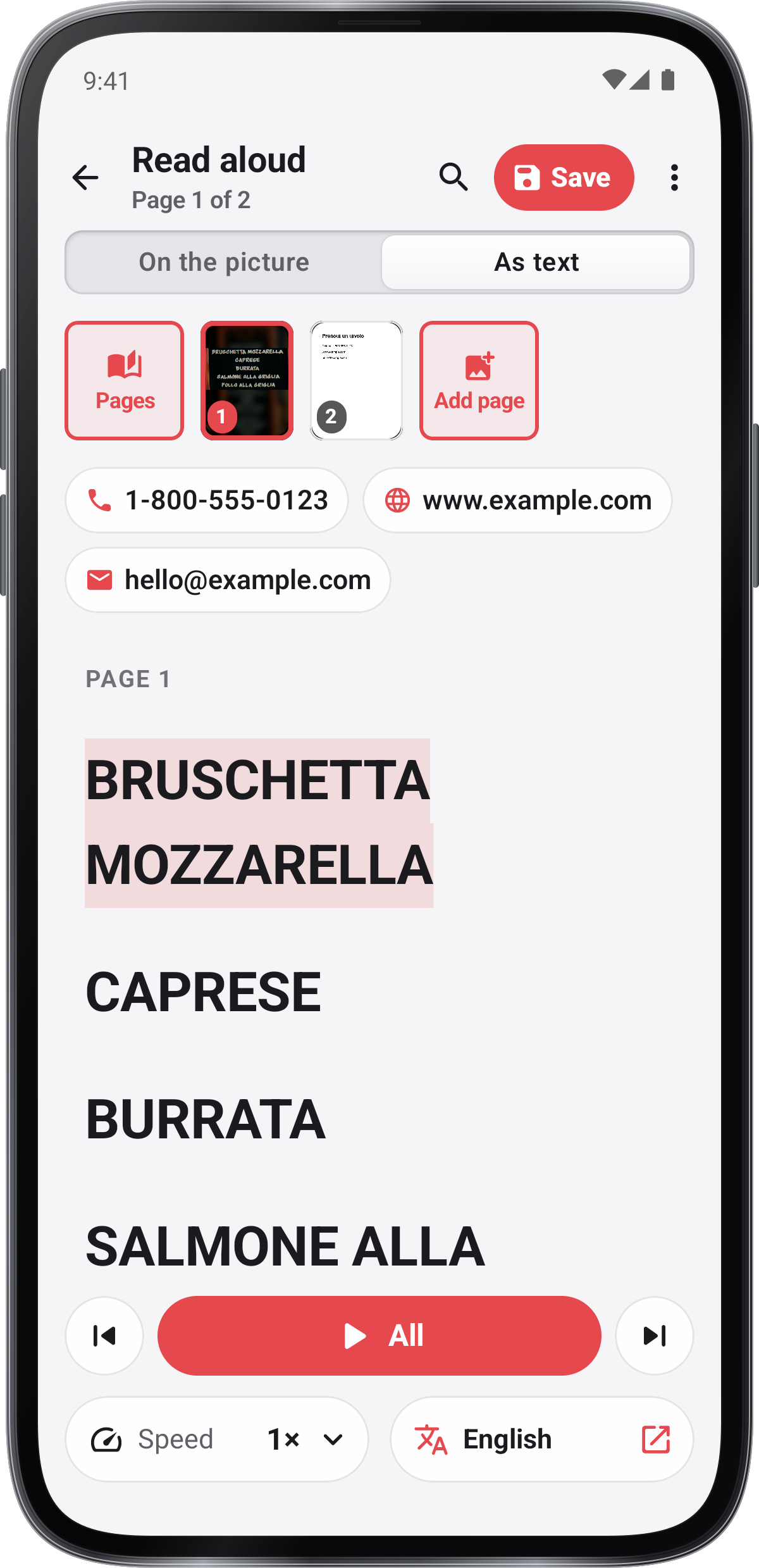
อ่านเสียงพูดข้อความที่ได้รับการยอมรับและค้นหาคําหมายถึงตรงกับภาพ การคัดลอกข้อความเก็บคําที่ได้รับการยอมรับ
หยุดภาพนิ่ง แล้วเลือก ⋮ › บันทึก เปิดแสดงภาพ หยุดภาพนิ่ง แล้วเลือก ⋮ › แชร์

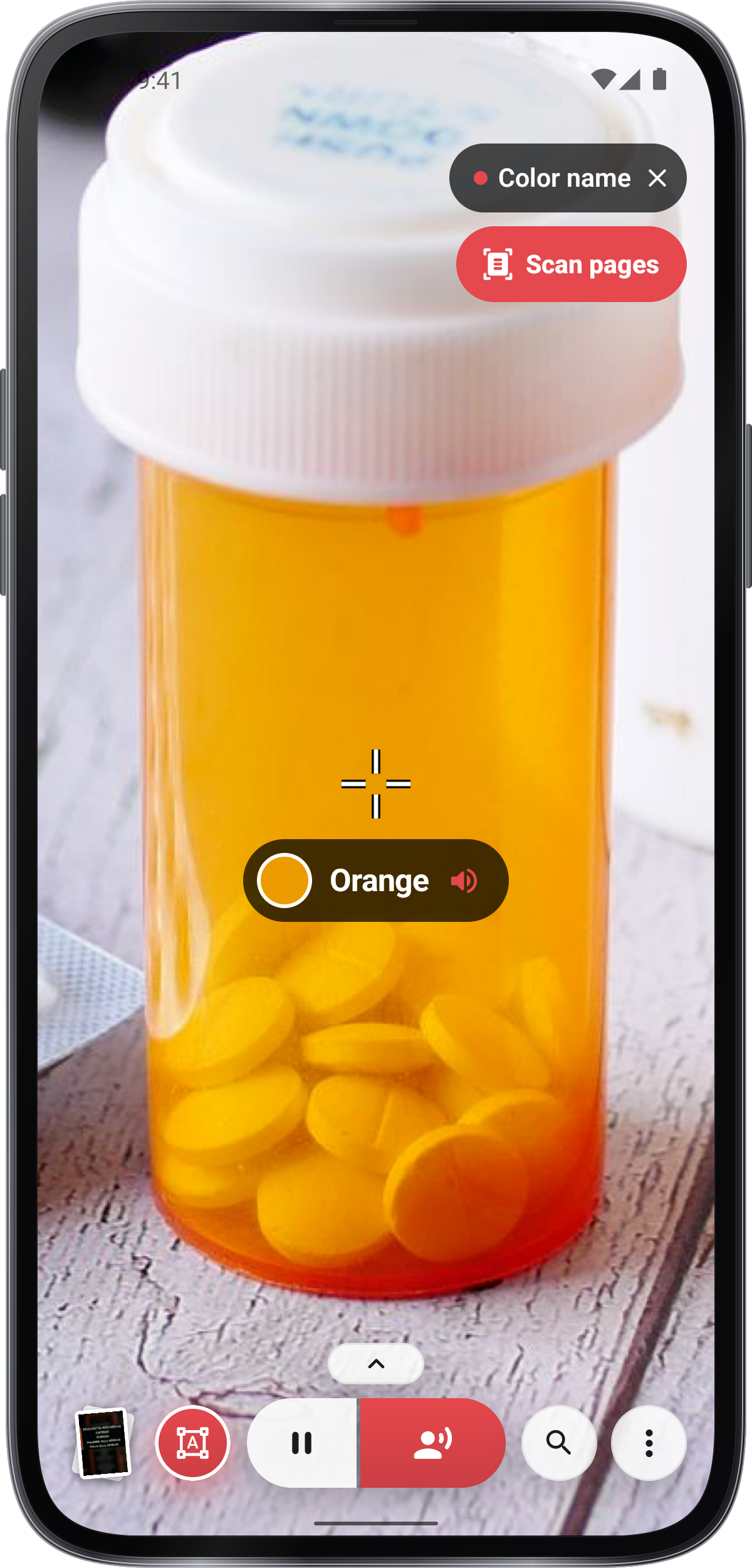
Open Tour & lessons from the Magnifier menu or Settings. The Tour and Showroom demonstrates features; Lessons use your camera, keep no practice saves and restore your settings afterwards. การเปิดทัวร์ & lessons จากเมนู Magnifier หรือตั้งค่า. The Tour & Showroomแสดงคุณสมบัติ; Lessons uses your camera, keep No practice saves and Restore your settings later.
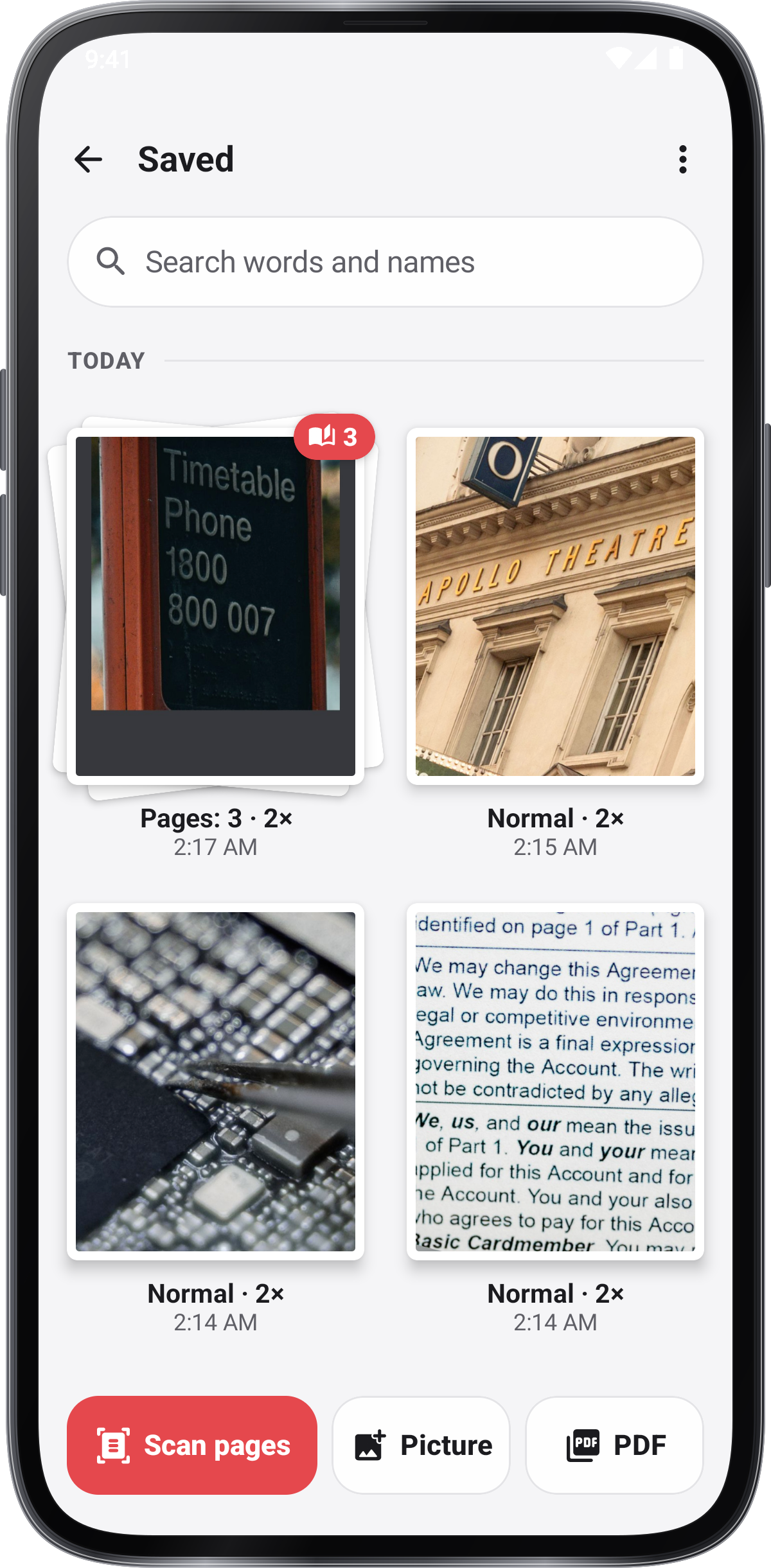
ใน Saved เลือก Scan pages, Picture หรือ PDF ค้นหาคําและชื่อเพื่อค้นหาวัสดุที่บันทึกไว้
ใช้หน้าเพื่อตรวจสอบคําสั่งอ่าน ใส่หน้าเพื่อเคลื่อนย้าย หน้าจะส่งออกเป็น PDF รูปภาพหรือข้อความ
ใน อ่านออกเสียง ให้แตะ แปลภาษา เลือกที่ที่จะแปลข้อความ หากข้อความยาวเกินกว่าจะส่งด้วยวิธีนี้ ระบบจะคัดลอกไว้ให้คุณนำไปวางที่นั่น
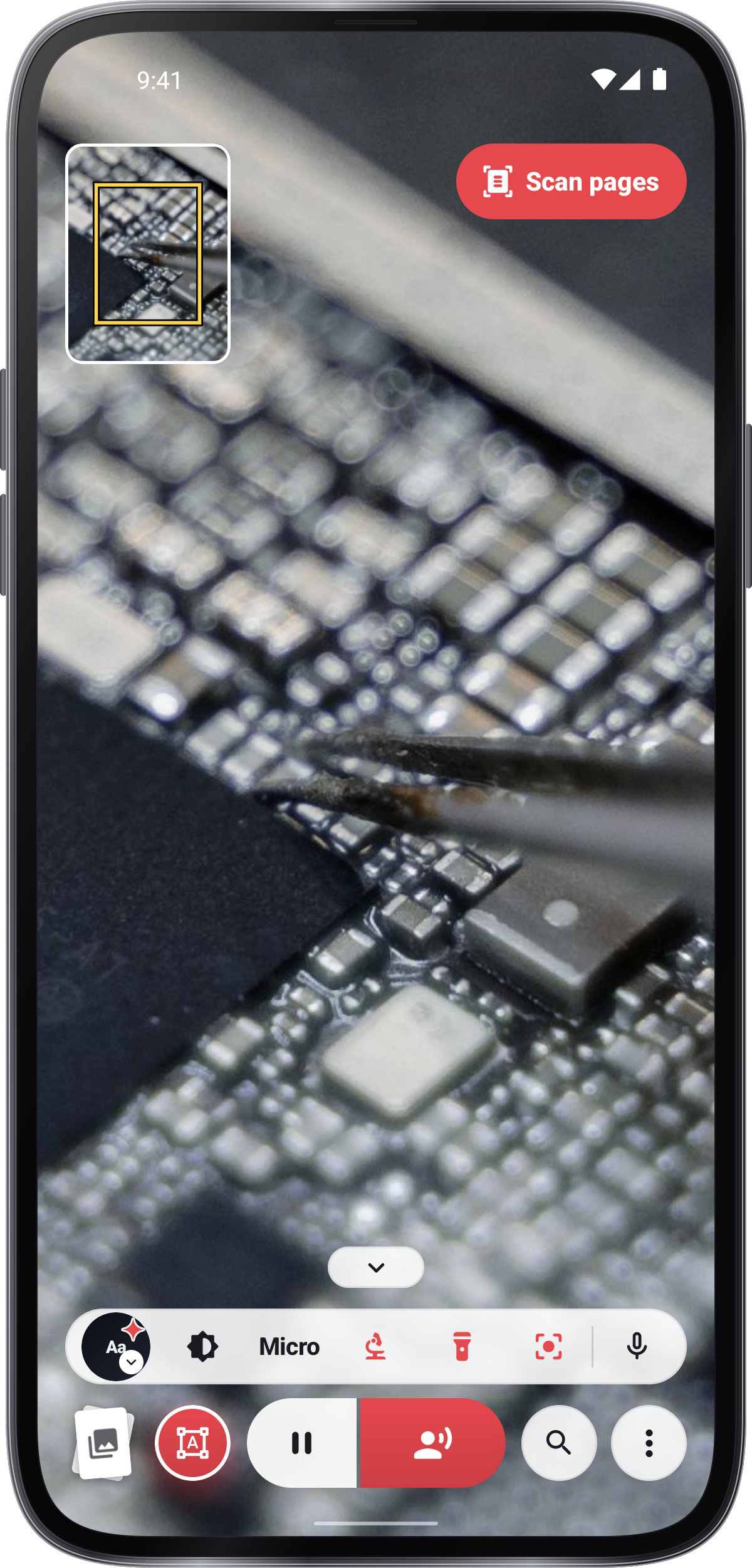
เลือก Microscope สําหรับการดูใกล้เคียง ปกป้องโทรศัพท์ที่มั่นคงและปรับระยะทางจนกว่ารายละเอียดจะชัดเจน
กระจายสองนิ้ว, ลากซูมหรือกดปุ่มระดับเสียงจนกว่าการพิมพ์จะอ่านง่าย
ปิดภาพที่ชัดเจนก่อนที่จะย้ายรอบ ๆ มันแพร่กระจายเพื่อขยายการดึงเพื่อตรวจสอบและยึดคู่เพื่อให้เหมาะอีกครั้ง
ลบ, สีเทาและความคมชัดสูงแสดงการพิมพ์ในสีที่คุณอ่านดีที่สุด. ความคมชัดสูงมีคู่ของสีให้เลือก
แสงส่องบนการพิมพ์สลัย ผ่านการซูมสูงสุด Micro มุ่งเน้นไปที่ที่ใกล้ที่สุดเปิดไฟและทําให้ภาพคงที่
แตะภาพจากกล้องเพื่อโฟกัสตรงจุดที่แตะ วงแหวนจะแสดงตำแหน่งนั้น
ตรวจสอบการเขียนที่ได้รับการยอมรับและแปลกับภาพเมื่อความแม่นยําเป็นสิ่งสําคัญ
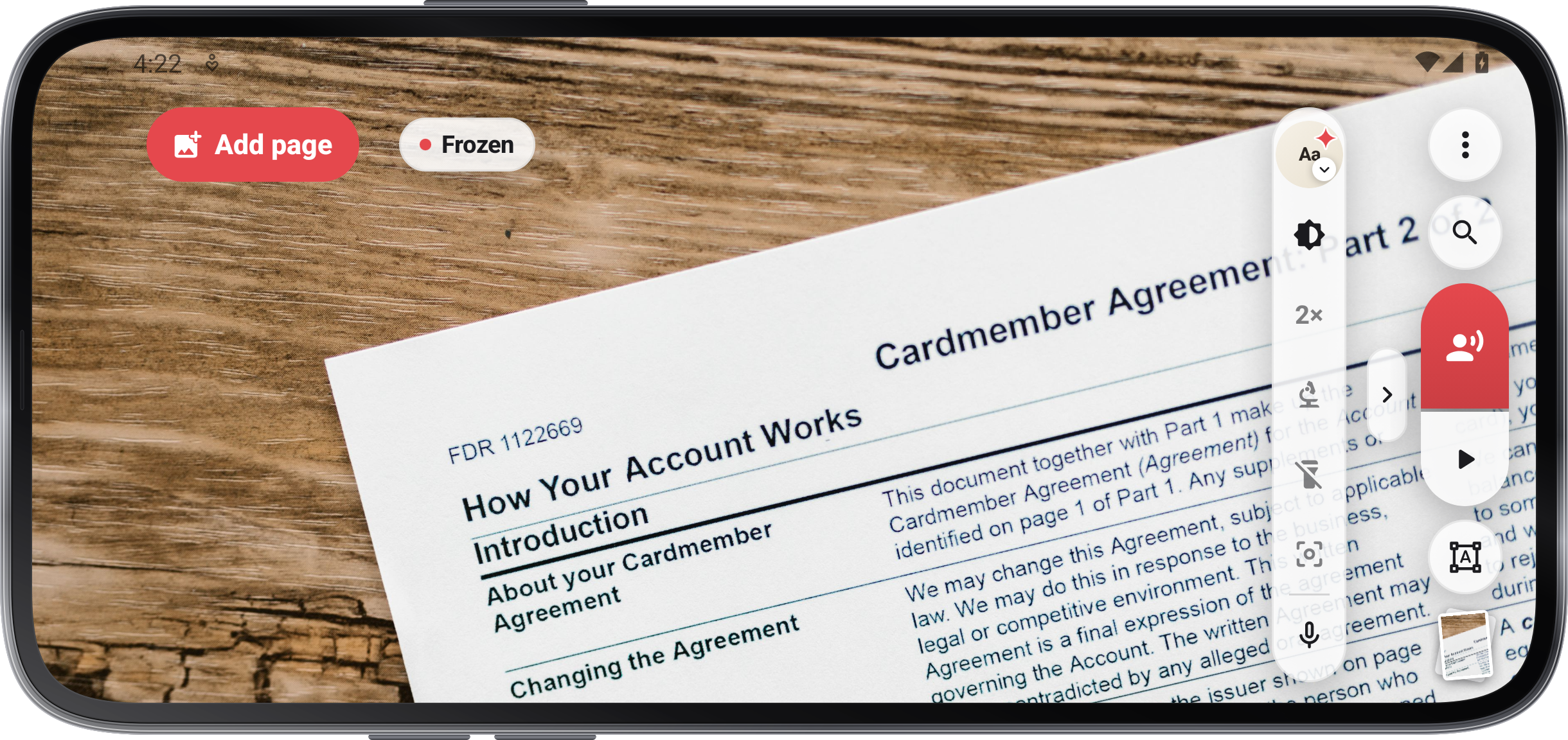
เพิ่มแท็กหรือหน้าและเปลี่ยนมุมมองการอ่านเพื่อเหมาะกับดวงตาของคุณ
แกรดที่แข็งแกร่งแล้วจูงและย้ายรอบ ๆ โดยไม่ต้องถือโทรศัพท์บนหัวข้อ
ใน Saved เลือก Scan pages, Picture หรือ PDF ค้นหาคําและชื่อเพื่อค้นหาวัสดุที่บันทึกไว้
บัตร Magnifier, Saved และ Settings ช่วยให้ภาพที่บันทึกไว้และความต้องการของคุณเข้ากันได้
คุณสมบัติทั้งหมดฟรี