คลิกที่รูปแบบเพื่อแก้ไขมัน: แดร์แขนของมันให้มันย้ายหรือเปลี่ยนสี etiket และชื่อ
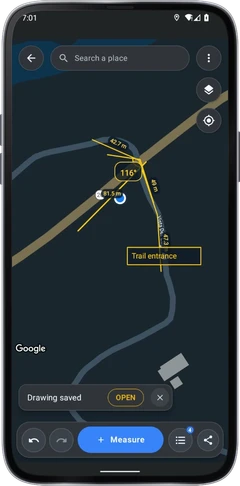
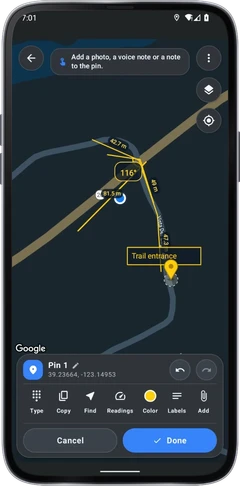
เล็งด้วย crosshair และแตะ เพิ่มจุดแทนการแตะแผนที่
แผนที่และหัวข้อ
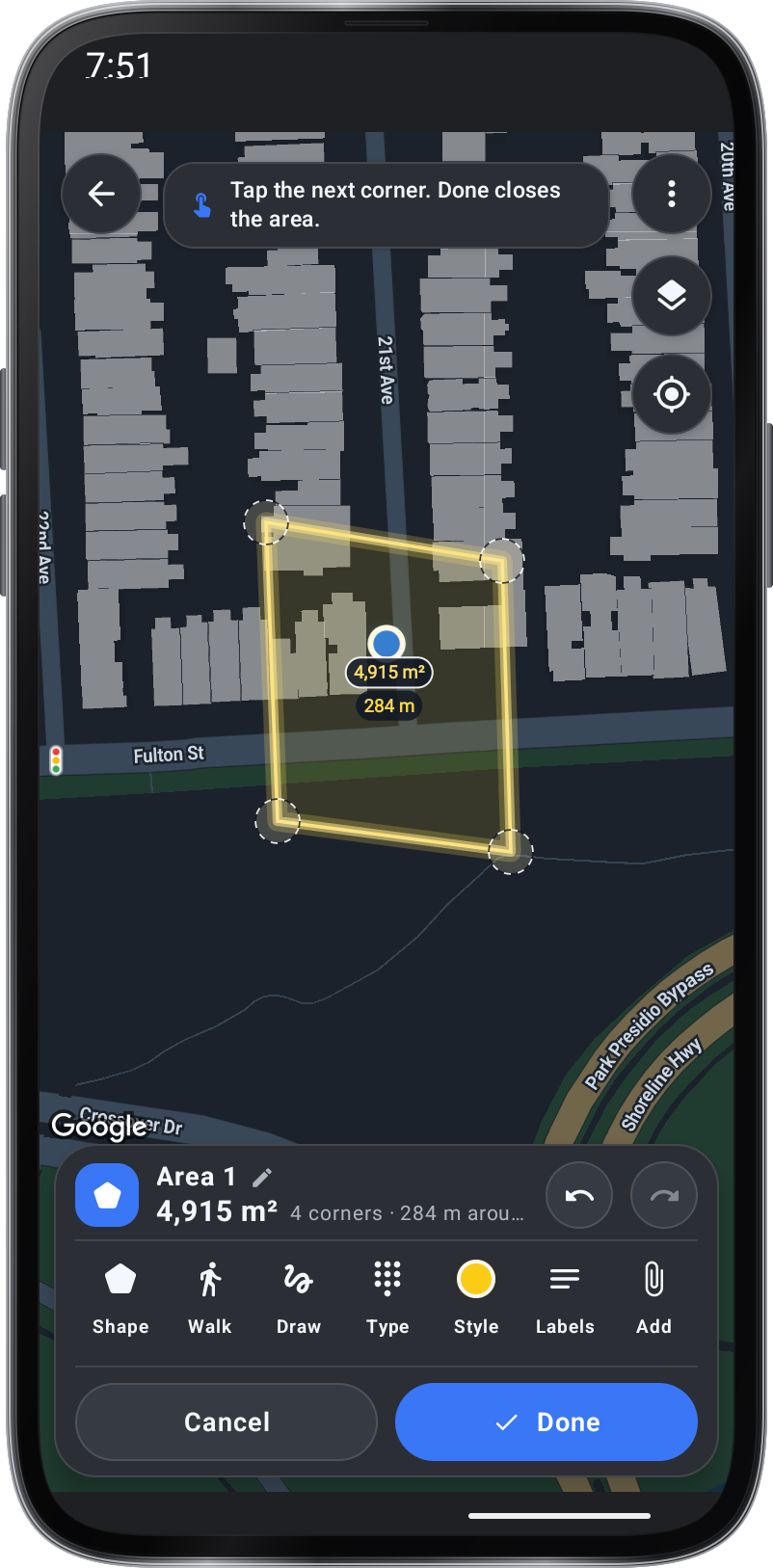
การวัดพื้นดินที่คุณครอบคลุม
การวาดและบันทึกการวัดแผนที่สําหรับฟิลด์เส้นทางหรือเว็บไซต์ ปลั๊กจุดหรือเพิ่มพวกเขาในขณะที่เดินแก้ไขการวาดที่เพิ่มบันทึกและรูปภาพและแบ่งปันรายงานที่ชัดเจน
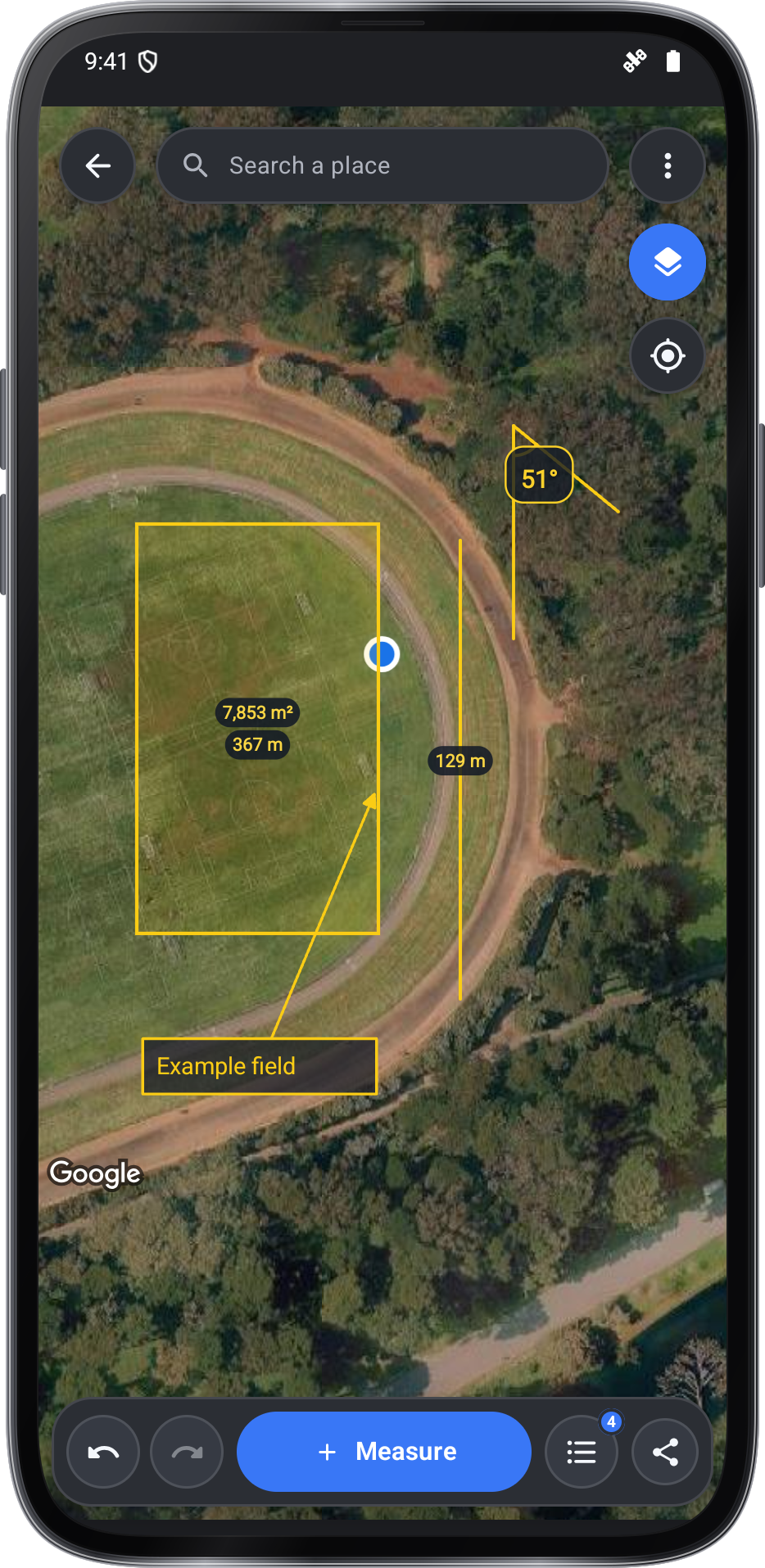
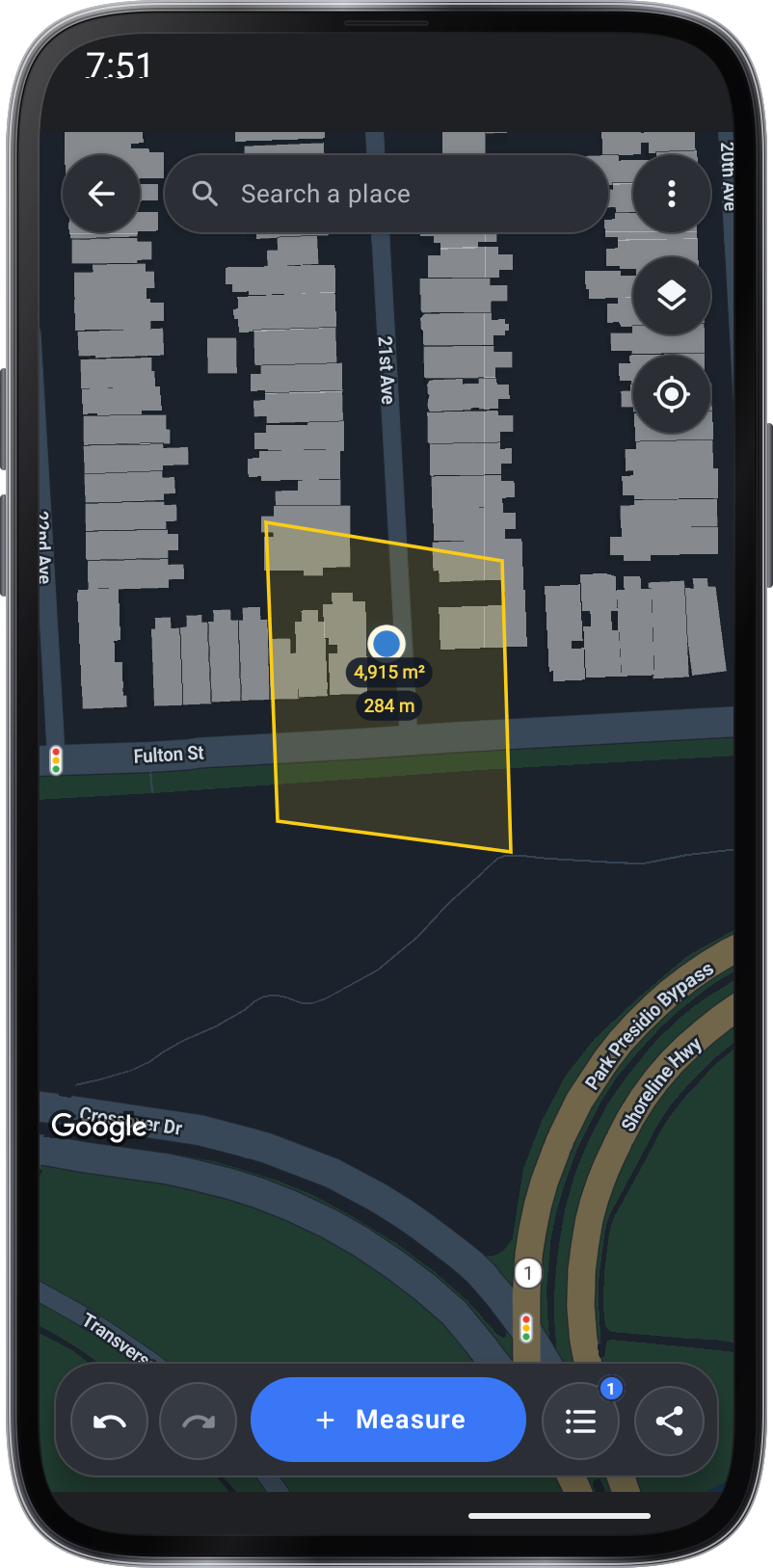
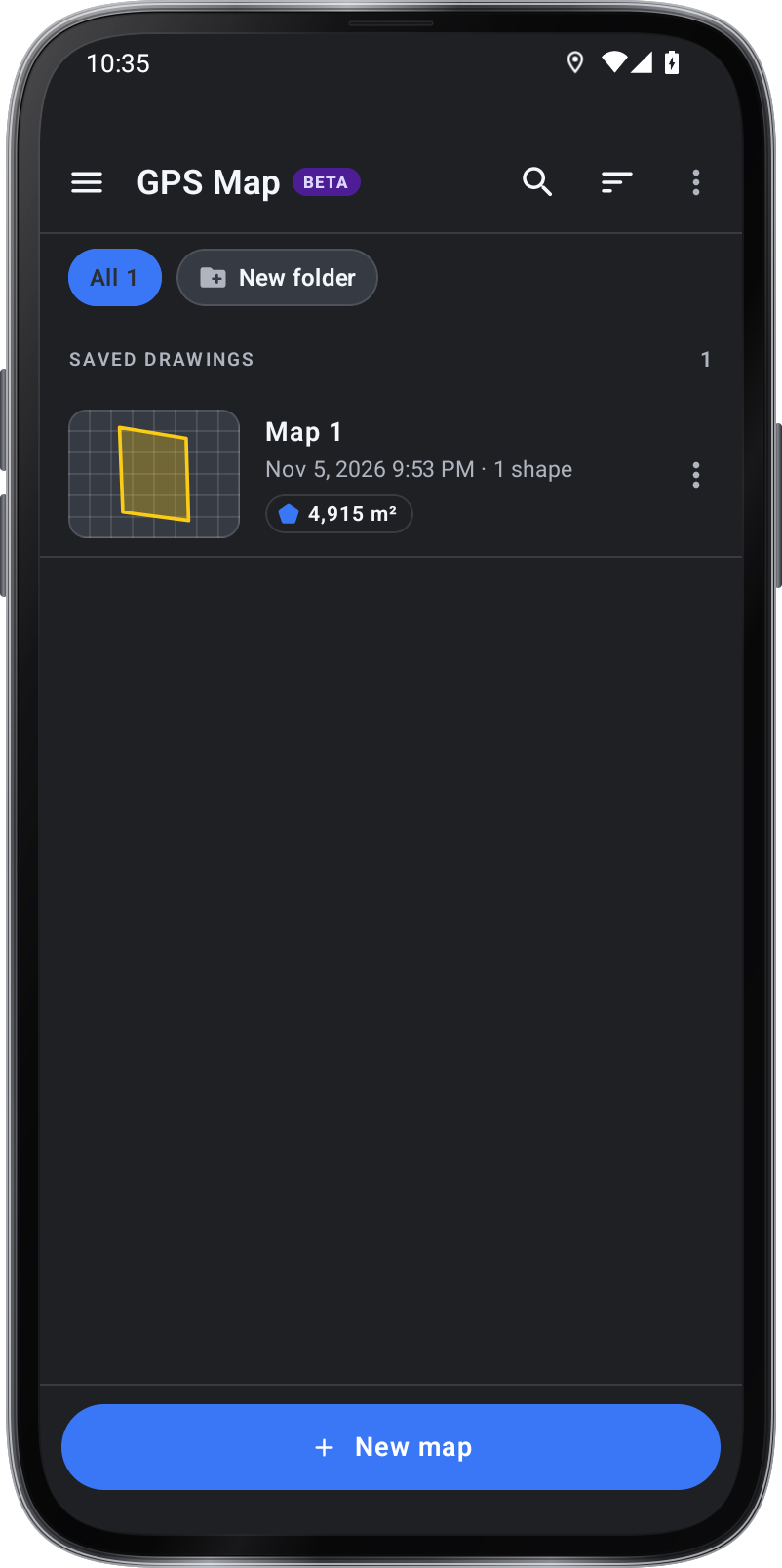
แอปเปิดวาดที่บันทึกไว้ เปิดวาดหรือสร้างวาดเพื่อวัดบนแผนที่โดยการจับหรือเดิน
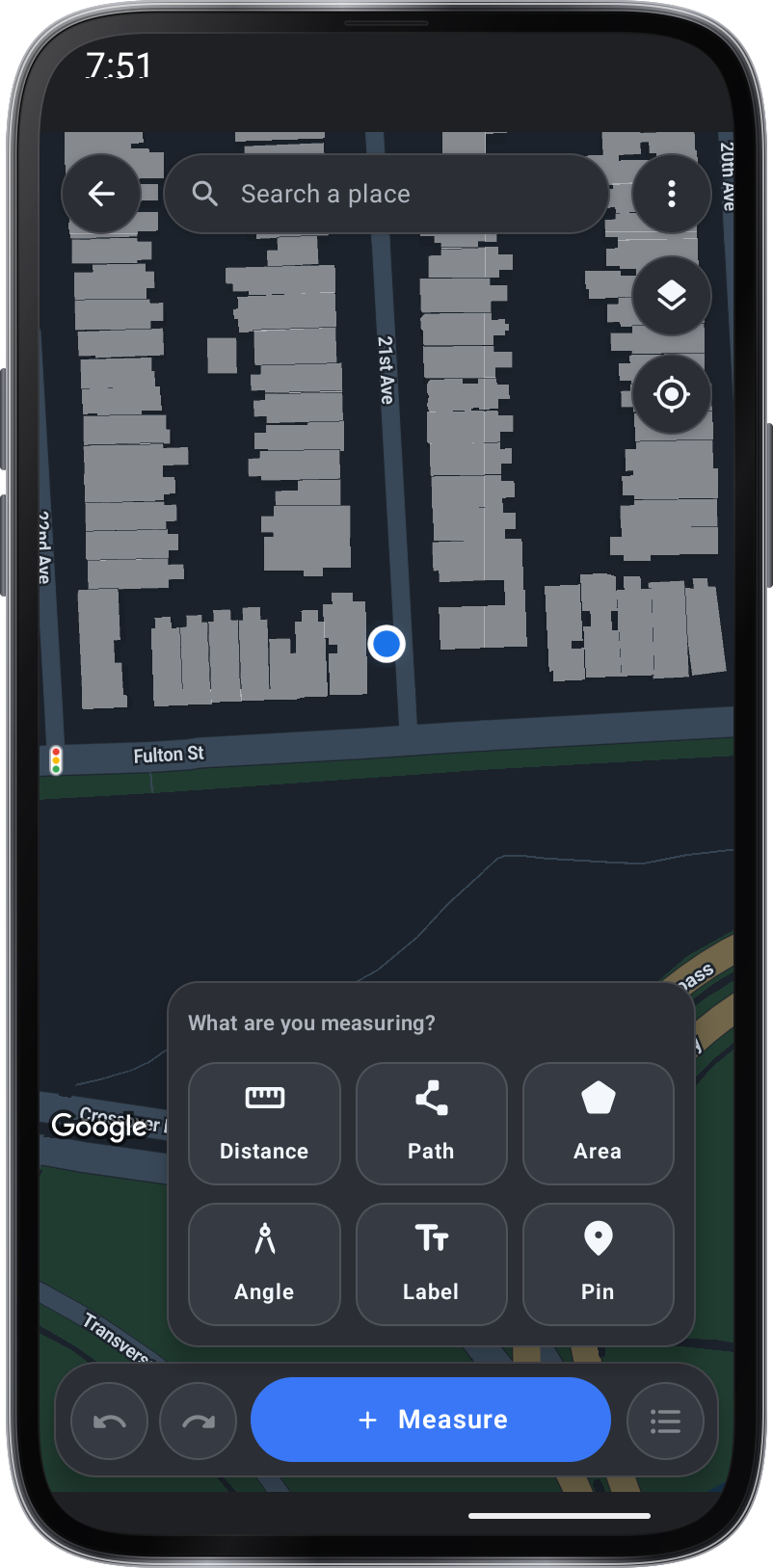
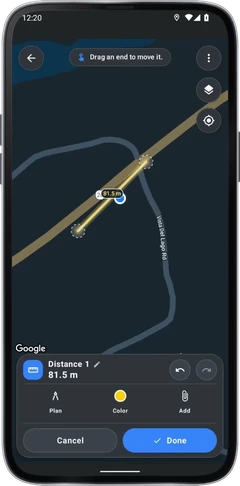
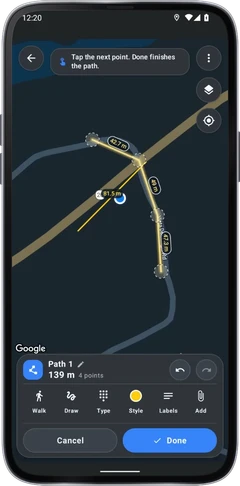
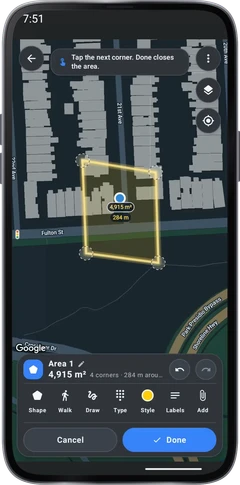
คลิกที่แผนที่ใหม่ คลิกที่วัดและเลือกระยะทาง Path, Area, Angle, Label หรือ Pin จากนั้นคลิกที่แผนที่เพื่อวางจุดและคลิกที่ Done
คลิกที่รูปแบบเพื่อแก้ไขมัน: แดร์แขนของมันให้มันย้ายหรือเปลี่ยนสี etiket และชื่อ
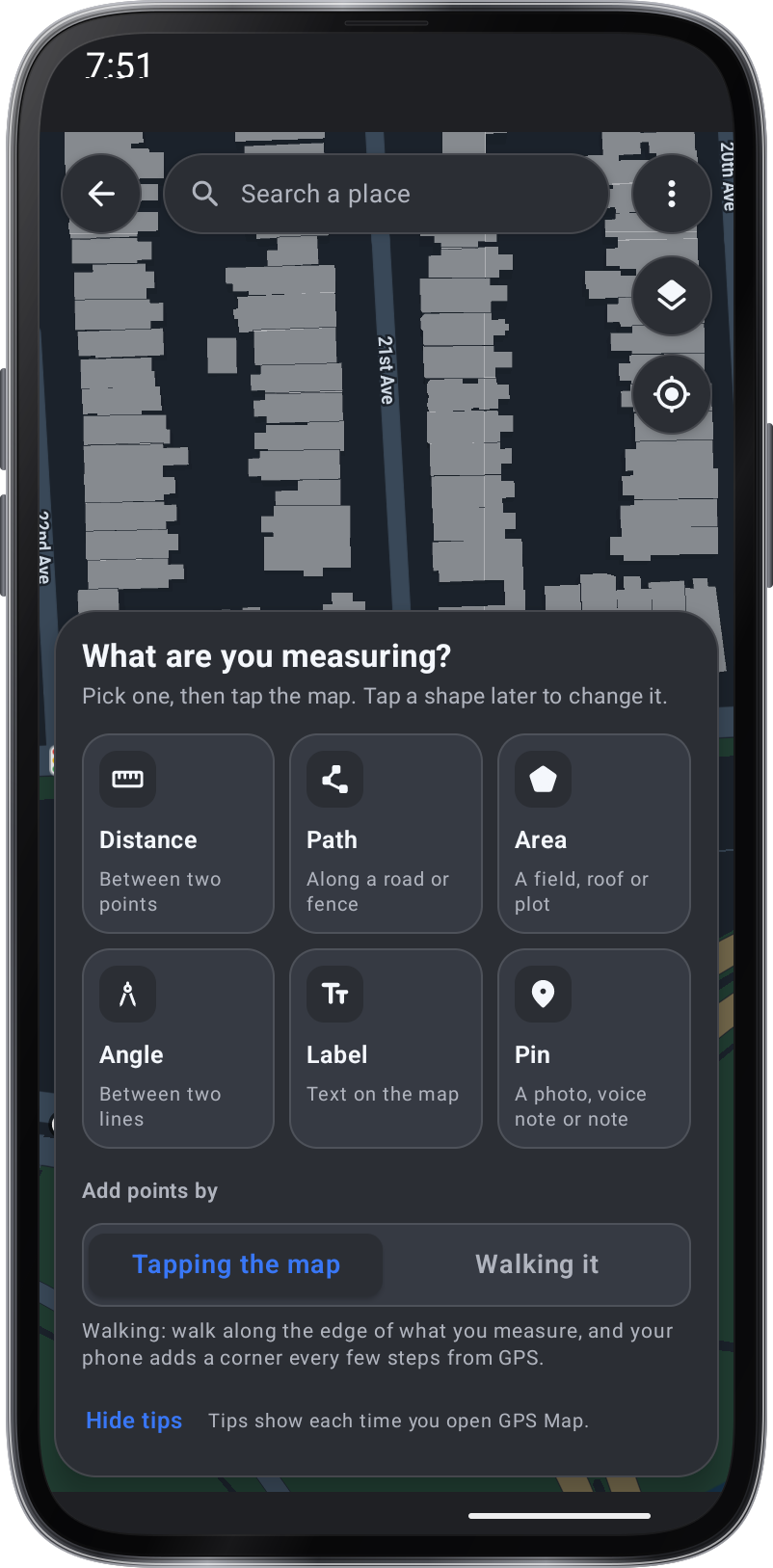
บัตรเคล็ดลับถามสิ่งที่คุณวัดและนําคุณผ่านมัน ซ่อนมันด้วยเคล็ดลับซ่อนหรือเปลี่ยนเคล็ดลับภายใต้เครื่องมือแผนที่ ที่คุณยังสามารถเปิดการวาง Crosshair
หากต้องการวัดในสถานที่ให้เลือกเดินภายใต้การเพิ่มจุดโดยหรือแตะเดินในขณะที่วาดเส้นทางหรือพื้นที่แล้วเดินเขตแดน: เพิ่มจุดทุก ๆ สองสามเมตรในขณะที่ GPS ถูกต้อง
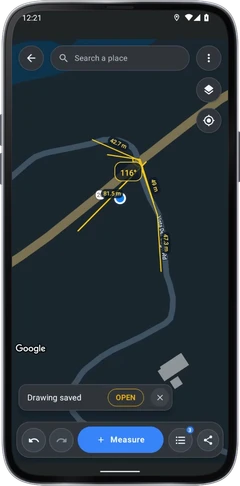
Done จะบันทึกรูปแบบของคุณเป็นภาพวาด เครื่องมือจะเปิดบนภาพวาดที่บันทึกไว้ของคุณและลูกกลิ้งหลังของแผนที่จะกลับไปจากนั้นเปิดชื่อใหม่ลบหรือแบ่งปันเป็น GeoJSON สําหรับแอปแผนที่หรือ CSV สําหรับแผ่นสเปรย์
Share on the map also makes a PDF report. The tool is still in beta: tap BETA next to its name to email us your feedback. นอกจากแต่ละ Share, Save puts the PDF report, GeoJSON or CSV in the phone's Documents folder. เครื่องมือนี้ยังคงอยู่ใน beta: คลิกที่ BETA ด้านนอกชื่อเพื่อส่งอีเมลความคิดเห็นของคุณ.
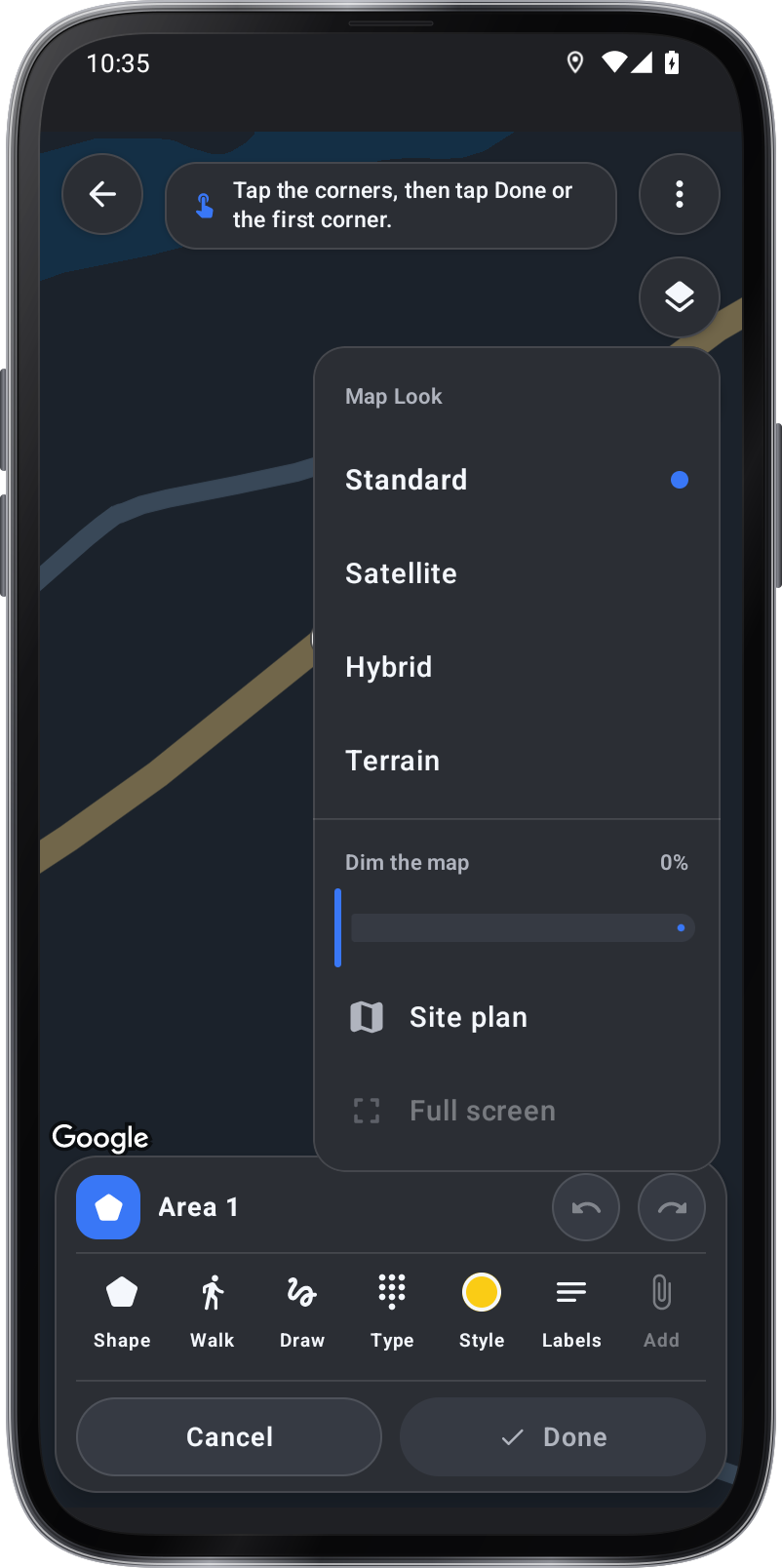
บนแผนที่ Map Look กําหนดว่าแผนที่มีลักษณะอย่างไร หรี่ลงเพื่อให้รูปร่างโดดเด่น และแสดงเต็มหน้าจอ แผนของเส้นทางหรือระยะทางแสดงให้เห็นว่าใช้เวลาเดินนานแค่ไหนโดยจักรยานและโดยรถยนต์และในปริมาณสนามของหลังคายังอ่านว่าเป็นความลาดชันเช่น≈ 7.5/12 ในฟุตหรือ≈ 62% ในเมตร

แตะสองจุดเพื่อวัดระยะห่างระหว่างพวกเขา
แตะจุดตามเส้นทางแล้วแตะเสร็จแล้ว
แตะที่มุมแล้วแตะ Done หรือมุมแรก
แตะจุดด้านหนึ่ง จากนั้นมุม แล้วจุดอีกด้านหนึ่ง
แตะที่ที่ฉลากไป
แตะที่หมุดไป
เล็งด้วย crosshair และแตะ เพิ่มจุดแทนการแตะแผนที่
หากต้องการวัดในสถานที่ให้เลือกเดินภายใต้การเพิ่มจุดโดยหรือแตะเดินในขณะที่วาดเส้นทางหรือพื้นที่แล้วเดินเขตแดน: เพิ่มจุดทุก ๆ สองสามเมตรในขณะที่ GPS ถูกต้อง
ลากมุมเพื่อย้ายมัน แตะ + ด้านข้างเพื่อเพิ่มหนึ่ง. ข้ามด้านข้าง ดังนั้นจึงไม่มีพื้นที่ ลากมุมเพื่อคลายรูปร่าง
เพิ่มรูปภาพ บันทึกเสียง หรือโน้ตลงในพิน. เลือก Done เพื่อรักษารูปร่างและบันทึกการวาด; เปิดมันอีกครั้งจากวาดบันทึกเพื่อดําเนินการแก้ไข
หยุดเดินเมื่อคุณหยุดหรือต้องเพิ่มจุดด้วยตนเอง
ตรวจสอบความแม่นยํา GPS ก่อนที่จะเดินขอบและรักษาแผนที่เปิดในขณะที่เพิ่มจุด
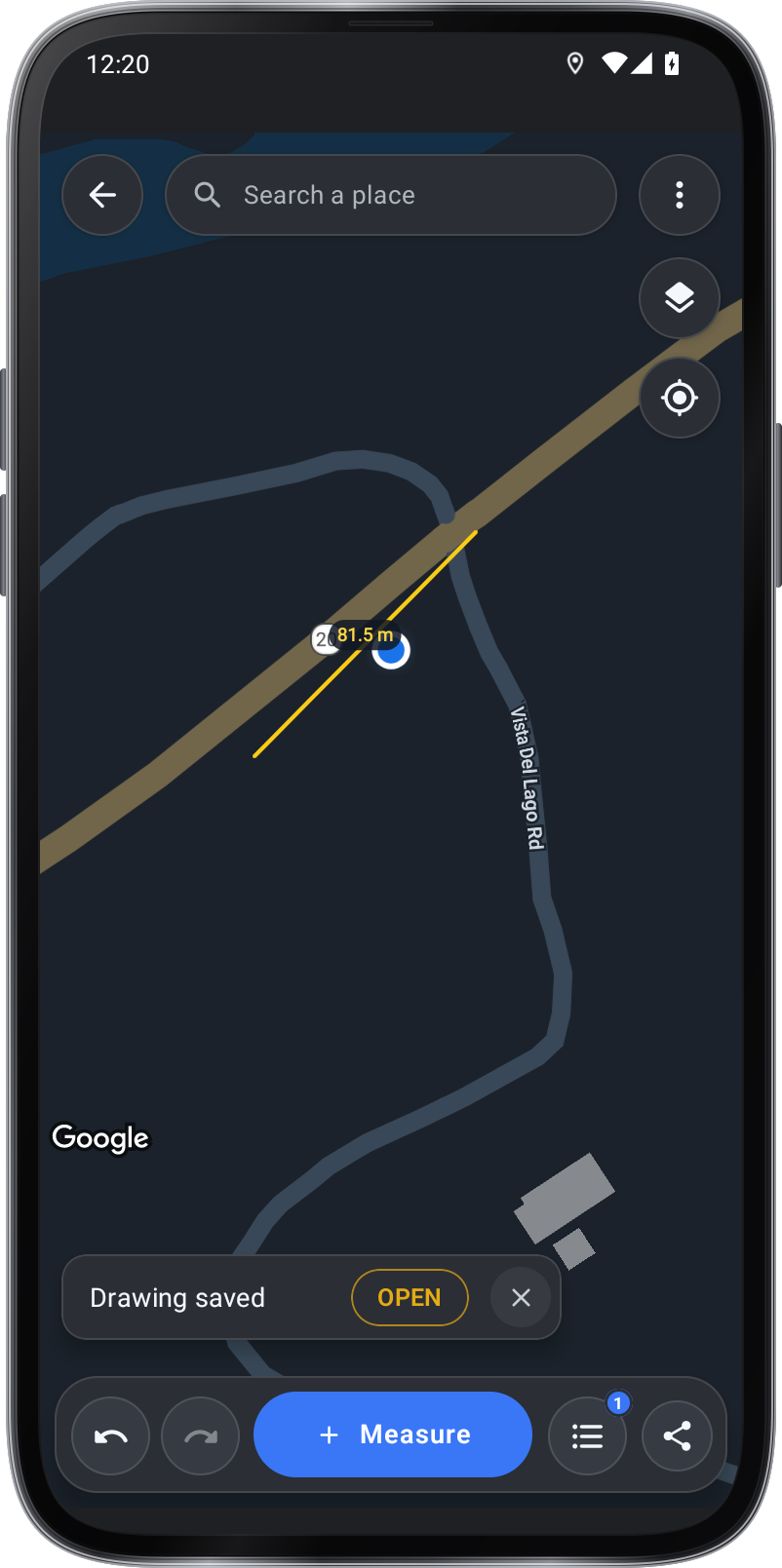
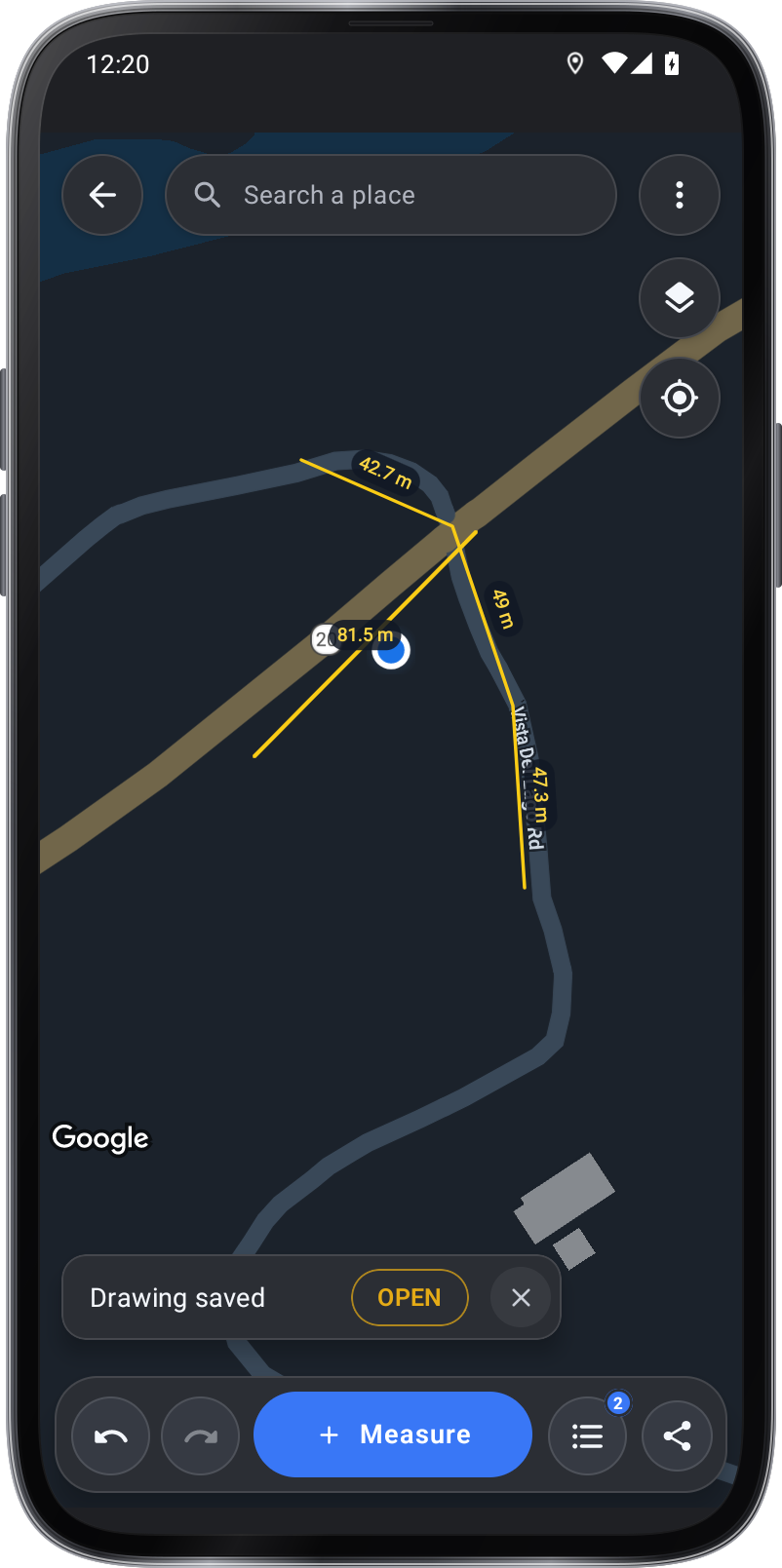
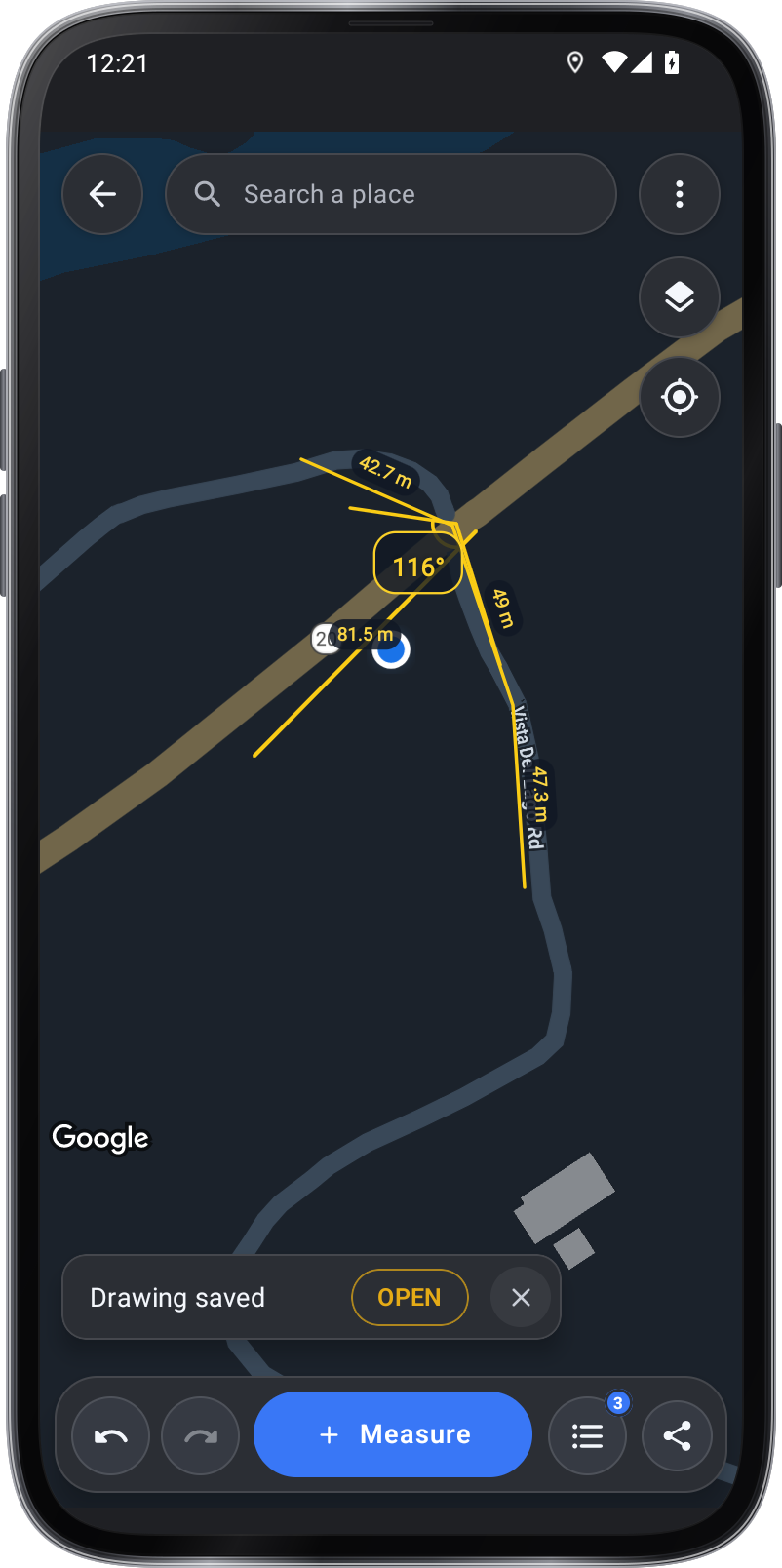
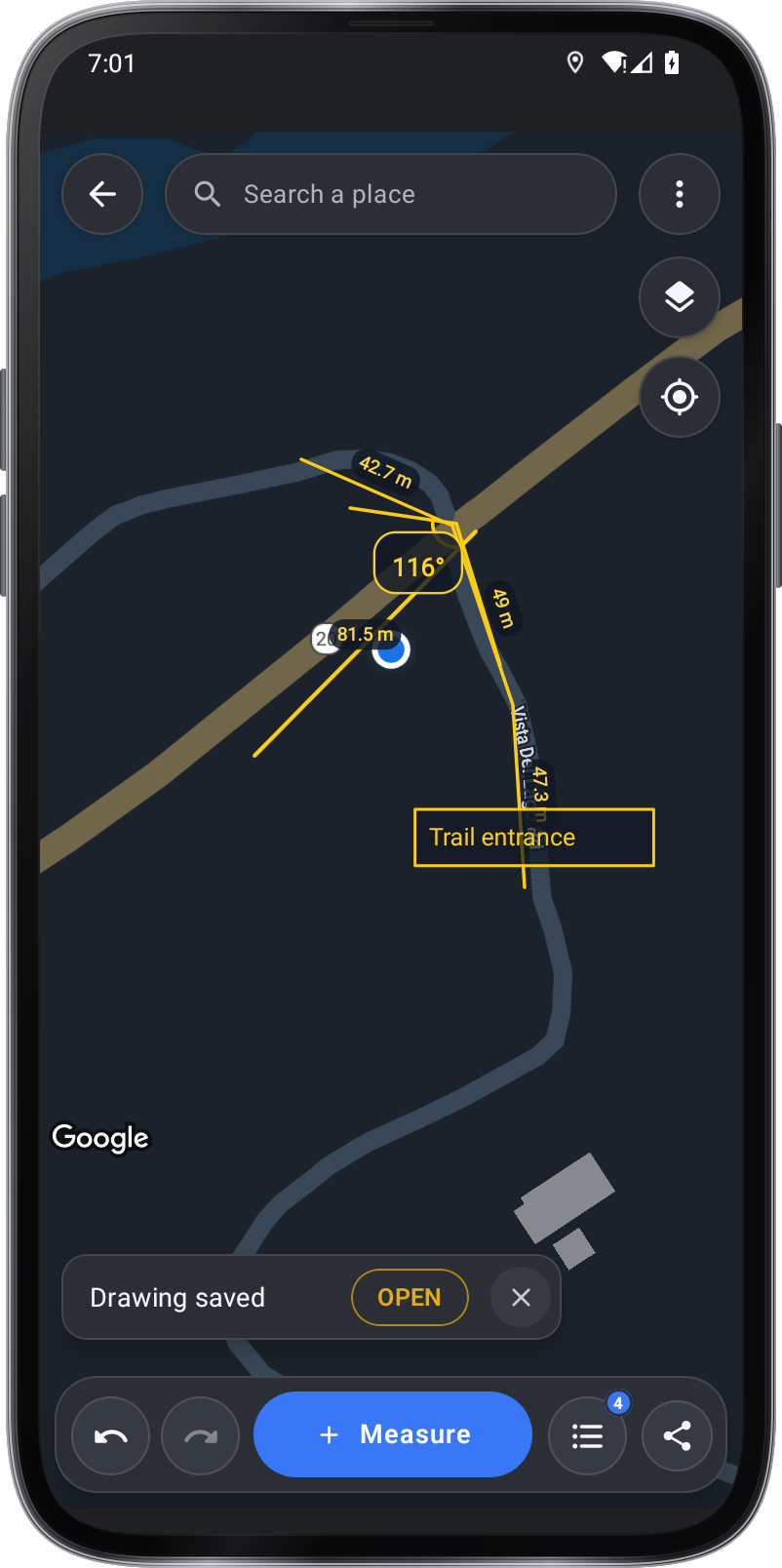
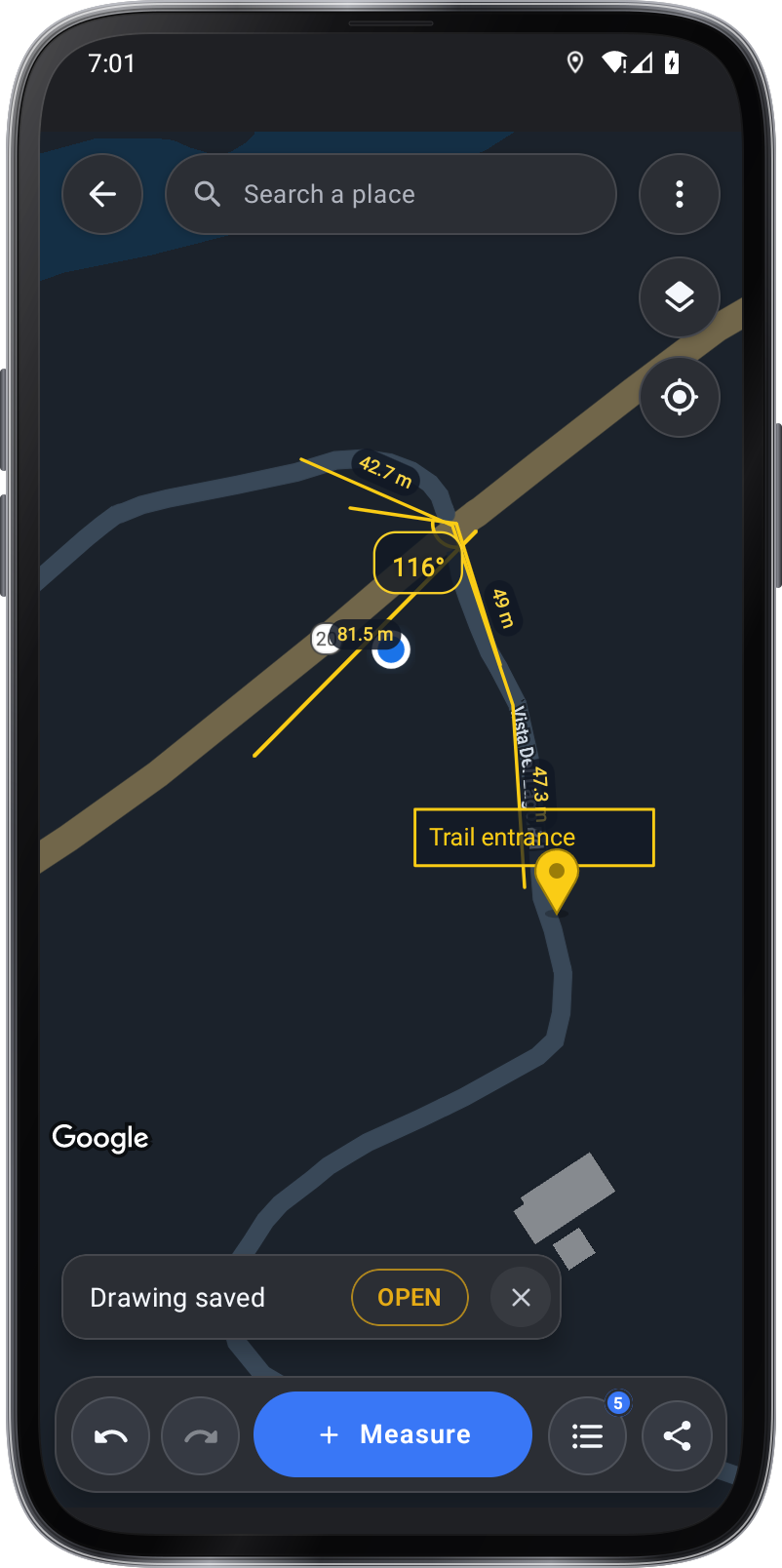
การวาดพื้นที่ที่สามารถแก้ไขได้เส้นทางและระยะทางบนแผนที่และเก็บไว้ในวาดที่บันทึกไว้
เพิ่ม GPS จุดในขณะที่เครื่องมือยังคงเปิดหยุดเมื่อคุณต้องการหยุดหรือปรับปรุงรูปแบบ
เพิ่มรูปภาพและบันทึกไปยังปินแล้วใช้การส่งออกที่มีอยู่ PDF , GeoJSON หรือ CSV
แอปจะเปิดภาพวาดที่บันทึกไว้ เปิดหนึ่งหรือสร้างภาพวาดเพื่อวัดบนแผนที่
ผสมการแก้ไขด้วยปินรูปภาพและบันทึกแล้วเก็บภาพสําหรับการตรวจสอบต่อไป PDF , GeoJSON และ CSV ผลลัพธ์จะทําตามแท็กการเข้าถึงคุณสมบัติของแอป