Pilih bagian atau tata letak layar
Memulai
Baca langkahnya : Pilih bagian atau tata letak layarPetunjuk dan tips praktis untuk aplikasi beserta alatnya.
Pilih warna dengan kamera atau dari foto, bandingkan rona, dan simpan warna atau palet untuk proyek berikutnya.
Memulai
Baca langkahnya : Pilih bagian atau tata letak layarMemulai
Baca langkahnya : Pilih warna dengan kameraMemulai
Baca langkahnya : Bandingkan warnaMemulai
Baca langkahnya : Jelajahi Penglihatan warnaMemulai
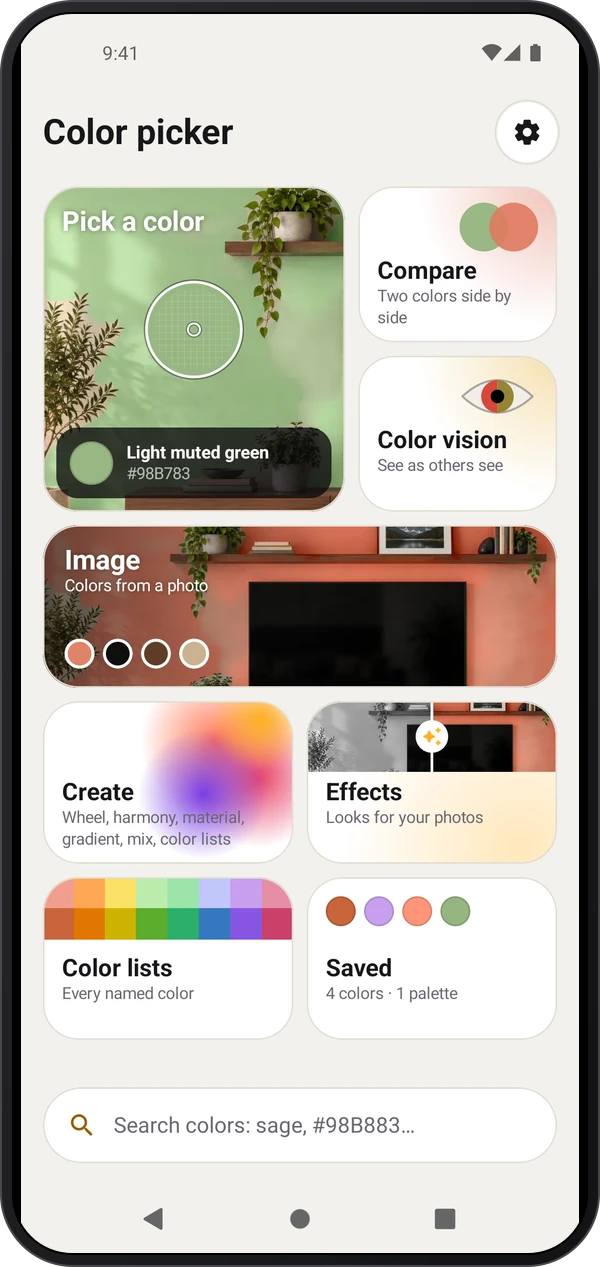
Baca langkahnya : Gunakan fotoDari Beranda, pilih bagian yang dibutuhkan. Setelan › Tata letak layar beralih antara Beranda dan Aplikasi kamera; pilihan Anda disimpan.
Buka Tersimpan untuk meninjau warna, palet, dan riwayat. Buka warna untuk kode serta rona terkait. Bagikan kartu PNG, atau pilih format ekspor yang tersedia dalam paket Anda.
Buka Buat untuk roda warna, harmoni, warna bahan, gradasi, pencampuran, dan daftar warna. Simpan hasil untuk digunakan nanti.
Buka Pilih warna, izinkan kamera, dan gerakkan lensa di atas permukaan. Baca nama serta kodenya, lalu Simpan atau salin kodenya.
Buka Bandingkan, pilih dua warna dari kamera atau warna tersimpan, lalu periksa berdampingan.
Buka Penglihatan warna untuk menyimulasikan perbedaan penglihatan warna, menyorot rona, atau memilih tampilan. Pembacaan kamera tetap menggunakan warna asli.
Buka Gambar dan pilih foto, atau bagikan gambar ke Color Picker dari aplikasi lain. Pilih warna pada foto; Warna utama dapat membuat palet dengan Plus.
Efek membuat salinan PNG terpisah. Cat dinding menggunakan ketukan untuk memilih objek, lalu menerapkan cat pilihan sambil mempertahankan cahaya dan teksturnya. Fitur tambahan ini ditandai dengan paketnya.
Buka Tur & pelajaran dari menu bagian atau Setelan. Tonton Tur, buka fitur Ruang pamer, atau mulai Pelajaran kamera langsung. Penyimpanan serta pengaturan Pelajaran hanya untuk latihan dan dipulihkan saat berakhir.
Ikuti langkah ini dalam aplikasi.
Arahkan kamera ke benda yang dikenal dan pindahkan lensa pengambil sampel. Amati perubahan nama serta kode.
Simpan warna, bandingkan dengan warna kedua, lalu gunakan Buat untuk membuat palet atau gradasi.
Buka Tersimpan, pilih hasil, dan salin kode atau bagikan dalam format yang disediakan paket Anda.
Setiap alat di Color Picker memiliki panduan tersendiri.
Gunakan pencahayaan merata dan hindari silau, bayangan, serta pantulan saat mengambil sampel bahan.
Pilih area kecil untuk benang atau detail, dan area lebih lebar untuk merata-ratakan dinding bertekstur. Pastikan lensa tetap mengarah ke bahan yang ingin diambil sampelnya.
Saat membandingkan dua sampel, pertahankan pencahayaan serta kecerahan/rona kamera. Pertahankan setelan kamera mencegah perubahan otomatis antarpembacaan.
Kalibrasi dengan kertas putih, kartu abu-abu, atau bagan warna dalam pencahayaan yang sama dengan sampel. Periksa kembali saat berpindah ke pencahayaan lain.
Tahan membekukan gambar dan pembacaan sambil tetap memungkinkan Anda memindahkan lensa; Simpan menyimpan warna di Tersimpan.
Ambil sampel foto melalui Gambar saat subjek sudah difoto. Warna utama dapat membuat palet jika paket aplikasi mengizinkannya.
Efek dan pratinjau cat dinding membuat salinan. Bandingkan sampel cat asli dalam pencahayaan yang diinginkan sebelum memilih hasil akhir.
Efek tampilan kamera tidak mengubah warna asli yang digunakan untuk nama dan kode. Gunakan kode dari pembacaan daripada menilai tampilan simulasi hanya dengan mata.