Bölüm veya ekran düzeni seçin
Başlangıç
Adımları okuyun : Bölüm veya ekran düzeni seçinUygulama ve araçları için talimatlar ve pratik ipuçları.
Kamerayla veya fotoğraftan renk seçin, tonları karşılaştırın ve sonraki projeniz için renk ya da paletleri saklayın.
Başlangıç
Adımları okuyun : Bölüm veya ekran düzeni seçinBaşlangıç
Adımları okuyun : Kamerayla renk seçinBaşlangıç
Adımları okuyun : Renkleri karşılaştırınBaşlangıç
Adımları okuyun : Renk görme özelliklerini keşfedinBaşlangıç
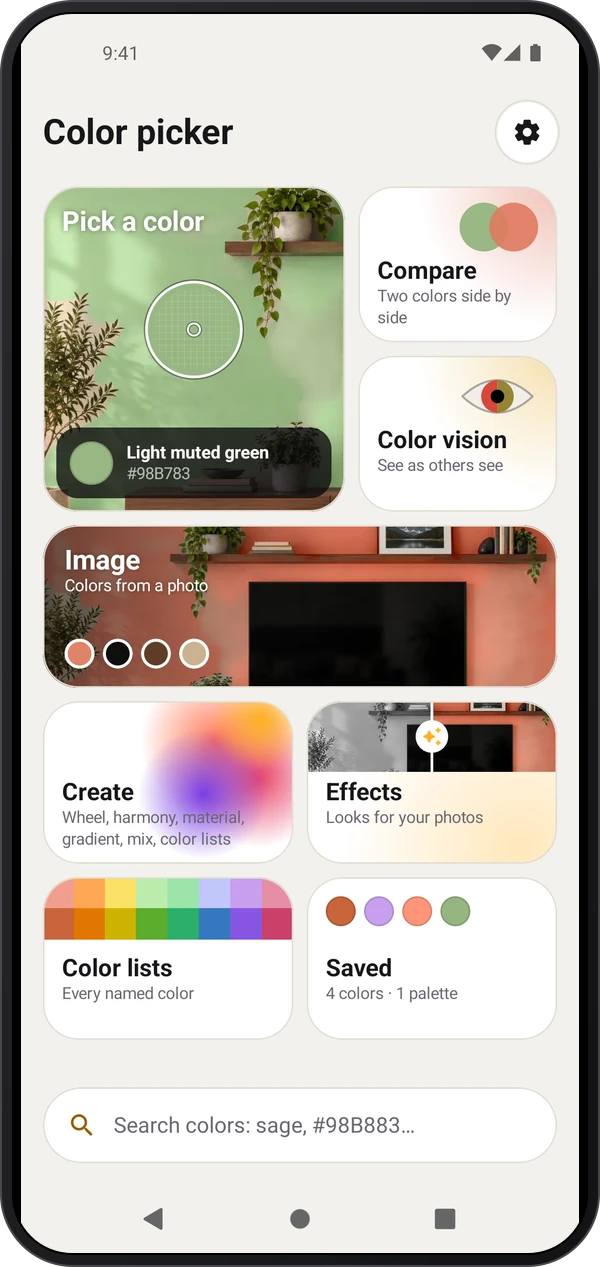
Adımları okuyun : Fotoğraf kullanınAna sayfa’dan ihtiyacınız olan bölümü seçin. Ayarlar › Ekran düzeni, Ana sayfa ile Kamera uygulaması arasında geçiş yapar; uygulama seçiminizi saklar.
Renkleri, paletleri ve geçmişi incelemek için Kaydedilenler’i açın. Kodları ve ilgili tonları için bir rengi açın. PNG kartı paylaşın veya planınızda kullanılabilen bir dışa aktarma biçimi seçin.
Renk çemberi, uyumlar, malzeme renkleri, geçişler, karıştırma ve renk listeleri için Oluştur’u açın. Sonucu daha sonra kullanmak için kaydedin.
Renk seç’i açın, kameraya izin verin ve lensi yüzey üzerinde gezdirin. Adını ve kodunu okuyun; ardından kaydedin veya kodu kopyalayın.
Karşılaştır’ı açın, kameradan veya kayıtlı renklerden iki renk seçin ve yan yana inceleyin.
Renk görme farklılıklarını simüle etmek, bir tonu vurgulamak veya görüntü görünümü seçmek için Renk görme’yi açın. Kamera okumaları özgün renkleri kullanmaya devam eder.
Görüntü’yü açıp fotoğraf seçin veya başka bir uygulamadan Color Picker’a görüntü paylaşın. Fotoğraftan renk seçin; Ana renkler, Plus ile palet oluşturabilir.
Efektler ayrı bir PNG kopyası oluşturur. Duvarı boya’da dokunarak nesneyi seçersiniz; seçilen boya, ışığı ve dokuyu koruyarak uygulanır. Bu ek özelliklerin yanında gerekli plan gösterilir.
Bölüm menüsünden veya Ayarlar’dan Tur ve dersler’i açın. Tur’u izleyin, Vitrin’de bir özellik açın veya canlı kameralı Ders başlatın. Ders kayıtları ve ayarları yalnızca alıştırma içindir; bitince geri alınır.
Uygulamada bu adımları izleyin.
Kamerayı tanıdık bir nesneye yöneltin ve örnekleme lensini hareket ettirin. Adın ve kodların nasıl değiştiğini gözlemleyin.
Bir renk saklayın, ikinci renkle karşılaştırın; ardından palet veya renk geçişi oluşturmak için Oluştur’u kullanın.
Kaydedilenler’i açın, sonucunuzu seçin ve kodu kopyalayın veya planınızın sunduğu biçimde paylaşın.
Color Picker’daki her aracın kendi rehberi vardır.
Malzemeyi örneklerken eşit aydınlatma kullanın; parlamadan, düşen gölgelerden ve yansımalardan kaçının.
İplik veya küçük ayrıntılar için küçük bir örnekleme noktası, dokulu bir duvarın ortalaması için daha geniş bir nokta seçin. Lensi örneklemek istediğiniz malzeme üzerinde tutun.
İki örneği karşılaştırırken aydınlatmayı ve kamera parlaklığı/renk tonunu tutarlı tutun. Kamera ayarlarını koru, okumalar arasındaki otomatik değişiklikleri önler.
Örnekle aynı ışık altında beyaz kâğıt, gri kart veya renk tablosuyla kalibre edin. Farklı aydınlatmaya geçtiğinizde yeniden kontrol edin.
Sabitle, lensi hareket ettirmenize izin verirken görüntüyü ve okumayı dondurur; Kaydet rengi Kaydedilenler’de saklar.
Nesnenin fotoğrafı zaten çekilmişse Görüntü’den örnekleyin. Ana renkler, uygulamanın planı izin veriyorsa palet oluşturabilir.
Efektler ve duvar boyası önizlemeleri bir kopya oluşturur. Bitişi seçmeden önce gerçek boya örneğini kullanılacağı ışıkta karşılaştırın.
Kamera görüntüleme efektleri, adlar ve kodlar için kullanılan özgün rengi değiştirmez. Simüle edilmiş görüntüyü gözle değerlendirmek yerine okumadaki kodu kullanın.