నమూనా ఉన్న కాంతిలోనే తెల్ల కాగితం, బూడిద కార్డు లేదా రంగుల చార్ట్తో క్రమాంకనం చేయండి. కాంతి మారితే మళ్లీ తనిఖీ చేయండి.
రంగు ఎంపిక: ఉపయోగించే విధానం
యాప్, దాని సాధనాలకు సూచనలు, ఆచరణ చిట్కాలు.
కెమెరా లేదా ఫోటోలో రంగు ఎంచుకుని ఛాయలు పోల్చి తర్వాతి ప్రాజెక్ట్కు రంగులు లేదా పాలెట్లు ఉంచండి.
ఆన్లైన్లో ఉపయోగించండిరంగు ఎంపిక · బ్రౌజర్లో అందుబాటులో ఉంది
దశలవారీగా.
మొదలుపెట్టండి
విభాగం లేదా స్క్రీన్ అమరిక ఎంచుకోండి
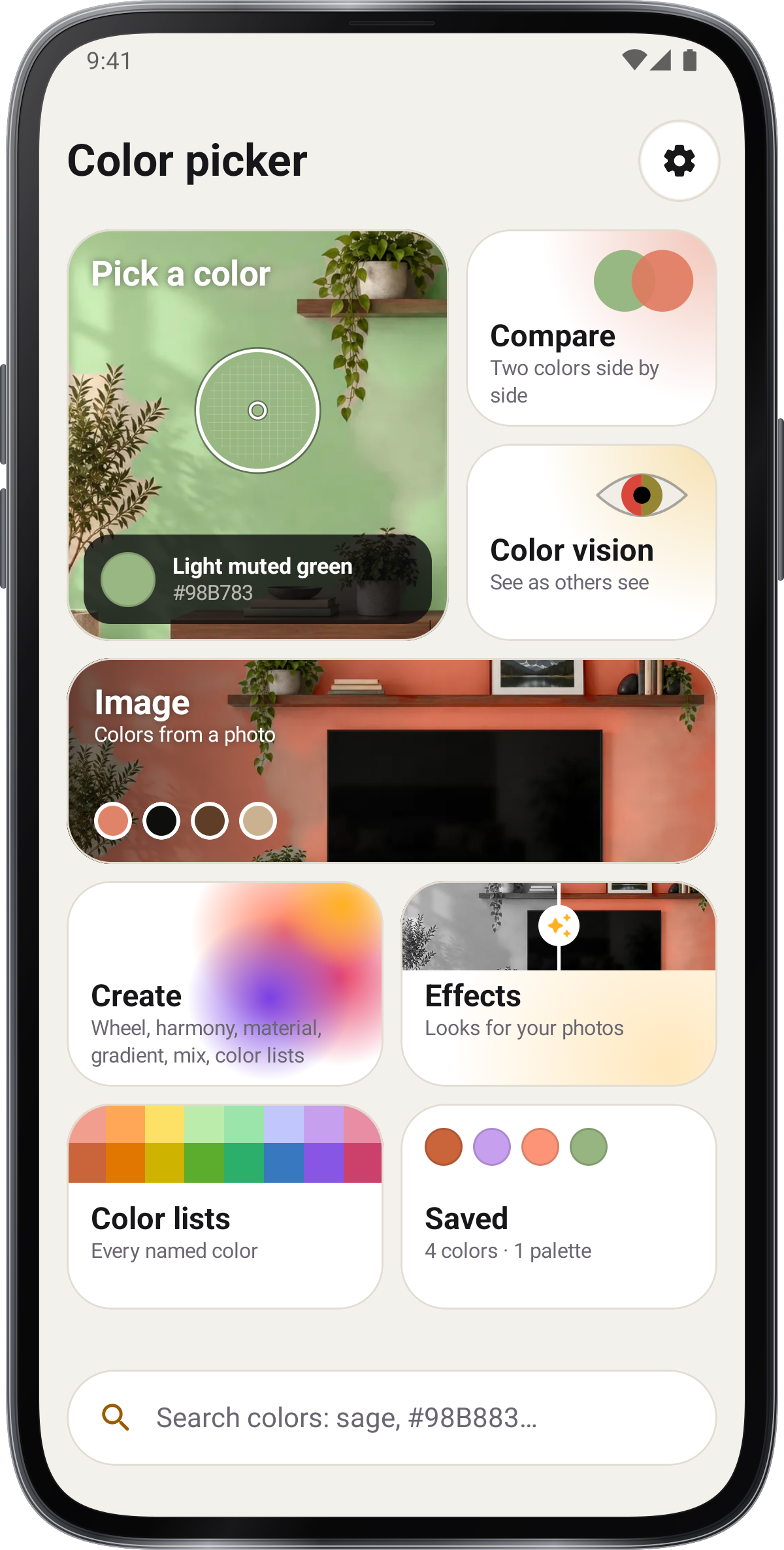
హోమ్లో కావలసిన విభాగాన్ని ఎంచుకోండి. సెట్టింగ్లు › కనిపించే రూపం › స్క్రీన్ లేఅవుట్లో హోమ్, కెమెరా యాప్, పరికరం ఉన్నాయి; యాప్ మీ ఎంపికను గుర్తుంచుకుంటుంది.
సేవ్ చేసిన పని తెరిచి ఎగుమతి చేయండి
రంగులు, పాలెట్లు, చరిత్ర చూడటానికి సేవ్ చేసినవి తెరవండి. కోడ్లు, సంబంధిత ఛాయల కోసం రంగు తెరవండి. PNG కార్డ్ పంచుకోండి లేదా ఎగుమతి ఫార్మాట్ ఎంచుకోండి.
కొలవండి
రంగులు, పాలెట్లు తయారు చేయండి
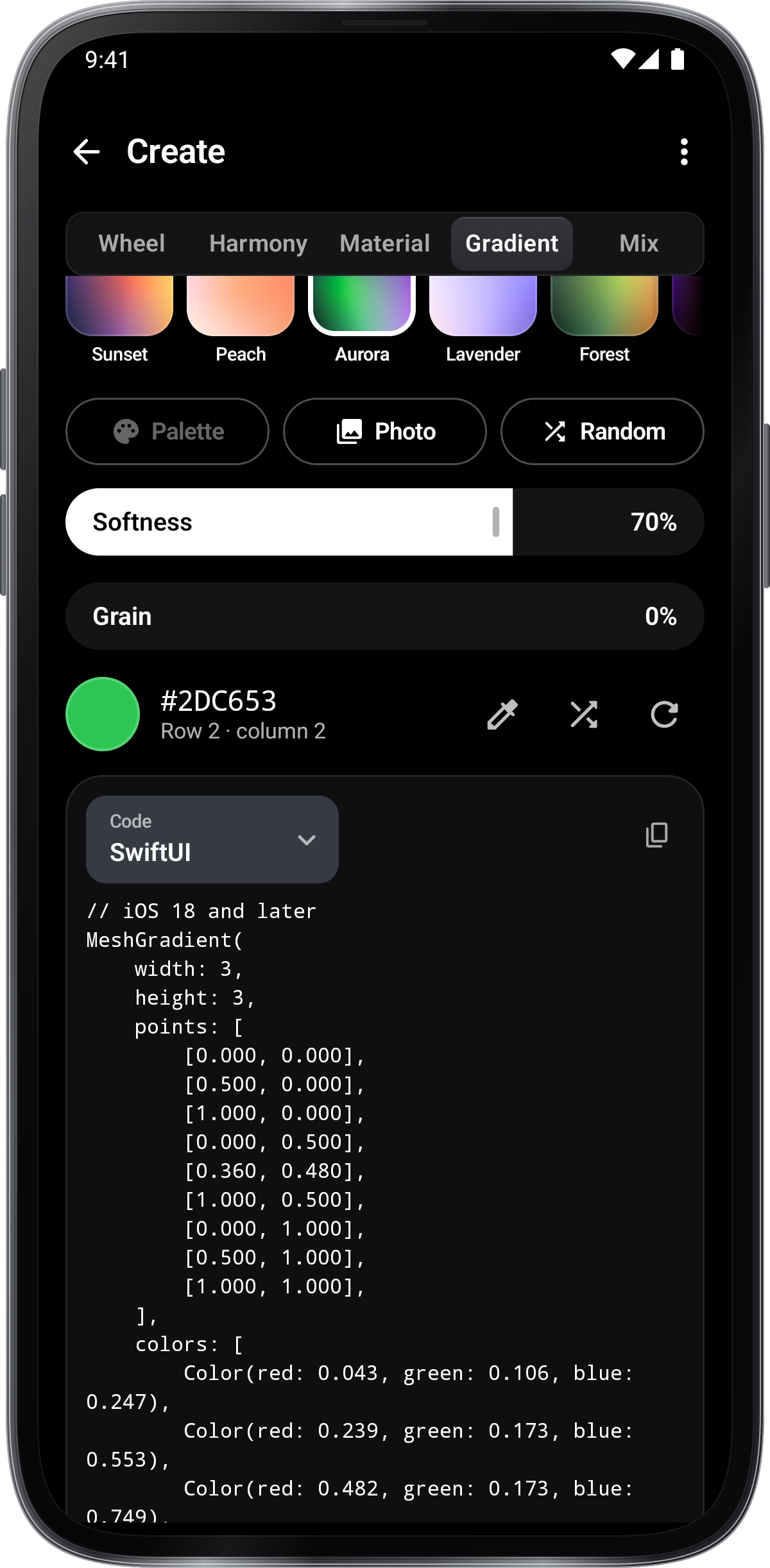
చక్రం, రంగు కలయికలు, పదార్థ రంగులు, గ్రేడియంట్లు, మిశ్రమాలు, జాబితాలకు సృష్టించు తెరవండి. తర్వాతికి ఫలితం సేవ్ చేయండి.
కెమెరాతో రంగు ఎంచుకోండి
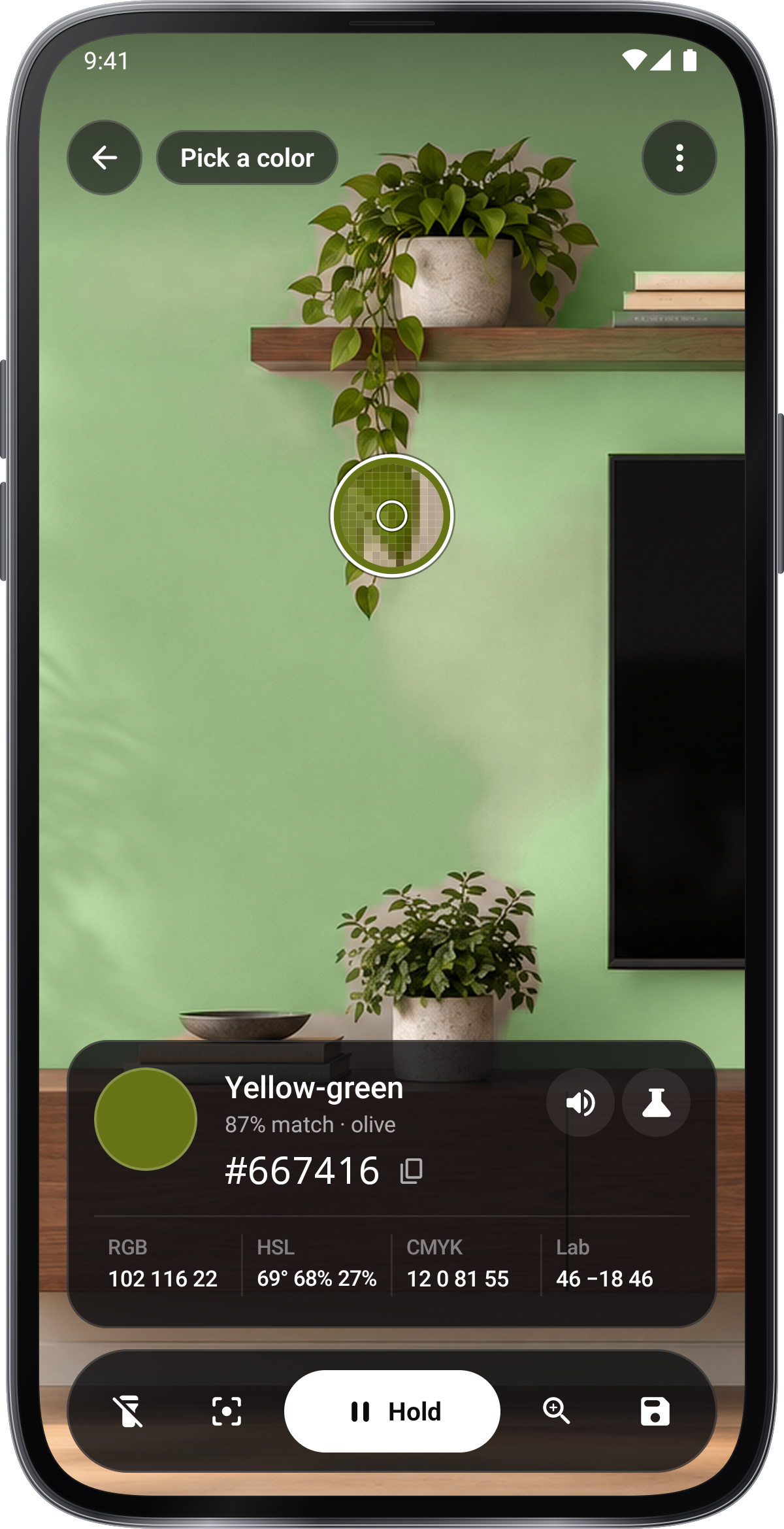
రంగు ఎంచుకోండి తెరిచి కెమెరా అనుమతించి ఉపరితలంపై లెన్స్ కదపండి. పేరు, కోడ్ చదివి సేవ్ లేదా కాపీ చేయండి.

రంగులను పోల్చండి
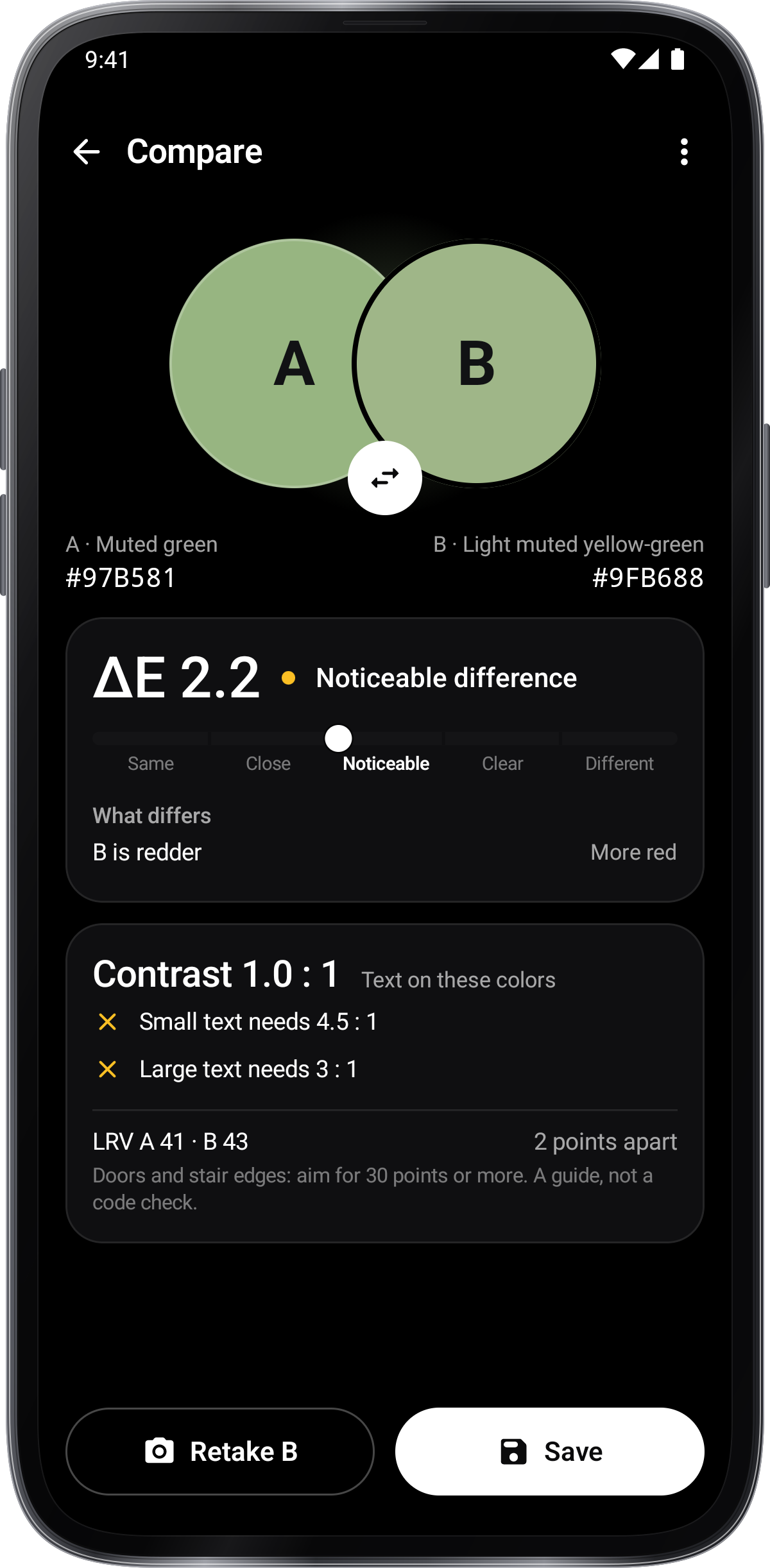
పోల్చండి తెరిచి కెమెరా లేదా సేవ్ చేసిన రంగుల నుంచి రెండు ఎంచుకుని పక్కపక్కనే చూడండి.
రంగు దృష్టి గురించి తెలుసుకోండి
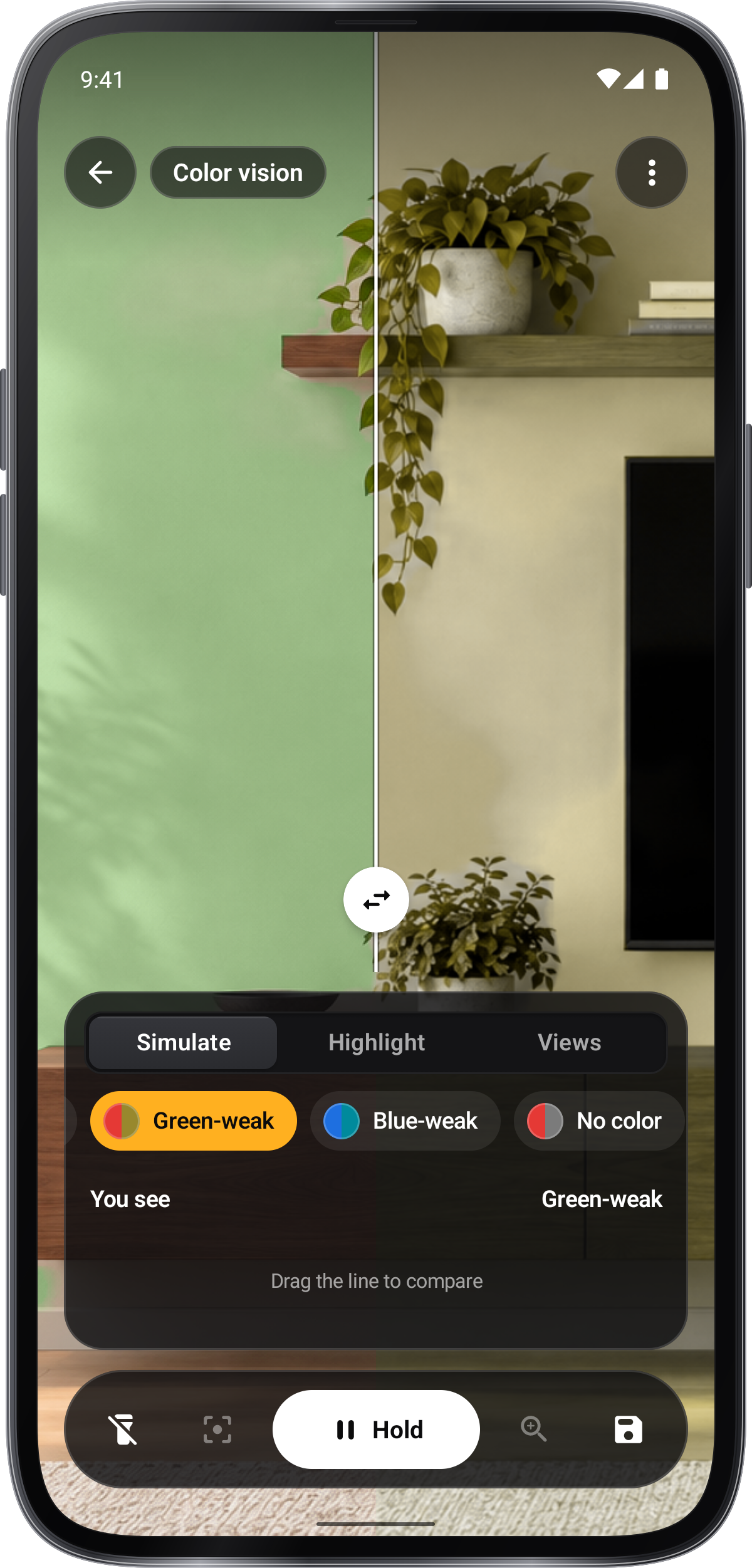
రంగు దృష్టి తేడాలను అనుకరించడానికి, ఒక రంగును ప్రత్యేకంగా చూపడానికి లేదా ప్రదర్శన రూపం ఎంచుకోవడానికి రంగు దృష్టి తెరవండి. కెమెరా రీడింగ్లు అసలు రంగులనే ఉపయోగిస్తాయి.
- @string/color_sim_you_see
- ఆకుపచ్చ బలహీనంగా కనిపించే కన్ను చూసేది
- @string/color_sim_drag
ఫోటో వాడండి
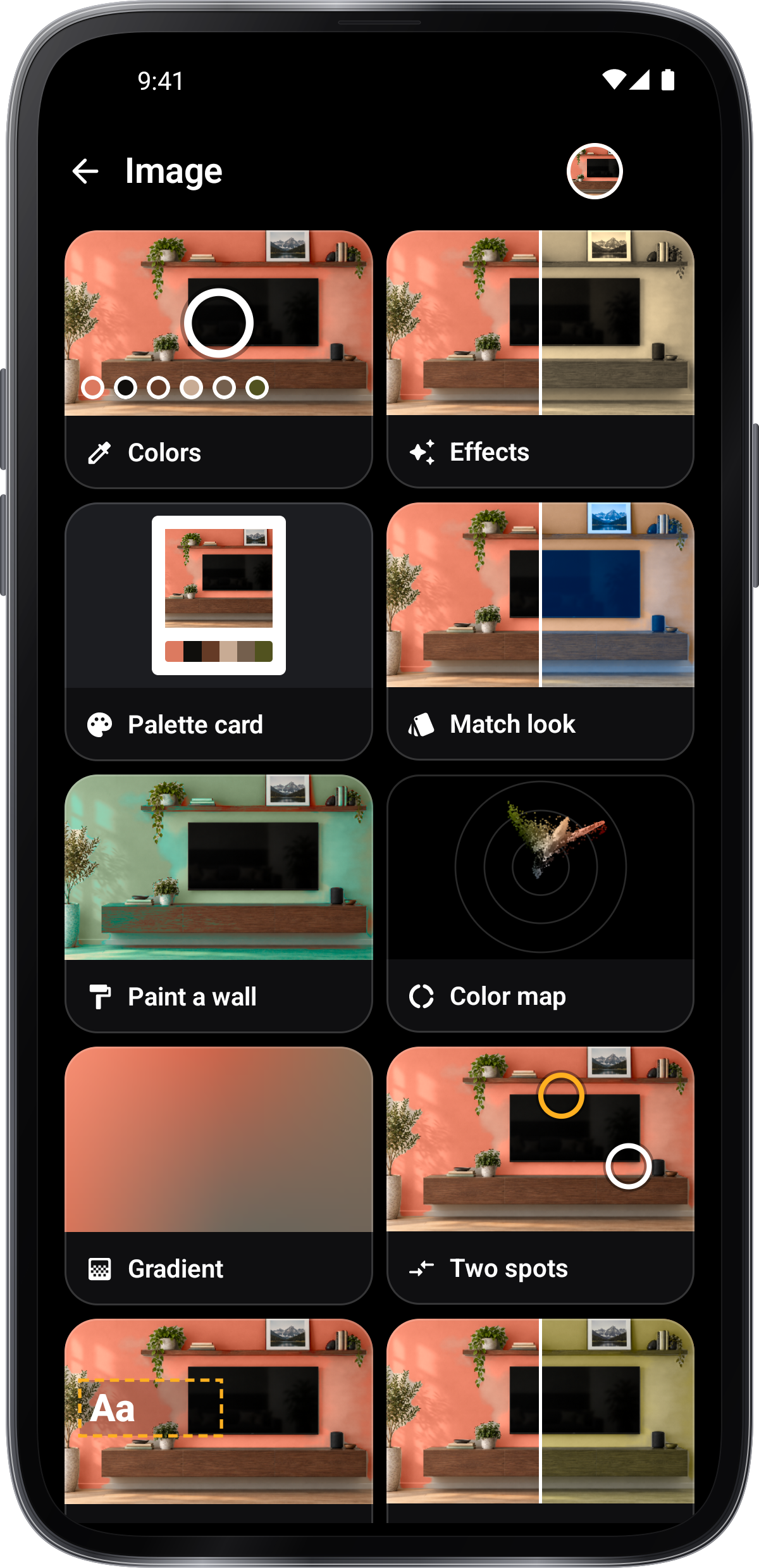
“చిత్రం” తెరిచి, ఫోటోను ఎంచుకోవడానికి లేదా తీయడానికి గుండ్రని ఫోటో బటన్పై నొక్కండి. మరొక యాప్ నుంచి రంగు ఎంపికకు ఫోటోను షేర్ చేయవచ్చు. “రంగులు”లో ఫోటోపై నొక్కి రంగు నమూనాను తీసుకోండి. ప్యాలెట్ సృష్టించడానికి “ప్రధాన రంగులు” ఉపయోగించండి.
ఫోటో సాధనాలను ఉపయోగించండి
“చిత్రం” విభాగంలో ప్రతి సాధనం ఫలితం మీ ఫోటోపై ఎలా ఉంటుందో ఒక్కో కార్డ్ చూపుతుంది. అందుబాటులో ఉన్న సాధనాలు: రంగులు, ప్రభావాలు, ప్యాలెట్ కార్డ్, రూపాన్ని సరిపోల్చండి, గోడకు రంగు వేయండి, రంగుల పటం, రంగు క్రమం, రెండు బిందువులు, ఫోటోపై వచనం, వర్ణాంధత్వ తనిఖీ, కాంతి స్థాయిలు, గ్రిడ్, అంకెల ప్రకారం రంగులు వేయండి. సాధనాన్ని తెరవడానికి కార్డ్పై నొక్కండి. మరొక సాధనానికి మారడానికి తెరిచిన సాధనం పేరుపై నొక్కండి. చాలా సాధనాల ఫలితాన్ని చిత్రంగా సేవ్ చేయవచ్చు లేదా షేర్ చేయవచ్చు.
ప్రభావాలు లేదా గోడ రంగు ప్రయత్నించండి
Effects వేరే PNG ప్రతిని తయారు చేస్తుంది. Paint a wallలో నొక్కి వస్తువును ఎంచుకుంటే దాని వెలుతురు, ఆకృతి నిలుపుతూ ఎంచుకున్న పెయింట్ వేస్తుంది. తీసివేయండితో అవసరం లేని రంగుపై నొక్కండి లేదా కత్తిరించండిలోని రబ్బరుతో దానిపై లాగండి. ⋮ › పెయింట్ అపారదర్శకతలో రంగు ఫోటోతో కలిసే స్థాయిని సర్దండి.
సందర్భంతో ఫీచర్ నేర్చుకోండి
విభాగ మెనూ లేదా సెట్టింగ్లు నుంచి పరిచయం, పాఠాలు తెరవండి. పరిచయం చూడండి, డిజైన్ల ప్రదర్శన ఫీచర్ తెరవండి లేదా ప్రత్యక్ష కెమెరా పాఠం మొదలుపెట్టండి. పాఠం సేవ్లు, సెట్టింగ్లు అభ్యాసం కోసం మాత్రమే; ముగిసినప్పుడు పునరుద్ధరిస్తారు.
రంగులను కనుగొని లెన్స్ను సర్దుబాటు చేయండి
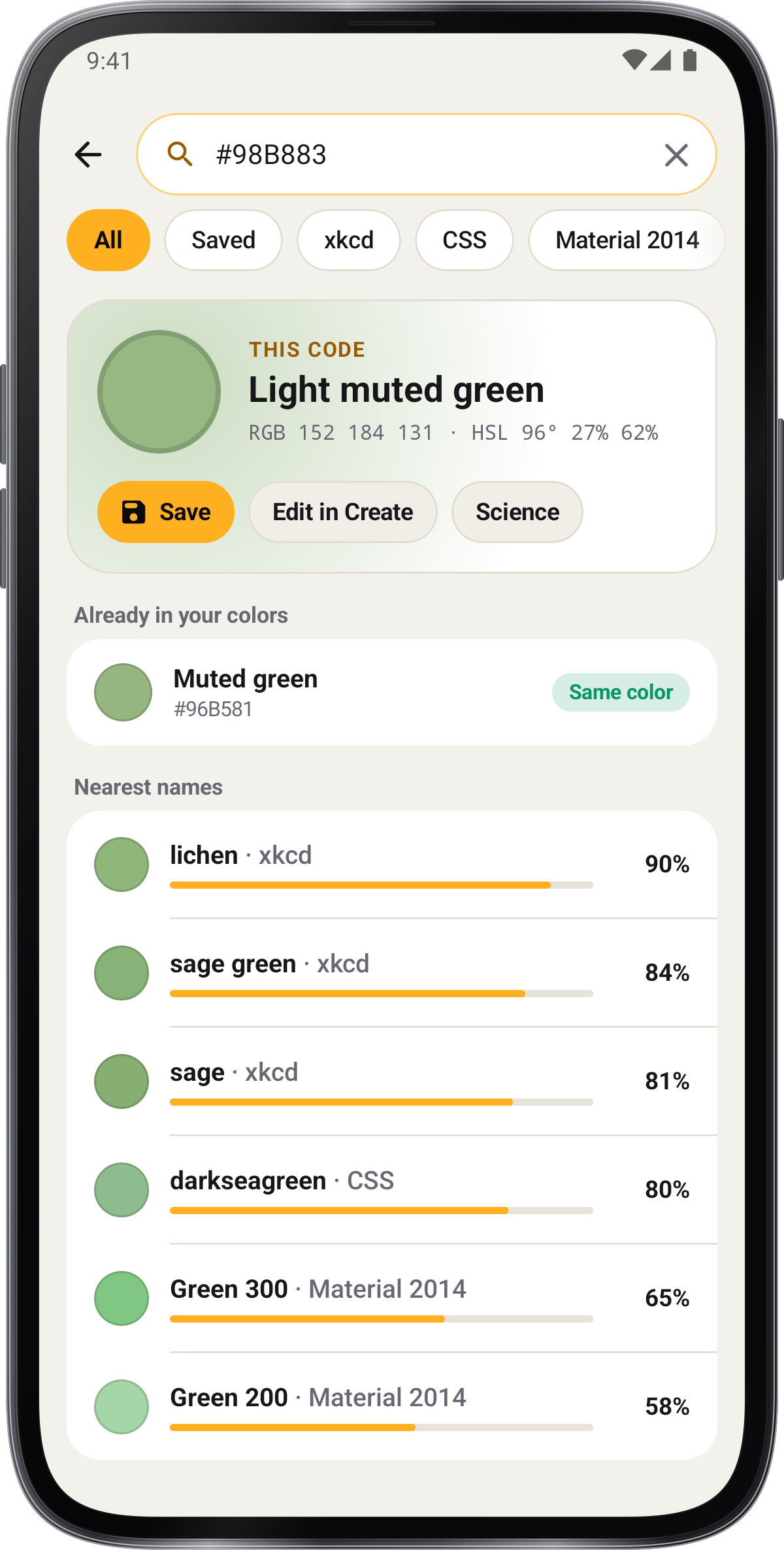
పేర్లు, గమనికలు, రంగు కోడ్ల కోసం హోమ్ శోధనను ఉపయోగించండి. సృష్టించండి › రంగుల జాబితాలు ఫిల్టర్లు, క్రమబద్ధీకరణను అందిస్తుంది; లెన్స్ › భూతద్దం › మాగ్నిఫికేషన్ దగ్గరి వీక్షణను మారుస్తుంది.
ప్రయత్నిస్తూ నేర్చుకోండి.
రంగు కనుగొనండి
తెలిసిన వస్తువుకు కెమెరా గురిపెట్టి నమూనా లెన్స్ కదపండి. పేరు, కోడ్లు ఎలా మారుతాయో చూడండి.
పోల్చి సృష్టించండి
రంగు ఉంచి రెండో దానితో పోల్చి, సృష్టించు ద్వారా పాలెట్ లేదా గ్రేడియంట్ తయారు చేయండి.
పాలెట్ ఉంచండి
సేవ్ చేసినవిలో ఫలితం ఎంచుకుని కోడ్ కాపీ చేయండి లేదా ఫలితం పంచుకోండి.
స్క్రీన్షాట్లు
1 / 18
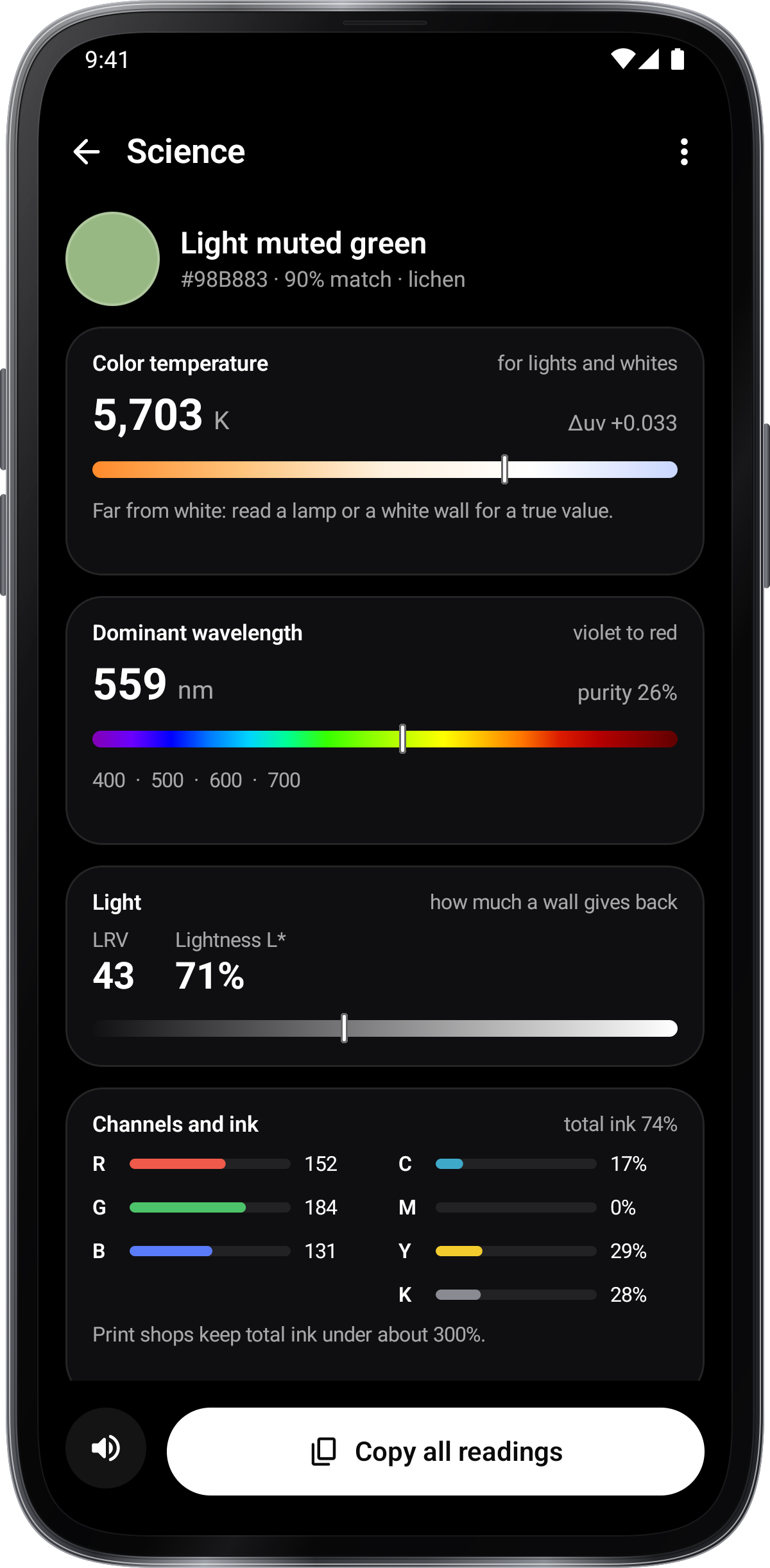
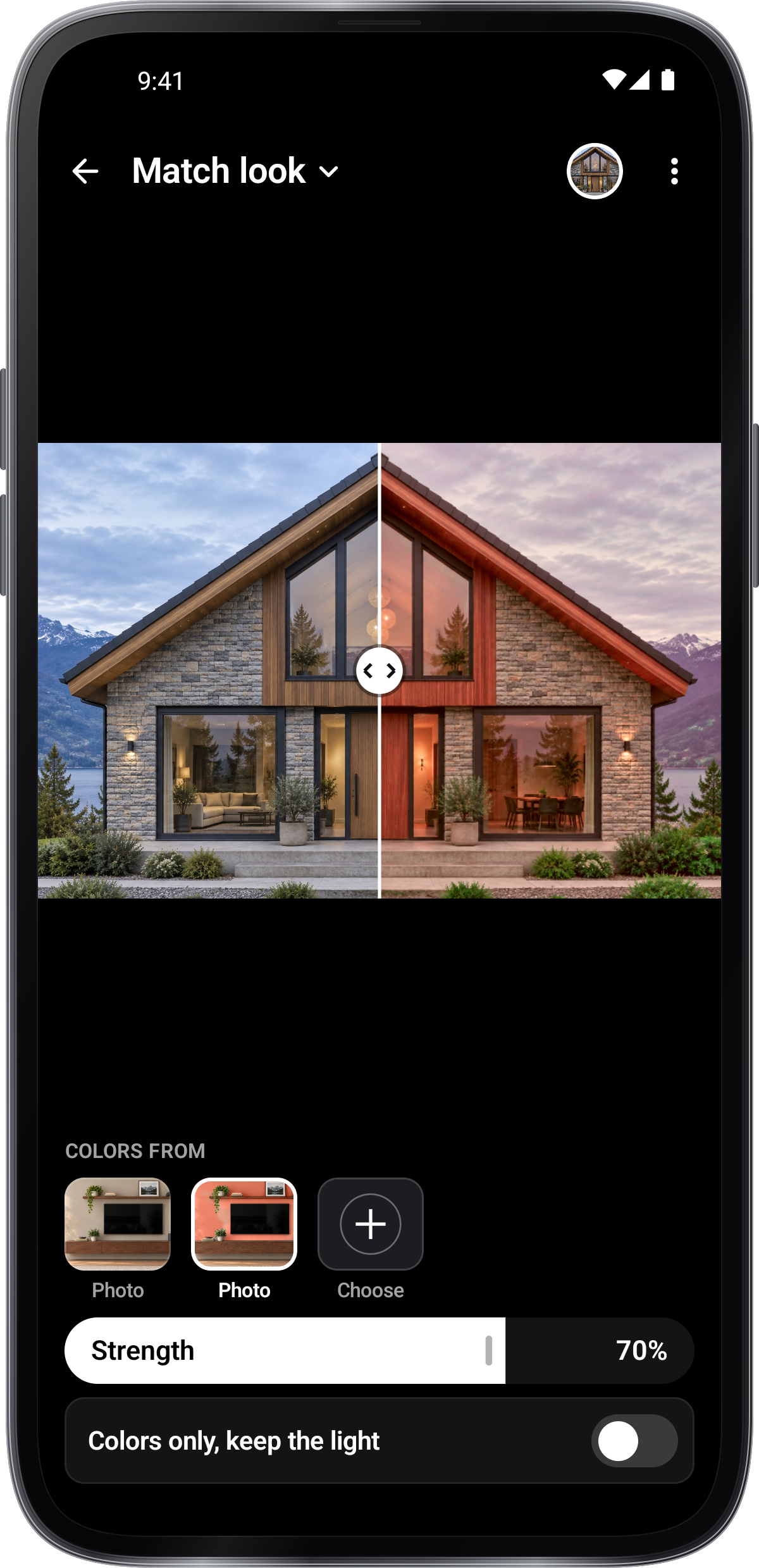
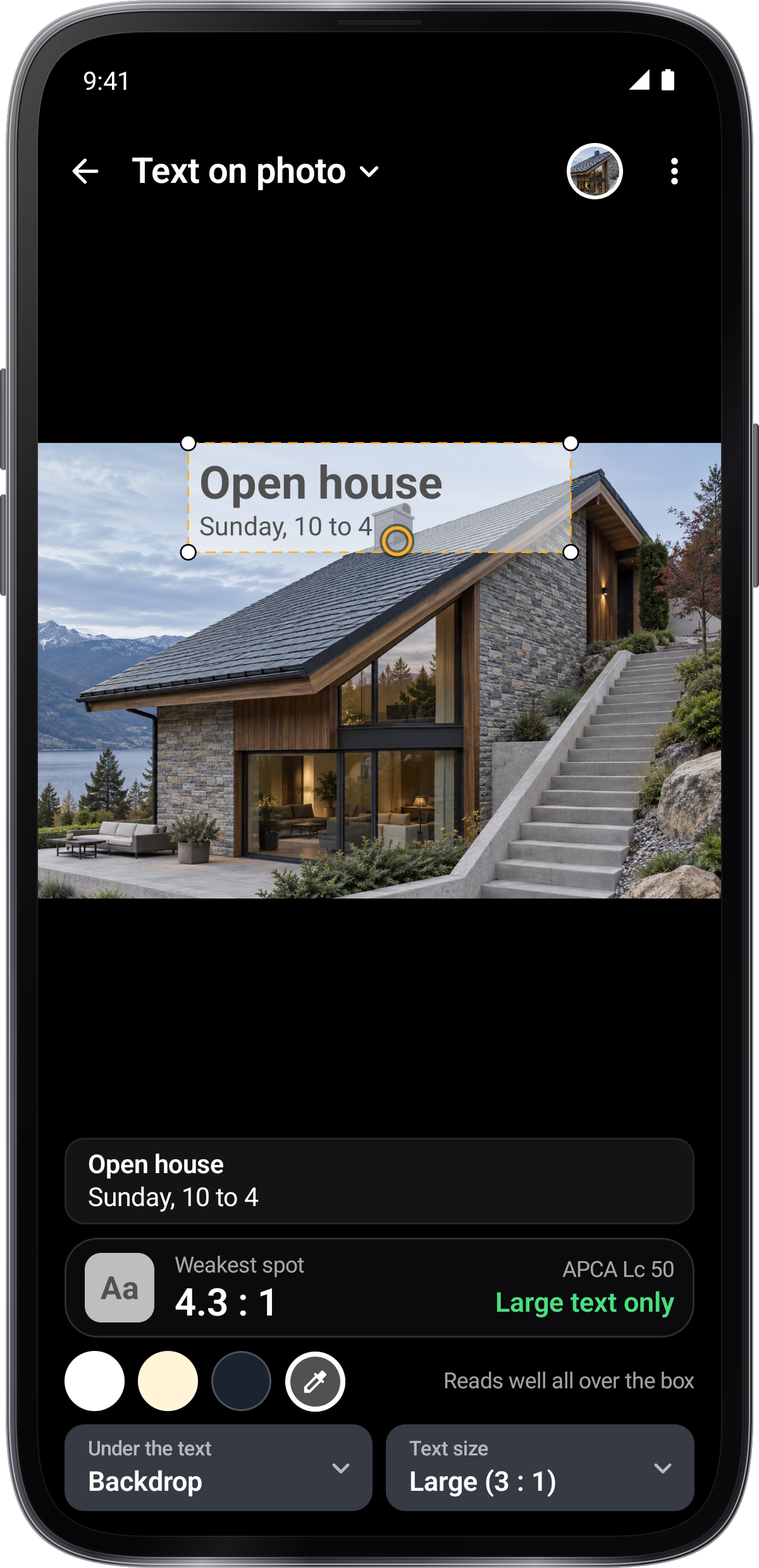
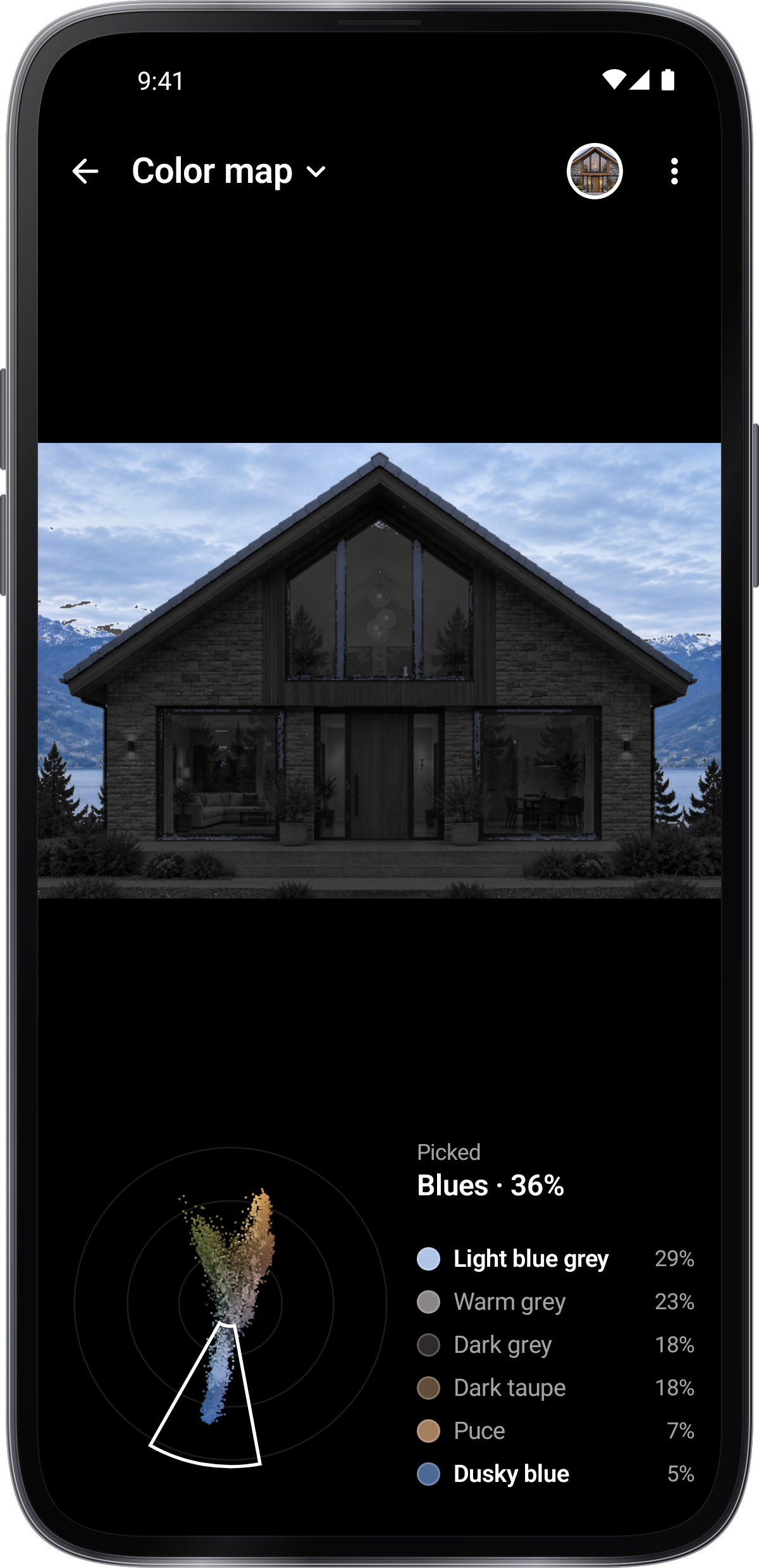
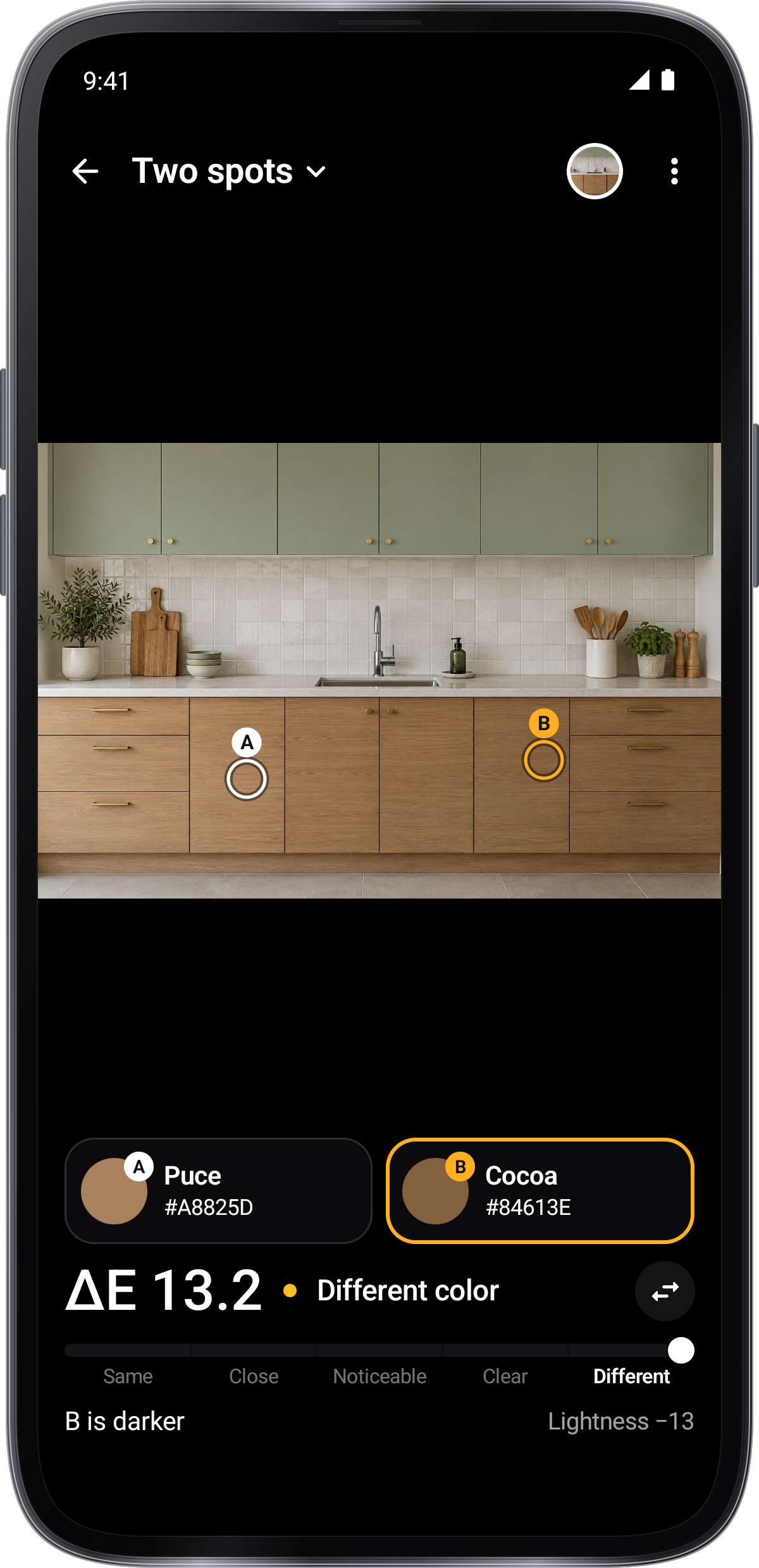
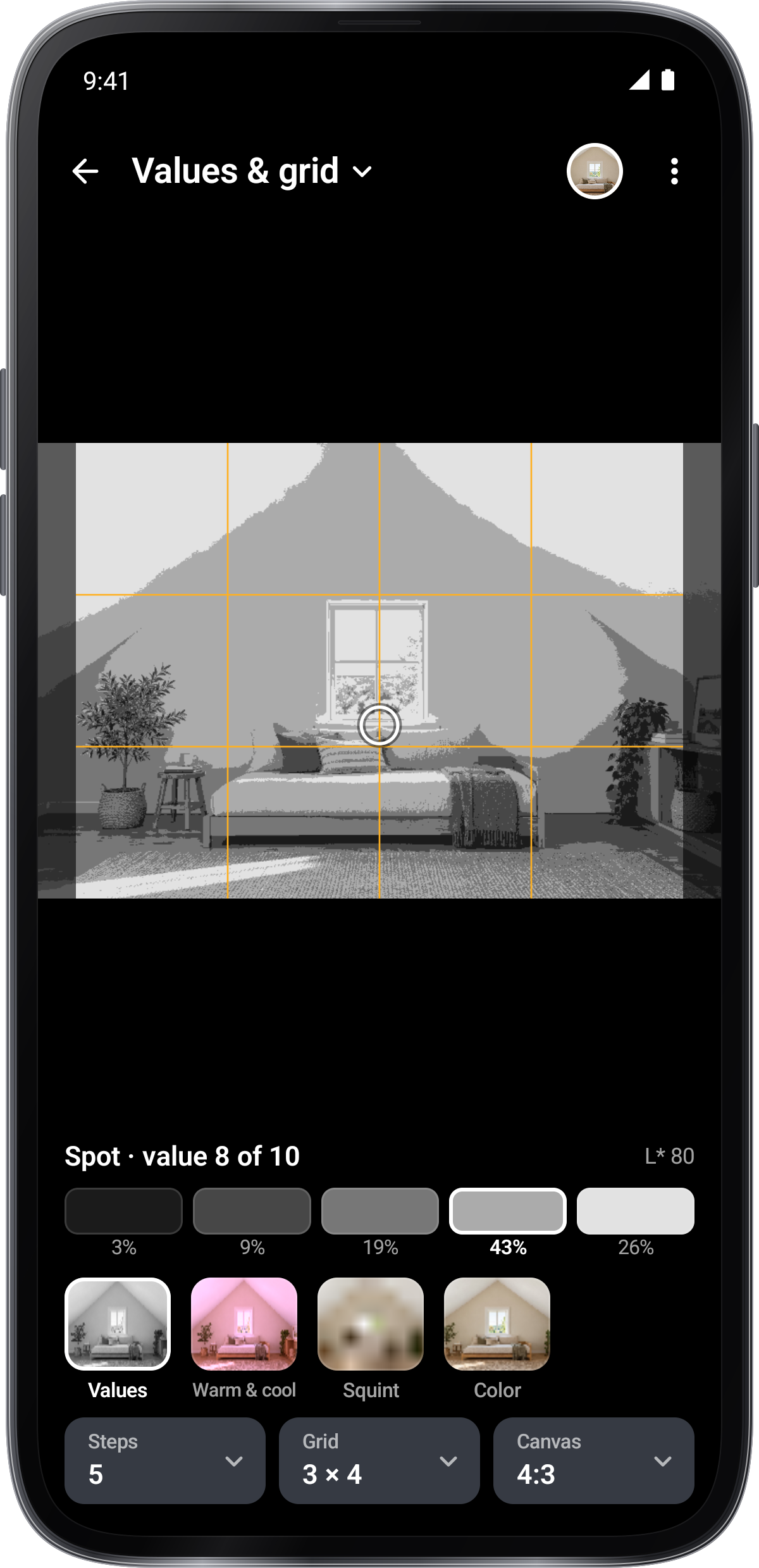
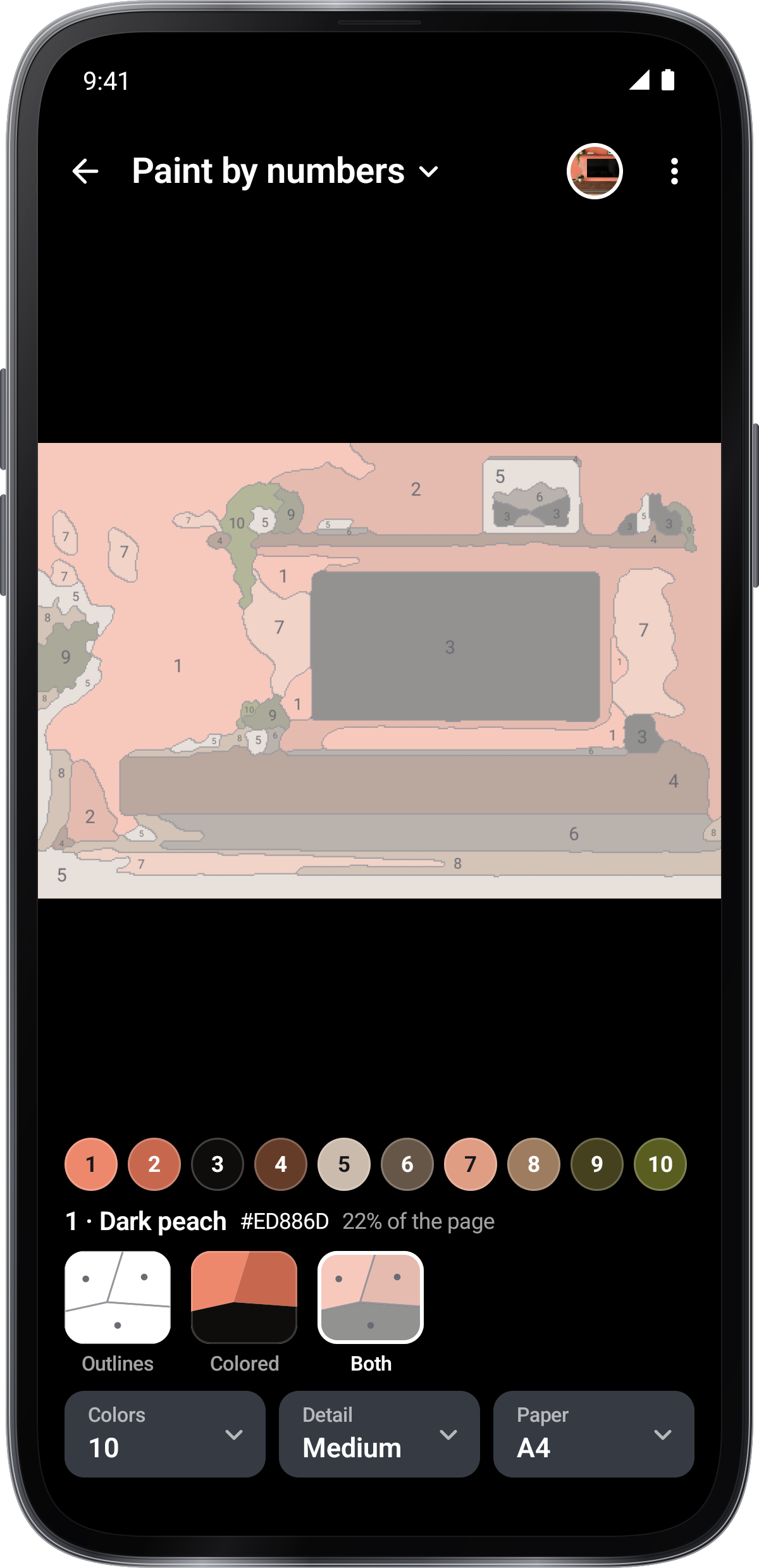
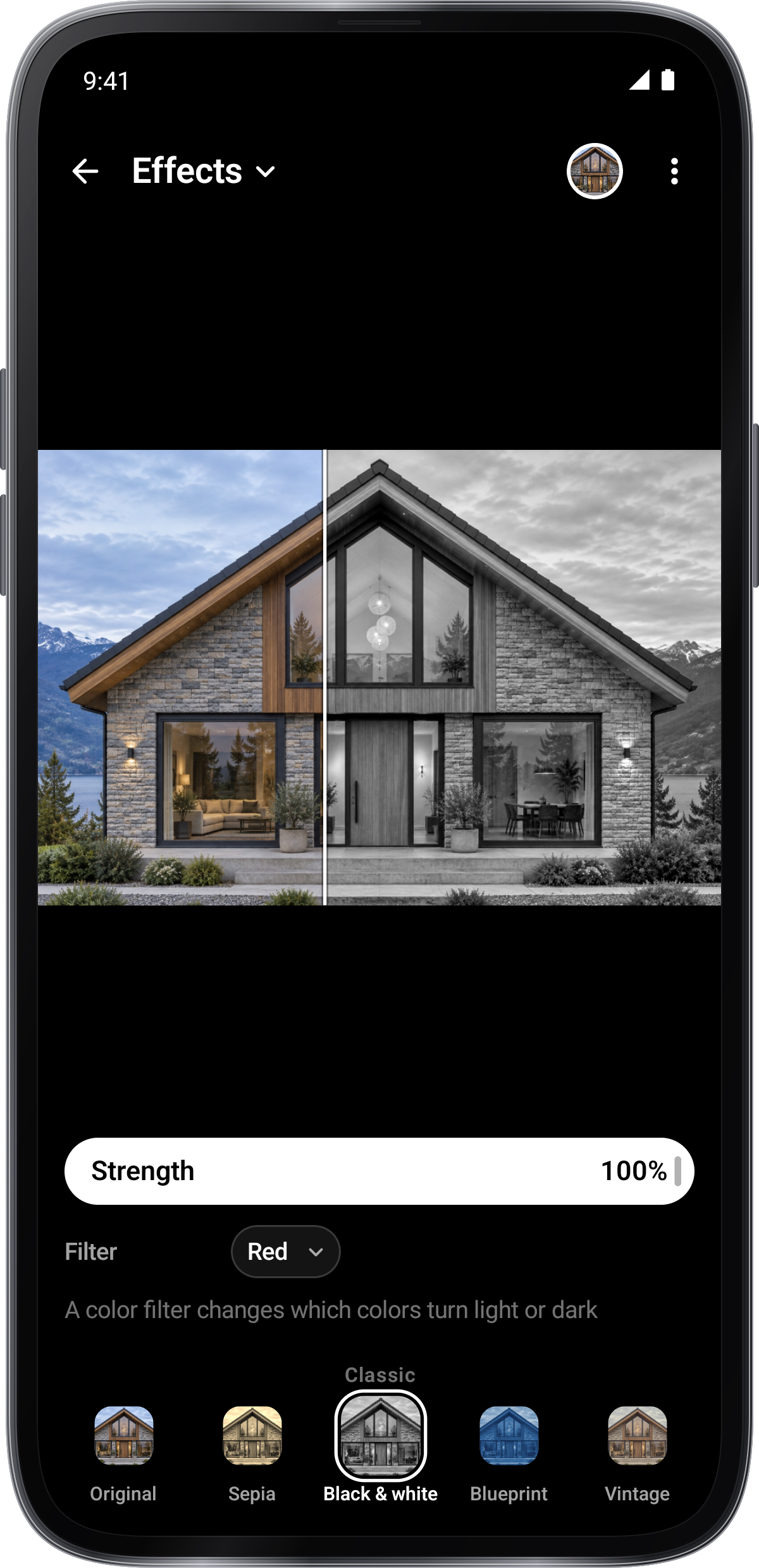
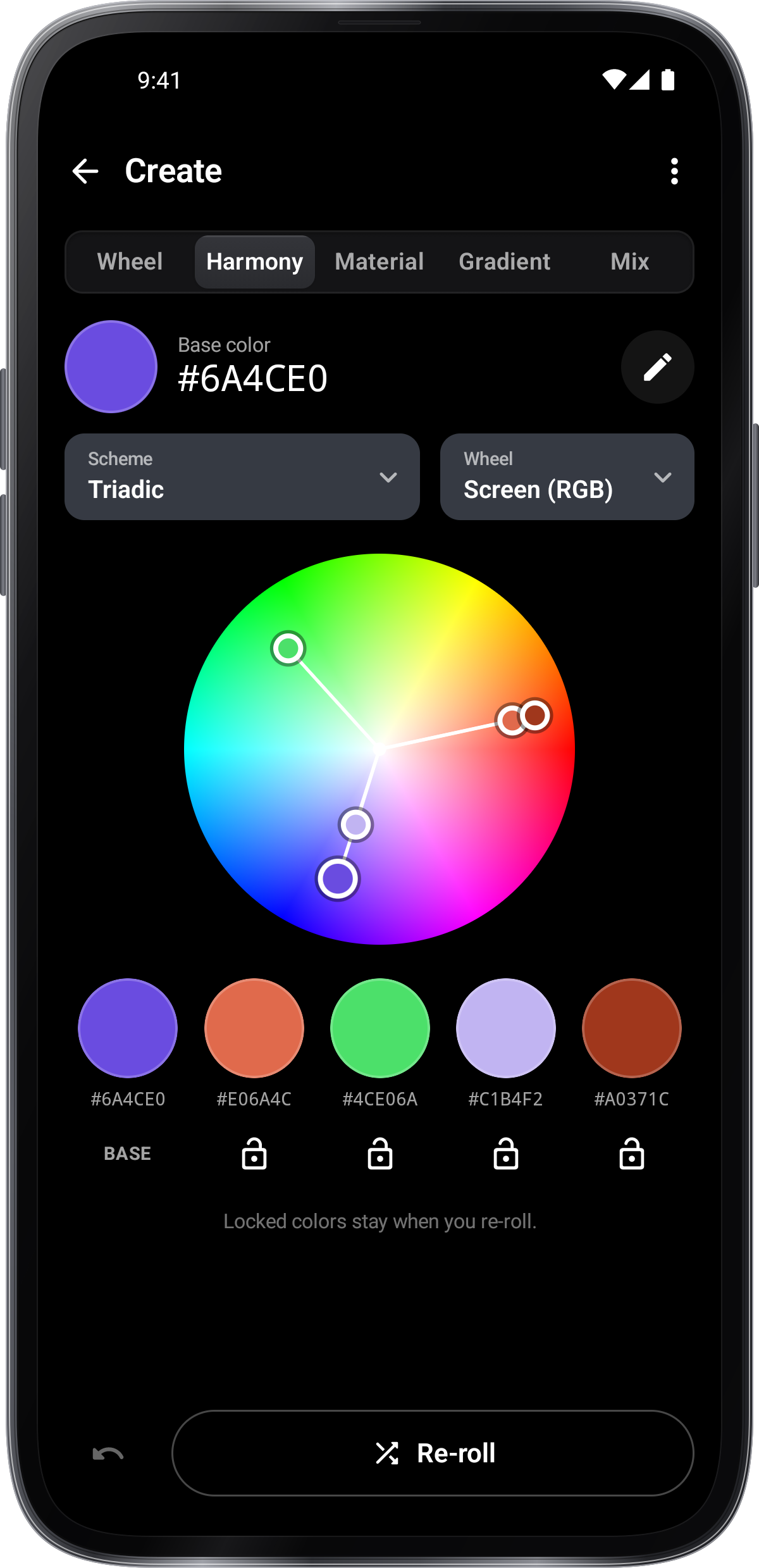
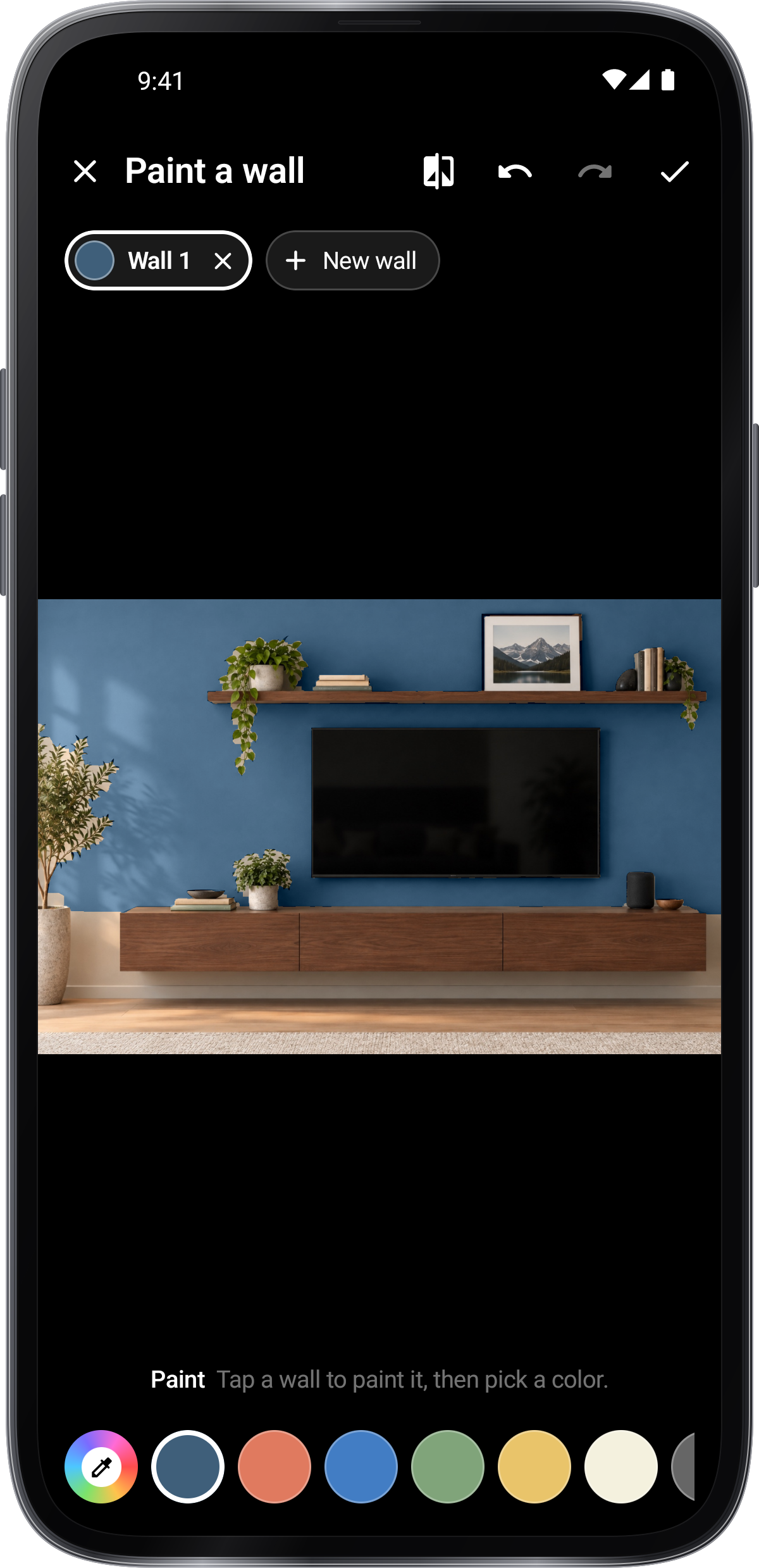
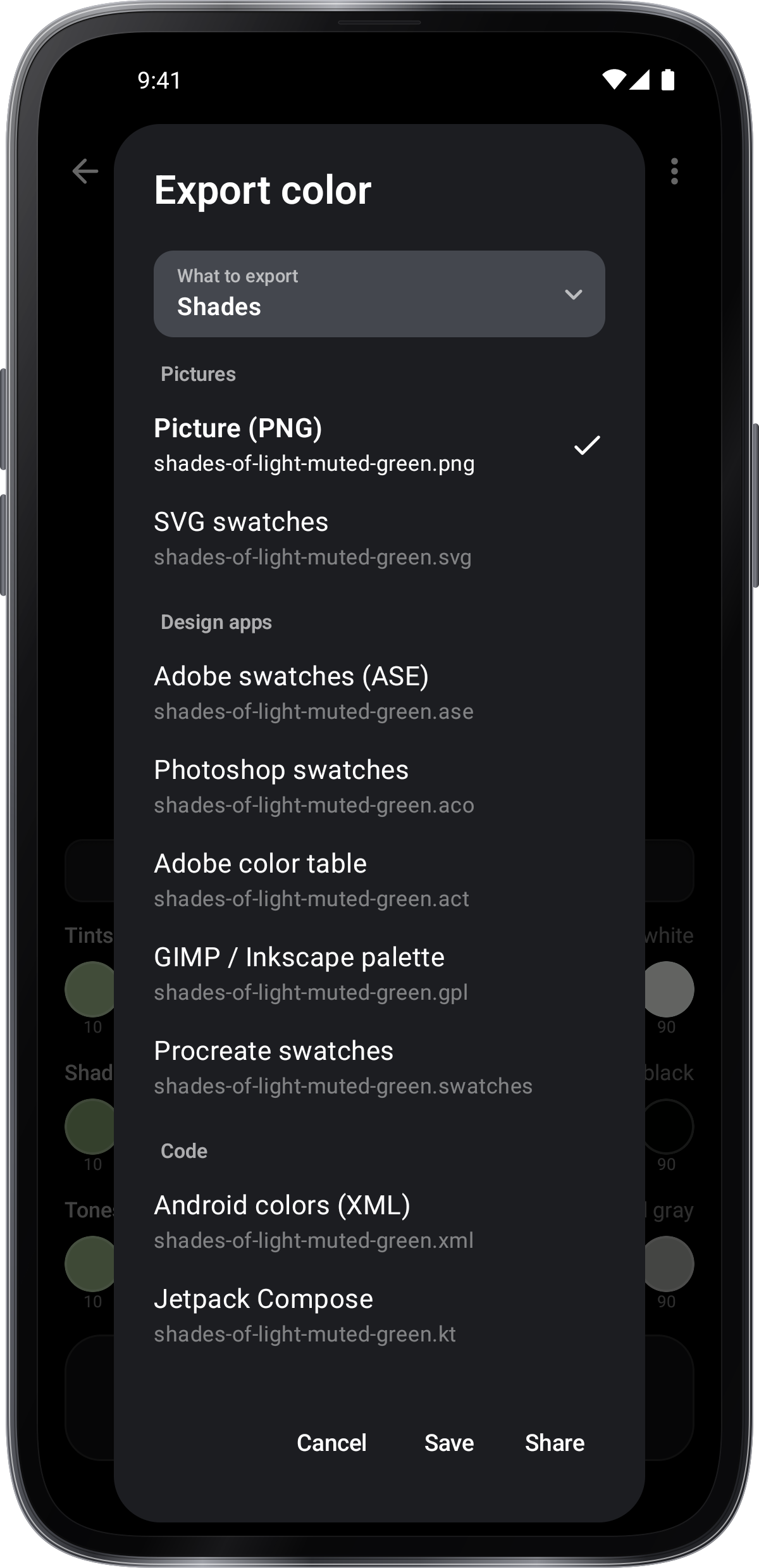
సాధనాల గైడ్లు.
రంగు ఎంపిక: ప్రతి సాధనానికి ప్రత్యేక గైడ్ ఉంది.
చిట్కాలు.
కొలతను స్థిరపరచండి పక్కన బిందువు పరిమాణం చదివే ప్రాంతాన్ని నిర్ణయిస్తుంది: దారానికి చిన్నది, గోడకు పెద్దది. మరోవైపు లెన్స్ ద్వారా గురిరేఖలు, వలయం లేదా భూతద్దం ఎంచుకోండి.
చిత్రాన్ని నొక్కి ఉంచితే కెమెరా అక్కడ ఫోకస్ చేస్తుంది; వలయం ఆ స్థానాన్ని చూపుతుంది.
స్థిరపరచండి చిత్రం, రీడింగ్ ఉంచినా లెన్స్ కదపవచ్చు; సేవ్ చేయండి రంగును సేవ్ చేసినవిలో ఉంచుతుంది.
B సెట్ చేసే వరకు కెమెరా ప్రకాశం, ఛాయను ఉంచుతుంది; కనుక తేడా రంగుల సొంతదే.
ప్రభావాలు, గోడ రంగు ప్రివ్యూలు కాపీ సృష్టిస్తాయి. ఫినిష్ ఎంచుకునే ముందు వాడే కాంతిలో నిజమైన పెయింట్ నమూనా పోల్చండి.