Выбрать раздел или вид экрана
Начало работы
Прочитать шаги : Выбрать раздел или вид экранаИнструкции и практические советы для приложения и его инструментов.
Выберите цвет камерой или на фотографии, сравните оттенки и сохраните цвета или палитры для следующего проекта.
Начало работы
Прочитать шаги : Выбрать раздел или вид экранаНачало работы
Прочитать шаги : Выбрать цвет с помощью камерыНачало работы
Прочитать шаги : Сравнить цветаНачало работы
Прочитать шаги : Изучить цветовое зрениеНачало работы
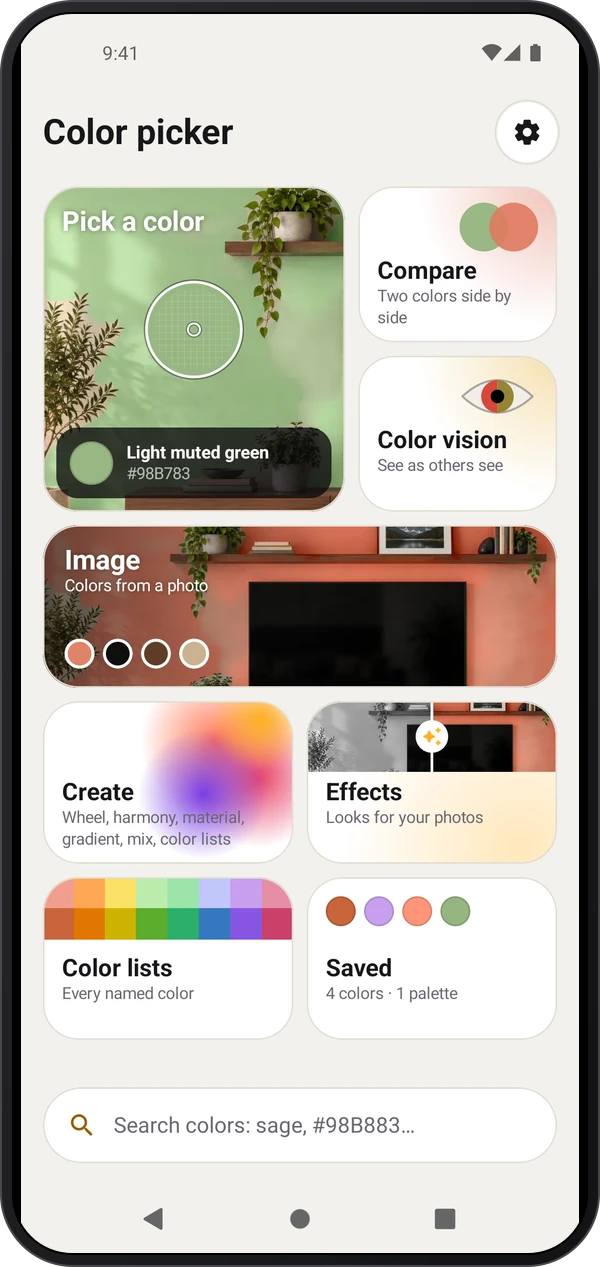
Прочитать шаги : Использовать фотоНа главном экране выберите нужный раздел. «Настройки › Макет экрана» переключает главный экран и режим приложения-камеры; приложение запоминает ваш выбор.
Откройте «Сохранённые», чтобы просмотреть цвета, палитры и историю. Откройте цвет для его кодов и близких оттенков. Отправьте PNG-карточку или выберите формат экспорта вашего плана.
Откройте «Создать» для цветового круга, гармоний, цветов материалов, градиентов, смешивания и списков цветов. Сохраните результат на потом.
Откройте «Выбрать цвет», разрешите доступ к камере и наведите линзу на поверхность. Прочитайте название и код цвета, затем сохраните его или скопируйте код.
Откройте «Сравнить», выберите два цвета из камеры или сохранённых и рассмотрите их рядом.
Откройте «Цветовое зрение», чтобы имитировать различия цветовосприятия, выделить оттенок или выбрать вид отображения. Показания камеры по-прежнему используют исходные цвета.
Откройте «Изображение» и выберите фотографию или отправьте её в Color Picker из другого приложения. Выбирайте цвета на фотографии; «Основные цвета» могут создать палитру с Plus.
Эффекты создаёт отдельную PNG-копию. В режиме Покрасить стену касанием выбирают объект, затем выбранная краска наносится с сохранением освещения и фактуры. У этих дополнений указан необходимый тариф.
Откройте «Тур и уроки» из меню раздела или настроек. Посмотрите тур, откройте функцию демонстрации или начните урок с камерой. Сохранения и настройки урока служат только для практики и восстанавливаются после завершения.
Выполните эти шаги в приложении.
Наведите камеру на знакомый предмет и перемещайте линзу выборки. Наблюдайте за изменением названия и кодов.
Сохраните цвет, сравните его со вторым, затем используйте «Создать» для создания палитры или градиента.
Откройте «Сохранённые», выберите результат и скопируйте код или отправьте его в формате, доступном по вашему плану.
Для каждого инструмента в Color Picker есть отдельное руководство.
При выборе цвета материала используйте равномерное освещение без бликов, теней и отражений.
Выберите маленькую область для нити или детали и большую для усреднения фактурной стены. Держите измерительную линзу на нужном материале.
При сравнении образцов сохраняйте одинаковое освещение, яркость и оттенок камеры. «Сохранять настройки камеры» предотвращает автоматические изменения между показаниями.
Калибруйте по белой бумаге, серой карте или цветовой шкале при том же освещении, что и образец. Повторите проверку при смене освещения.
«Зафиксировать» замораживает изображение и показание, но позволяет перемещать линзу; «Сохранить» помещает цвет в «Сохранённые».
Выбирайте цвета через «Изображение», если объект уже снят. «Основные цвета» могут создать палитру, если это доступно по плану приложения.
Эффекты и предпросмотр краски создают копию. Перед выбором покрытия сравните настоящий образец краски при нужном освещении.
Эффекты отображения камеры не меняют исходный цвет, по которому определяются названия и коды. Используйте код показания, а не оценивайте симуляцию на глаз.