Wybierz sekcję lub układ ekranu
Pierwsze kroki
Przeczytaj kroki : Wybierz sekcję lub układ ekranuInstrukcje i praktyczne wskazówki do aplikacji i jej narzędzi.
Wybieraj kolory aparatem lub ze zdjęcia, porównuj odcienie i zachowuj kolory albo palety do kolejnego projektu.
Pierwsze kroki
Przeczytaj kroki : Wybierz sekcję lub układ ekranuPierwsze kroki
Przeczytaj kroki : Wybierz kolor aparatemPierwsze kroki
Przeczytaj kroki : Porównaj koloryPierwsze kroki
Przeczytaj kroki : Poznaj: Widzenie barwPierwsze kroki
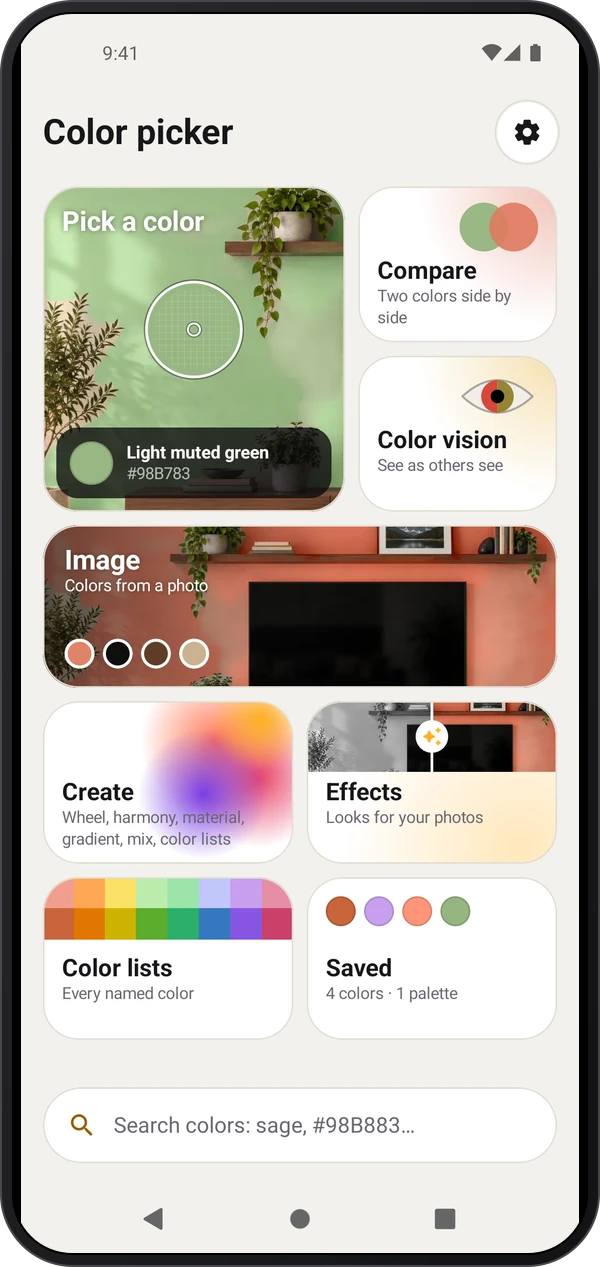
Przeczytaj kroki : Użyj zdjęciaNa ekranie głównym wybierz potrzebną sekcję. Opcja Ustawienia › Układ ekranu przełącza między ekranem głównym a aplikacją aparatu; wybór zostaje zapisany.
Otwórz Zapisane, aby przeglądać kolory, palety i historię. Otwórz kolor, aby poznać jego kody i powiązane odcienie. Udostępnij kartę PNG lub wybierz format eksportu dostępny w Twoim planie.
Otwórz Utwórz, aby korzystać z koła barw, harmonii, kolorów materiałów, gradientów, mieszania i list kolorów. Zapisz wynik, aby zachować go na później.
Otwórz Wybierz kolor, zezwól na dostęp do aparatu i przesuwaj próbnik po powierzchni. Odczytaj nazwę i kod, a następnie zapisz kolor lub skopiuj kod.
Otwórz Porównaj, wybierz dwa kolory z aparatu lub zapisanych kolorów i obejrzyj je obok siebie.
Otwórz Widzenie barw, aby symulować różnice w widzeniu kolorów, wyróżnić odcień lub wybrać widok. Odczyty aparatu nadal korzystają z oryginalnych kolorów.
Otwórz Obraz i wybierz zdjęcie lub udostępnij obraz z innej aplikacji do Color Picker. Wybieraj kolory na zdjęciu; Główne kolory mogą utworzyć paletę w planie Plus.
Efekty tworzą osobną kopię PNG. W opcji Malowanie ściany dotknięcie wybiera obiekt, a wybrana farba zostaje nałożona z zachowaniem jego światła i faktury. Te dodatki są oznaczone wymaganym planem.
Otwórz Przewodnik i lekcje z menu sekcji lub Ustawień. Obejrzyj Przewodnik, otwórz funkcję w Salonie lub rozpocznij Lekcję z aparatem na żywo. Zapisy i ustawienia lekcji służą wyłącznie ćwiczeniom i zostają przywrócone po jej zakończeniu.
Wykonaj te kroki w aplikacji.
Skieruj aparat na znany przedmiot i przesuwaj próbnik. Obserwuj zmiany nazwy i kodów.
Zachowaj kolor, porównaj go z drugim i użyj opcji Utwórz, aby przygotować paletę lub gradient.
Otwórz Zapisane, wybierz wynik i skopiuj kod lub udostępnij go w formacie dostępnym w Twoim planie.
Każde narzędzie w Color Picker ma własny przewodnik.
Używaj równego oświetlenia i unikaj odblasków, cieni i odbić przy pobieraniu koloru materiału.
Wybierz mały obszar próbkowania dla nici lub szczegółu, a większy, aby uśrednić kolor fakturowanej ściany. Utrzymuj próbnik na materiale, którego kolor chcesz odczytać.
Przy porównywaniu próbek zachowuj stałe oświetlenie, jasność i odcień aparatu. Zachowanie ustawień aparatu zapobiega automatycznym zmianom między odczytami.
Skalibruj za pomocą białej kartki, szarej karty lub wzornika barw w tym samym oświetleniu co próbka. Sprawdź kalibrację ponownie po zmianie oświetlenia.
Zatrzymaj zamraża obraz i odczyt, ale nadal pozwala przesuwać próbnik; Zapisz zachowuje kolor w Zapisanych.
Pobieraj kolory przez „Obraz”, jeśli obiekt jest już sfotografowany. „Główne kolory” tworzą paletę, gdy pozwala na to plan.
Podglądy efektów i malowania ścian tworzą kopię. Przed wyborem wykończenia porównaj rzeczywistą próbkę farby w docelowym oświetleniu.
Efekty wyświetlania obrazu z aparatu nie zmieniają oryginalnego koloru używanego do nazw i kodów. Korzystaj z kodu odczytu zamiast oceniać symulowany widok na oko.