เสียงแสงและโลหะ

เดซิเบลมิเตอร์

ดูเสียงรอบ ๆ ของคุณ

สํารวจเสียงประจําวันด้วยระดับสด, ตารางและสูงสุดแล้วเก็บบันทึกเกี่ยวกับวิธีที่มันเปลี่ยนแปลง การเปรียบเทียบสถานที่การแสดงเหตุการณ์และการตรวจสอบเสียงกราฟและรายงานร่วมกัน

รับมันGoogle Playมาเร็ว ๆ นี้ไป App Store
อ่านเสียงรอบ ๆ ของคุณเลือกเครื่องวัดวาด

ขั้นตอนตามขั้นตอน

อ่านทุกขั้นตอน
เลือกหน้า

Meter แสดงการอ่านสด เครื่องมือเปิดหน้าการวัดและบันทึกเพิ่มเติม การบันทึกเปิดการทํางานที่เก็บไว้ การตั้งค่าถือเครื่องมือและตัวเลือกทั่วไป

ตําแหน่งโทรศัพท์ไปสู่เสียง

ปล่อยให้ไมโครโฟนและรักษาโทรศัพท์มั่นคงไปสู่เสียง การวัดสดไม่บันทึกเสียงหรือบันทึก เลือกบันทึกเมื่อคุณต้องการบันทึกข้อมูลการวัดเสียงหรือวิดีโอ

เลือกเครื่องวัดวาด

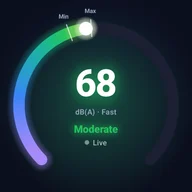
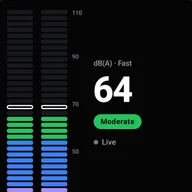
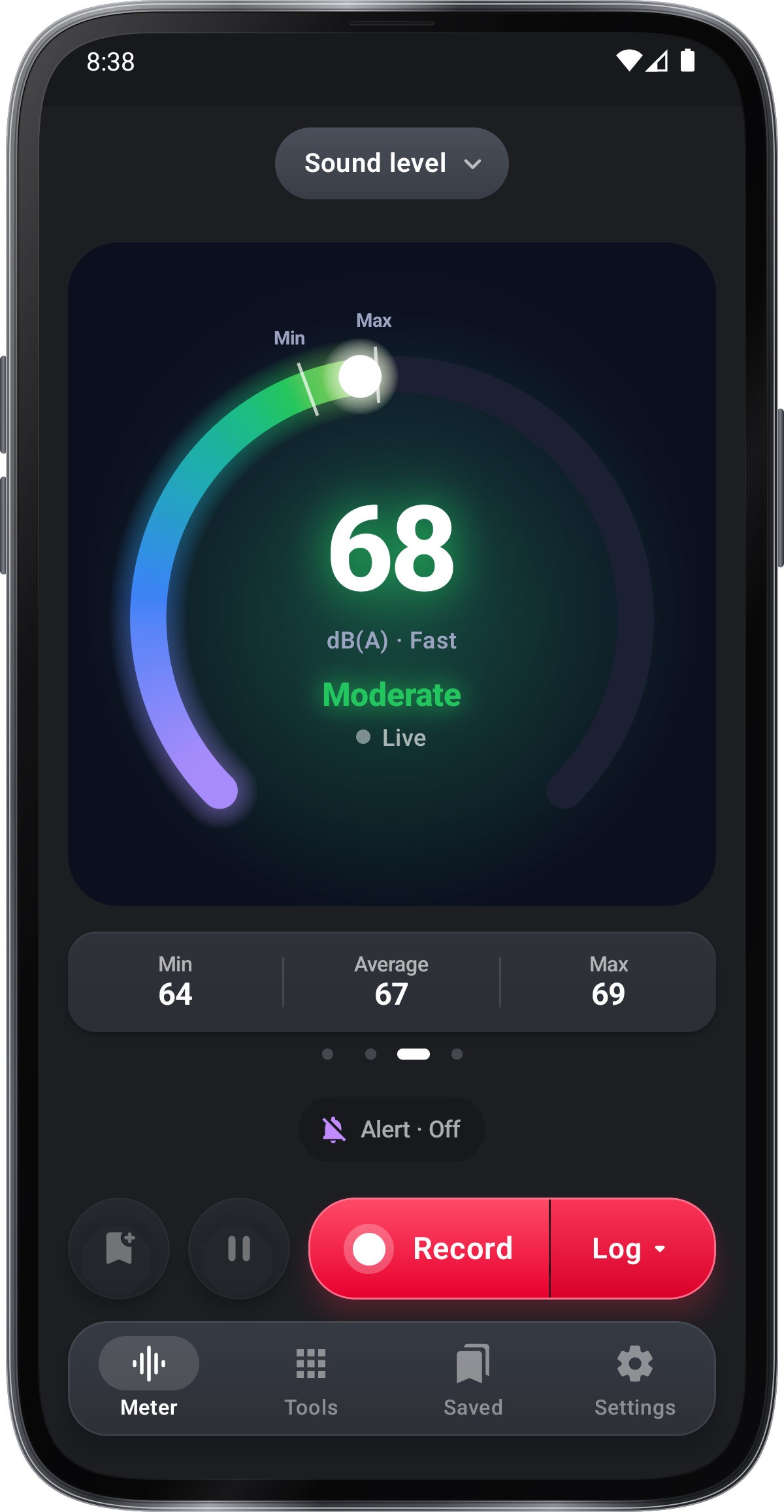
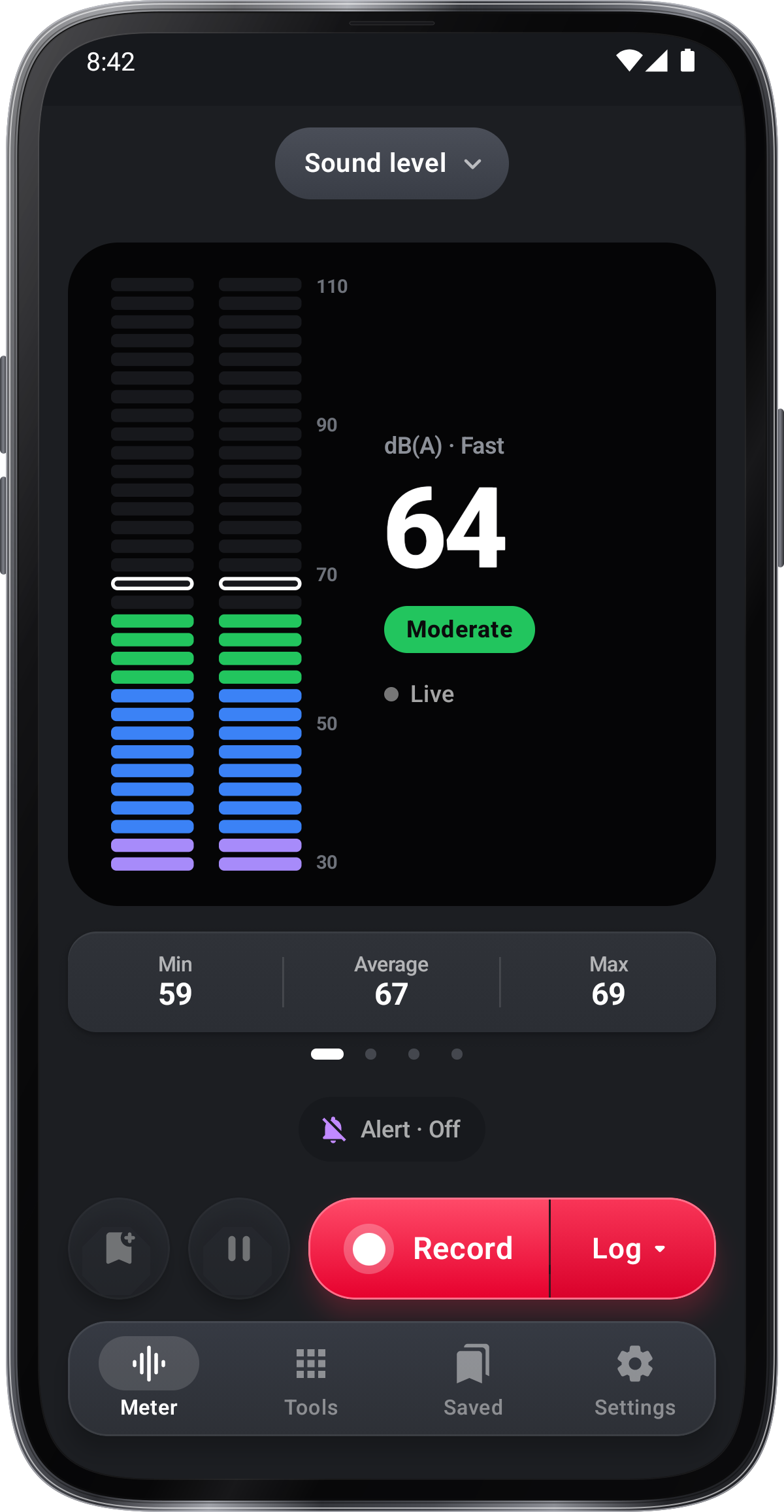
บน Meter, การวาดด้านบนแสดงเสียงตอนนี้: ลองมันเพื่อเลือก Ring, Hero card, Level bars หรือ Meter display, ทั้งหมดขนาดเดียวกันและแต่ละด้วย Min, Average และ Max. จุดด้านล่างนี้แสดงว่าหนึ่งและ meter เปิดบนหนึ่งที่คุณลองไปสุดท้าย

เลือกโหมดเสียงและการตั้งค่าของมัน

โหมด pill ด้านบนมันเปิดระดับเสียงรายงานเสียง Sleep and Noise Walk บัตรการตั้งค่ามีไทม์ที่กําหนดไว้เส้นผ่าศูนย์กลางและการกําหนดค่า

ลองการรับรู้เสียงทางเลือก

ปิดการรับรู้เสียงจากหน้าจอยินดีหรือตั้งค่า › การรับรู้เสียง ใช้ชื่อที่แนะนําเป็นคู่มือและตรวจสอบเสียงที่สําคัญด้วยตัวเอง

เลือกสิ่งที่บันทึกเก็บไว้

ไม่มีอะไรจะถูกเก็บไว้จนกว่าคุณกดบันทึกปุ่มสีแดงด้านล่าง; ส่วนด้านขวาของมันจะดีขึ้นสิ่งที่มันทํา. บันทึกเก็บระดับแผนที่และทุกอย่างที่เพิ่มไปจนกว่า Stop; เสียงบันทึกเสียงทันทีและ Stop จะบันทึกเป็นเสียง; วิดีโอเปิดกล้อง.

เลือกสิ่งที่ไปกับโลโก้

ปลั๊กอัพเปิด ปลั๊ก Keep with the log: ปลั๊ก Audio, Video or Place และพวกเขาเริ่มต้นด้วยโลโก้ ระดับและแผนที่จะยังคงอยู่เสมอ

สอดคล้อง, บันทึกและเพิ่มในบันทึกการทํางาน

ในขณะที่บันทึกทํางานบันทึกอ่านหยุดกับเวลาของบันทึกการหยุดและ Resume จะปล่อยให้เวลาหยุดออกและชิปด้านล่างของวาดจะเพิ่มลงในบันทึก: เสียงบันทึกเสียงของมัน วิดีโอบันทึกคลิกในมันสถานที่ที่มันถูกวัดและบันทึกเขียนสิ่งบางอย่างในขณะนี้ บัญชีทําเครื่องหมายเวลาในหนึ่งปุ่ม เมื่อตั้งค่าชั่วโมงจะสิ้นสุดบันทึกเมื่อหยุดทํา

รีวิว โลกที่บันทึกไว้

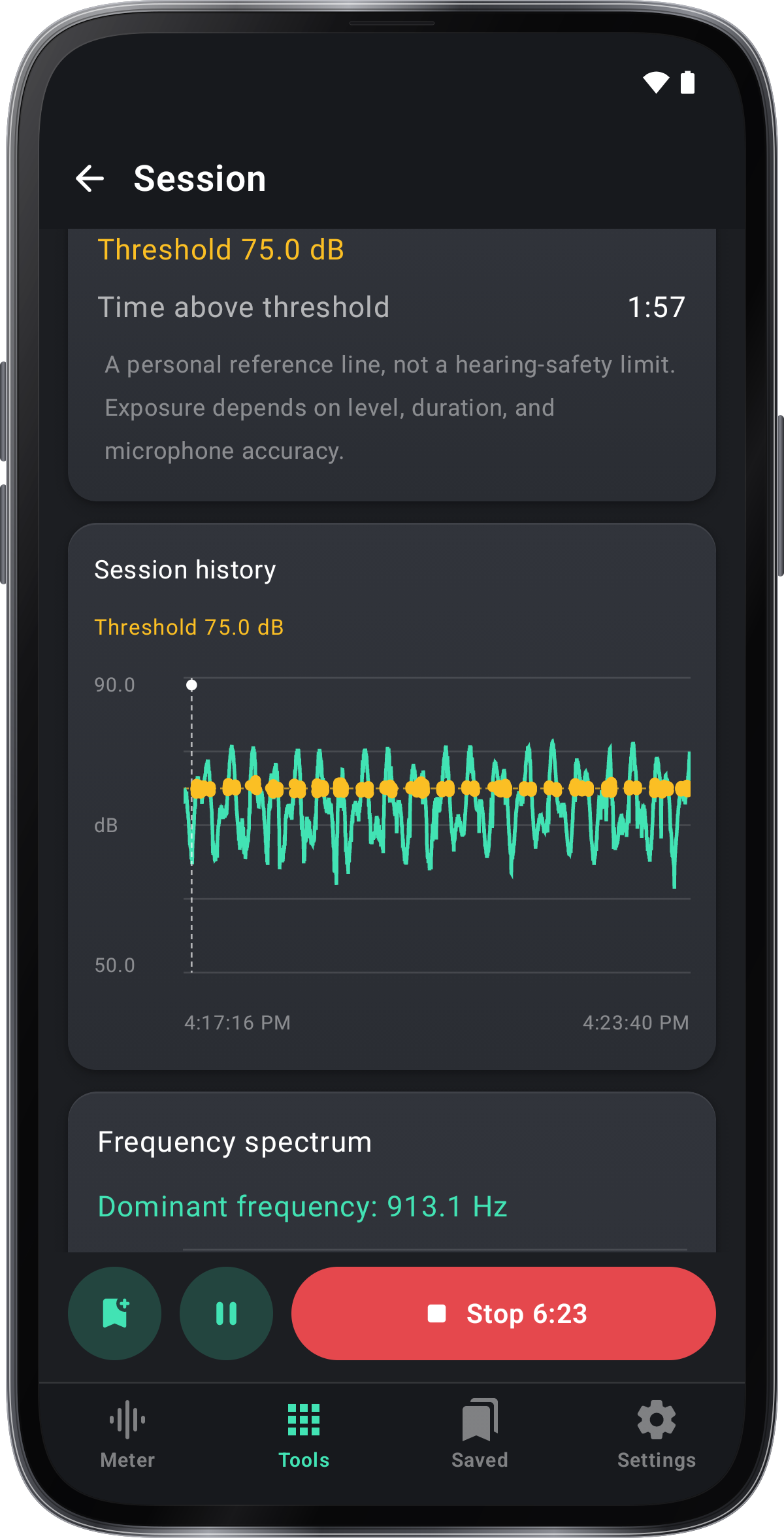
หน้าบันทึกที่บันทึกไว้จะแสดง Min, Average และ Max ระดับผ่านเวลาที่มีเครื่องหมายเสียงภายใต้พวกเขาที่จะเล่นและแสวงหาวิดีโอที่ถ่ายทําในนั้นและสถานที่ รายละเอียดคือส่วนที่เปิดด้วยก๊อก: เสียงดัง (L10) ทั่วไป (L50) และระดับพื้นหลัง (L90) เครื่องหมายและบันทึกเวลาเหนือเกณฑ์ของคุณกับการข้ามแต่ละครั้งและวิธีการวัด แตะชื่อเพื่อเปลี่ยนชื่อและเขียนบันทึกย่อ เกณฑ์คือเส้นอ้างอิง ไม่ใช่ขีดจํากัดความปลอดภัยในการได้ยิน

สร้างรายงานบันทึก PDF

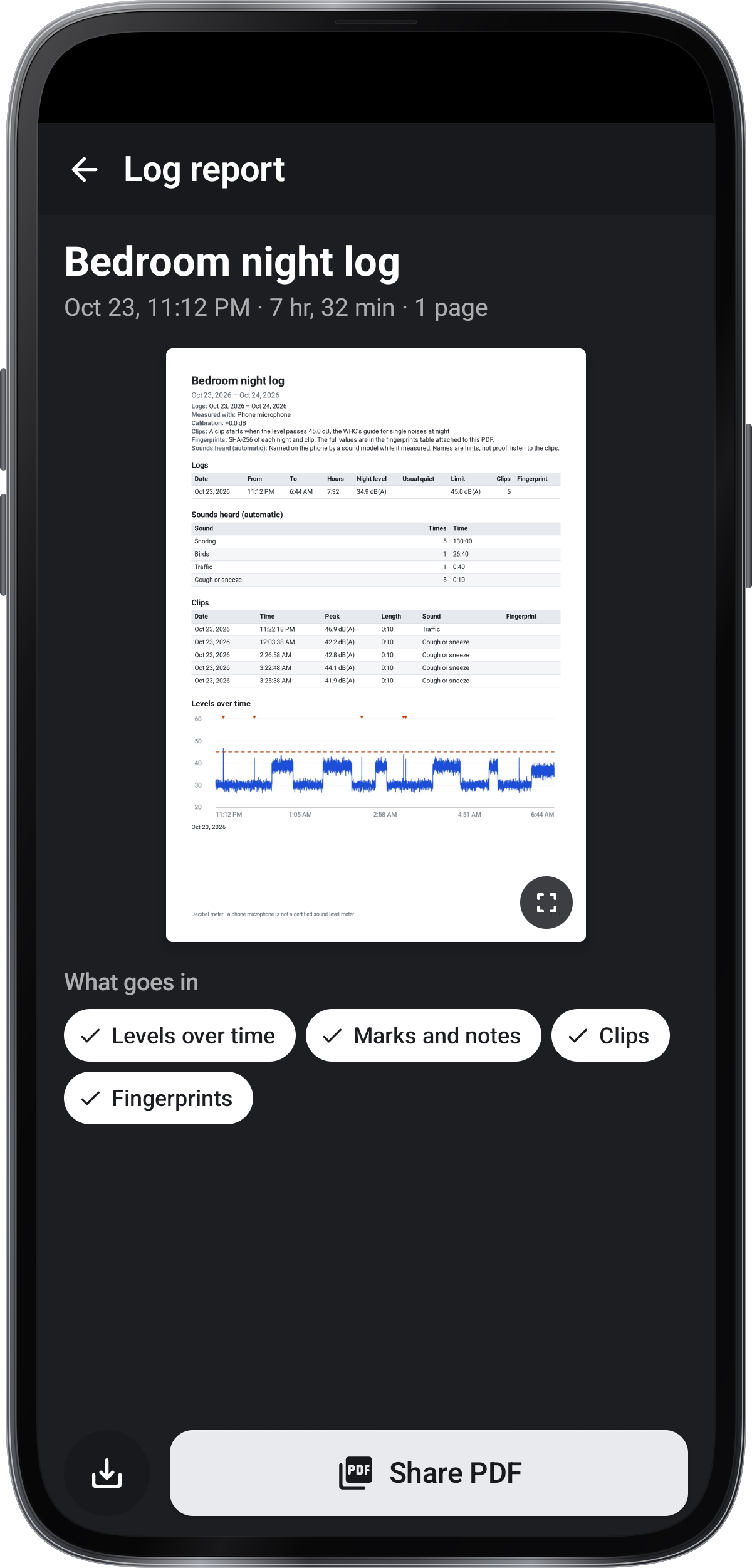
ตัวเลือกเพิ่มเติม () บนบันทึกที่บันทึกจะทําให้มันเป็นไฟล์ รายงานบันทึกแสดงให้เห็นว่า PDF ในขณะที่มันจะพิมพ์, ด้วยการอ้างอิงสําหรับสิ่งที่เข้าสู่ (แผนที่, แท็กและบันทึก, สิ่งที่บันทึกไว้กับมันและแผนที่); Save PDF ใส่มันในโฟลเดอร์เอกสารของโทรศัพท์และ Share PDF ส่งมัน.

ระดับการส่งออกเสียงหรือรายงานเสียง

CSV เก็บหรือแบ่งปันแต่ละระดับด้วยเวลา Audio เก็บหรือแชร์เสียงของมันและเพิ่มรายงานเสียงทําให้มันอยู่ในรายงานเสียงกับบันทึกอื่น ๆ

แสดงรายงานบันทึกและบันทึก

รายชื่อบันทึกรายงานเสียงของคุณแรกแต่ละด้วยแผนที่วันและคลิปของมันแล้วทุกสิ่งอื่น ๆ ใหม่ที่สุดครั้งแรกหนึ่งวันในเวลา: บันทึกเสียงบันทึกด้วยเสียงและภาพถ่ายและวิดีโอที่เก็บไว้จากกล้อง รายงานเก็บรายงานของมันภายใน; หน้าของมันมีคลิปที่มีเสียงมากที่สุดแต่ละรายงานบันทึกและรูปภาพและ › รายงาน PDF

เล่นเสียงและกรองบันทึก

เสียงที่บันทึกด้วยเสียงเล่นในสถานที่: คลิกเล่นและดึงตามรูปแบบคลื่นของมันเพื่อย้าย. ทั้งหมด, รายงาน, บันทึก, เสียงและวิดีโอและรูปภาพที่ด้านบนแสดงชนิดหนึ่ง; วิดีโอและรูปภาพแสดงพวกเขาเป็นเครือข่าย.

ปล่อยหรือลบบันทึกบันทึก

เพื่อลบรายการหลายรายการในครั้งเดียว คลิกที่หนึ่งเพื่อเลือกนั้น คลิกที่อื่น ๆ หรือเลือกทั้งหมดแล้วลบเมนูตัวเลือกเพิ่มเติมของรายการยังเสนอจํานวนมากของ CSV ผลลัพธ์สําหรับบันทึก ตรวจสอบการเลือกก่อนลบ

การปรับขนาดของไมโครโฟนที่เลือก

การตั้งค่า › การสอบเทียบจะเปิดหน้าที่มีการอ่านสดของโทรศัพท์ ด้วยเครื่องวัดระดับเสียง: วางโทรศัพท์ไว้ข้าง ๆ เล่นเสียงคงที่ด้วยการถ่วงน้ําหนักและการตอบสนองที่เหมือนกันทั้งสองอย่างและพิมพ์สิ่งที่มิเตอร์อ่าน หน้าบอกว่าเมื่อเสียงคงที่และแสดงการชดเชยใหม่ โดยไม่ต้องตั้งค่าชดเชยที่คุณรู้ในระดับ: ลากหรือแตะ −1, −0.1, +0.1 หรือ +1 ไม่มีอะไรเปลี่ยนแปลงจนกว่าการสอบเทียบซึ่งจะย้อนกลับไป ลูกศรด้านหลังจะออกโดยไม่มีอะไรเปลี่ยนแปลงและรีเซ็ตตั้ง 0 dB ในครั้งเดียว วิธีการปรับเทียบแสดงขั้นตอนที่มีภาพ ออฟเซตเป็นของไมโครโฟนที่ตั้งไว้ ไมโครโฟนอีกตัวเริ่มต้นที่ 0 เดซิเบล

เปิดกล้องถ่ายภาพและเลือก Overlay

วีดีโอที่ถูกบันทึกไว้ในส่วนของบันทึกเปิดกล้องทั่วหน้าจอเพื่อถ่ายภาพวิดีโอหรือถ่ายภาพด้วยการอ่านที่ถูกวาดไว้บนพวกเขา บันทึกเวลาและแฟลชนั่งอยู่ด้านบนของภาพและควบคุมด้านล่างของมันดังนั้นไม่มีอะไรครอบคลุมสิ่งที่ถูกบันทึก; ในภาพ, ด้านล่างของมัน, picks การวาดภาพ: บาร์ระดับกราฟ, หมายเลข, แสดง Meter หรือ ปิด

การบันทึกหรือแบ่งปันการจับภาพ

หลังจากวิดีโอหรือรูปภาพแต่ละครั้ง Save จะเก็บไว้ใน Saved ที่คลิกที่เปิดไว้ในผู้ชมโทรศัพท์ Share จะบันทึกและแบ่งปันและ Cancel จะปล่อยมันออก วิดีโอที่ถ่ายภาพในขณะที่บันทึกจะทํางานพร้อมกับบันทึก วิดีโอเสียงมาจากไมโครโฟนของเครื่องวัด

การตั้งค่าระดับเตือนและตอบสนอง

ชิปการแจ้งเตือนด้านล่างของภาพแสดงให้เห็นว่าการแจ้งเตือนอยู่บนและในระดับใดเช่นการแจ้งเตือน · ที่ 75 dB; ปุ่มเปิดการแจ้งเตือนเพื่อเปิดหรือปิดการตั้งค่าระดับนานเท่าไหร่และโทรศัพท์จะทําอย่างไร ในขณะที่มันอยู่บน, สายการเตือนที่มีระดับของมันข้ามแถบระดับ เมื่อระดับอยู่เหนือมันสําหรับเวลาที่คุณเลือกโทรศัพท์วั่นสะเทือนหน้าจะสว่างหรือพูดมันและชิปและเส้นกลายเป็นสีแดงจนกว่ามันจะเงียบสงบนานพอ

เพิ่มสถานที่วัด

โพสต์ชิปในขณะที่บันทึกทํางานหรือ โพสต์บันทึกในตั้งค่าการวัดเพิ่มที่อยู่อาศัยโค้ดหรือทั้งสองไปยังบันทึกไฟล์ CSV และภาพถ่ายและวิดีโอของกล้อง

การรับรู้การโหลดของไมโครโฟน

เมื่อเสียงรบกวนมากเกินไปสําหรับไมโครโฟนระดับจะกลายเป็นสีแดงกับ OVER เนื่องจากระดับจริงสูงขึ้น

เริ่มรายงานเสียงรบกวน

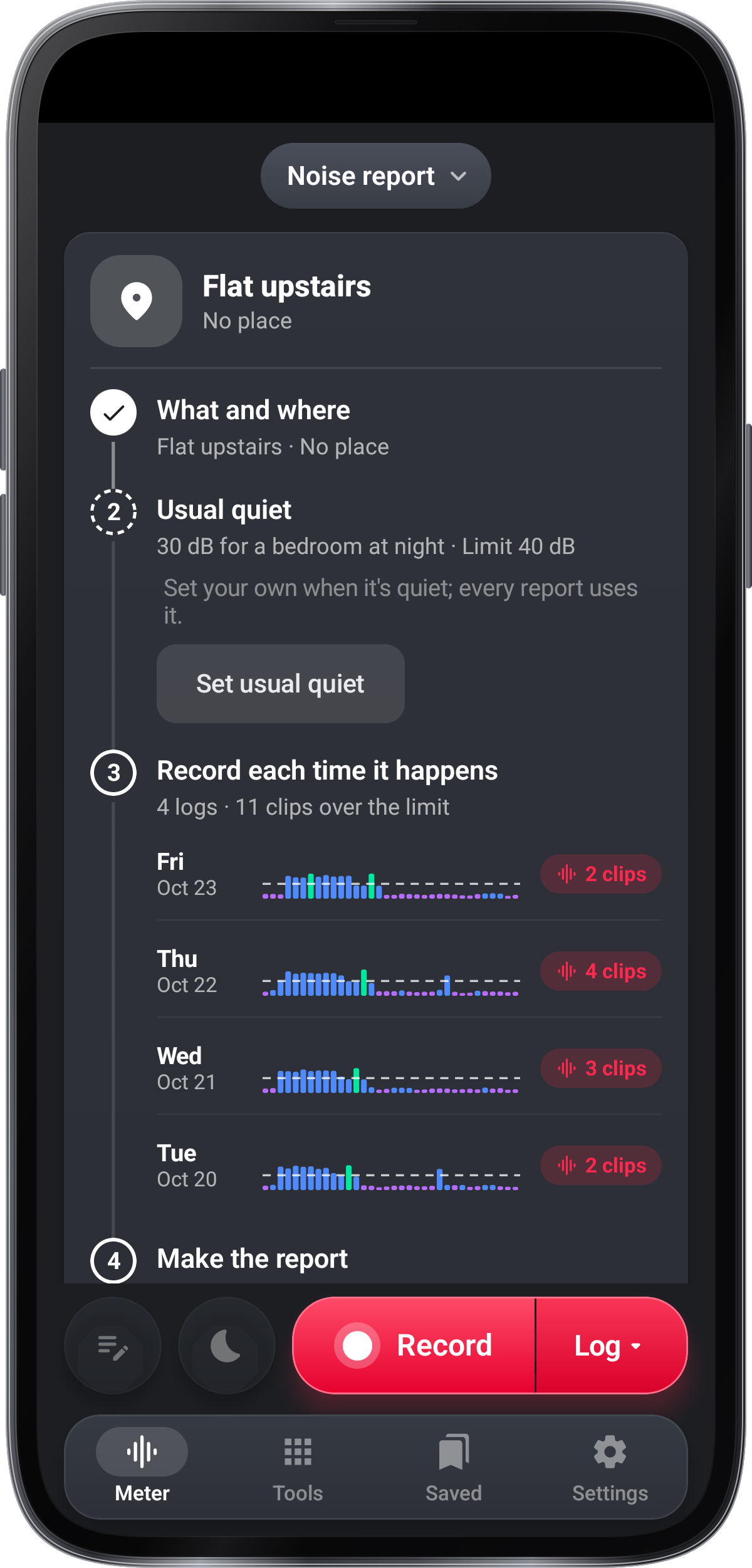
รายงานเสียงเป็นสําหรับเสียงที่ทําให้คุณรู้สึกไม่สบายจากเพื่อนบ้านงานก่อสร้างการจราจรหรือบาร์ เริ่มรายงานเสียงถามสองสิ่ง:เสียงคืออะไรและที่ (ชื่อไม่กี่คําและสถานที่จากสถานที่ของคุณ) จากนั้นที่คุณฟังมัน (ห้องนอนในตอนเย็นห้องนั่งเล่นในตอนกลางวันหรือภายนอก) ซึ่งให้ความเงียบปกติที่จะเริ่มต้นจาก; ข้อ จํากัด คือมันและแบนด์.

การตั้งค่าระดับเงียบปกติ

ไม่มีอะไรต้องวัดก่อน: ปรับการเงียบปกติของคุณเองตลอดเวลาโดยใช้การตั้งค่า › บ่อยเงียบ (วัดครึ่งนาทีเงียบหรือพิมพ์มัน) และรายงานแต่ละรายงานจะใช้มันแทน

บันทึกเสียงและเพิ่มบันทึก

หน้ารายงานแสดงขั้นตอนของมันด้วยแท็ก บันทึก, กับ บันทึกที่เลือก, บันทึกเสียง, วันหรือคืน, และเก็บคลิปเมื่อมันอยู่เกินขอบ, ในขณะที่ บันทึกเพิ่มเขียนสิ่งที่คุณฟังและ Bedside แสดงหน้านาฬิกาเข้ม; ทุก บันทึกแสดงภายใต้ขั้นตอน 3, สีแดงกับคลิปของเขาเมื่อมันผ่านไป.

สร้างและบันทึกรายงาน PDF

ทําให้รายงานเปิดหน้าของมัน: เลือกรายงานเปลี่ยนชื่อและคําอธิบายของมันดูหน้าแรกของ PDF และคลิกที่สิ่งที่เข้าแล้วบันทึก PDF หรือแบ่งปัน PDF เริ่มต้นรายงานใหม่รักษาที่เก่าในบันทึก

เลือกนอนสําหรับวัดห้องนอน

การวัดเสียงในขณะที่เครื่องมือเปิดและเปรียบเทียบกับคู่มือห้องนอน

เริ่มต้นบันทึกคืนและตั้งคลิกของมัน

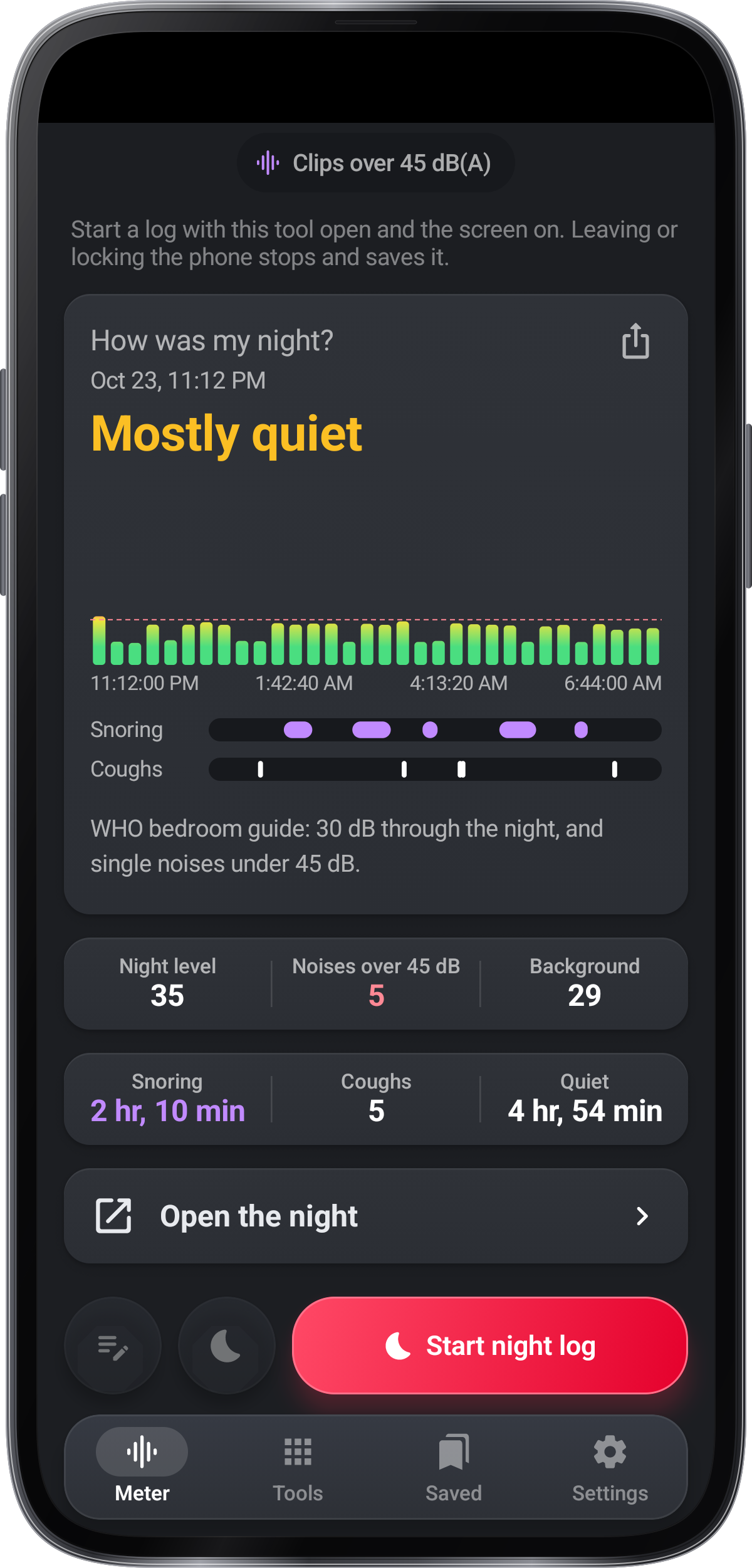
ในโหมด Sleep ปิดบันทึกคืนในแถบด้านล่างเริ่มวัดในขณะที่เครื่องมือเปิดและหน้าจอเปิด ทุกครั้งที่ระดับอยู่เกินขีด จํากัด มันบันทึกคลิกที่มีเสียงก่อน; การตั้งค่า › คลิกตั้งค่าว่าระยะเวลาที่ระดับจะต้องอยู่เกินเท่าไหร่เสียงก่อนที่จะเก็บไว้ คลิกส่วนใหญ่ในคืนและถ้าแต่ละคลิกจะได้รับนิ้วมือ

ใช้บันทึกและนาฬิกาด้านหลังเตียง

เพิ่มบันทึกเมื่อคุณได้ยินสิ่งและ Bedside แสดงชั่วโมงขนาดใหญ่บนหน้าอืดที่หน้าจอ Dim แสดงความสว่างลง ปิดบันทึกคืนเพื่อบันทึกไว้

รีวิวคืนและส่งออกรายงานของมัน

ใน Saved คลิกที่เครื่องหมายบนแผนที่ของมันเพื่อเล่นคลิปของมันด้วยก่อนและต่อไปดูแผนที่ของสถานที่ของมันตรวจสอบว่าการพิมพ์นิ้วมือของมันไม่ได้เปลี่ยนแปลงและทํารายงาน PDF ของมันจาก › รายงานบันทึกซึ่งพิมพ์แผนที่ยัง

อ่านแผนที่การเดินเสียง

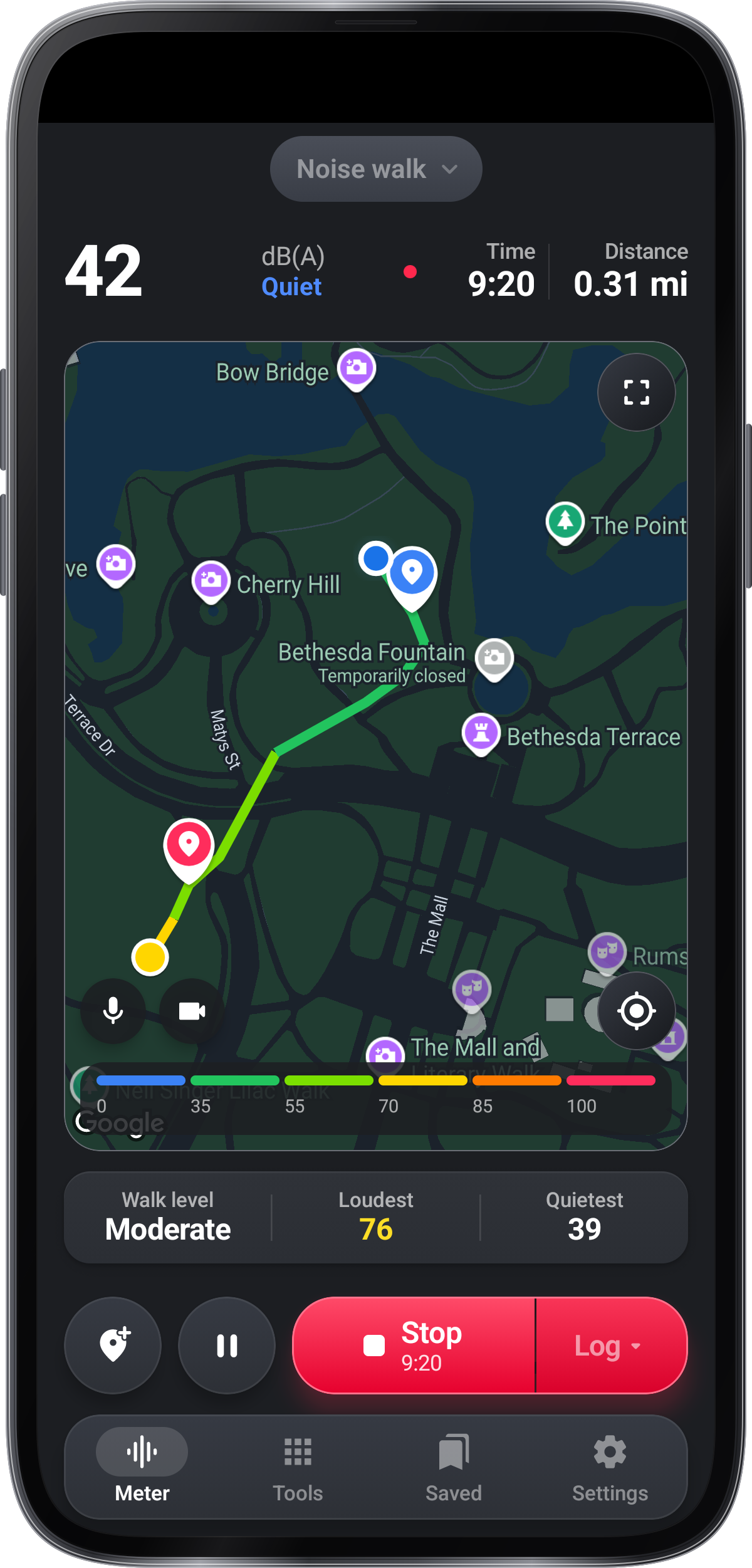
โชว์เดินสีเส้นทางของคุณตามระดับเสียงกับกุญแจสีบนขาของแผนที่และจุดที่เสียงมากที่สุดที่กว้างขึ้นบนเส้นทาง; ระดับเดิน, โชว์เสียงและเงียบสงบนั่งภายใต้แผนที่ จนกระทั่งโทรศัพท์รู้ว่ามันคือไหนแผนที่รอกับ ค้นหาที่คุณอยู่....

บันทึกการเดินและเพิ่มสื่อ

การบันทึกจะนําเสนอการบันทึกไปยังระดับแผนที่เสียงเพื่อวางแผนการเดินและบันทึกเสียงและวิดีโอเพื่อเปิดกล้องในระหว่างการเดิน ในขณะที่คุณเดินไมโครโฟนและกล้องบนแผนที่บันทึกเสียงของเดินและวิดีโอคลิปลงในมันและทั้งสองอยู่กับเดิน

Mark สถานที่และบันทึกการเดิน

Pin แสดงสถานที่; Pause ปิดการวัดและ Stop ช่วยให้บันทึกการเดิน เปิดใน Saved เพื่อดูแผนที่และปิน

การขยายหรือศูนย์แผนที่เดิน

หมายเลขขยายเปิดแผนที่ขนาดใหญ่ปิดเพื่อกลับหรือใช้หมายเลขเป้าหมายเพื่อเน้นตําแหน่งของคุณ

การเปรียบเทียบเสียงในสถานที่ต่าง ๆ

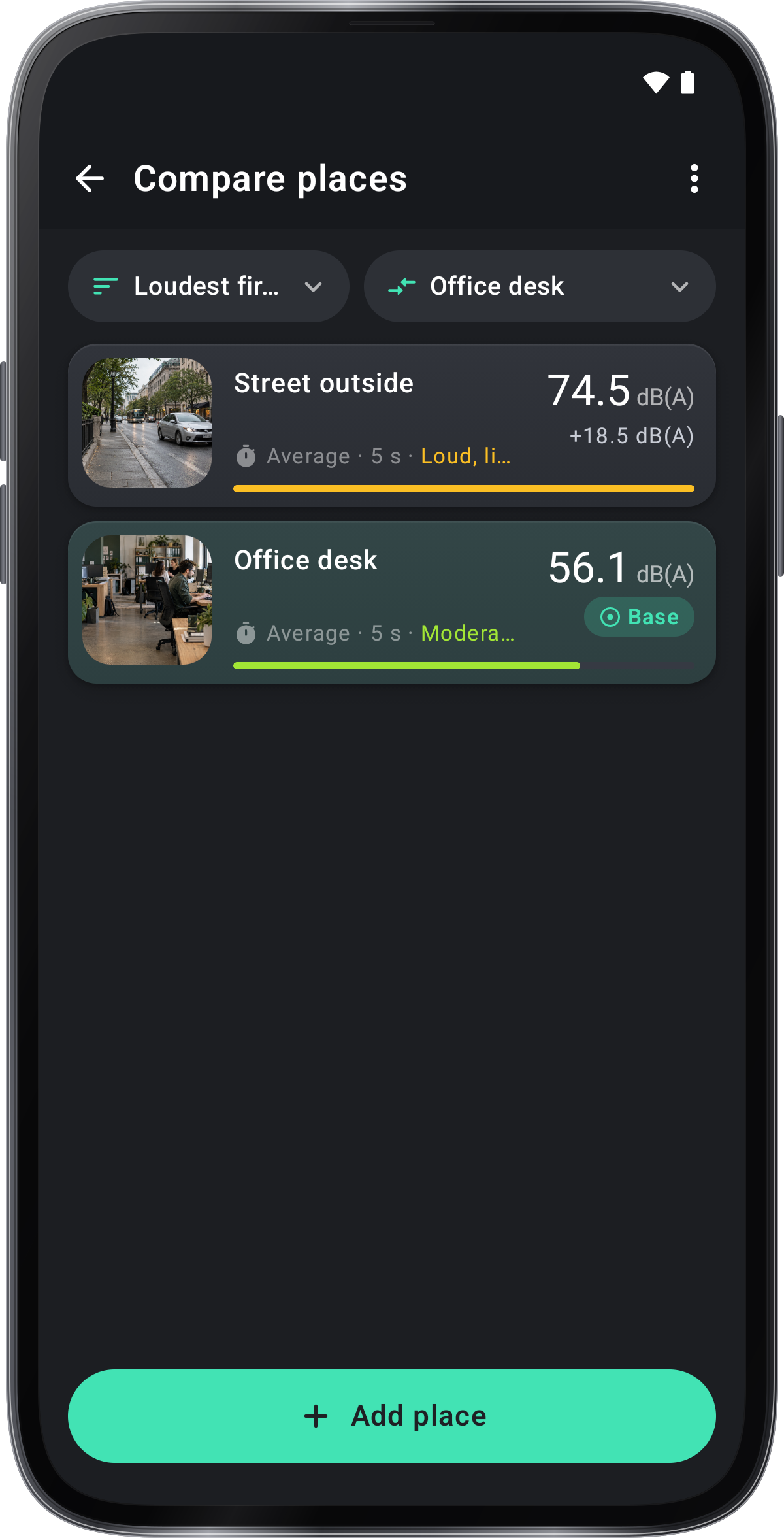
ค่าเปรียบเทียบสถานที่ในแท็บเครื่องมือและในตอนท้ายของรายการโหมดวางห้องและสถานที่ในระดับของพวกเขาด้วยระดับที่นี่ระหว่างพวกเขา เมื่อเพิ่มสถานที่ที่คุณอยู่ในกับอ่านนี้ อัตราส่วนวัด Leq ของมันเป็นเวลา 30 วินาทีหรือความยาวใน › อัตราส่วน ความยาว ให้ชื่อคําอธิบายและรูปภาพหรือวิดีโอ › ด้านข้างที่ด้านข้างแสดงให้เห็นว่าสถานที่หนึ่งมีเสียงมากขึ้นกว่าสถานที่อื่น ๆ

เปิดการท่องเที่ยวเสียง

การตั้งค่า › ทัวร์และบทเรียน, เกรดแรกของตั้งค่าของเมตร, มี Tour (ทัวร์ของต้อนรับ Take the tour ยังเล่น): หน้าที่สั้น ๆ บนระดับเสียง, โลก, การแจ้งเตือน, รายงานเสียงและ Sleep, แต่ละด้วย ลองมัน.

ค้นพบคุณสมบัติและปฏิบัติด้วยบทเรียน

ห้องแสดงแสดงให้เห็นคุณสมบัติแต่ละชิ้นด้วยภาพยนตร์สั้นและทางไปและบทเรียนสอนแต่ละชิ้นด้วยเสียงของคุณเองบนไมโครโฟนสดที่ไม่มีอะไรถูกเก็บไว้: ไม่มีบันทึกเสียงวิดีโอหรือการตั้งค่า

เลือกเมื่อทิปปรากฏขึ้น

ใช้คําแนะนําเพื่อเปิดหรือปิดคําแนะนํา แสดงคําแนะนําทั้งหมดอีกครั้งให้คุณสามารถตรวจสอบคําแนะนําได้

ใช้เครื่องวิเคราะห์เสียง

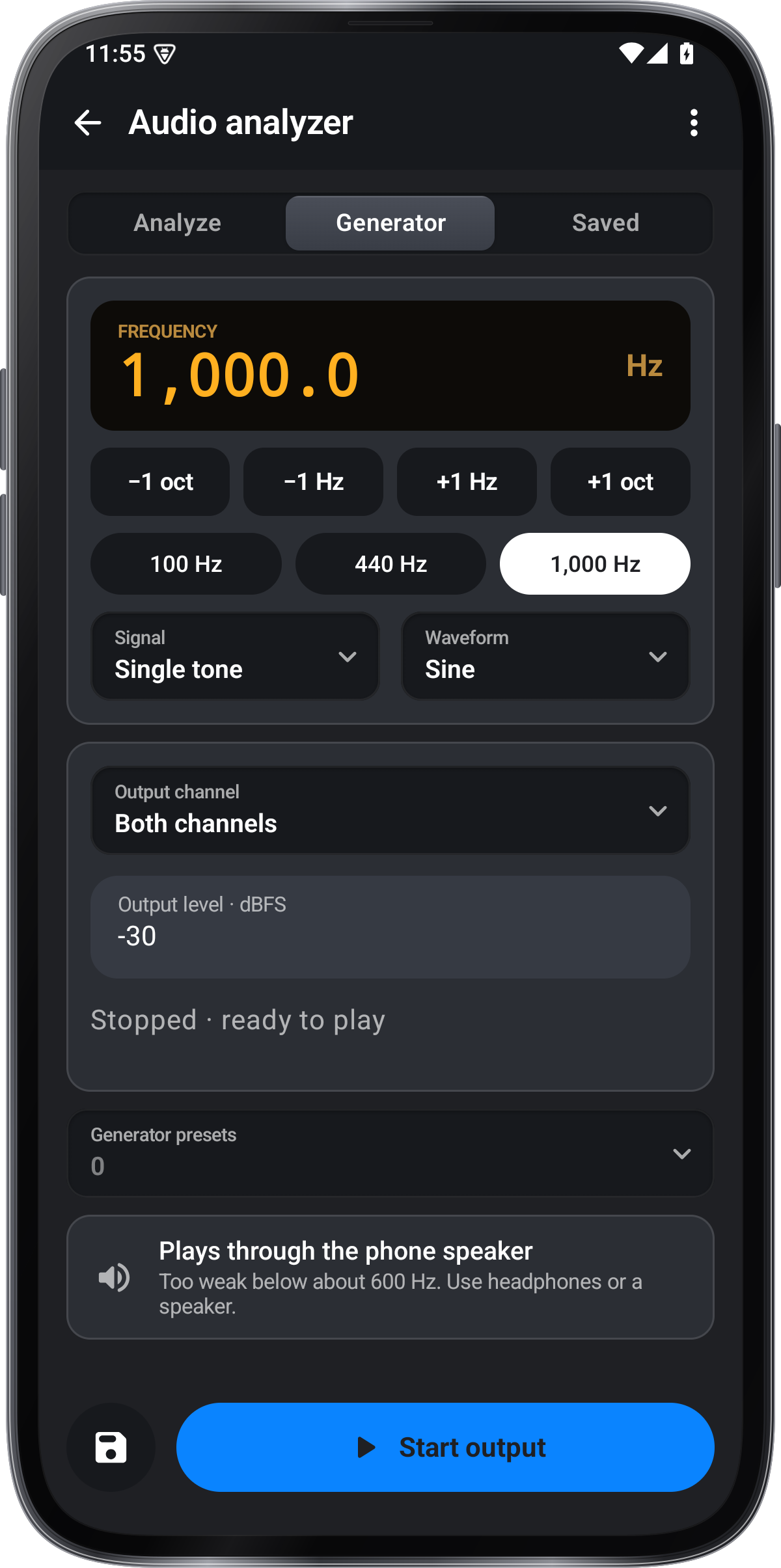
ใน เดซิเบลมิเตอร์ เปิด Tools › Audio analyzer เพื่อตรวจสอบความถี่บันทึกหรือบันทึกคลิป เครื่องกําเนิดไฟฟ้าเริ่มต้นด้วย Start output ระดับของมันคือ dBFS ดิจิตอลไม่มีการปรับระดับแรงดันเสียง

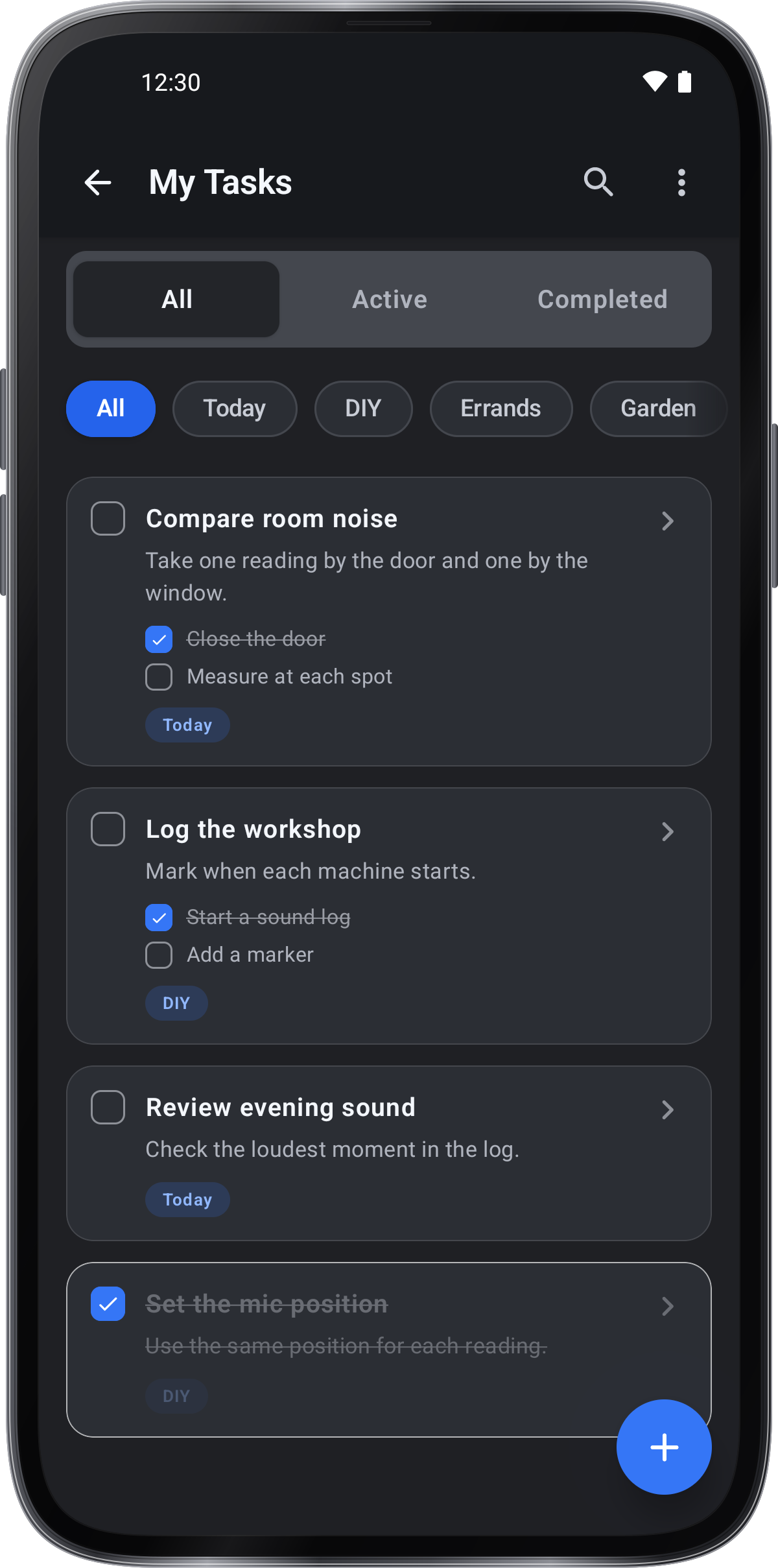
รายการสิ่งที่ต้องทำ
รายการสิ่งที่ต้องทำ
รายการสิ่งที่ต้องทำ

เครื่องมือ › งาน › รายการสิ่งที่ต้องทำ. แตะ + เพื่อเพิ่มงานและให้ชื่อและบันทึกย่อ เพิ่มงานย่อย แท็ก การแจ้งเตือน หรือสิ่งที่แนบมา จากนั้นแตะ✓เพื่อบันทึก

ตัวเลือก

โหมด

โหมด

เลือกสิ่งที่คุณกําลังวัด

  • ระดับเสียง

    ตอนนี้เสียงดังแค่ไหนแล้ว

  • รายงานเสียงรบกวน

    บันทึกเสียงที่รบกวนคุณ วันแล้ววันเล่า และรายงาน

  • นอนหลับ

    ค่ําคืนของฉันเงียบแค่ไหน

  • เดินเสียงรบกวน

    เสียงดังแค่ไหนระหว่างทางของฉัน สีแผนที่แต่ละยืดตามระดับของมัน

เค้าโครงหน้าจอ

เค้าโครงหน้าจอ

  • การ์ดฮีโร่

  • แหวน

    แหวน

  • บาร์ระดับ

    บาร์ระดับ

  • จอแสดงผลมิเตอร์

ถ่วงน้ําหนักเวลา

การตั้งค่าถ่วงน้ําหนักเวลา

รวดเร็วตามแต่ละเสียง; ช้ามั่นคง

  • รวดเร็ว

  • ช้า

การถ่วงน้ําหนักความถี่

การตั้งค่าการถ่วงน้ําหนักความถี่

A-weighting hears ในขณะที่หูทํา; C ช่วยให้เสียงก้องต่ํา

  • A

  • C

  • Z

สิ่งที่มันสามารถตั้งชื่อได้

การตั้งค่าการจดจําเสียง (เบต้า)สิ่งที่มันสามารถตั้งชื่อได้

มีชื่อเฉพาะการแข่งขันที่ชัดเจนเท่านั้น ชื่อเป็นคําใบ้อัตโนมัติและอาจผิดได้

มันฟังโทรศัพท์นี้ในขณะที่มิเตอร์วัด ไม่มีอะไรที่ได้ยินจะถูกส่งหรือเก็บไว้: บันทึกเก็บเฉพาะชื่อและเวลาเท่านั้น

  • ผู้คน

    • คําพูด
    • เสียงเด็ก
    • ฝูงชน
    • ตะโกน
    • เสียงหัวเราะ
    • ร้องไห้
    • ปรบมือหรือเชียร์
    • เสียงของมนุษย์
    • นอนกรน
    • ไอหรือจาม
    • รอยเท้า
  • สัตว์

    • สุนัข
    • นก
    • ฟาร์มสัตว์
    • แมลง
    • สัตว์อื่น ๆ
  • ดนตรีและสื่อ

    • ดนตรี
    • ทีวีหรือวิทยุ
    • ระฆัง
  • การจราจรและการเดินทาง

    • การจราจร
    • รถไฟ
    • เครื่องบิน
    • เรือ
    • ไซเรน
  • อาคารและเครื่องจักร

    • งานก่อสร้าง
    • เครื่องยนต์หรือเครื่องจักร
  • หน้าแรก

    • เครื่องใช้ไฟฟ้า
    • เสียงบ้าน
    • ประตู, เคาะหรือ thud
    • แก้วหรือแตก
    • พัดลม, AC หรือ hum
    • น้ํา
  • สัญญาณเตือนและหน้าม้า

    • สัญญาณเตือนหรือเสียงบี๊บ
    • ควันหรือสัญญาณเตือนไฟไหม้
    • สัญญาณเตือนรถ
    • เสียงโทรศัพท์ดังขึ้น
    • หน้าม้า
  • สภาพอากาศ

    • ฝนหรือลม
    • ฟ้าร้อง
  • อื่น ๆ

    • Rustling หรือขูด
    • เสียงรบกวนพื้นหลัง
    • ลมบนไมค์
    • ความเงียบ

เคล็ดลับปฏิบัติ

ถือโทรศัพท์ยังคงขอบด้านล่าง (ไมโครโฟน) ไปทางเสียง ระดับแสดงในครั้งเดียวด้วยวงดนตรีจากเงียบมาก ๆ ถึง Harmful. ปล่อยให้ไมโครโฟนไม่หยุดและรักษาโทรศัพท์ยังคงอยู่ในตําแหน่งเดียวกันเมื่อเปรียบเทียบสถานที่
คัลไลบรี่ไปข้างหน้าของเครื่องวัดระดับเสียงโดยใช้แหล่งที่มั่นคงแล้วใช้การตั้งค่าการน้ําหนักและตอบสนองที่สม่ําเสมอสําหรับการเปรียบเทียบ

ทําเครื่องหมายวินาทีที่เสียงเริ่มต้น และเขียนสิ่งที่มันเป็น

ใช้ Average (Leq) สําหรับเสียงตลอดเวลาและ Max เพื่อตรวจสอบช่วงเวลาที่เสียงมากที่สุด

แสดงคําแนะนําทั้งหมด แสดงคําแนะนําน้อยกว่า

ปกป้องเครื่องมือเปิดเมื่อเข้าสู่ระบบ: ลบหรือล็อคโทรศัพท์หยุดและบันทึกรายงาน. สําหรับการบันทึกคืนเชื่อมต่อพลังงานวางโทรศัพท์อยู่ใกล้เตียงและใช้ Bedside เพื่อดูดหน้าจอ

CSV เก็บหรือแบ่งปันแต่ละระดับด้วยเวลา Audio เก็บหรือแชร์เสียงของมันและเพิ่มรายงานเสียงทําให้มันอยู่ในรายงานเสียงกับบันทึกอื่น ๆ

ใช้ทุกวัน

การเปรียบเทียบห้องหรือสถานที่

การวัดด้วยไมโครโฟนและตั้งค่าที่สม่ําเสมอแล้วเปรียบเทียบระดับเสียงเฉลี่ย

หลักสูตรที่เปลี่ยนแปลงแหล่ง

เริ่มต้นการบันทึกและระบุเหตุการณ์การบันทึกและการสื่อเพื่อให้แผนที่มี kontext

รีวิวช่วงเวลาของเสียง

ใช้รายงานเสียงหรือ Sleep ในขณะที่เครื่องมือยังคงเปิดแล้วตรวจสอบบันทึกและคลิปที่เก็บไว้

ใช้เครื่องวัดเสียงสด, เครื่องมือสําหรับการวัดเพิ่มเติม, เก็บสําหรับบันทึกและสื่อ, และตั้งค่าสําหรับความต้องการ

ดาวน์โหลดแอป

เดซิเบลมิเตอร์

วิธีการใช้ »
รับมันGoogle Playมาเร็ว ๆ นี้ไป App Store