項目や画面レイアウトを選ぶ
はじめに
手順を読む : 項目や画面レイアウトを選ぶアプリとツールの操作手順や実用的なヒント。
カメラや写真から色を選び、色合いを比較して、次の作業用に色やパレットを保存できます。
はじめに
手順を読む : 項目や画面レイアウトを選ぶはじめに
手順を読む : カメラで色を選ぶはじめに
手順を読む : 色を比較するはじめに
手順を読む : 色覚を詳しく見るはじめに
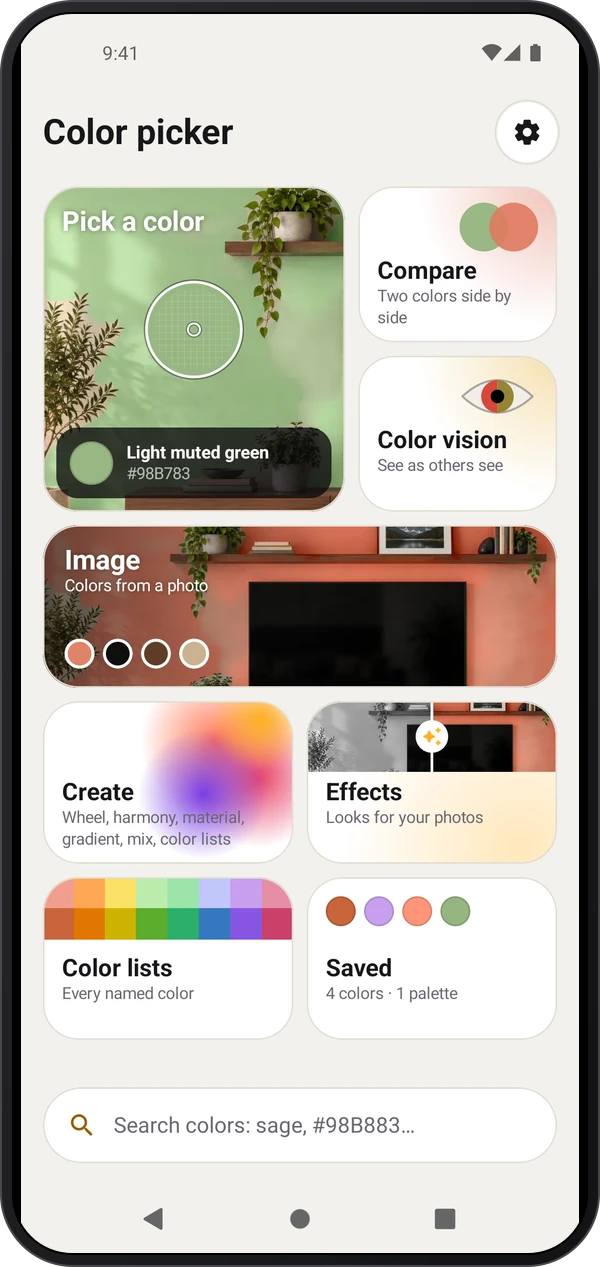
手順を読む : 写真を使うホームで必要な項目を選びます。「設定」›「画面レイアウト」でホームとカメラアプリを切り替えられ、選択した設定は保存されます。
「保存済み」で色、パレット、履歴を確認できます。色を開くとコードや関連する色合いが表示されます。PNGカードを共有するか、プランで使える書き出し形式を選びます。
「作成」には、色相環、配色、素材色、グラデーション、混色、色リストがあります。結果を保存すると後で使えます。
「色を選ぶ」を開き、カメラを許可して、レンズを面の上で動かします。色名とコードを読み、保存するかコードをコピーします。
「比較」を開き、カメラや保存した色から2色を選び、並べて確認します。
「色覚」で色覚の違いのシミュレーション、色相の強調、表示方法の選択ができます。カメラの測定値には、引き続き元の色が使われます。
「画像」で写真を選ぶか、別のアプリからColor Pickerに画像を共有します。写真上の色を選べます。Plusでは「主な色」からパレットを作れます。
「効果」は別のPNGコピーを作ります。「壁を塗る」では対象をタップで選び、明暗と質感を保ったまま選んだ色を適用します。追加機能には必要なプランが表示されます。
各項目のメニューや設定から「ツアーとレッスン」を開きます。ツアーを見る、ショールームの機能を開く、実際のカメラを使うレッスンを始めることができます。保存や設定は練習用で、終了時に元に戻ります。
アプリで次の手順を試してください。
身近な物にカメラを向けて、サンプリングレンズを動かします。色名やコードの変化を見てください。
色を保存し、別の色と比較してから、「作成」でパレットやグラデーションを作ります。
「保存済み」で結果を選び、コードをコピーするか、プランで使える形式で共有します。
Color Pickerの各ツールには、それぞれのガイドがあります。
素材の色を測るときは照明を均一にし、ぎらつき、影、反射を避けます。
糸や細部には小さな範囲を、凹凸のある壁の平均色には広い範囲を選びます。測りたい素材にレンズを向け続けてください。
2つの色を比べるときは、照明とカメラの明るさ・色合いをそろえます。「カメラ設定を保持」で、測定間の自動変更を防げます。
測りたい色と同じ照明の下で、白い紙、グレーカード、カラーチャートを使って校正します。照明が変わったら確認し直してください。
「ホールド」で画像と測定値を固定したまま、レンズの位置を動かせます。「保存」で色が「保存済み」に残ります。
すでに撮影した対象は「画像」で色を測れます。プランで利用できる場合は「主な色」からパレットを作れます。
効果や壁の塗装プレビューはコピーを作成します。仕上げを選ぶ前に、実際に使う照明の下で本物の塗料サンプルを比べてください。
カメラ表示の効果を変えても、色名やコードの計算に使う元の色は変わりません。シミュレーション画面を目で判断するのではなく、測定値のコードを使ってください。