기능 또는 화면 레이아웃 선택
시작 안내
단계 읽기 : 기능 또는 화면 레이아웃 선택앱과 도구의 사용 방법 및 실용적인 팁.
카메라나 사진에서 색을 고르고 색조를 비교하며 다음 작업을 위한 색상이나 팔레트를 보관하세요.
시작 안내
단계 읽기 : 기능 또는 화면 레이아웃 선택시작 안내
단계 읽기 : 카메라로 색상 고르기시작 안내
단계 읽기 : 색상 비교시작 안내
단계 읽기 : 색각 살펴보기시작 안내
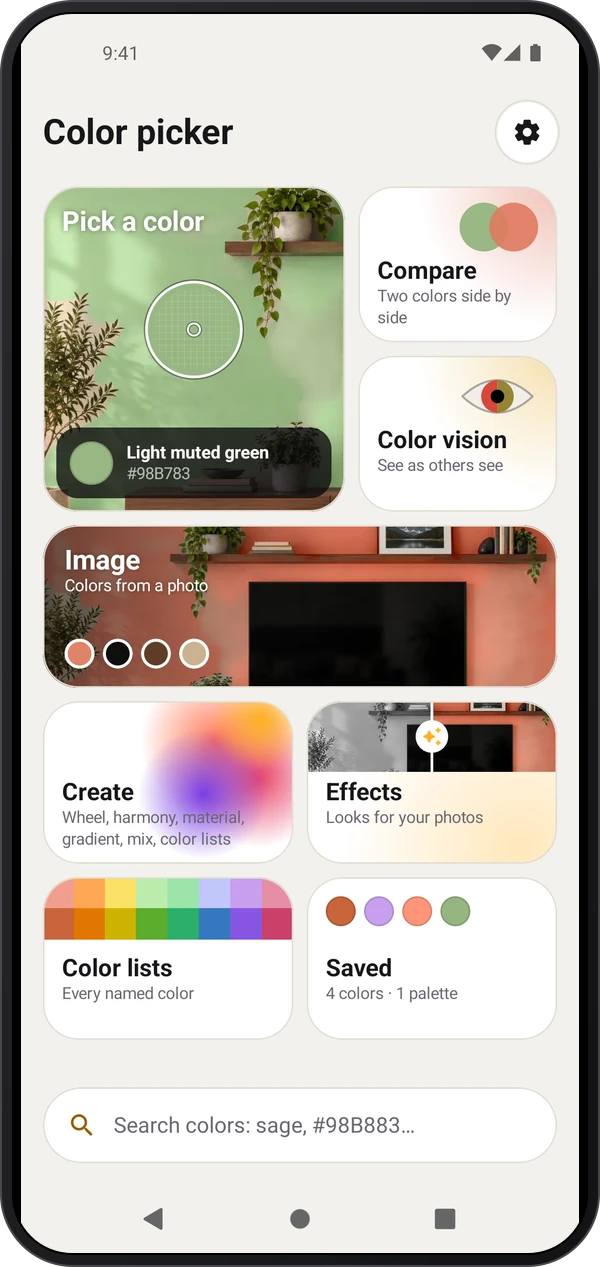
단계 읽기 : 사진 사용홈에서 필요한 기능을 고르세요. 설정 › 화면 레이아웃에서 홈과 카메라 앱을 전환하며 선택한 화면을 기억합니다.
저장됨에서 색상, 팔레트와 이력을 확인하세요. 색을 열면 코드와 관련 색조를 볼 수 있습니다. PNG 카드를 공유하거나 요금제에서 제공하는 내보내기 형식을 고르세요.
만들기에서 색상환, 배색, 재료 색상, 그라데이션, 혼합과 색상 목록을 여세요. 결과를 저장하면 나중에 사용할 수 있습니다.
색상 선택을 열고 카메라를 허용해 표면 위에서 렌즈를 움직이세요. 이름과 코드를 읽고 저장하거나 코드를 복사하세요.
비교를 열고 카메라나 저장한 색상에서 두 색을 골라 나란히 확인하세요.
색각에서 색각 차이를 시뮬레이션하고 색조를 강조하거나 화면을 고르세요. 카메라 측정은 계속 원래 색을 사용합니다.
이미지에서 사진을 고르거나 다른 앱에서 Color Picker로 사진을 공유하세요. 사진의 색을 고를 수 있으며 Plus에서는 주요 색상으로 팔레트를 만들 수 있습니다.
효과는 별도의 PNG 사본을 만듭니다. 벽 칠하기는 대상을 눌러 선택한 뒤 밝기와 질감을 유지하며 고른 색을 적용합니다. 추가 기능에는 필요한 요금제가 표시됩니다.
기능 메뉴나 설정에서 둘러보기와 레슨을 여세요. 둘러보기, 쇼룸의 기능이나 실시간 카메라 레슨을 시작할 수 있습니다. 저장과 설정은 연습용이며 종료하면 복원됩니다.
앱에서 다음 단계를 따라 하세요.
익숙한 물체를 향해 샘플링 렌즈를 움직이고 이름과 코드가 바뀌는 모습을 보세요.
색을 보관하고 다른 색과 비교한 뒤 만들기에서 팔레트나 그라데이션을 만드세요.
저장됨에서 결과를 고른 뒤 코드를 복사하거나 요금제에서 제공하는 형식으로 공유하세요.
Color Picker의 각 도구에는 전용 가이드가 있습니다.
재료 색상은 고른 조명에서 측정하고 눈부심, 그림자와 반사를 피하세요.
실이나 작은 부분은 작은 영역으로, 질감 있는 벽의 평균은 넓은 영역으로 측정하세요. 측정하려는 재료에 렌즈를 두세요.
두 샘플을 비교할 때는 조명과 카메라의 밝기 및 색조를 일정하게 유지하세요. 카메라 설정 유지를 사용하면 측정 사이에 자동으로 바뀌지 않습니다.
시료와 같은 조명에서 흰 종이, 회색 카드 또는 색상표로 보정하세요. 조명이 바뀌면 다시 확인하세요.
고정하면 이미지와 측정값이 멈추지만 렌즈 위치는 움직일 수 있습니다. 저장은 색상을 저장됨에 보관합니다.
이미 촬영한 대상은 이미지에서 색을 채집하세요. 요금제에서 허용하면 주요 색상으로 팔레트를 만들 수 있습니다.
효과와 벽 페인트 미리보기는 사본을 만듭니다. 마감을 고르기 전에 사용할 조명 아래에서 실제 페인트 시료를 비교하세요.
카메라 표시 효과는 색 이름과 코드에 사용하는 원래 색상을 바꾸지 않습니다. 시뮬레이션 화면을 눈으로 판단하기보다 측정값의 코드를 사용하세요.