Escolher uma seção ou layout de tela
Primeiros passos
Leia os passos : Escolher uma seção ou layout de telaInstruções e dicas práticas para o aplicativo e as suas ferramentas.
Escolha uma cor com a câmera ou em uma foto, compare tonalidades e salve cores ou paletas para seu próximo projeto.
Primeiros passos
Leia os passos : Escolher uma seção ou layout de telaPrimeiros passos
Leia os passos : Escolha uma cor com a câmeraPrimeiros passos
Leia os passos : Compare coresPrimeiros passos
Leia os passos : Explorar Visão de coresPrimeiros passos
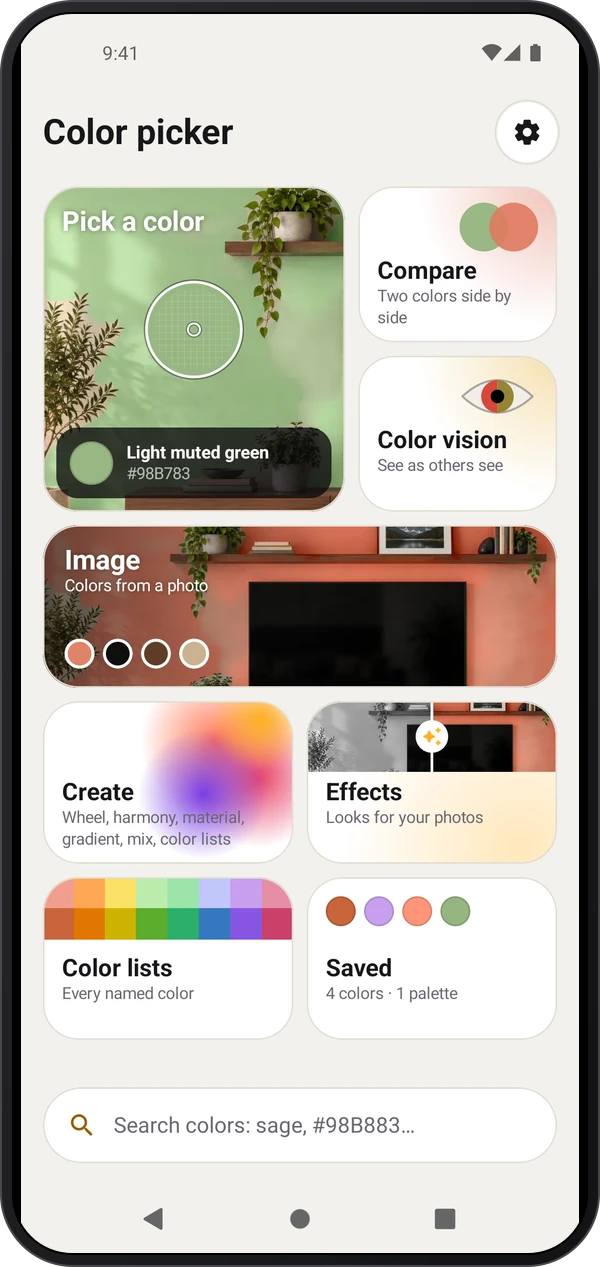
Leia os passos : Use uma fotoNo Início, escolha a seção necessária. Configurações › Layout da tela alterna entre Início e Aplicativo de câmera; o aplicativo conserva a escolha.
Abra Salvos para rever cores, paletas e histórico. Abra uma cor para ver os códigos e tonalidades relacionadas. Compartilhe um cartão PNG ou escolha um formato de exportação disponível no plano.
Abra Criar para o círculo de cores, harmonias, cores de materiais, gradientes, mistura e listas de cores. Salve um resultado para o manter para depois.
Abra Escolher uma cor, permita o acesso à câmera e mova a lente sobre uma superfície. Leia o seu nome e código, depois Salve-o ou copie o código.
Abra Comparar, escolha as duas cores da câmera ou cores salvas e inspecione-as lado a lado.
Abra Visão de cores para simular diferenças na perceção das cores, realçar uma tonalidade ou escolher uma vista. As leituras da câmera continuam a utilizar as cores originais.
Abra Imagem e escolha uma fotografia ou compartilhe uma imagem para Color Picker a partir de outro aplicativo. Escolha cores na fotografia; Cores principais pode criar uma paleta com Plus.
Os efeitos fazem uma cópia PNG separada. Pintar uma parede usa um toque para selecionar um objeto, depois aplica a tinta escolhida enquanto preserva a sua luz e textura. Estes extras estão marcados com o seu plano.
Abra Tour e lições no menu da seção ou em Configurações. Veja Tour, abra uma funcionalidade em Vitrine ou inicie uma Lição com a câmera ao vivo. Os resultados e as configurações da lição são apenas de prática e são restaurados no fim.
Siga estes passos no aplicativo.
Aponte a câmera para um objeto familiar e mova a lente de amostragem. Repare como o nome e os códigos mudam.
Salve uma cor, compare-a com uma segunda e depois use Criar para construir uma paleta ou gradiente.
Abra Salvos, selecione o resultado e copie um código ou compartilhe-o em um formato disponível no plano.
Cada ferramenta de Color Picker tem seu próprio guia.
Use iluminação uniforme e evite reflexos, sombras e brilhos ao amostrar um material.
Escolher um pequeno ponto para um fio ou detalhe e um ponto mais amplo para fazer a média de uma parede texturizada. Manter a lente sobre o material que pretende amostrar.
Ao comparar duas amostras, mantenha a iluminação e o brilho e a tonalidade da câmera constantes. Manter configurações da câmera evita alterações automáticas entre as leituras.
Calibre com papel branco, cartão cinza ou uma tabela de cores, sob a mesma luz da amostra. Volte a verificar quando mudar a iluminação.
Travar congela a imagem e a leitura, mas permite continuar movendo a lente; Salvar mantém a cor em Salvos.
Colete cores nas fotografias em Imagem quando já tiver fotografado o motivo. Cores principais pode criar uma paleta quando o plano do aplicativo o permite.
Os efeitos e pré-visualizações de pintura de parede criam uma cópia. Compare uma amostra real de tinta na luz pretendida antes de escolher um acabamento.
Os efeitos da tela da câmera não alteram a cor original usada para nomes e códigos. Use o código da leitura em vez de avaliar uma visualização simulada apenas olhando.