Kalibrere med et hvitt papir, grå kort eller farge diagram i samme lys som mønsteret.
Hvordan bruke Farge plukker
Instruksjoner og praktiske tips for appen og dens verktøy.
Velg en farge med kameraet eller fra et bilde, sammenlign skygger og hold farger eller paletter for ditt neste prosjekt.
Bruk på nettFarge plukker · Tilgjengelig i nettleseren
Steg for steg.
Bli startet
Velg en del eller skjerm layout
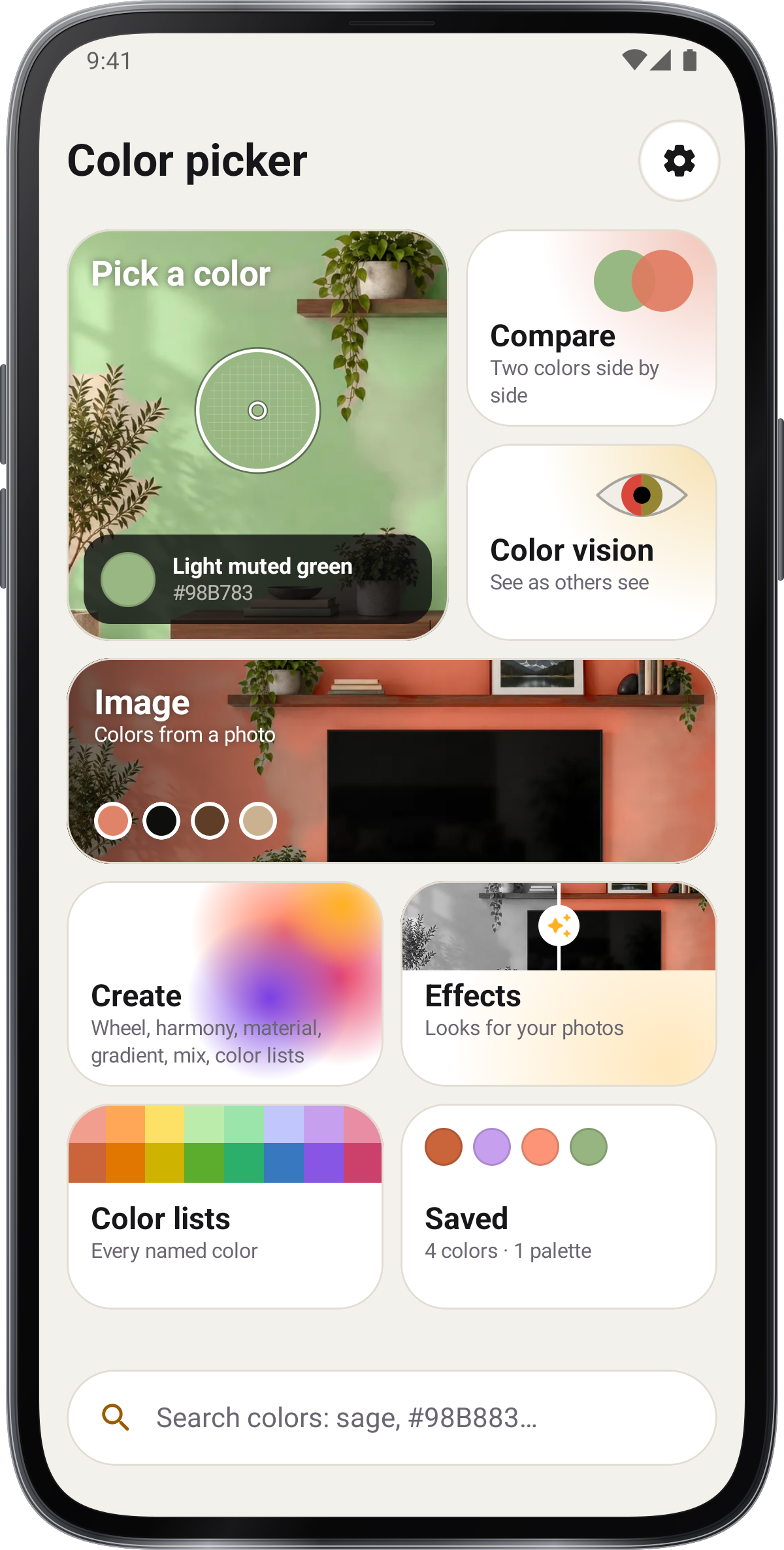
Fra Hjem, velg den delen du trenger. Innstillinger › Utseende › Skjermplasseringer tilbyr Hjem, Kamera-app og Instrument; appen holder ditt valg.
Åpne redde arbeid og eksport
Åpne Saved for å se på farger, paletter og historie. Åpne en farge for koder og relaterte farger. Del et kort PNG eller velg et eksportformat.
Mål
Skap farger og paletter
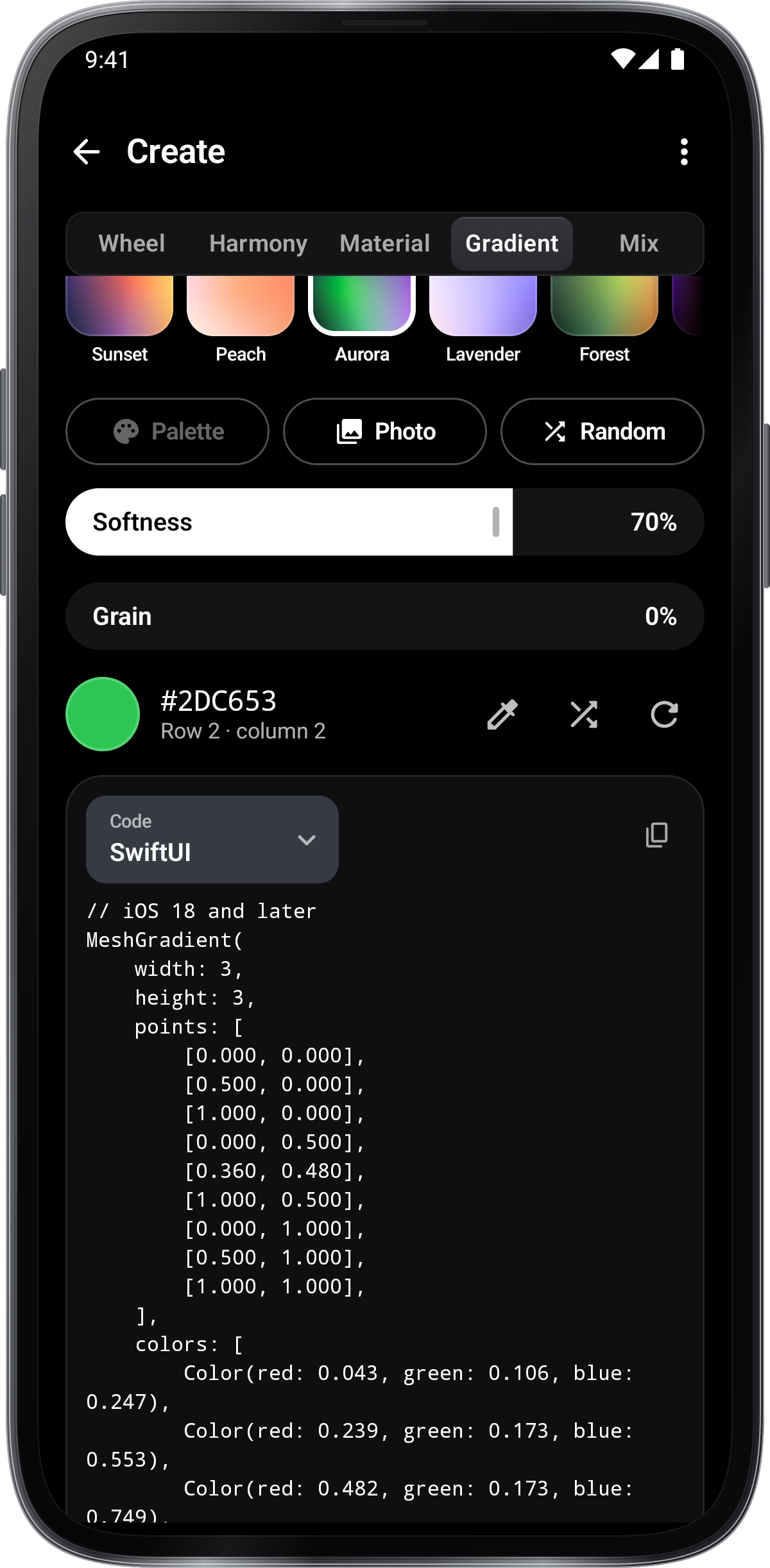
Åpne Skap for hjulet, harmoni, materiell farger, gradienter, blanding og fargelister. Spare et resultat for å holde det for senere.
Velg en farge med kameraet
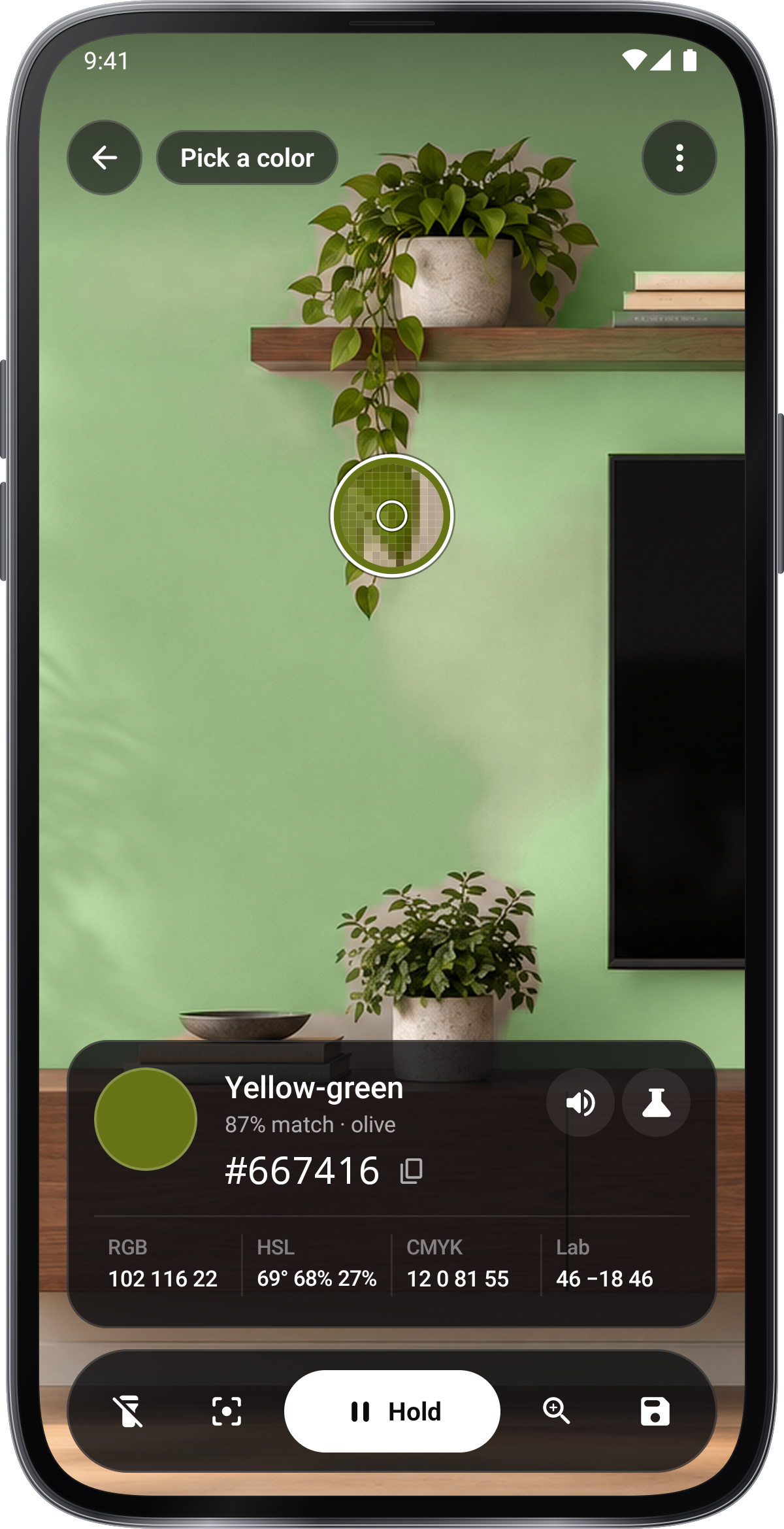
Åpne Pick en farge, tillate kameraet tilgang og flytte linsen over en overflate. Les navnet og koden, deretter lagre den eller kopiere koden.

Sammenlign farger
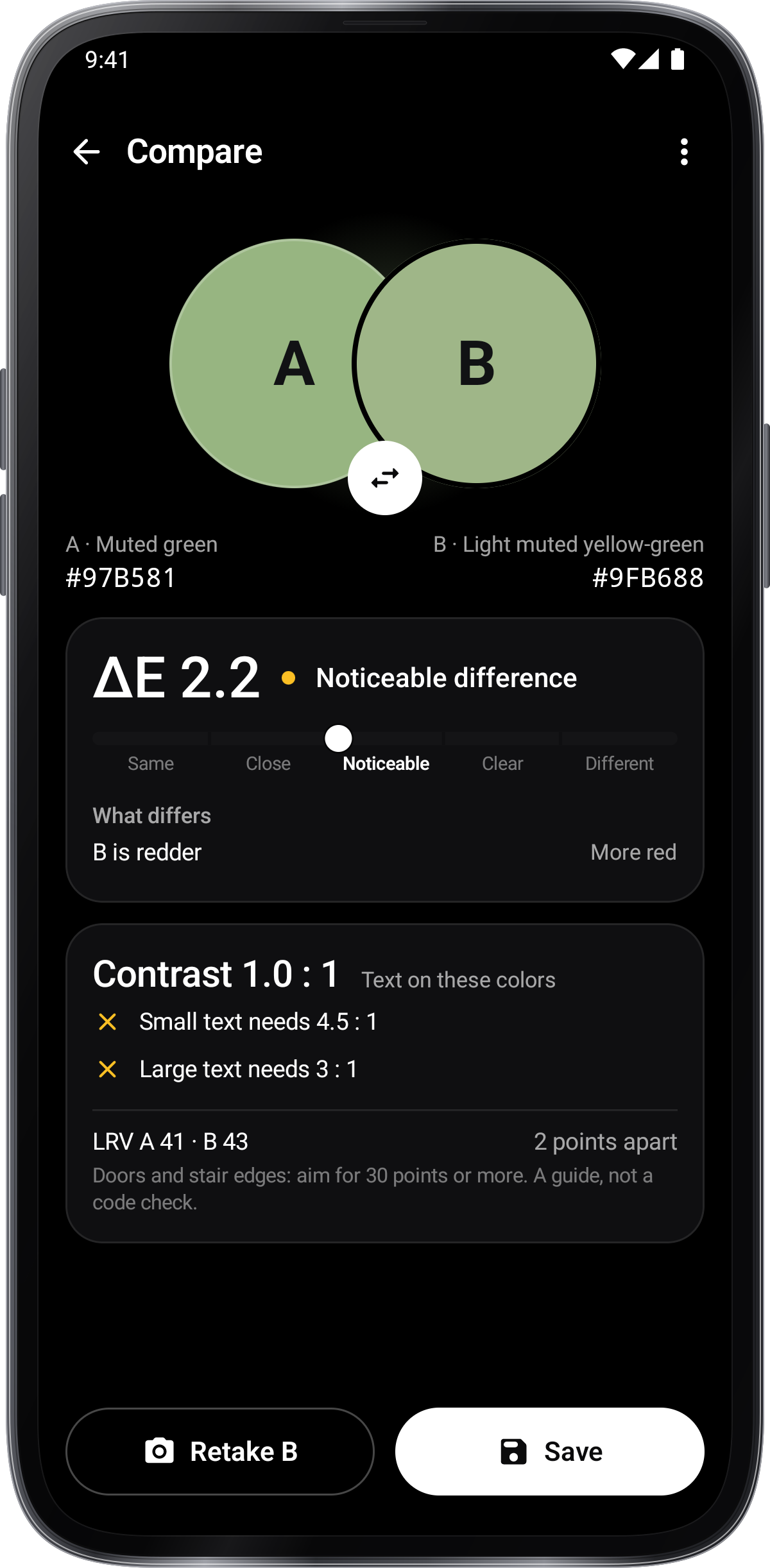
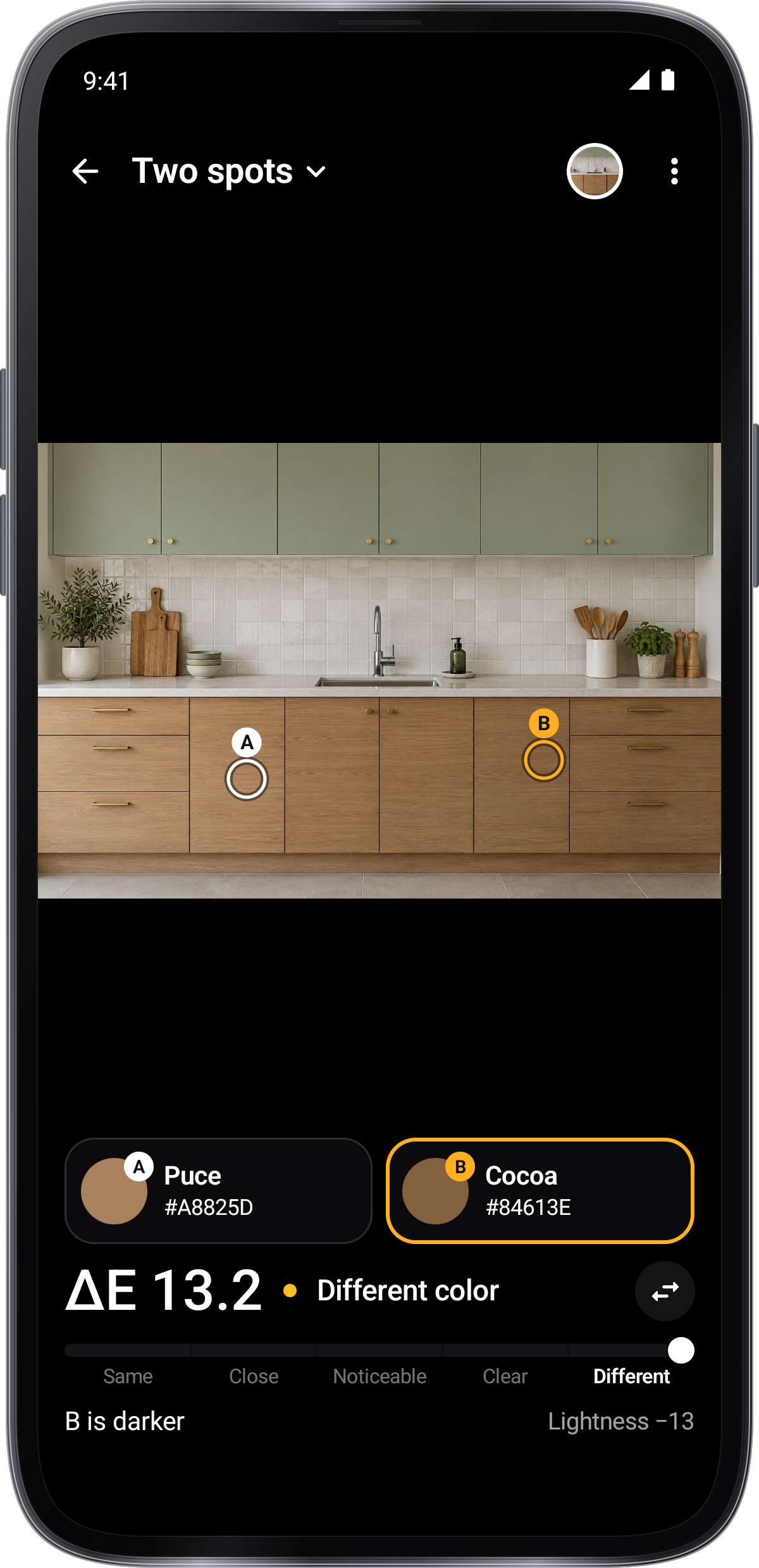
Åpne Sammenlign, velg de to fargene fra kameraet eller lagret farger og sjekk dem side for side.
Utforsk fargevisjon
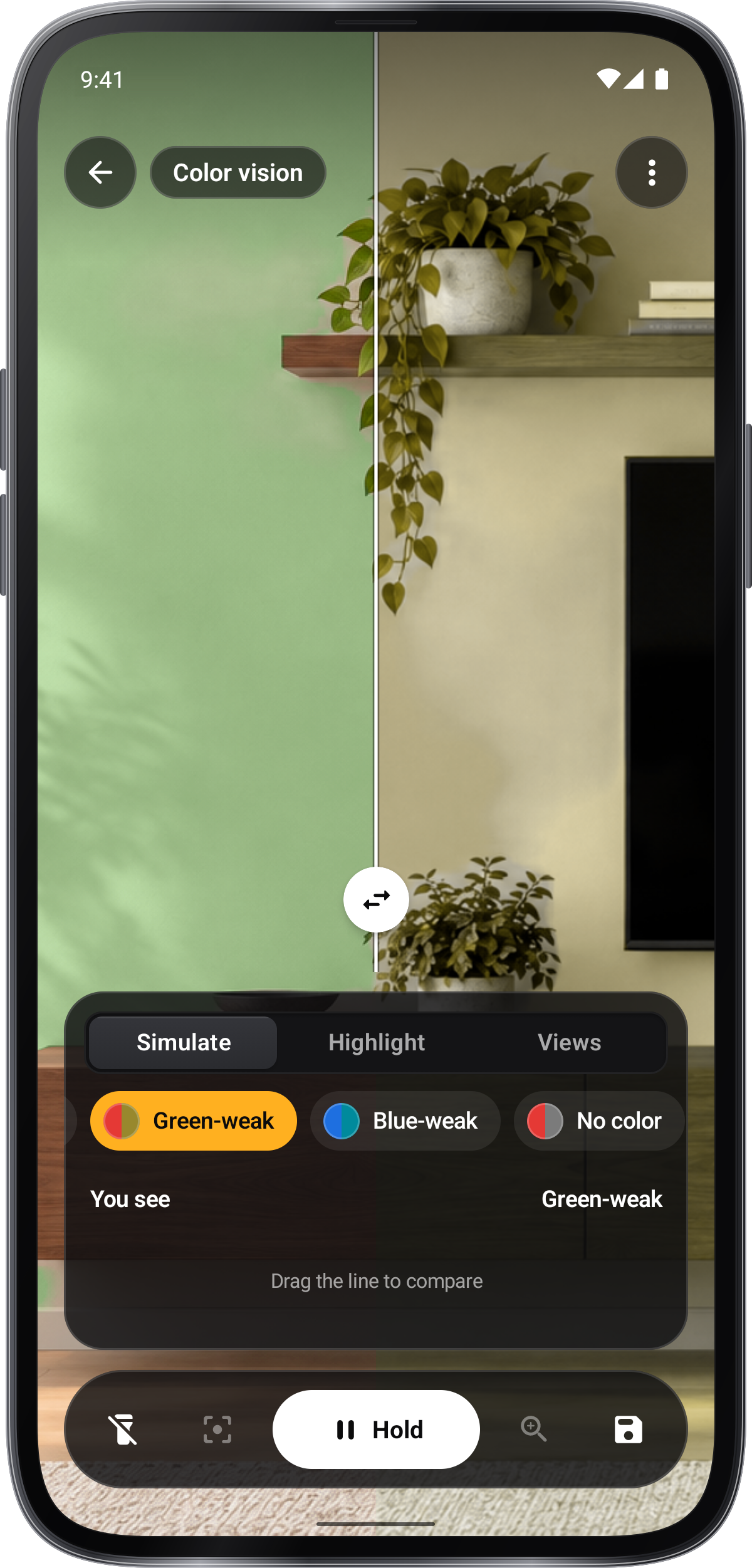
Åpne fargevisjon for å simulere farge-visjonsforskjeller, understreke en hue eller velg en skjermvisjon.
- Du skjønner
- Et grønn-svak øye ser
- Dra linjen for å sammenligne
Bruk et bilde
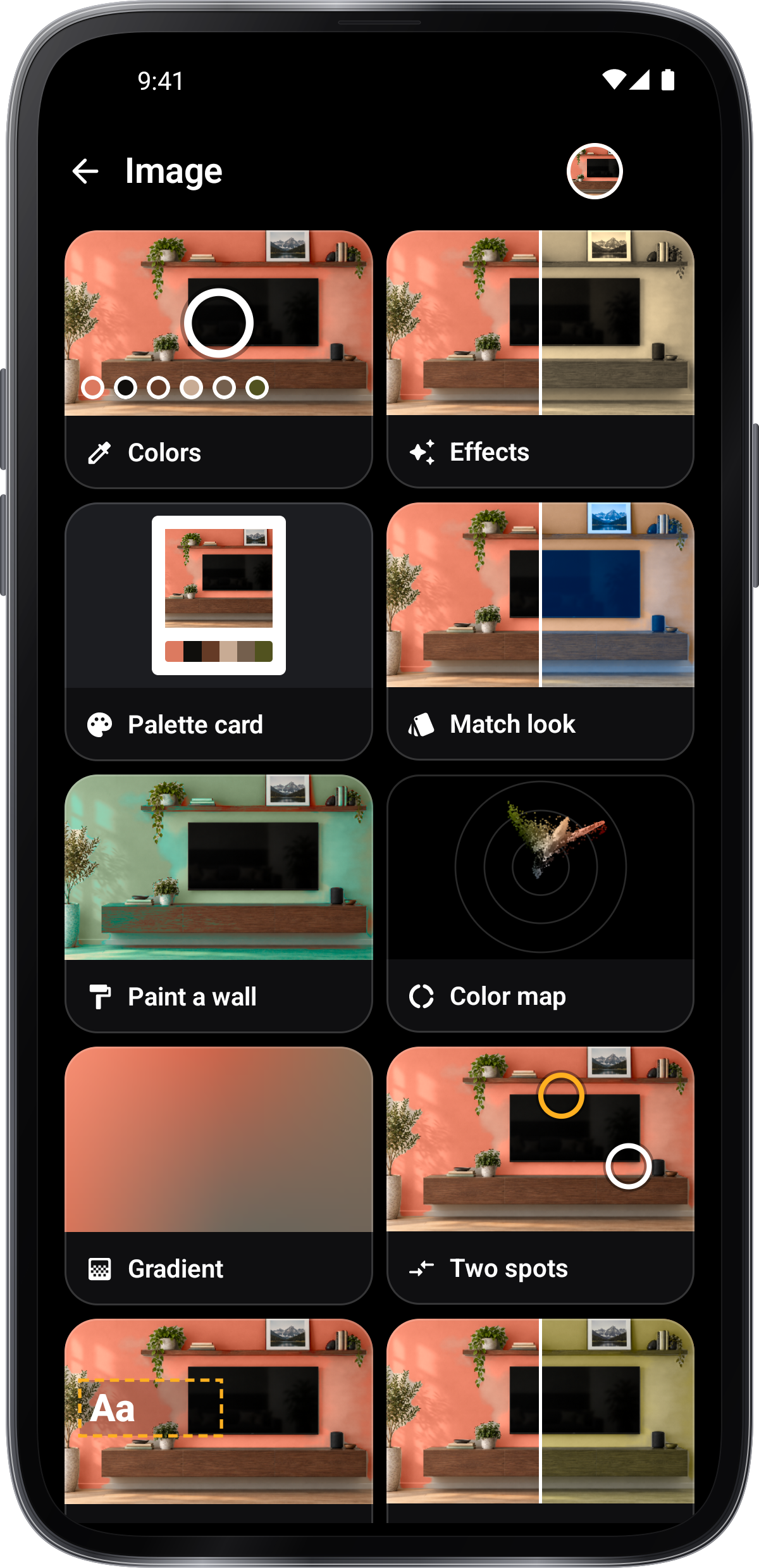
Åpne «Bilde» og trykk på den runde fotoknappen for å velge eller ta et bilde. Du kan også dele et bilde til Farge plukker fra en annen app. Trykk på bildet i «Farger» for å hente en farge. Bruk «Hovedfarger» til å lage en palett.
Bruk fotoverktøyene
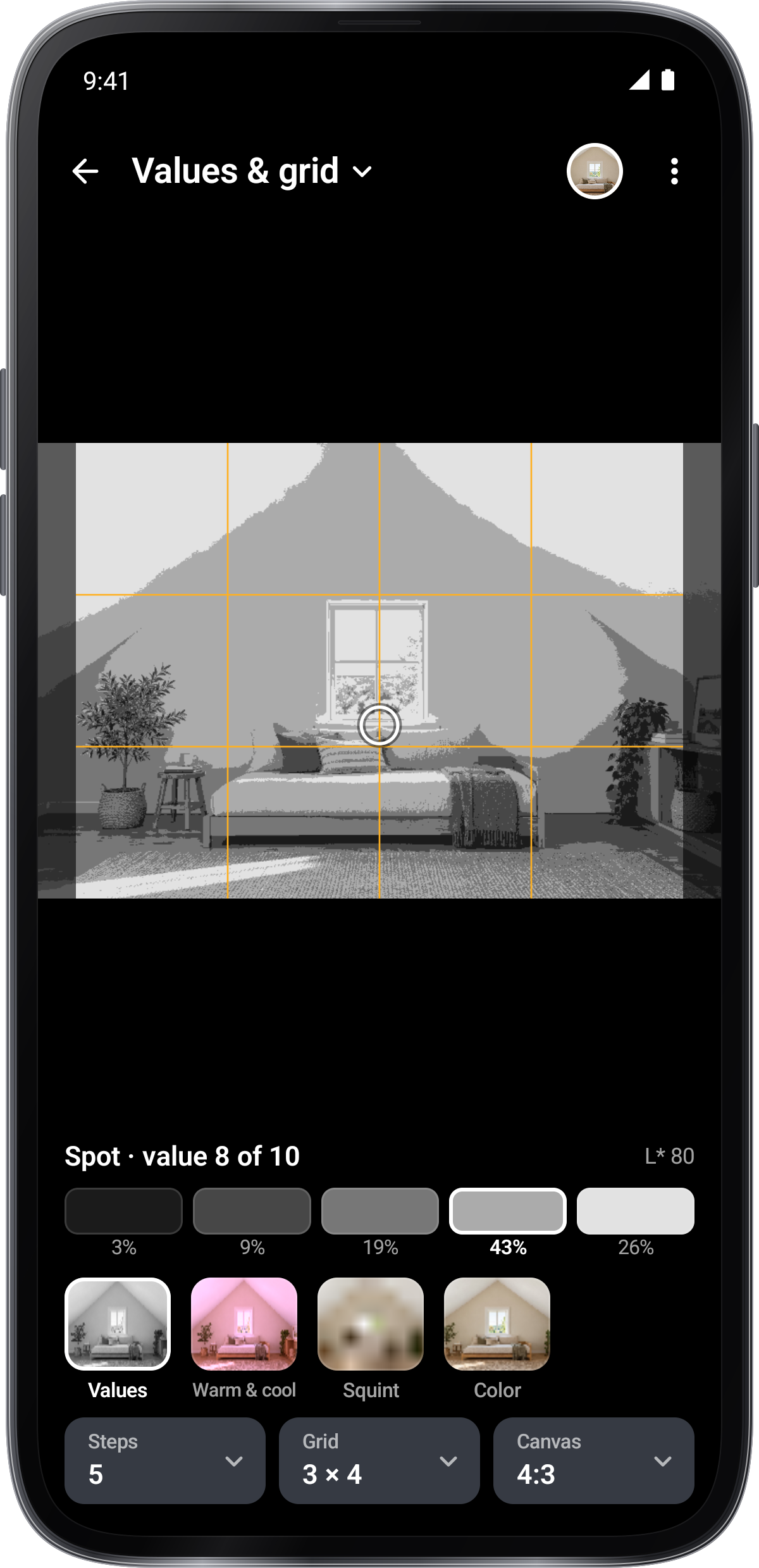
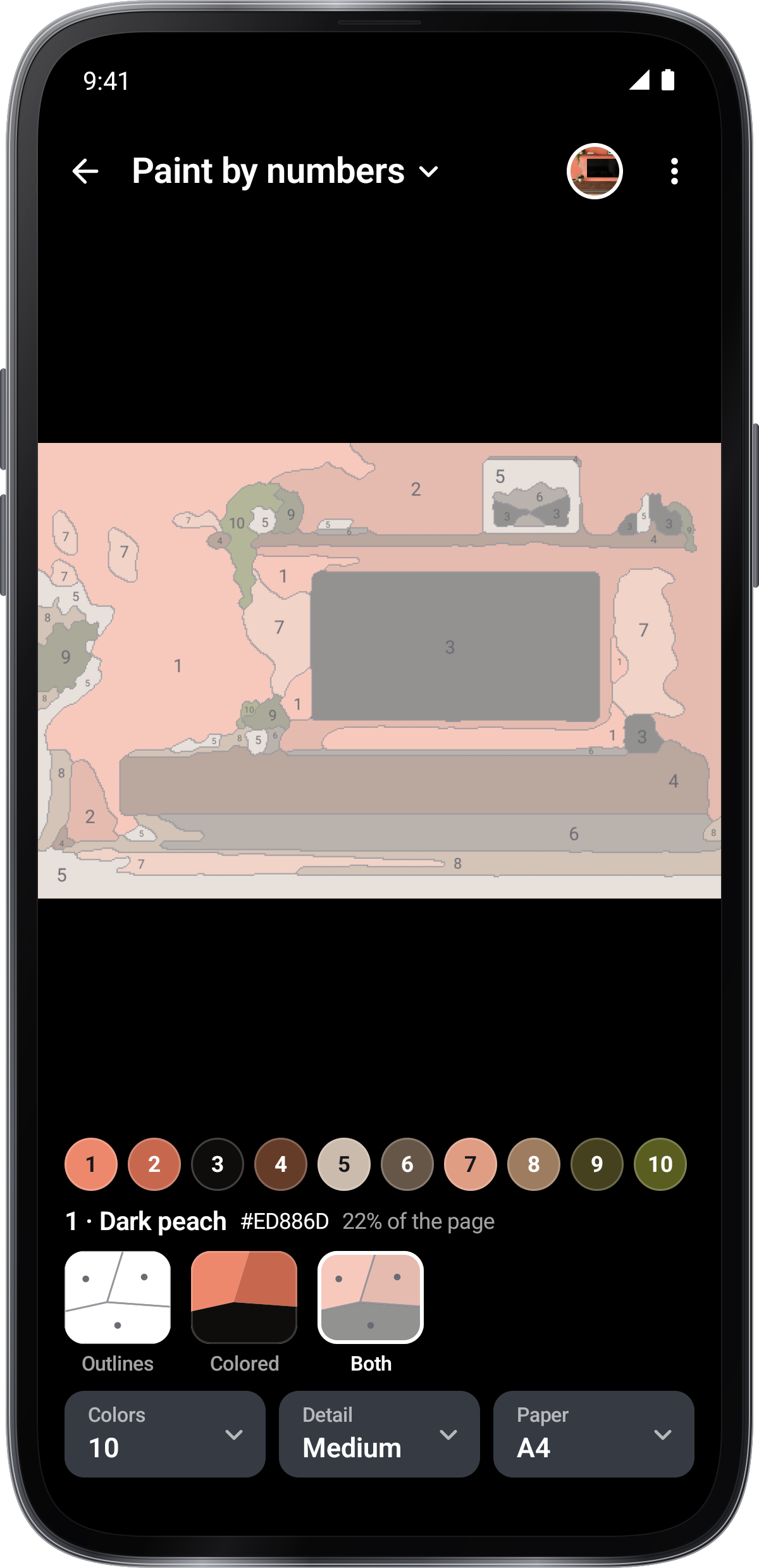
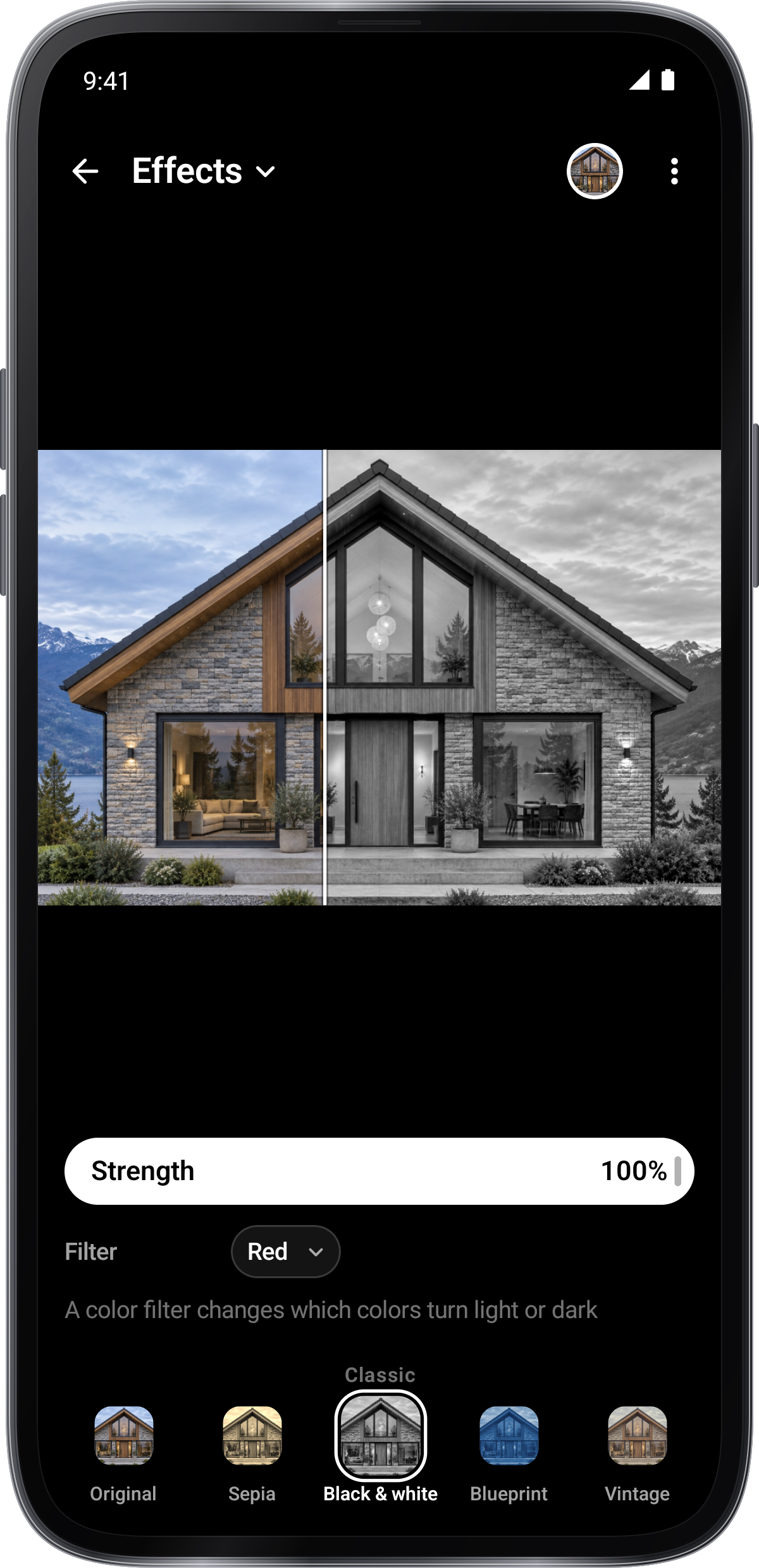
I «Bilde» viser hvert kort resultatet av et verktøy på bildet ditt. Du kan velge mellom Farger, Virkninger, Palettkort, Match utseende, Mal en vegg, Fargekart, Gradient, To punkter, Tekst på bildet, Sjekk fargeblindhet, Toneverdier og rutenett, Mal etter tall. Trykk på et kort for å åpne verktøyet eller på navnet til et åpent verktøy for å bytte. De fleste resultatene kan lagres eller deles som bilder.
Prøv effekter eller mal en vegg
Effekter gjør en separat PNG kopi. Paint en vegg bruker en tap for å velge et objekt, deretter anvendes den valgte malingen mens bevaring av lys og tekstur. Tap uønsket maling med Fjern, eller trekke over det med Cut › Eraser. justere blandingen med › Paint opacity.
Lær en funksjon i kontekst
Åpne Tour & leksjoner fra menyen eller Innstillinger. Se Tour, åpne en Showroom-funksjon eller starte en live-kamera Leksjon. Leksjoner sparer og innstillinger er bare praktiske og gjenopprettes når den avsluttes.
Finn farger og juster linsene
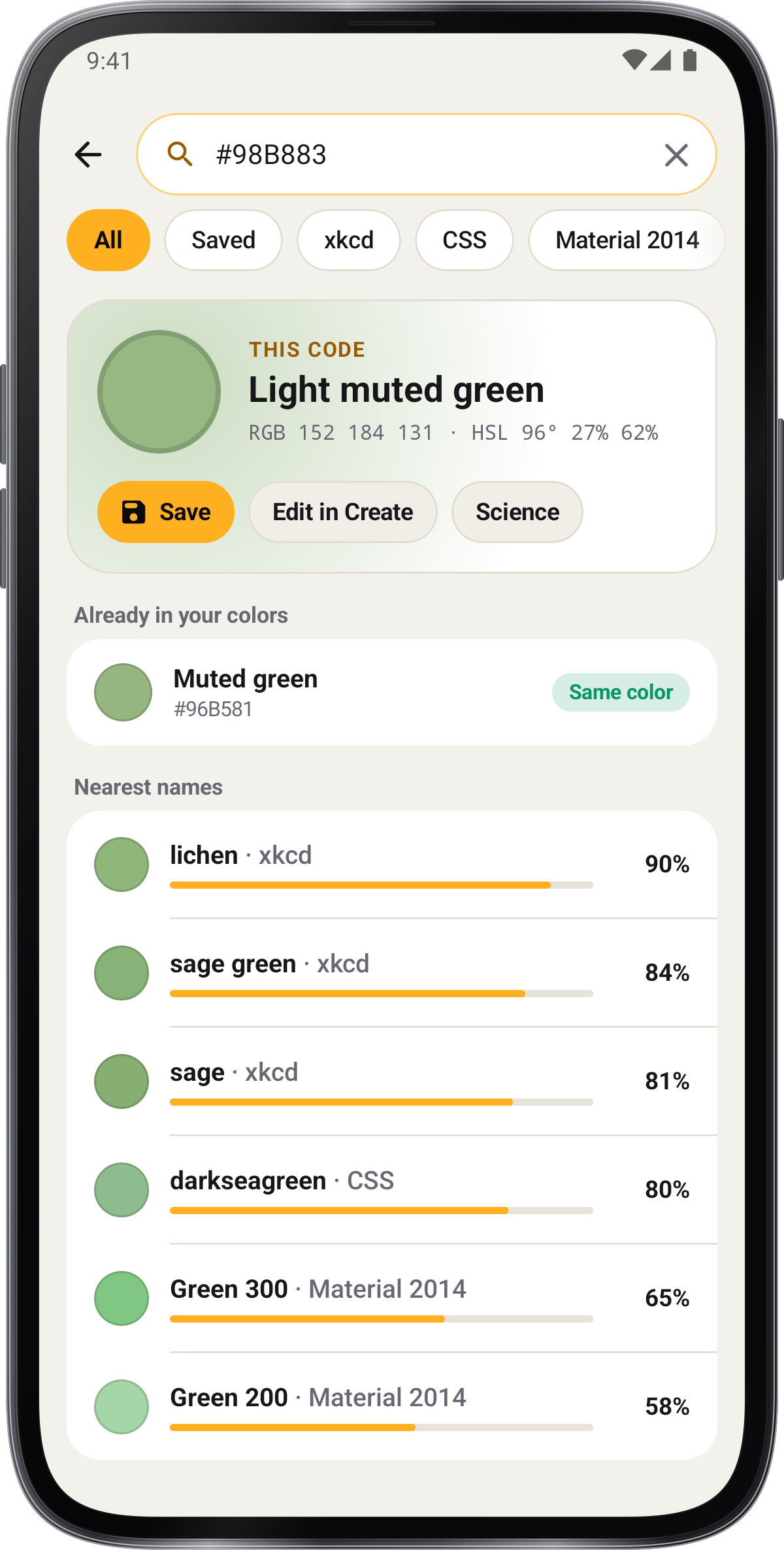
Bruk Hjem søket for navn, notater og fargeskoder. Skap › Fargelister tilbyr filtre og bestillinger; Lens › Loupe › Magnification endrer synet i nærheten.
Lær ved å prøve.
Finn en farge
Poeng kameraet på et kjent objekt og flytte mønsterlinsen. Merk hvordan navnet og kodene endres.
Sammenlign og skape
Hold en farge, sammenlign den med en annen, og bruk deretter Create for å bygge en palett eller gradient.
Hold paletten din
Åpne Saved, velg resultatet og kopiere en kode eller dele den.
Skjermbilder
1 / 18
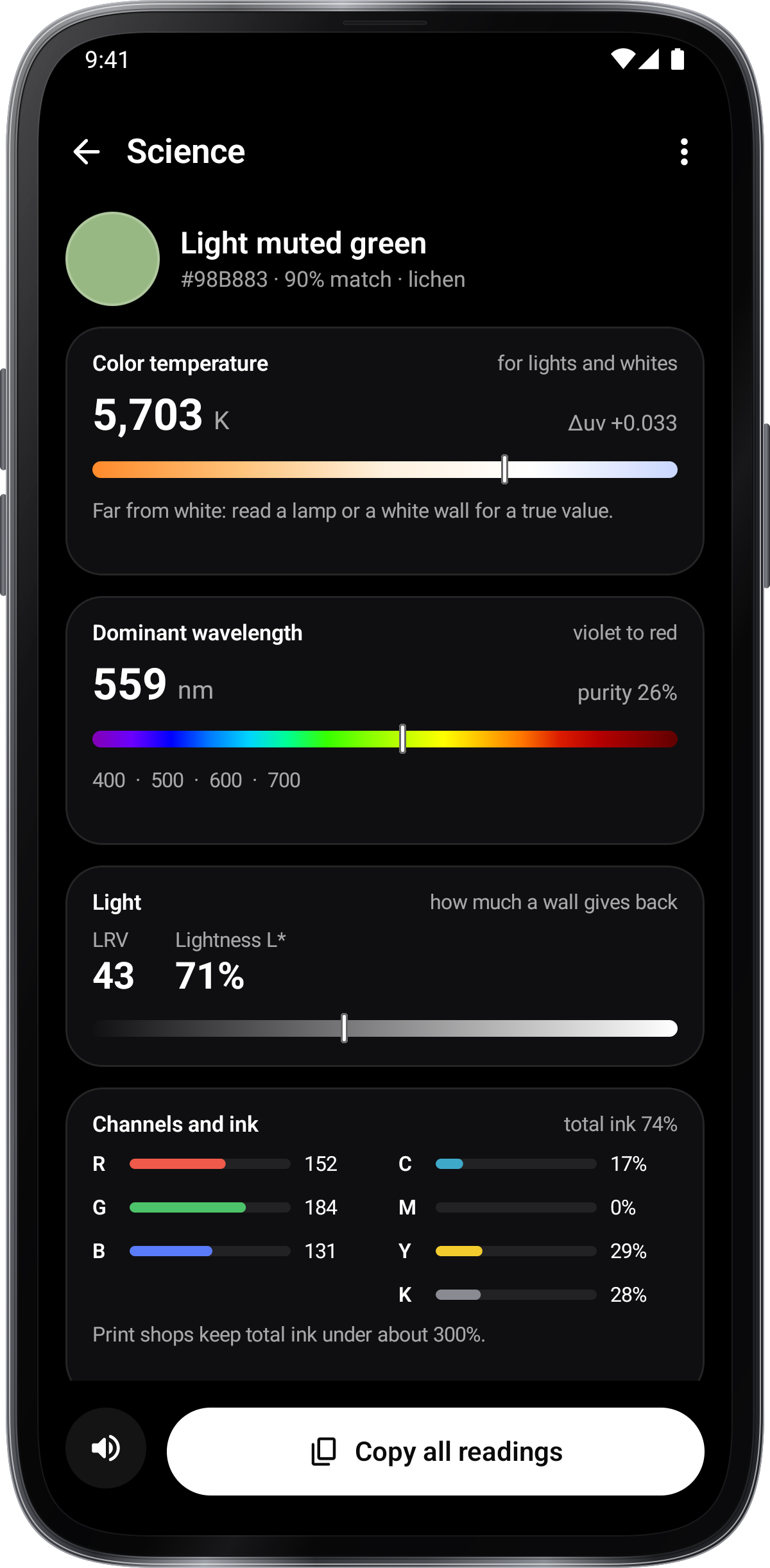
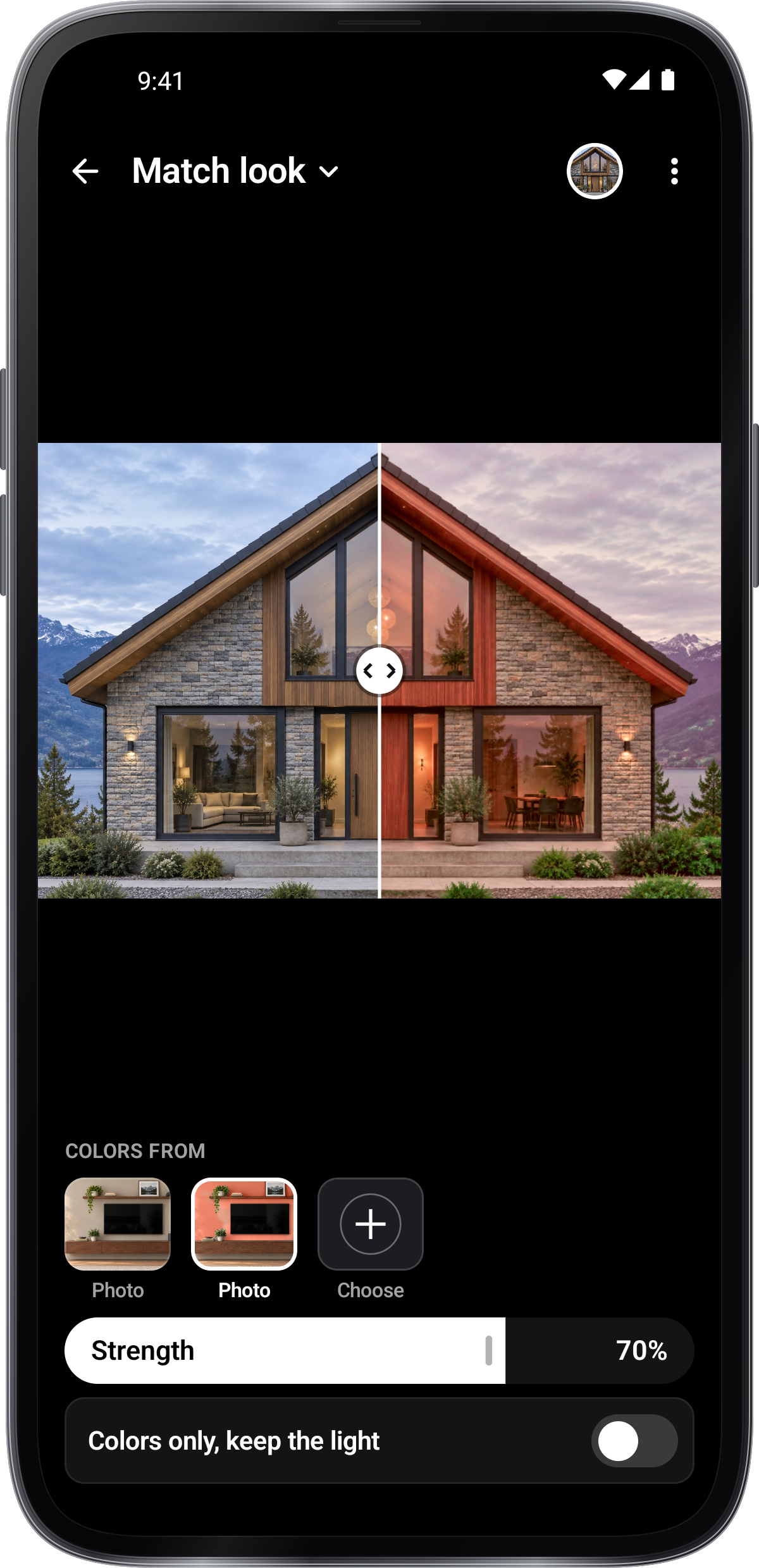
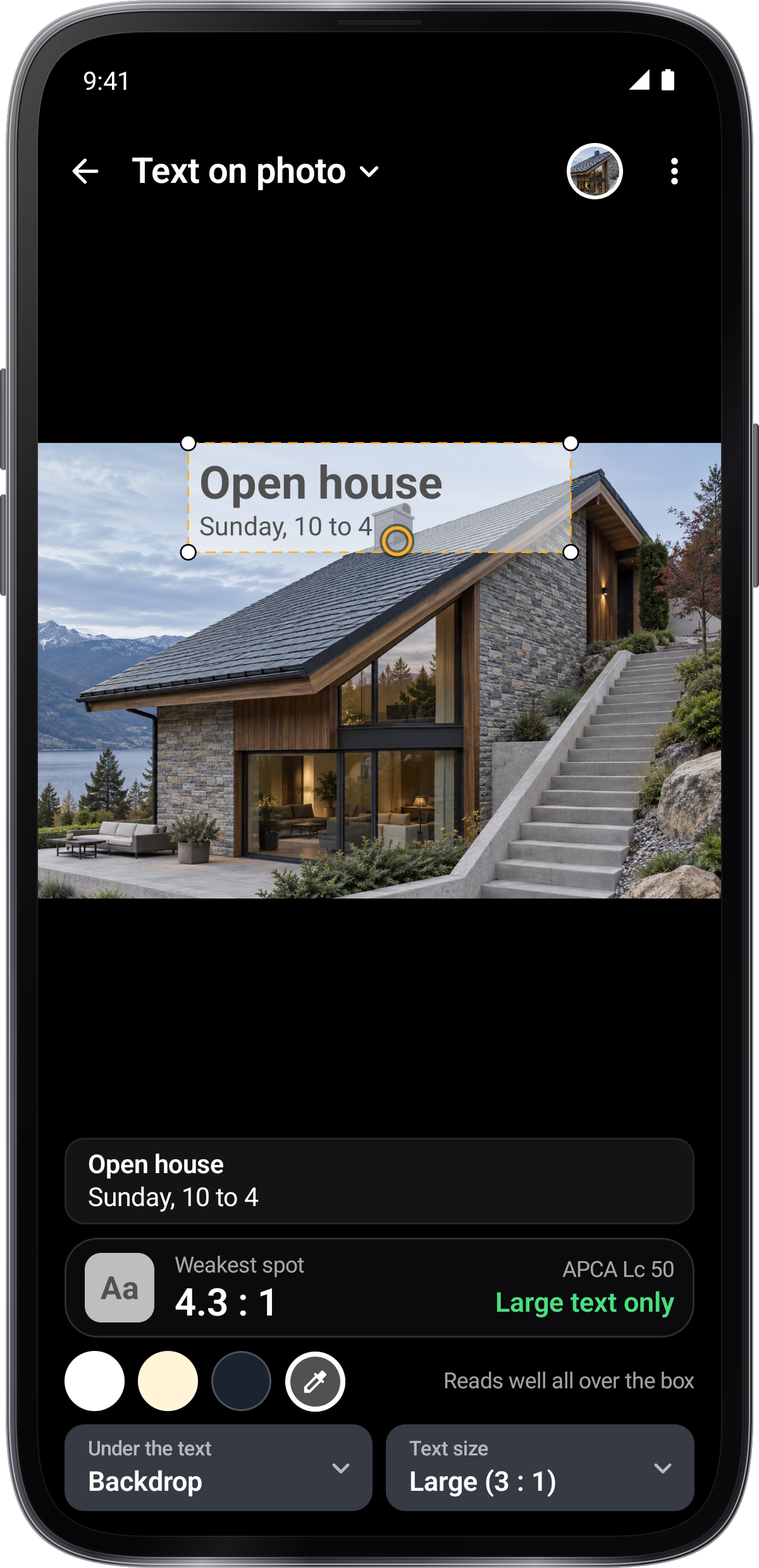
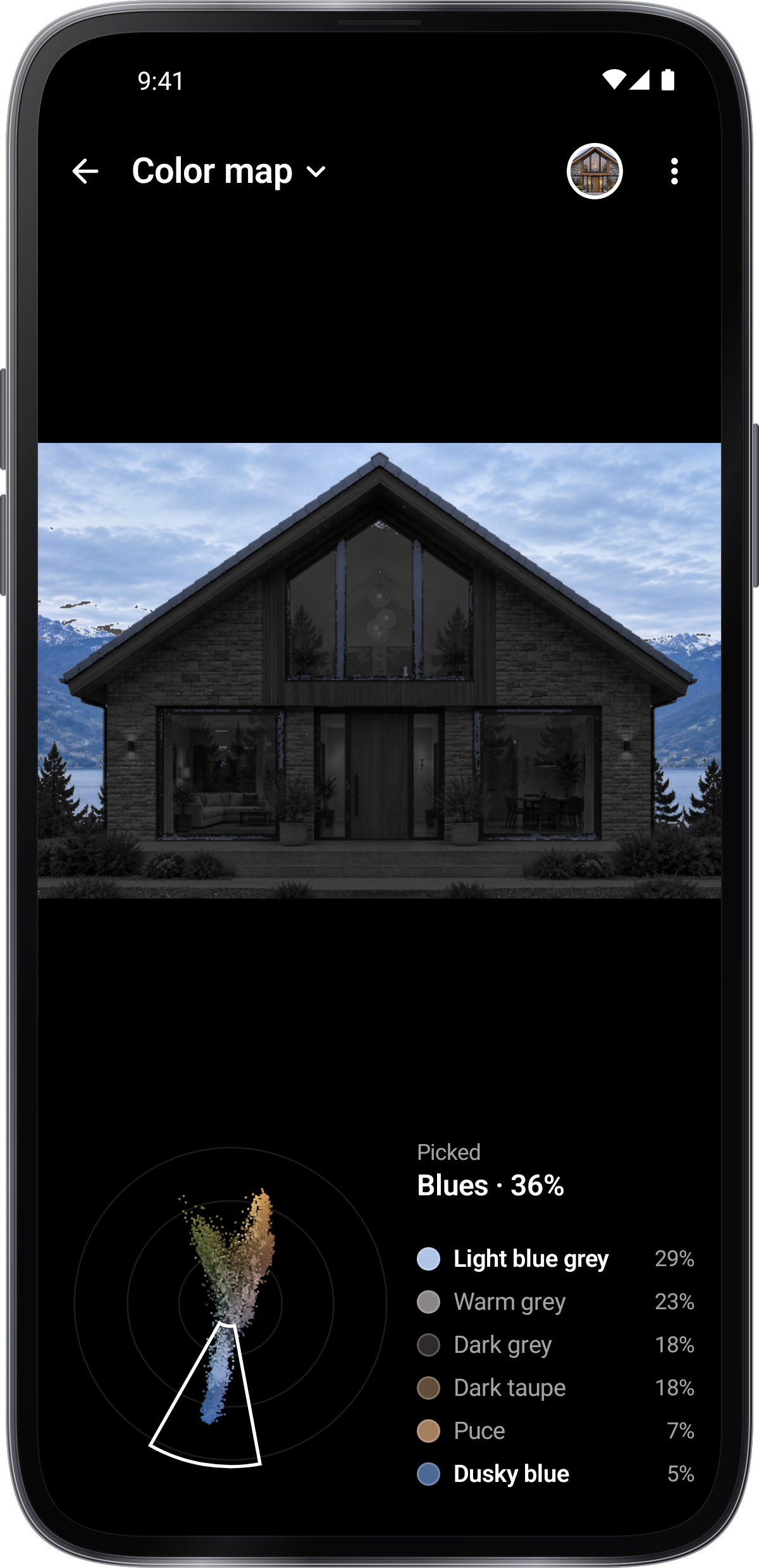
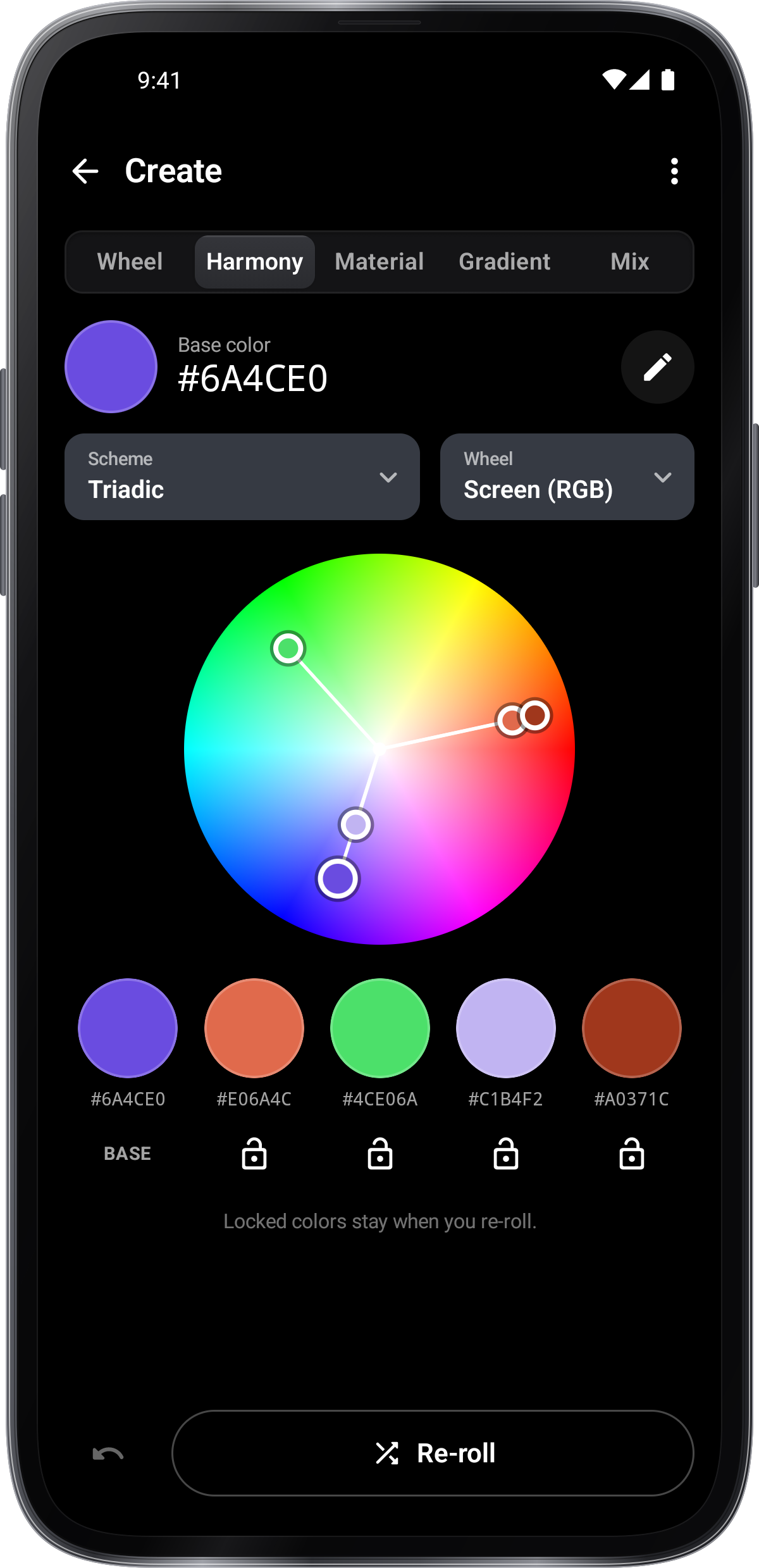
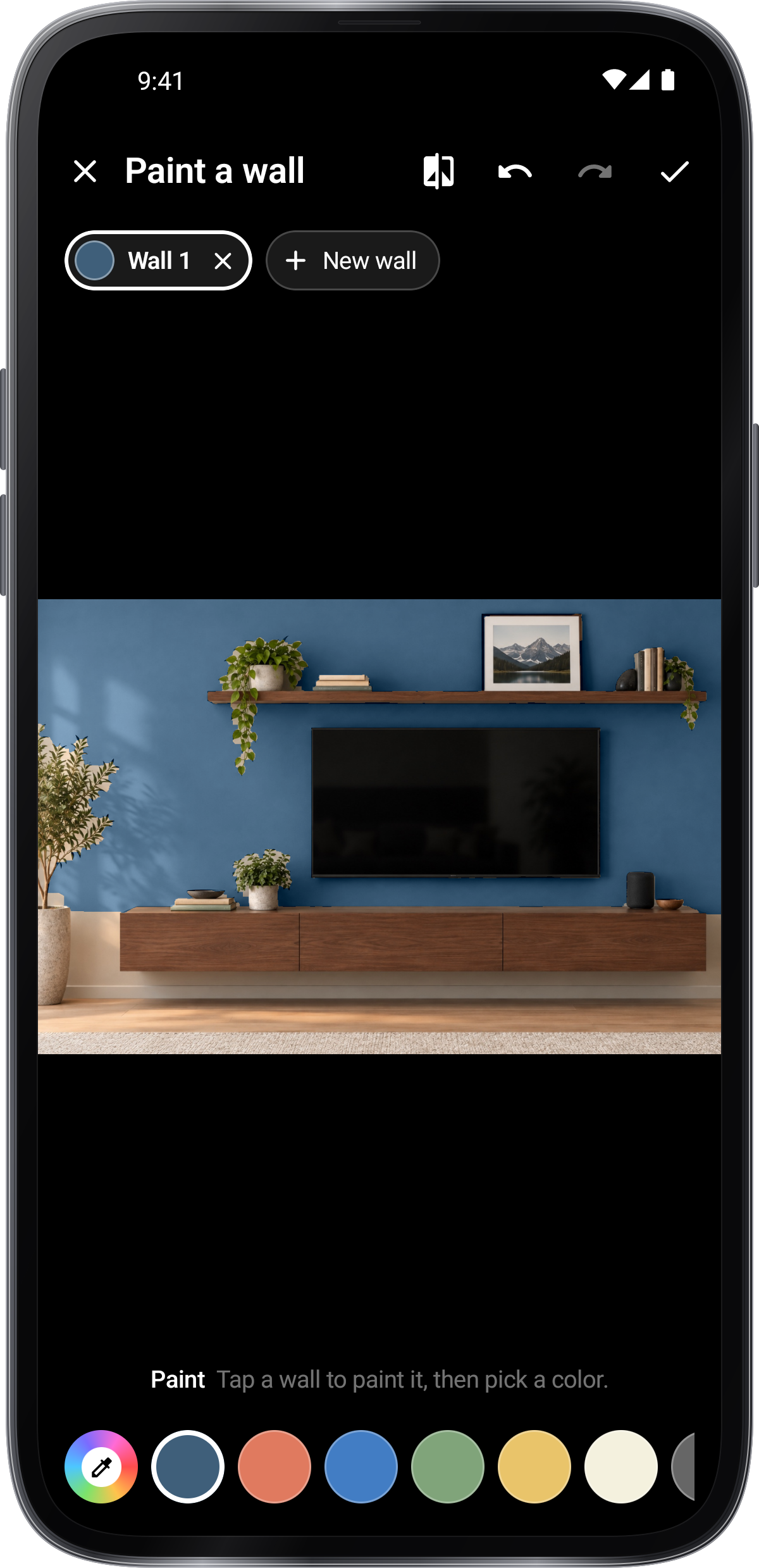
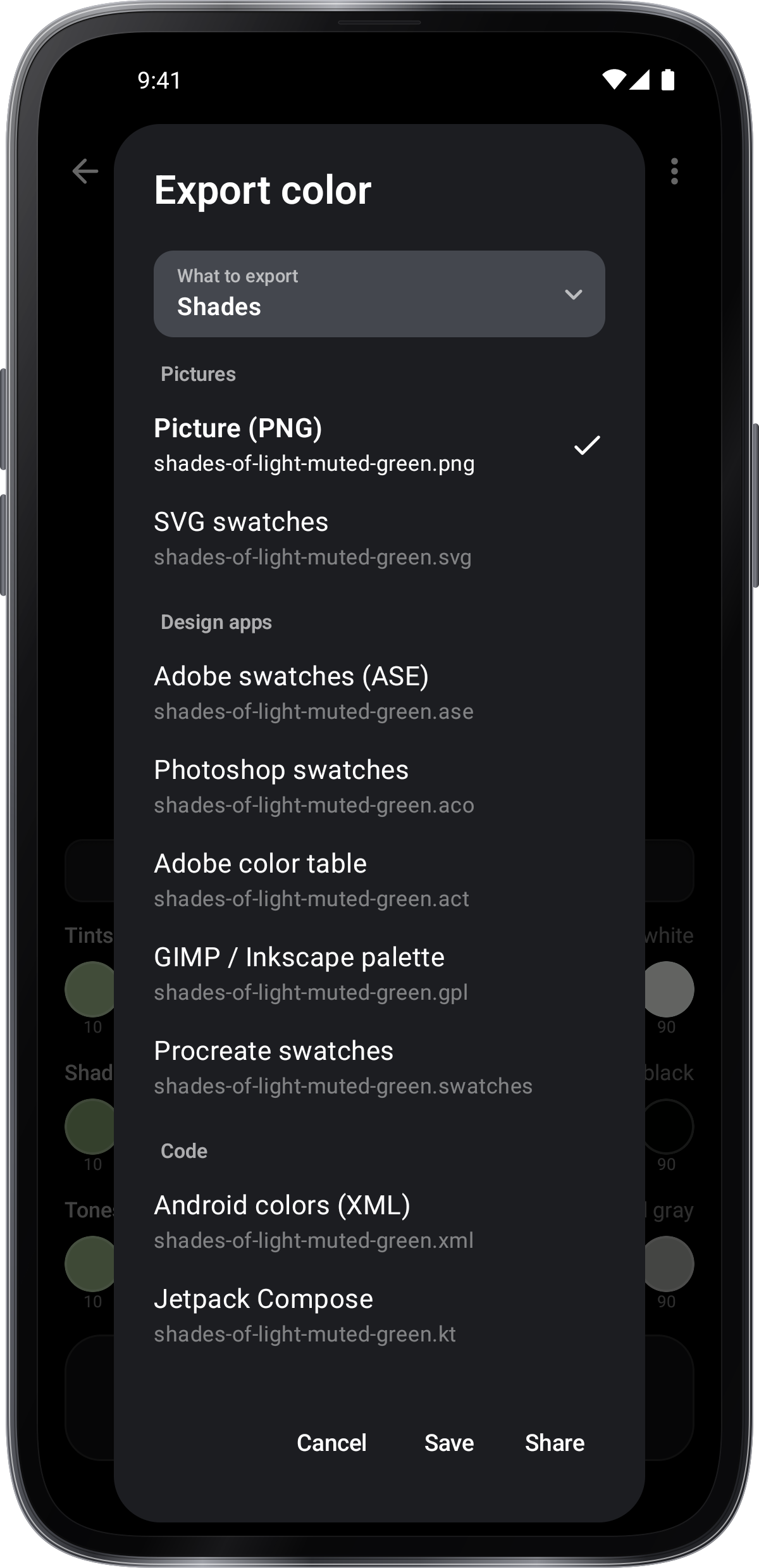
verktøy guide.
Hvert verktøy i Farge plukker har sin egen guide.
Tips og tips
Spot størrelse, ved siden av Hold, setter hvor stort lesestedet er: liten for en tråd, stor for en vegg. Lens, på Holds andre side, velger en retikkel, en ring eller en loupe.
Trykk og hold på bildet, og kameraet fokuserer der; en ring viser hvor.
Med Hold fryser du bildet og målingen, mens du fortsatt kan flytte linsen. Med Lagre legges fargen til blant de lagrede elementene.
Inntil du angir B, beholder kameraet lysstyrke og fargetone, så forskjellen er fargenes egen.
Effekter og vegg maling forutsetninger opprette en kopi. Sammenlign et ekte maling mønster i det hensiktsmessige lyset før du velger en finish.