Kalibrerar med ett vitt papper, grå kort eller färgdiagram i samma ljus som provet.
Hur man använder Färg plockare
Instruktioner och praktiska tips för appen och dess verktyg.
Välj en färg med kameran eller från ett foto, jämföra nyanser och hålla färger eller paletter för ditt nästa projekt.
Använd onlineFärg plockare · Tillgängligt i webbläsaren
steg för steg.
Bli igång
Välj en sektion eller skärm layout
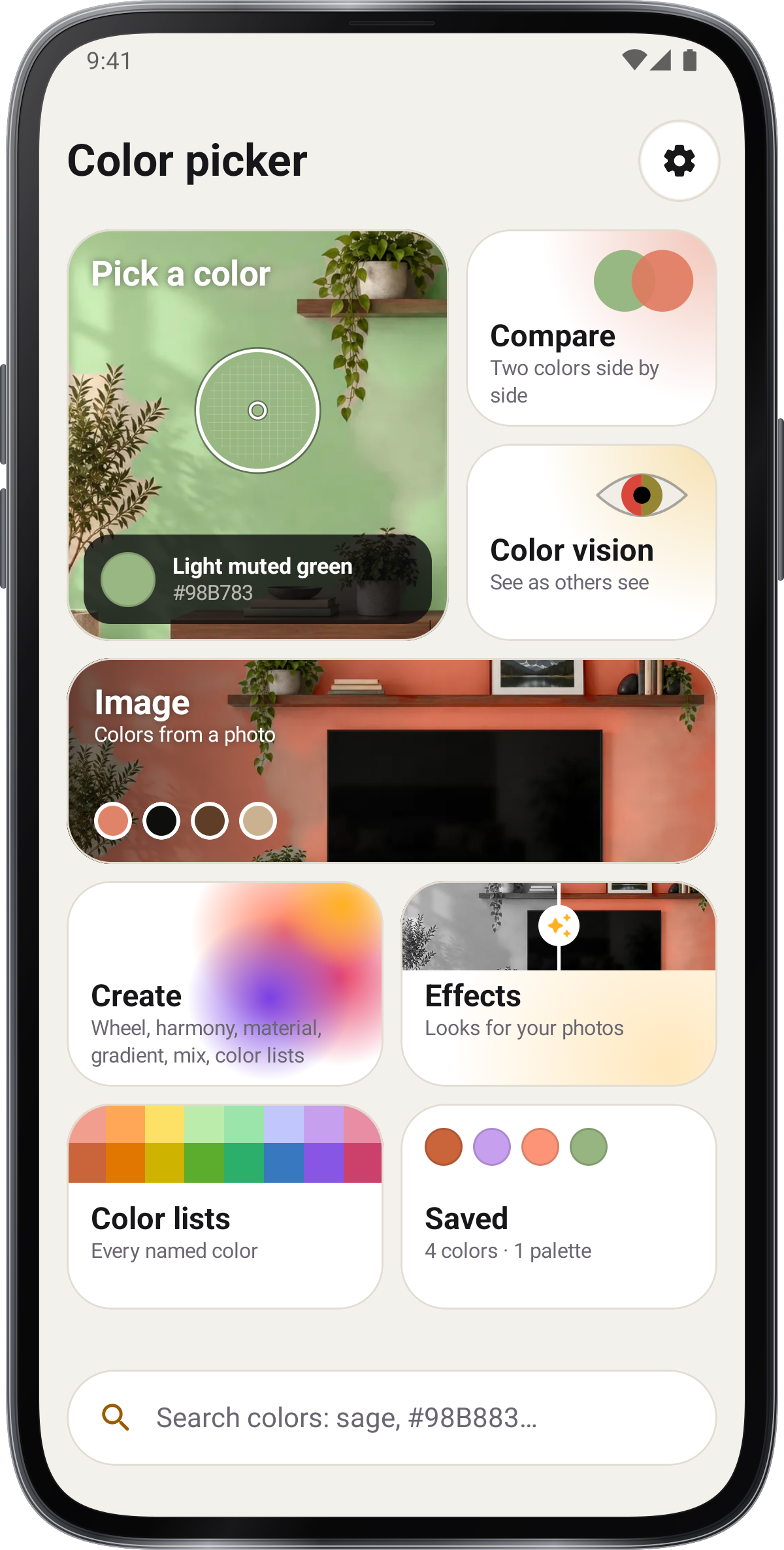
Från Hem väljer du den avsnitt du behöver. Settings › Utseende › Screen layout erbjuder Home, Camera app och Instrument; appen håller ditt val.
Öppet sparat arbete och export
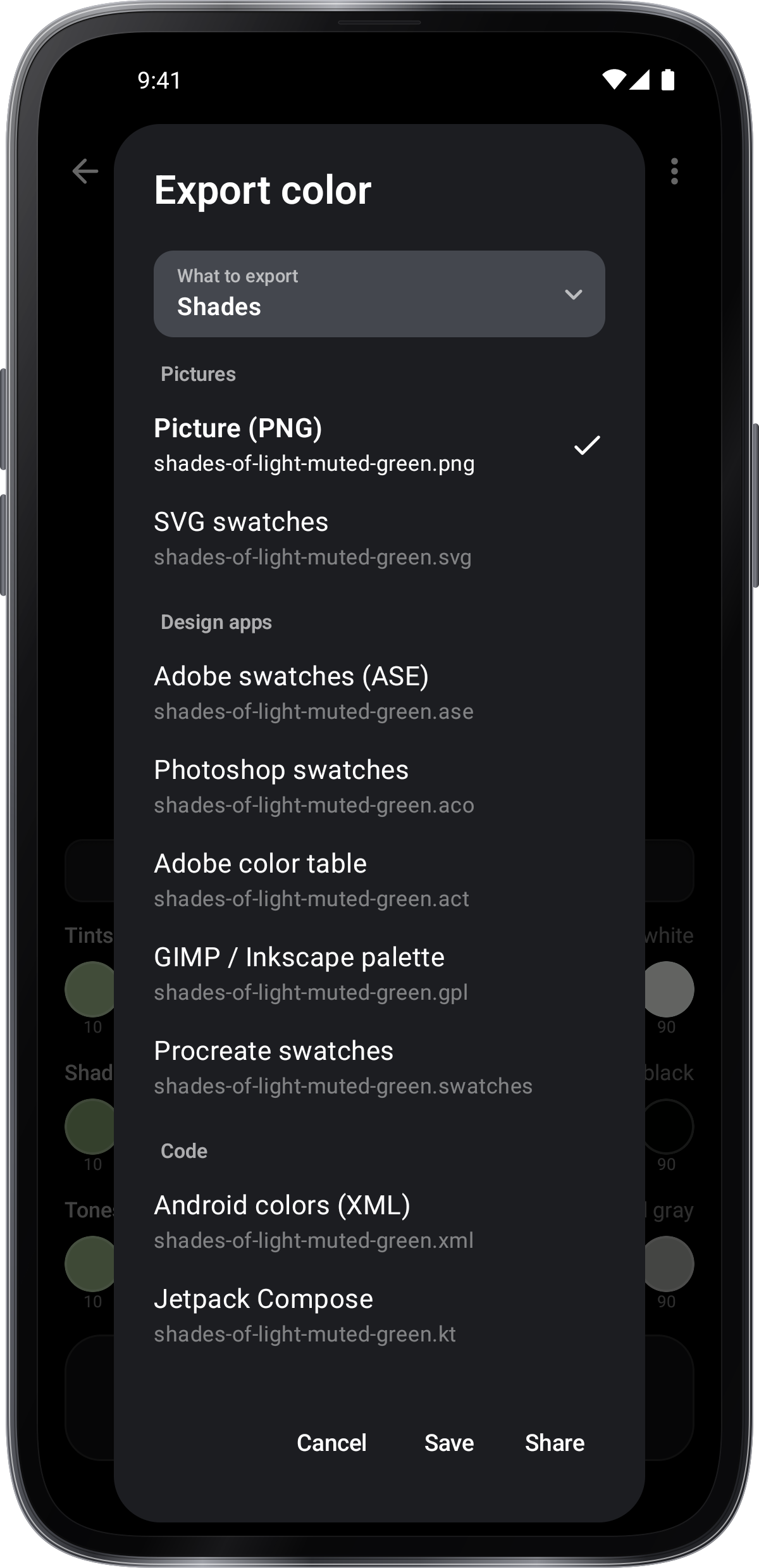
Öppna Spara för att granska färger, paletter och historia. Öppna en färg för dess koder och relaterade nyanser. Dela ett kort PNG eller välj ett exportformat.
Åtgärder
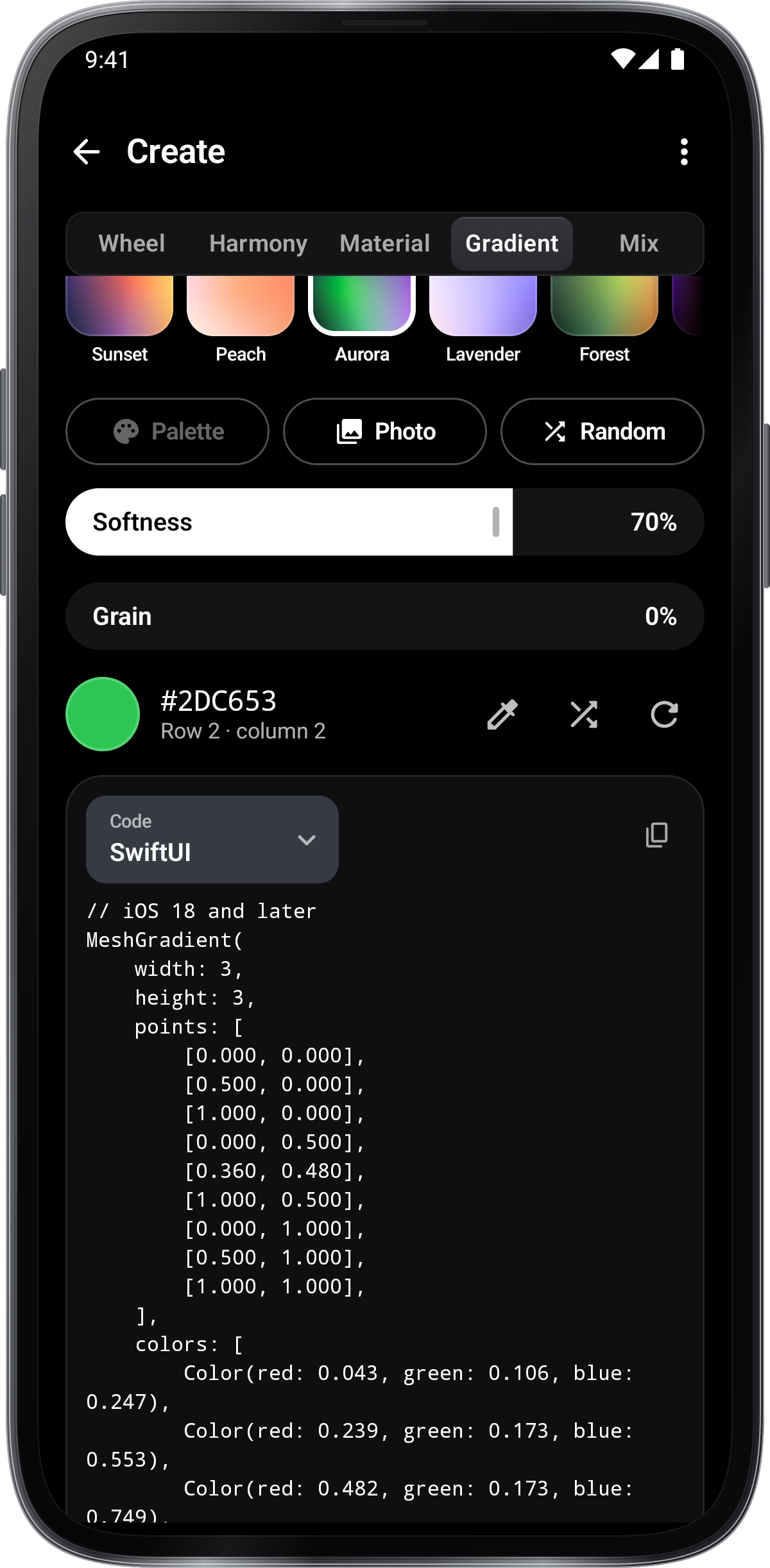
Skapa färger och paletter
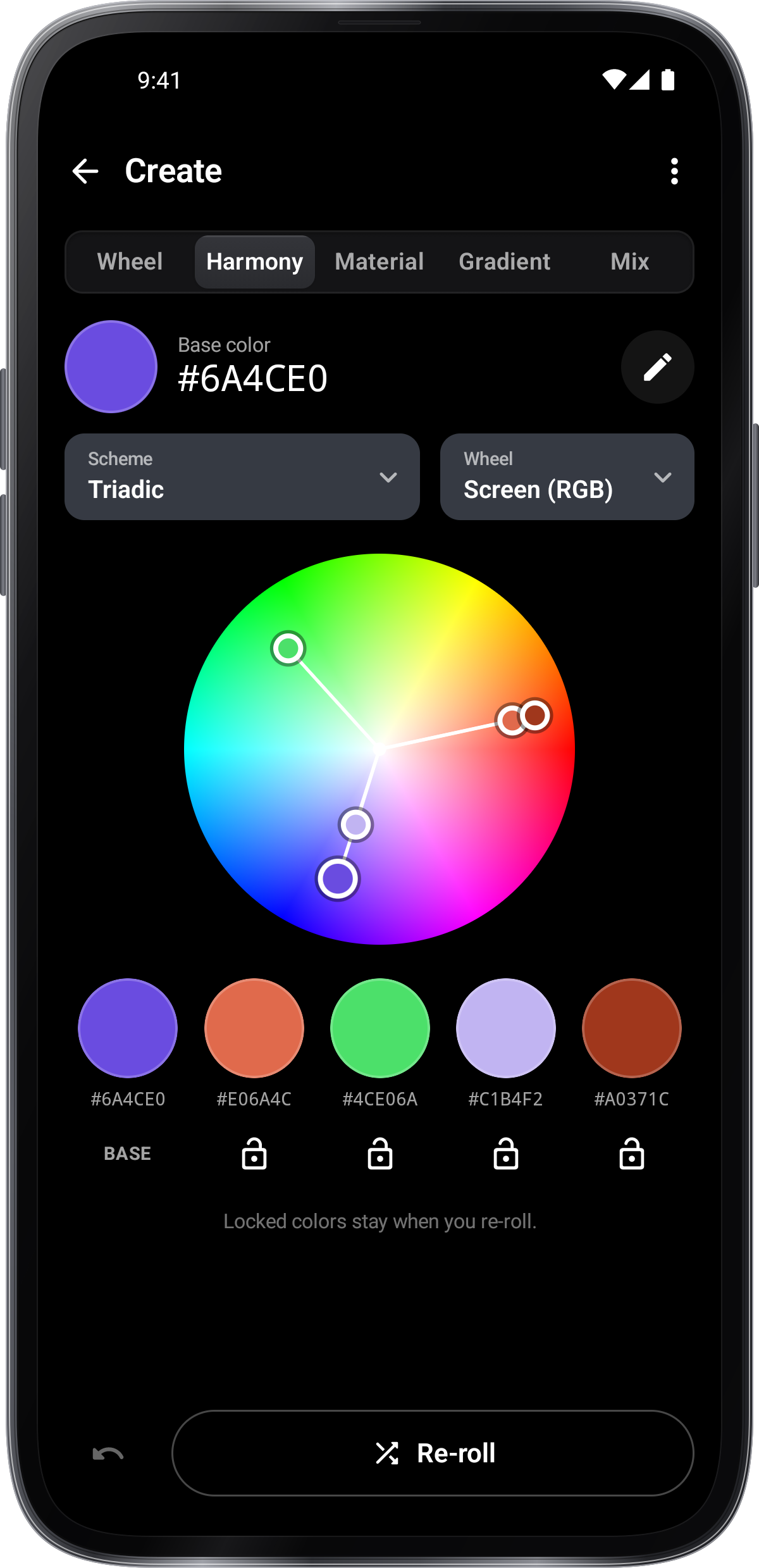
Öppna Skapa för hjulet, harmoni, materialfärger, gradienter, blandning och färglistor. Spara ett resultat för att hålla det för senare.
Välj en färg med kameran
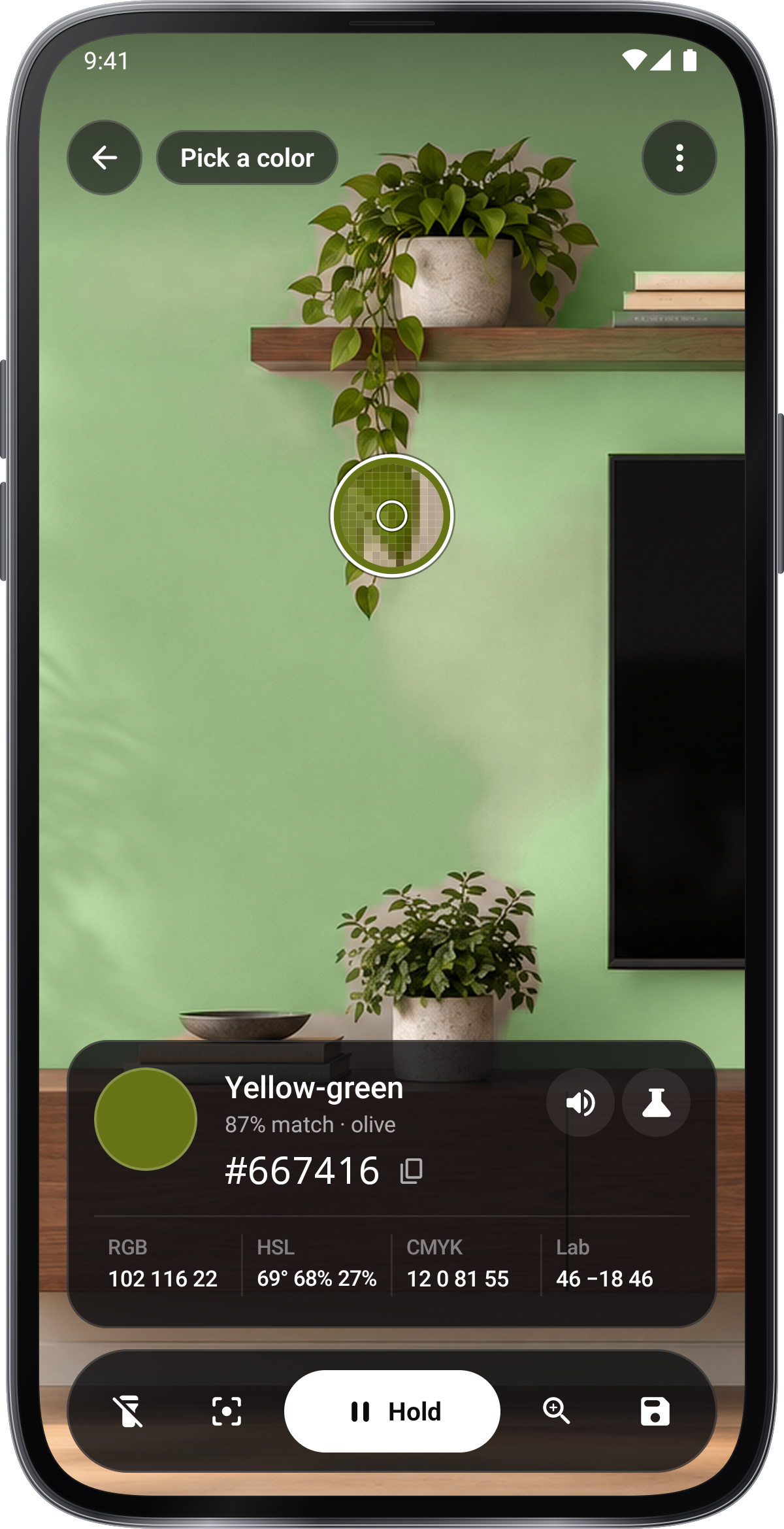
Öppna Välj en färg, låt kameran komma åt och flytta linsen över en yta. Läs dess namn och kod, spara den eller kopiera koden.

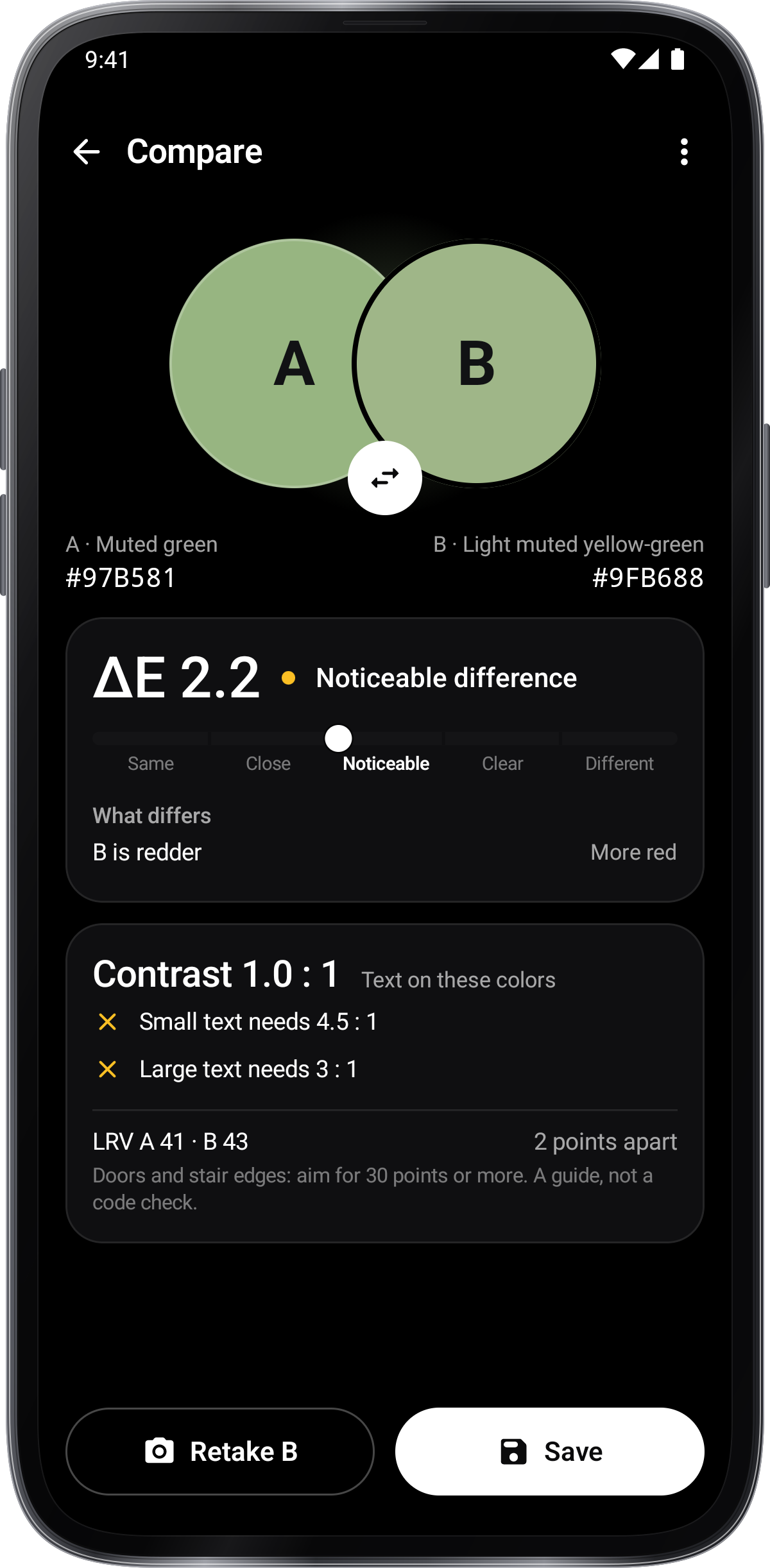
Jämför färger
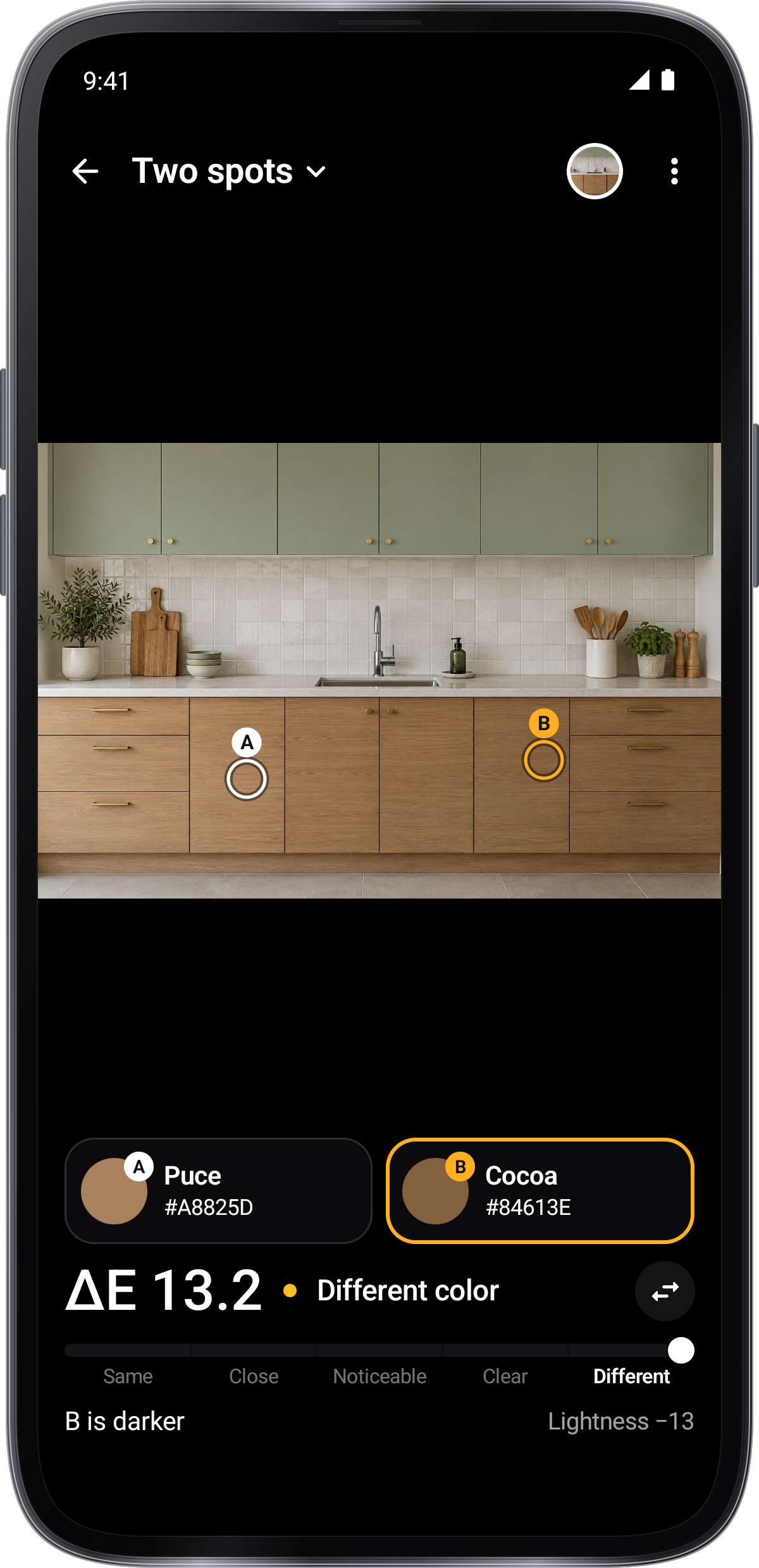
Öppna Jämför, välj de två färgerna från kameran eller sparade färger och inspektera dem sida vid sida.
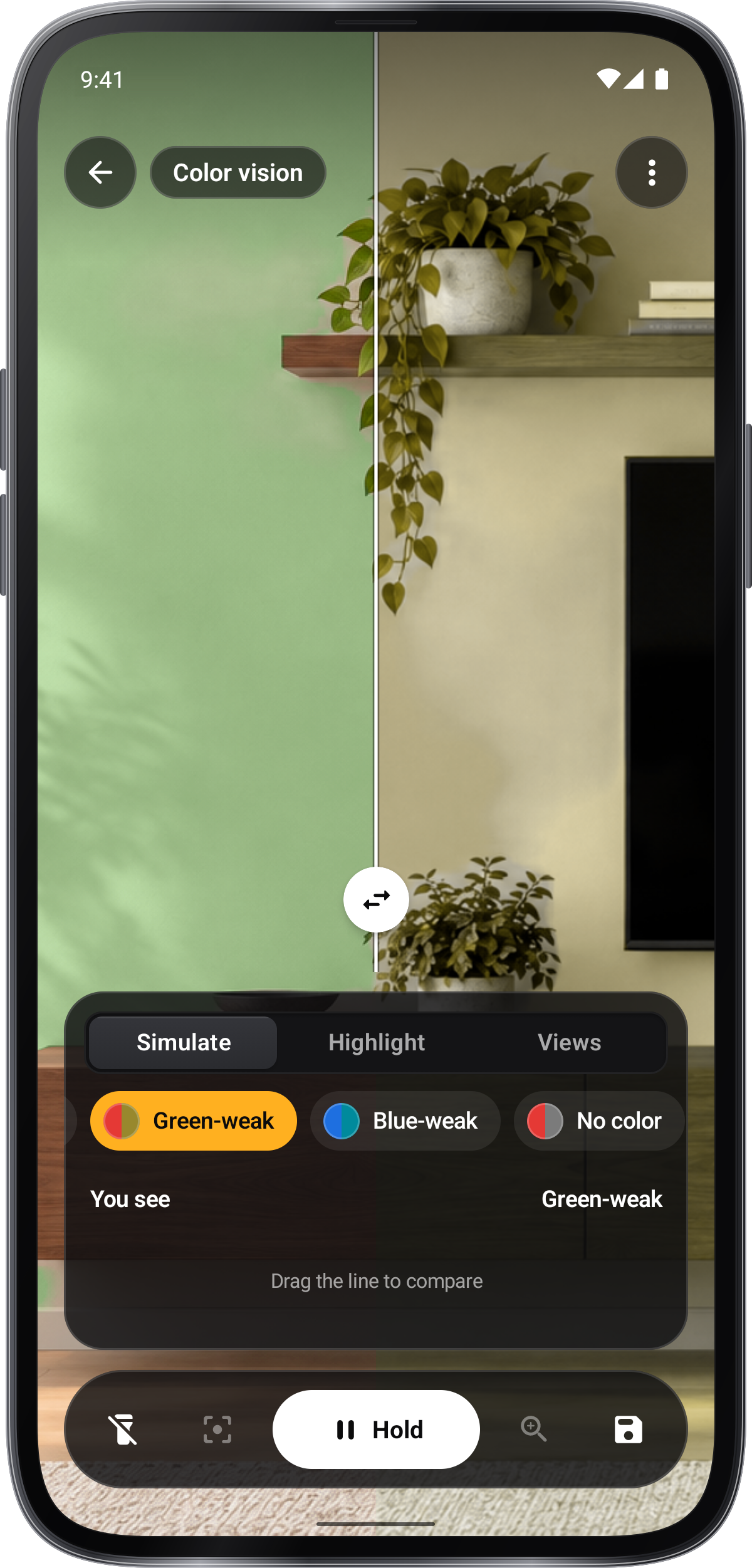
Utforska färgvisionen
Öppna färgvisionen för att simulera färg-visionsskillnader, lyfta fram en hue eller välj en skärmvisning.
- Du ser att
- Ett grönt svagt öga ser
- Dra linjen för att jämföra
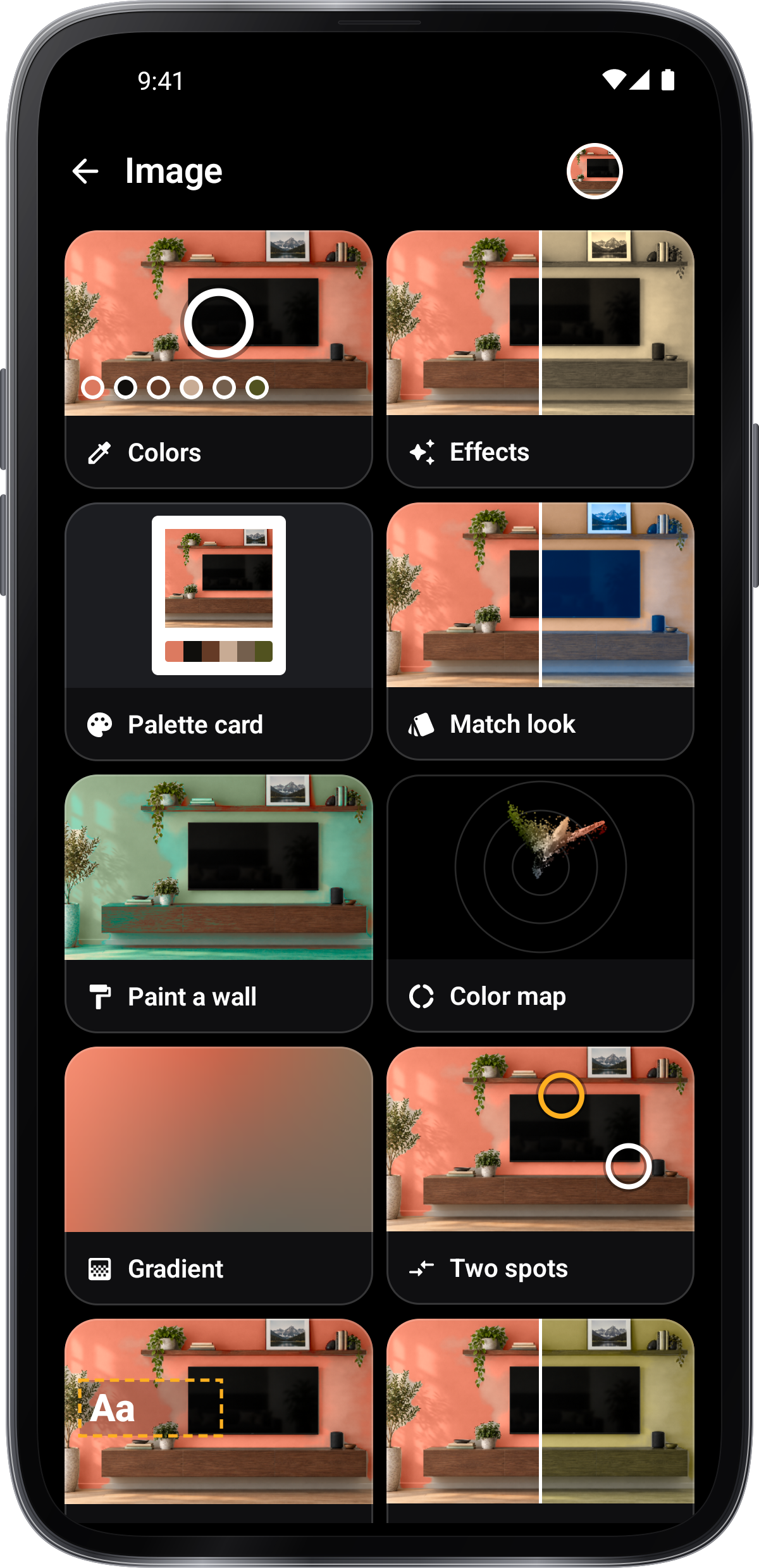
Använd en bild
Öppna ”Bild” och tryck på den runda fotoknappen för att välja eller ta ett foto. Du kan även dela ett foto till Färg plockare från en annan app. Tryck på fotot i ”Färger” för att plocka en färg. Använd ”Huvudfärger” för att skapa en palett.
Använd fotoverktygen
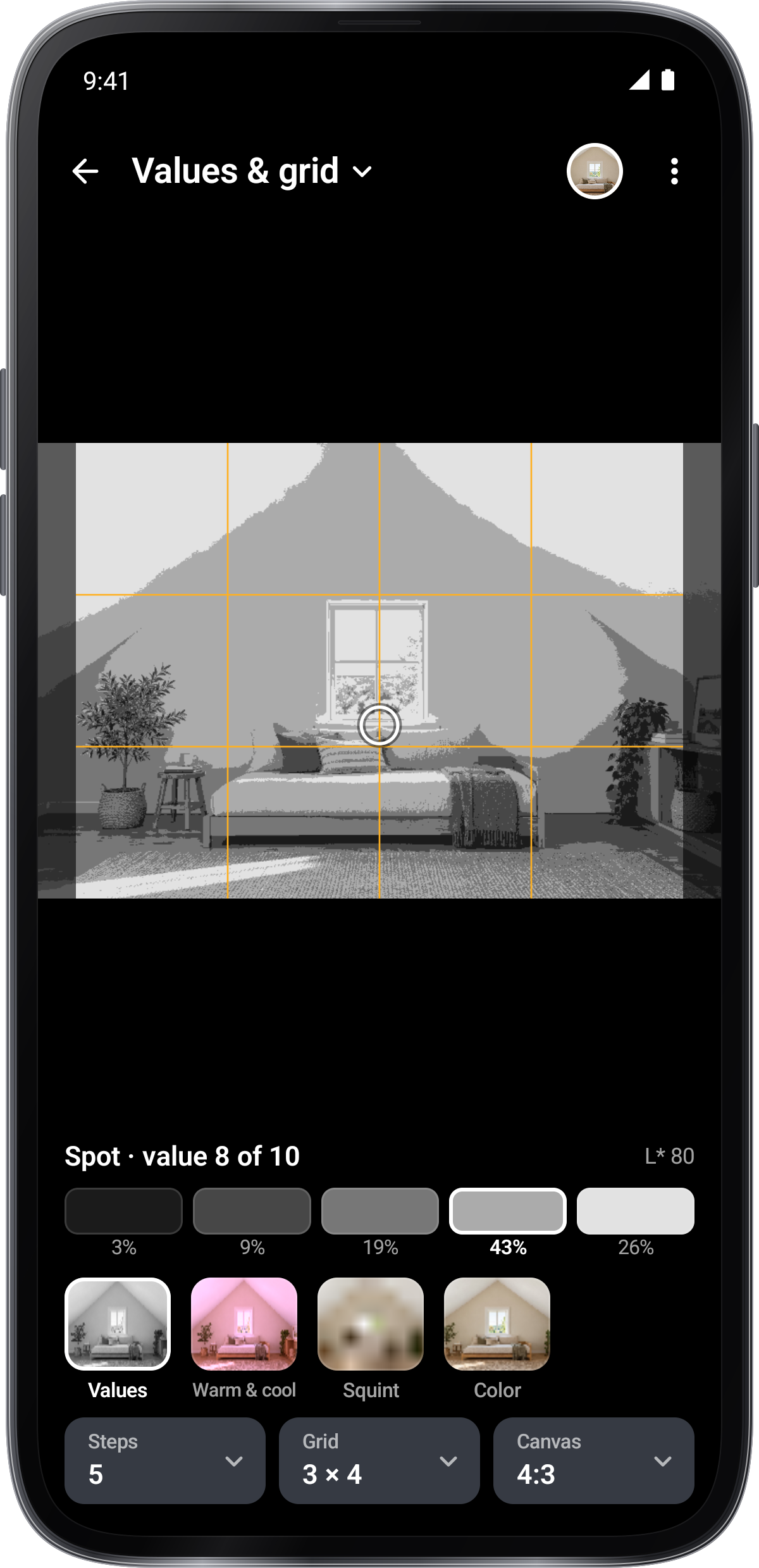
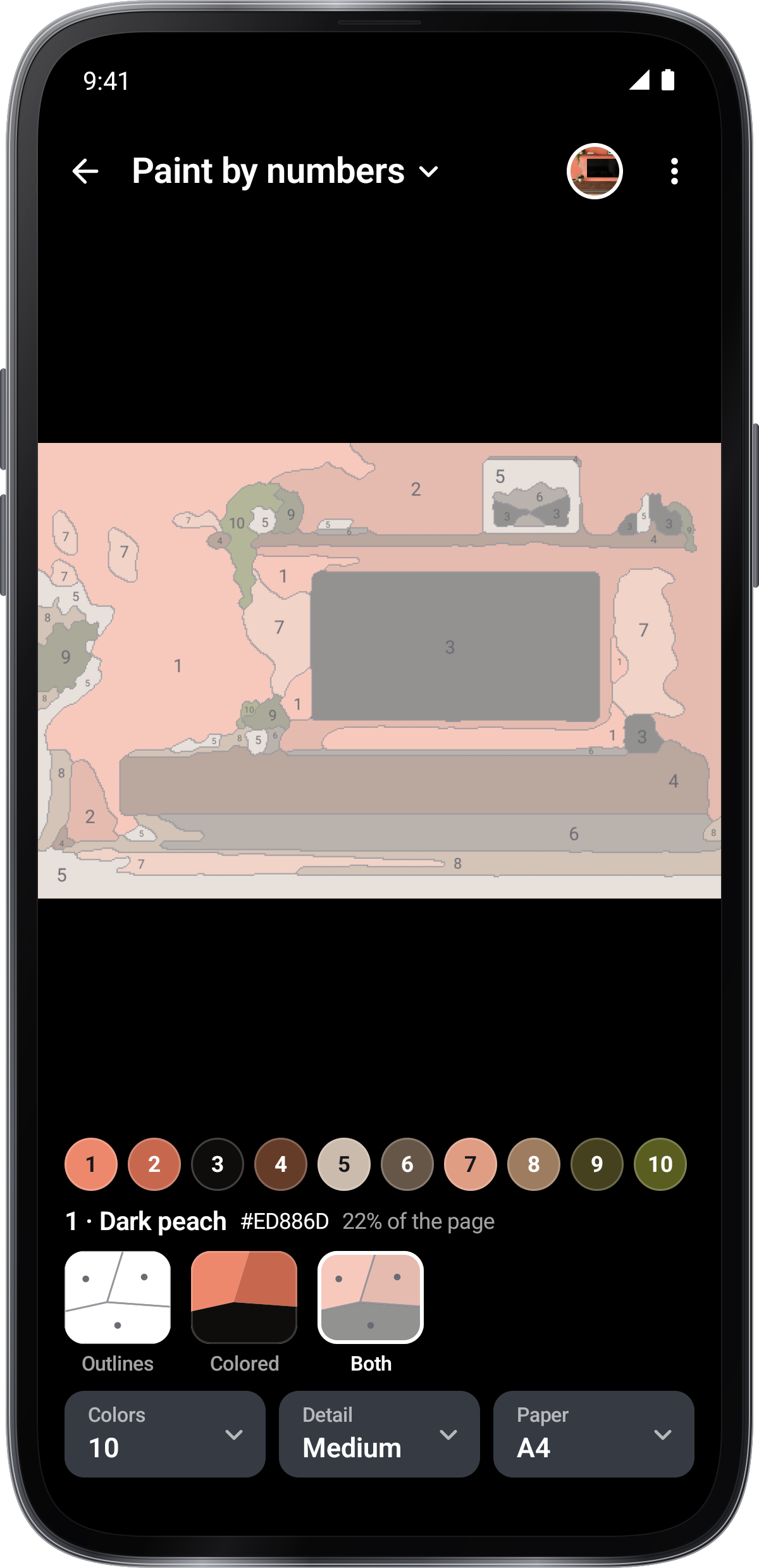
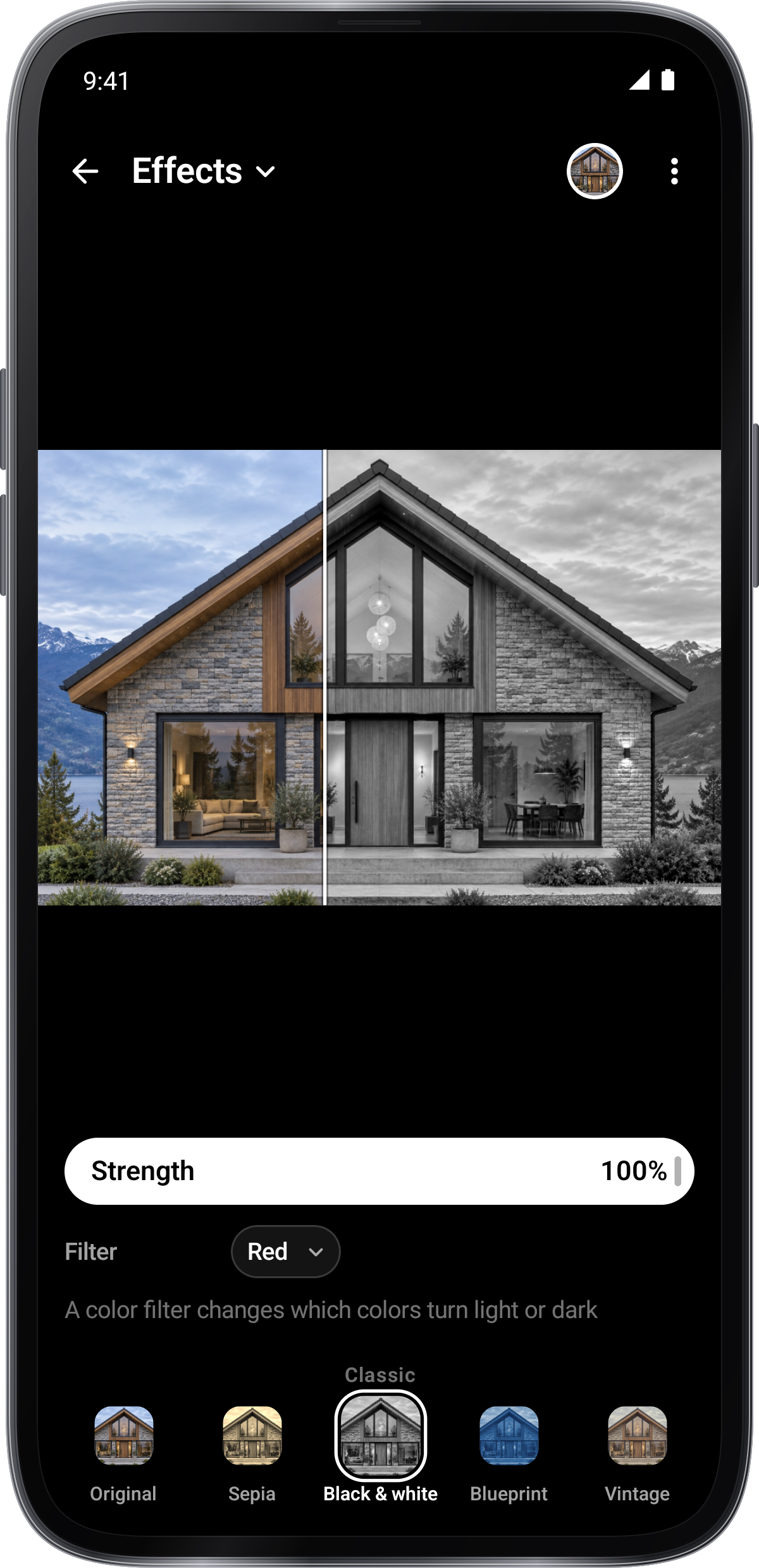
I ”Bild” visar varje kort resultatet av ett verktyg på ditt foto. Verktygen är Färger, Effekter, Palettkort, Matcha utseende, Måla en vägg, Färgkarta, Gradient, Två punkter, Text på foto, Kontroll av färgblindhet, Tonvärden och rutnät, Måla efter nummer. Tryck på ett kort för att öppna verktyget, eller på det öppna verktygets namn för att byta. Resultaten från de flesta verktyg kan sparas eller delas som bilder.
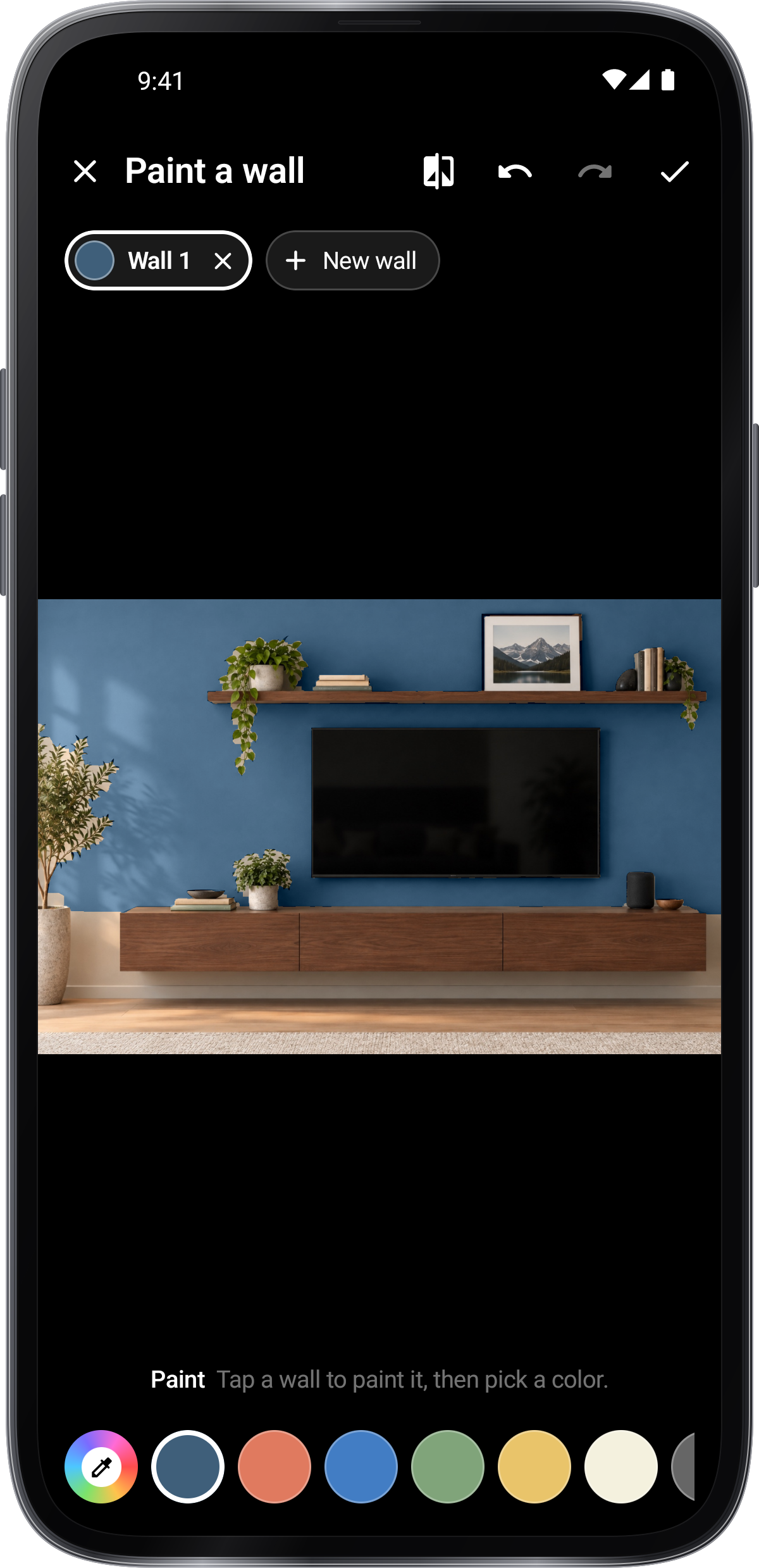
Prova effekter eller måla en vägg
Effekter gör en separat PNG kopia. måla en vägg använder en tapp för att välja ett objekt, applicera sedan den valda färgen samtidigt som dess ljus och textur bevaras. Tappa oönskade färgen med Ta bort, eller dra över den med Cut › Eraser. justera blandningen med › Paint opacity.
Lär dig en funktion i ett sammanhang
Öppna Tour & lektioner från avsnittmenyn eller Inställningar. Se Tour, öppna en Showroom-funktion eller starta en live-kamera Lektion. Lektioner sparar och inställningar är endast övningar och återställs när det slutar.
Hitta färger och justera linserna
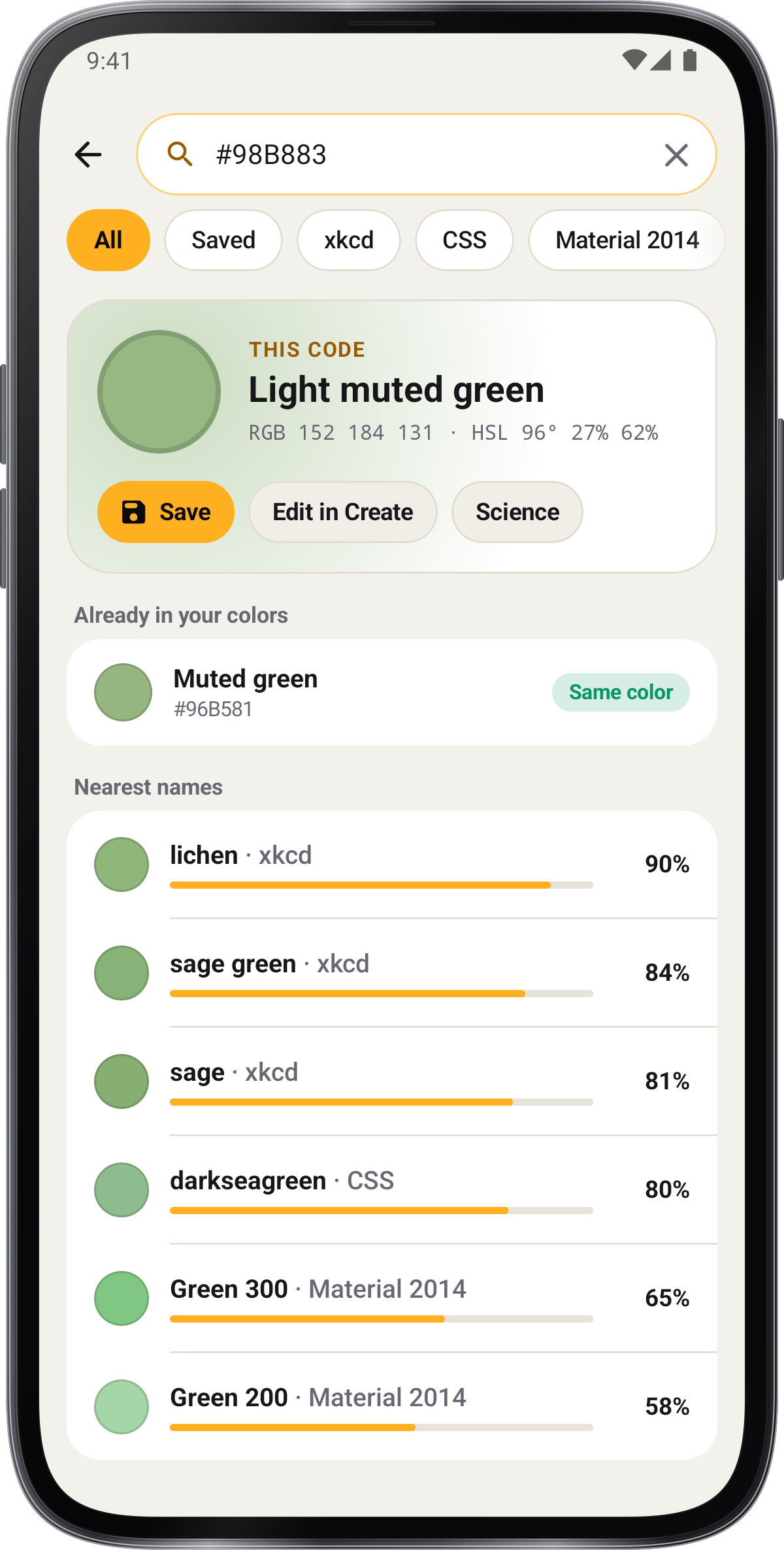
Använd hemsökning för namn, anteckningar och färgkoder. Skapa › Färglistor erbjuder filter och beställningar; Lens › Loupe › Magnification ändrar blickvyn.
Lär dig genom att försöka.
Hitta en färg
Markera kameran på ett bekant objekt och flytta proveringslinsen. Notera hur namnet och koderna ändras.
Jämför och skapa
Håll en färg, jämför den med en andra, använd sedan Create för att bygga en palett eller gradient.
Håll din palett
Öppna Spara, välj ditt resultat och kopiera en kod eller dela den.
Skärmdumpar
1 / 18
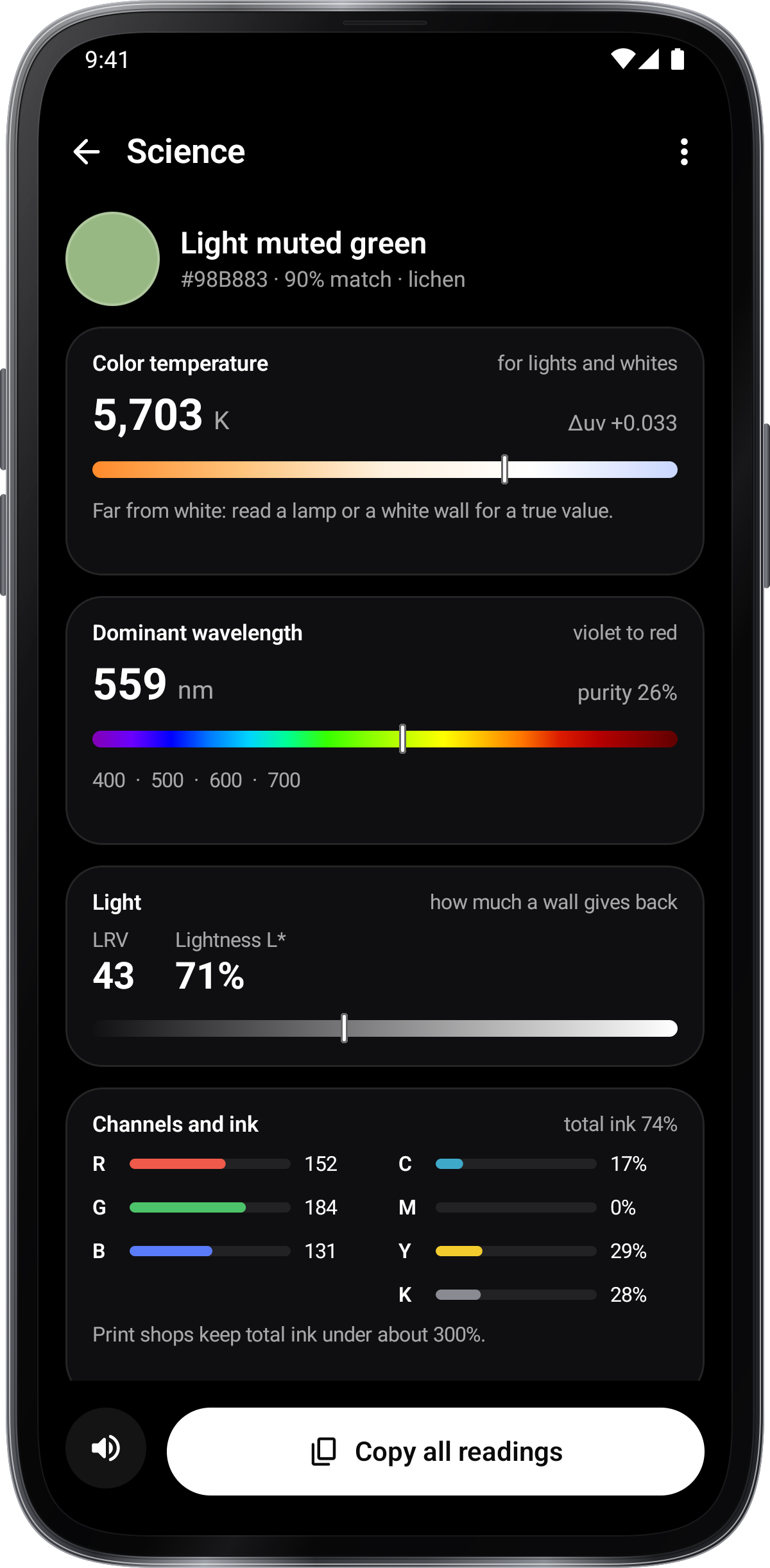
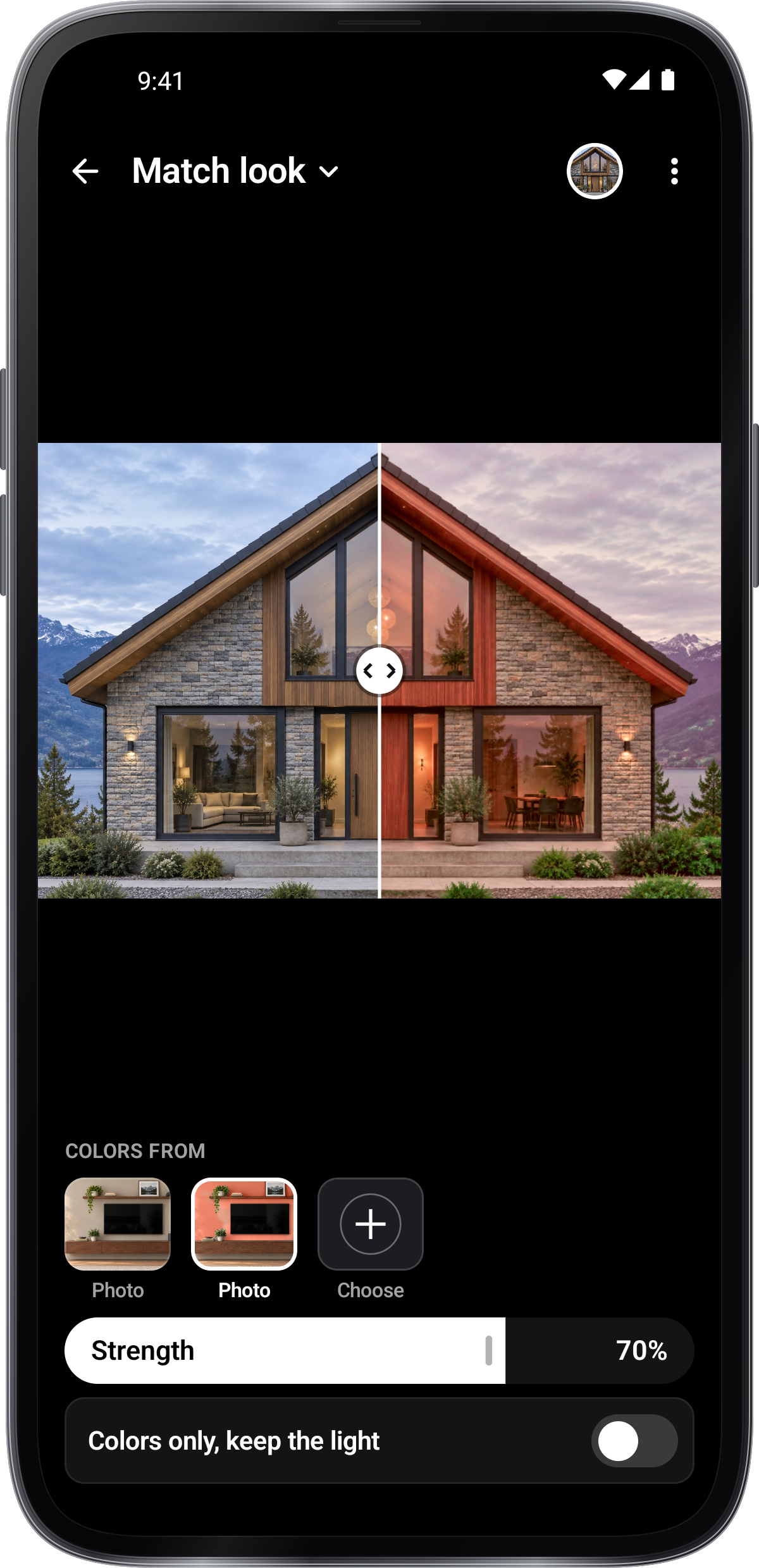
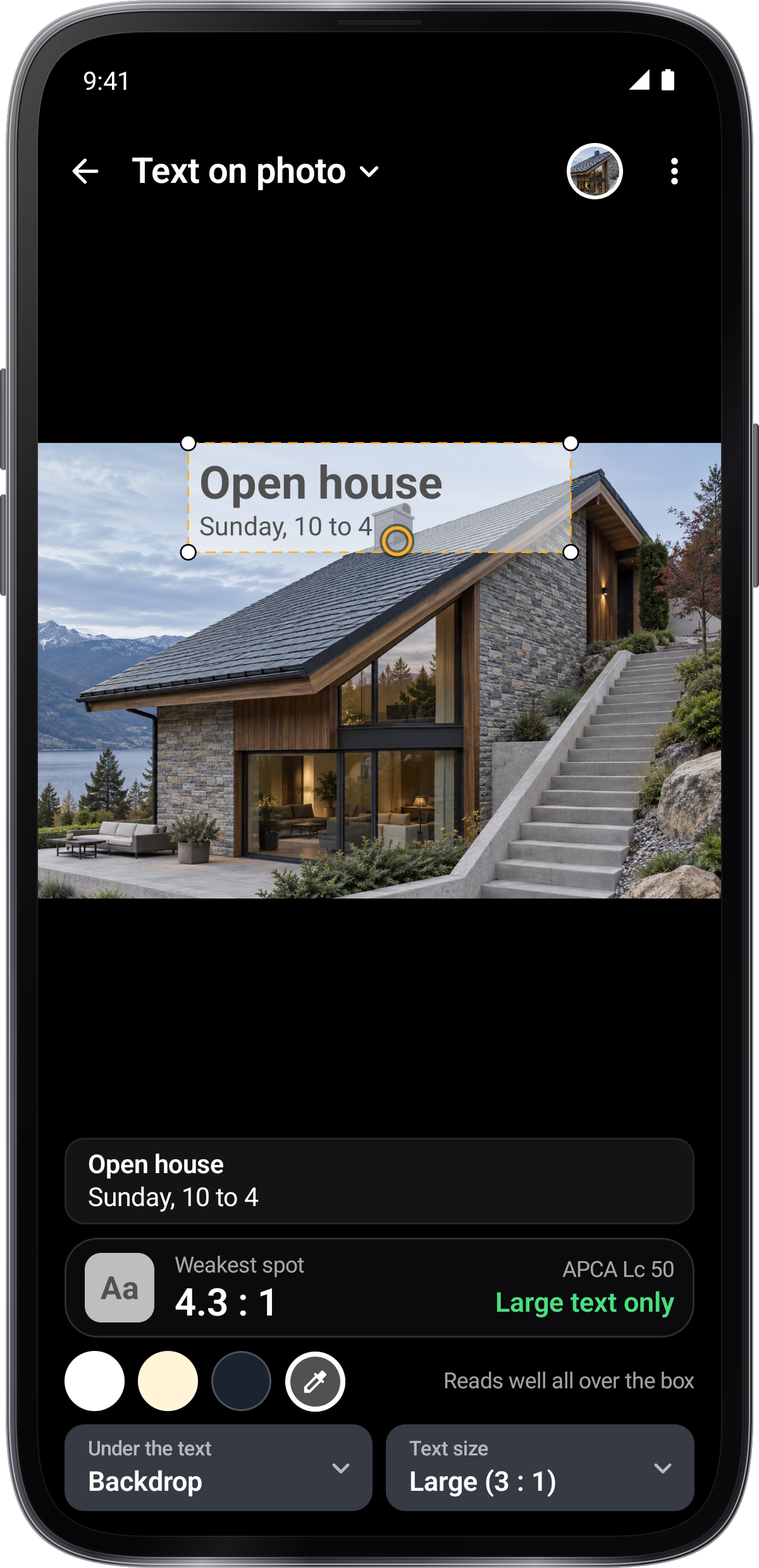
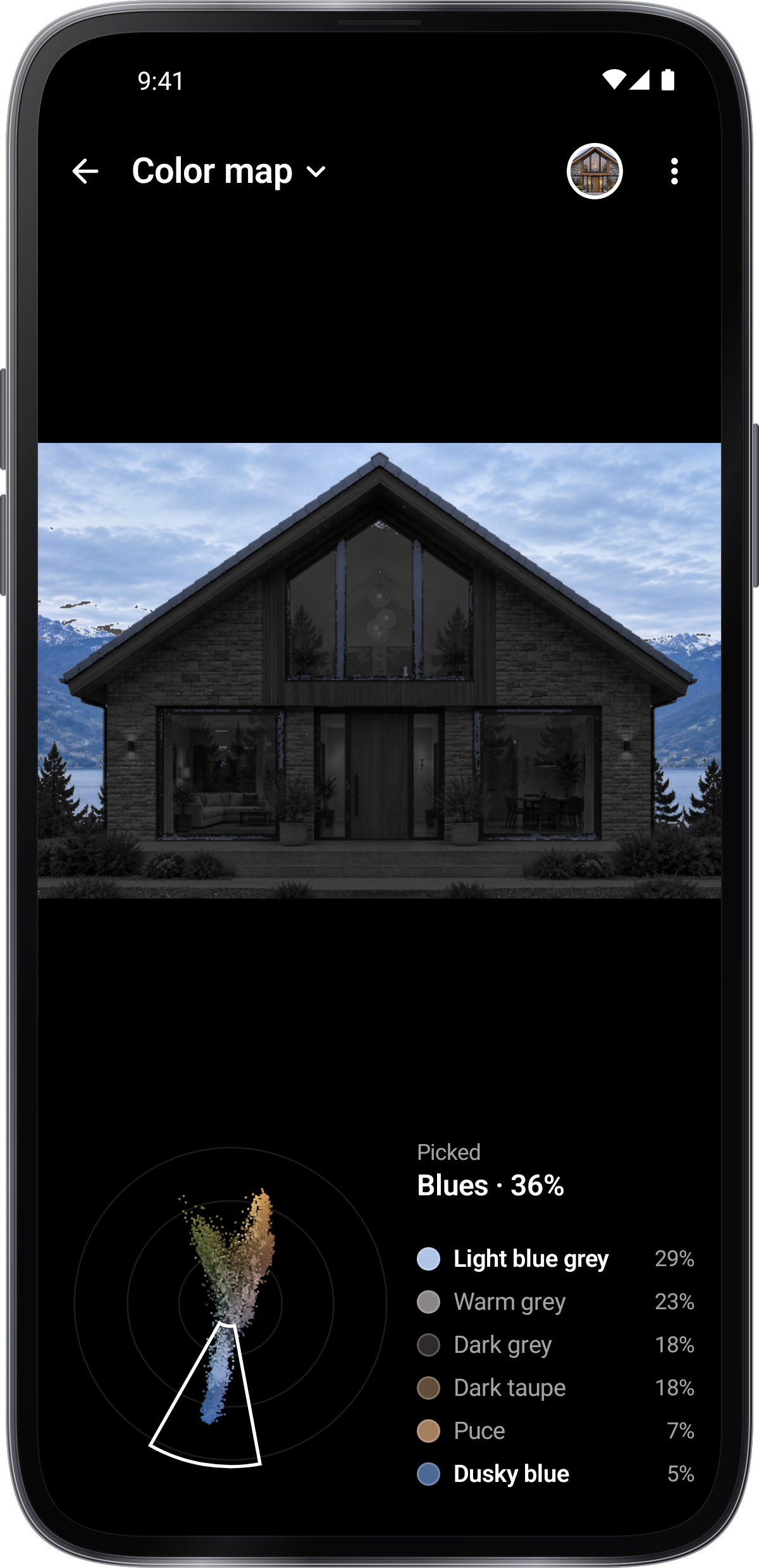
verktygsguider .
Varje verktyg i Färg plockare har sin egen guide.
Tips för .
Spot storlek, bredvid Hold, sätter hur stor läses plats är: liten för en tråd, stor för en vägg. Lens, på Holds andra sida, plockar en reticle, en ring eller en loupe.
Tryck och håll fast vid bilden och kameran fokuserar där; en ring visar var.
Håll frysen på bilden och läs medan du fortfarande låter dig flytta linsen; Spara håller färgen i Spara.
Tills du ställer in B kameran håller ljusstyrka och nyans, så skillnaden är färgernas egen.
Effekter och väggfärg förhandsvisningar skapar en kopia. Jämför ett verkligt färgprov i det avsedda ljuset innan du väljer en finish.