选择分区或屏幕布局
入门
阅读步骤 : 选择分区或屏幕布局应用及其工具的操作说明和实用技巧。
用相机或照片取色、比较色调,并为下个项目保存颜色或调色板。
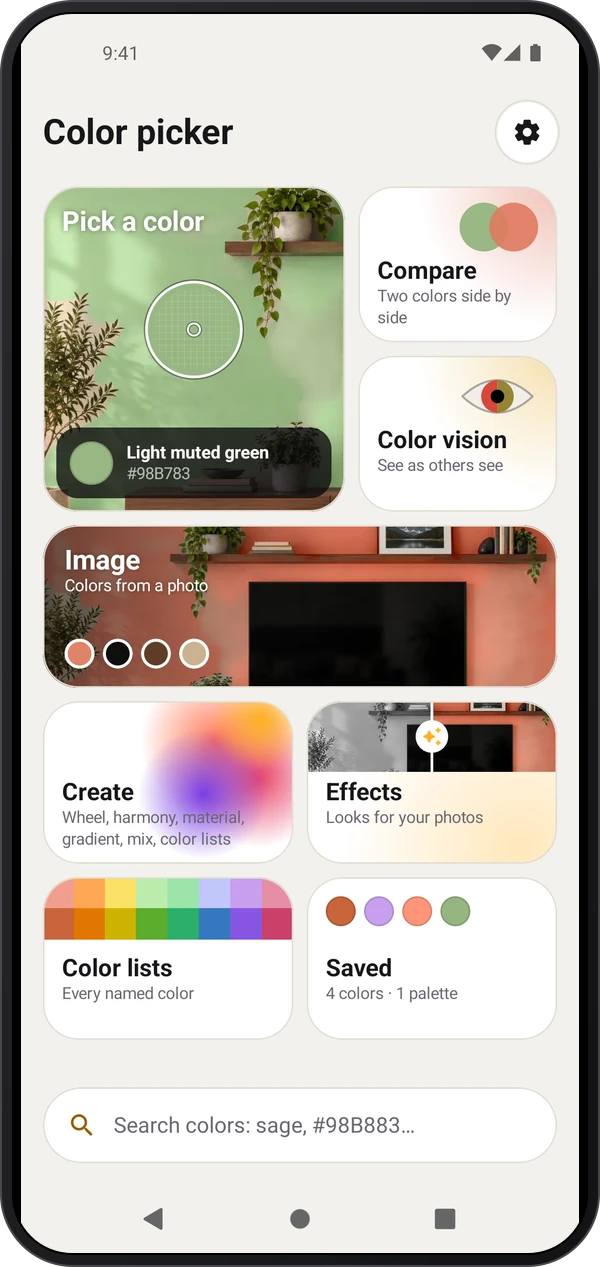
从主页选择所需功能。设置 › 屏幕布局可切换主页和相机应用布局,应用会记住您的选择。
打开已保存,查看颜色、调色板和历史。打开颜色可看代码和相关色调。分享PNG卡片,或选择方案提供的导出格式。
打开创建,可使用色轮、配色、材料色、渐变、混色和颜色列表。保存结果便于以后使用。
打开取色,允许相机访问,在表面移动取样镜头。查看色名和代码,再保存或复制代码。
打开比较,从相机或保存的颜色中选择两种,并排查看。
打开色觉,模拟色觉差异、高亮色相或选择显示视图。相机读数仍使用原始颜色。
打开图像并选择照片,或从其他应用向Color Picker分享图片。在照片上取色;Plus可用主要颜色制作调色板。
效果会生成独立PNG副本。墙面涂色先点击选择对象,再保留其明暗和纹理应用所选颜色。这些额外功能会标示所需方案。
从功能菜单或设置打开导览与课程。观看导览、打开展厅功能或开始实时相机课程。课程中的保存和设置仅供练习,结束时会恢复。
在应用中按以下步骤操作。
将相机对准熟悉的物体并移动取样镜头,观察名称和代码的变化。
保存一种颜色,与第二种比较,再通过创建制作调色板或渐变。
打开已保存,选择结果,复制代码或以方案提供的格式分享。
Color Picker中的每个工具都有自己的指南。
材料取色时使用均匀光照,避开眩光、投影和反射。
细线或细节请选择小取样点;有纹理的墙面可用较大范围取平均。将取样镜头保持在要测的材料上。
比较两个样品时,保持相同光照和相机亮度、色调。保持相机设置可避免读数之间自动变化。
在与样品相同的光线下,使用白纸、灰卡或色卡校准。换到不同光线时重新检查。
保持会冻结画面和读数,但仍可移动取样镜头;保存将颜色留在已保存。
对象已拍下时,用图像取样。应用方案允许时,主要颜色可生成调色板。
效果和墙面涂色预览会生成副本。选择饰面前,请在预定光线下比较真实涂料样品。
相机显示效果不会改变用于色名和代码的原始颜色。请使用读数中的代码,不要仅凭眼睛判断模拟画面。