Calibrați cu o hârtie albă, o carte gri sau un grafic de culoare în aceeași lumină ca și mostrele.
Cum să utilizați Culegerea culorilor
Instrucțiuni și sfaturi practice pentru aplicația și instrumentele sale.
Alegeți o culoare cu camera sau dintr-o fotografie, comparați nuanțele și păstrați culori sau palete pentru următorul proiect.
Folosește onlineCulegerea culorilor · Disponibil în browser
Pas cu pas.
să înceapă
Alegeți o secțiune sau un layout de ecran
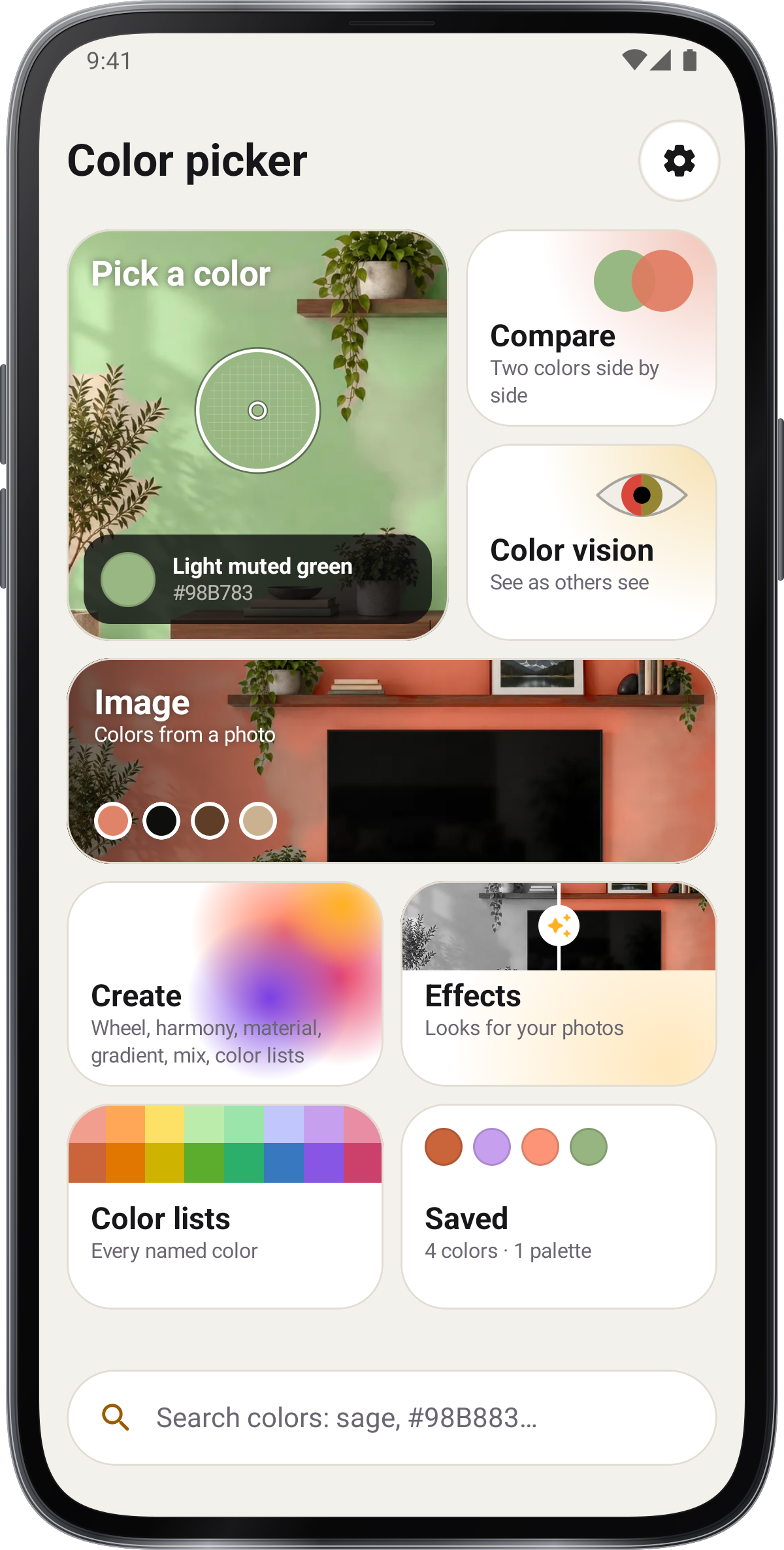
De la Acasă, alegeți secțiunea de care aveți nevoie. Setări › Aspect › Dispoziția ecranului oferă Acasă, aplicația Camera și Instrumentul; aplicația vă menține alegerea.
Munca salvată și exportul
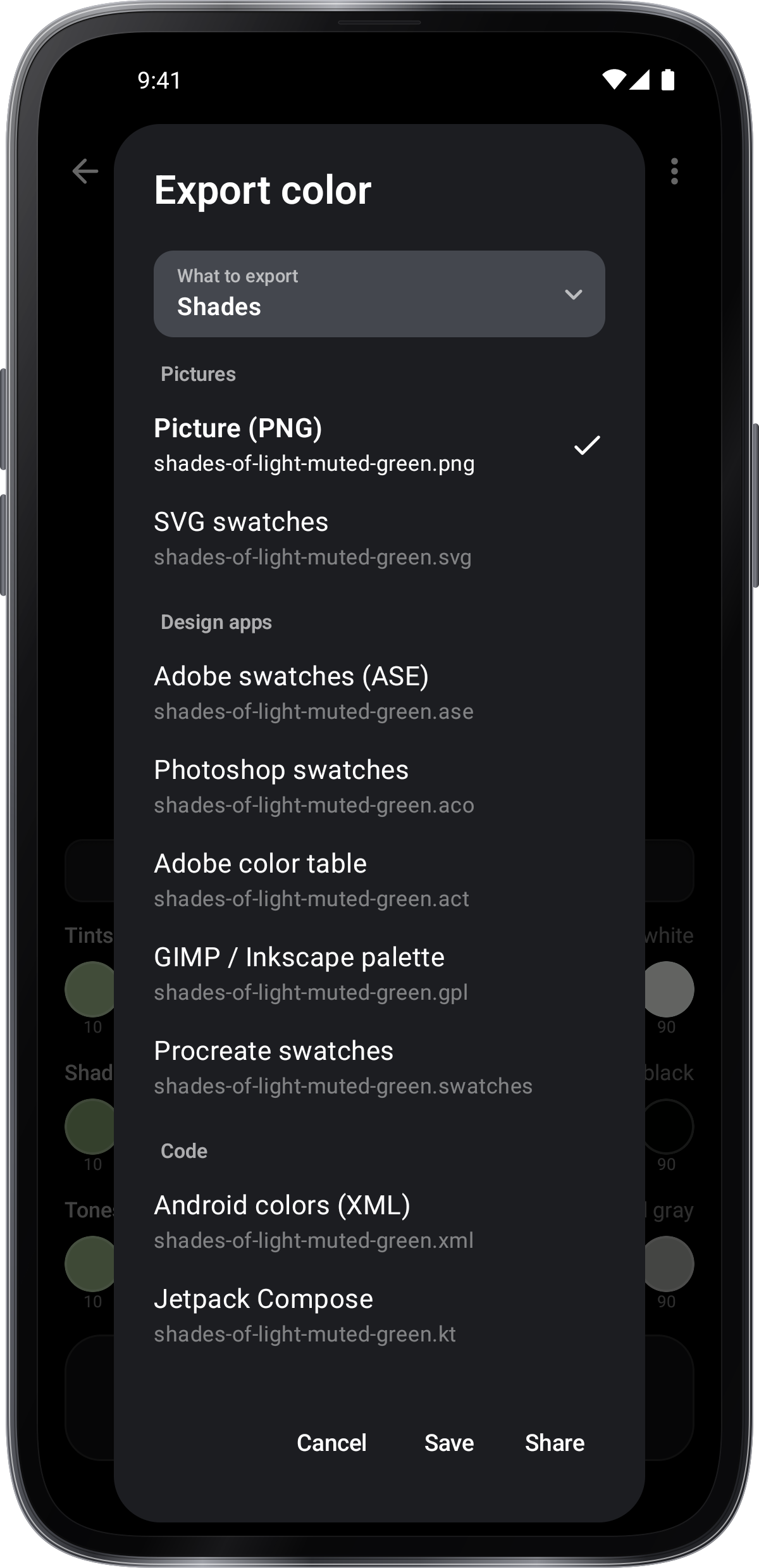
Deschideți Salvat pentru a revizui culori, palete și istorie. Deschideți o culoare pentru codurile și nuanțele sale conexe. Partajați o carte PNG sau alegeți un format de export.
Măsoară
Creați culori și palete
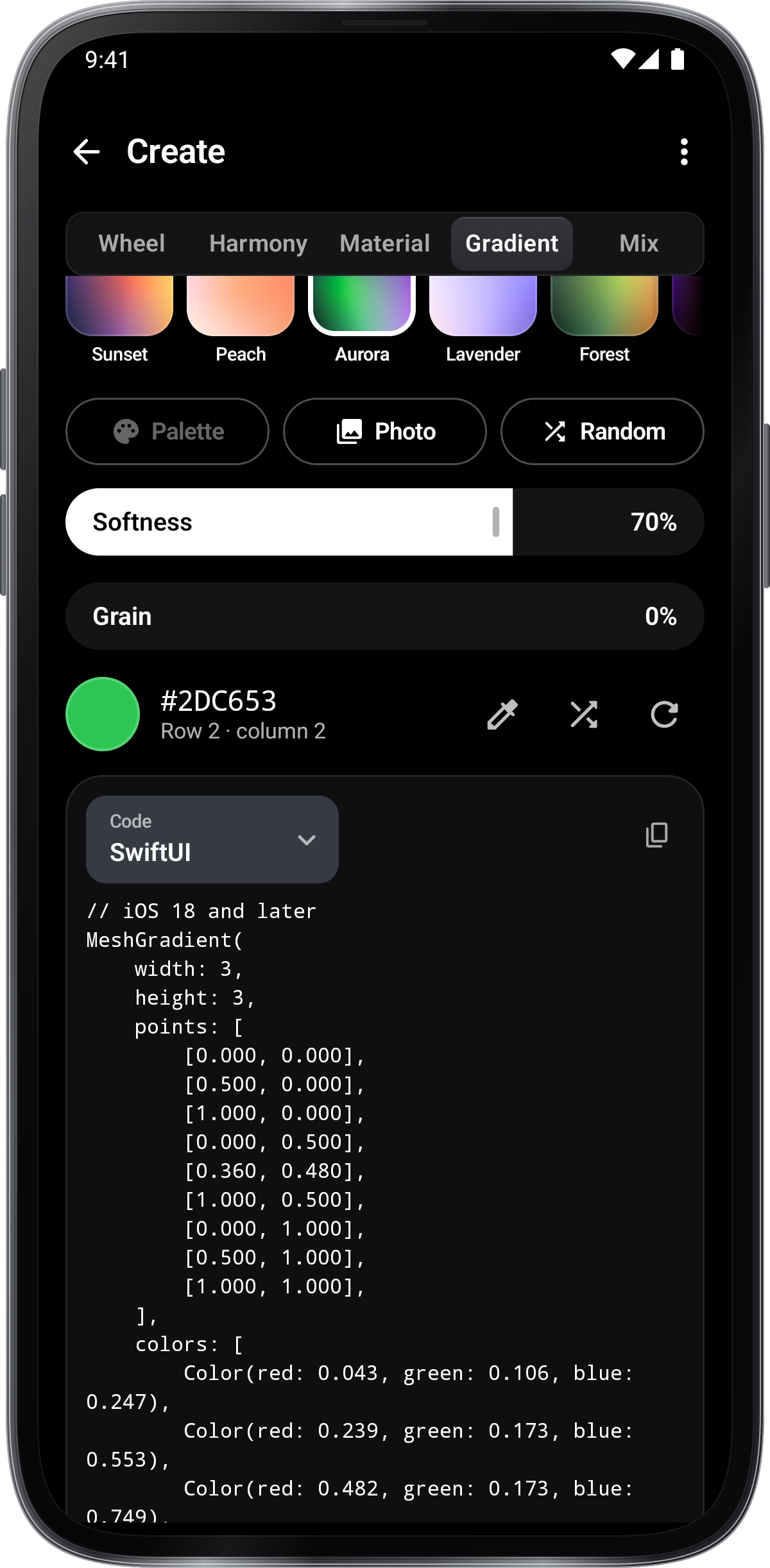
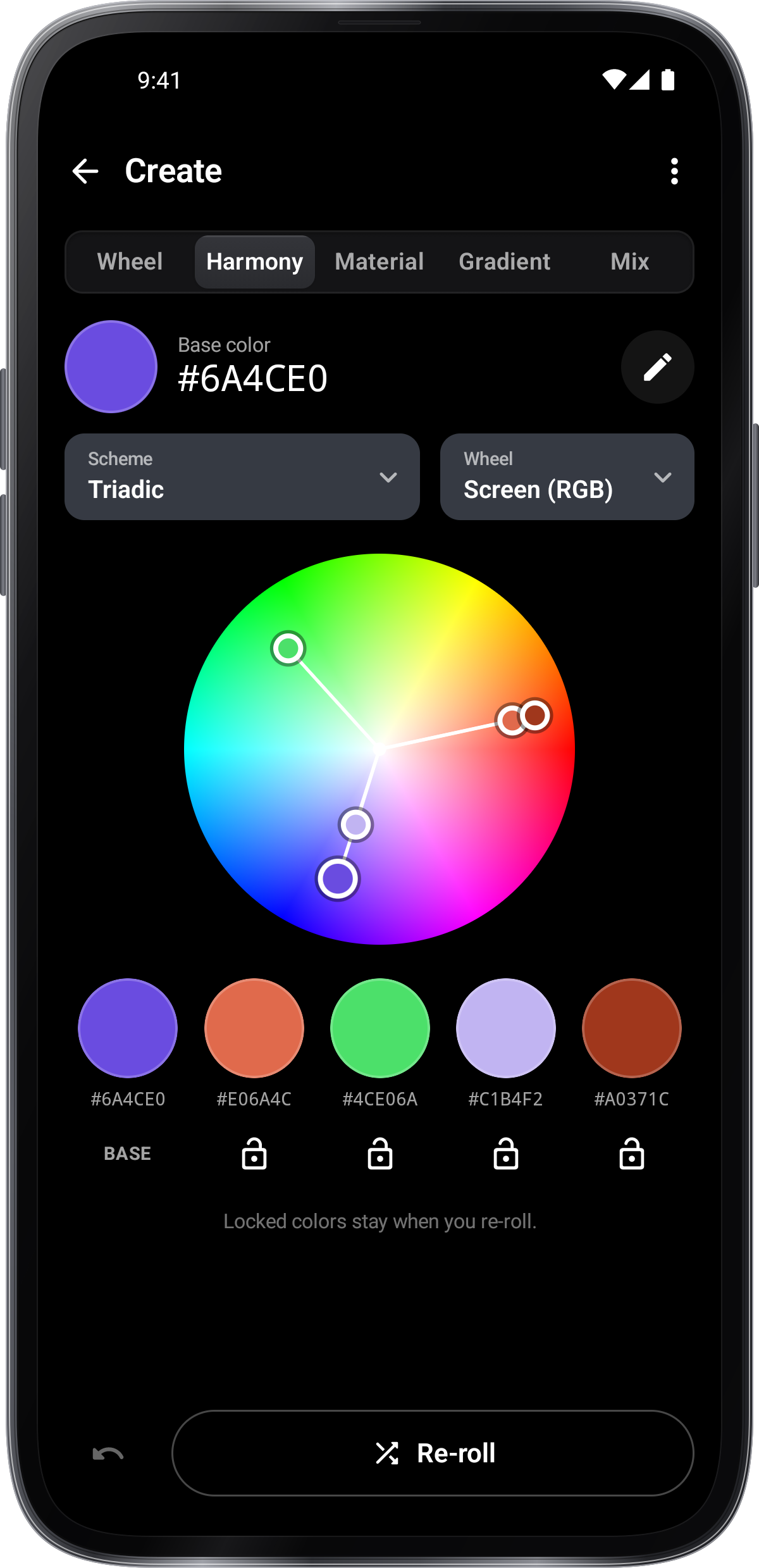
Deschide Creați pentru roata, armonii, culorile materiale, gradientele, listele de amestec și culori.
Alegeți o culoare cu camera
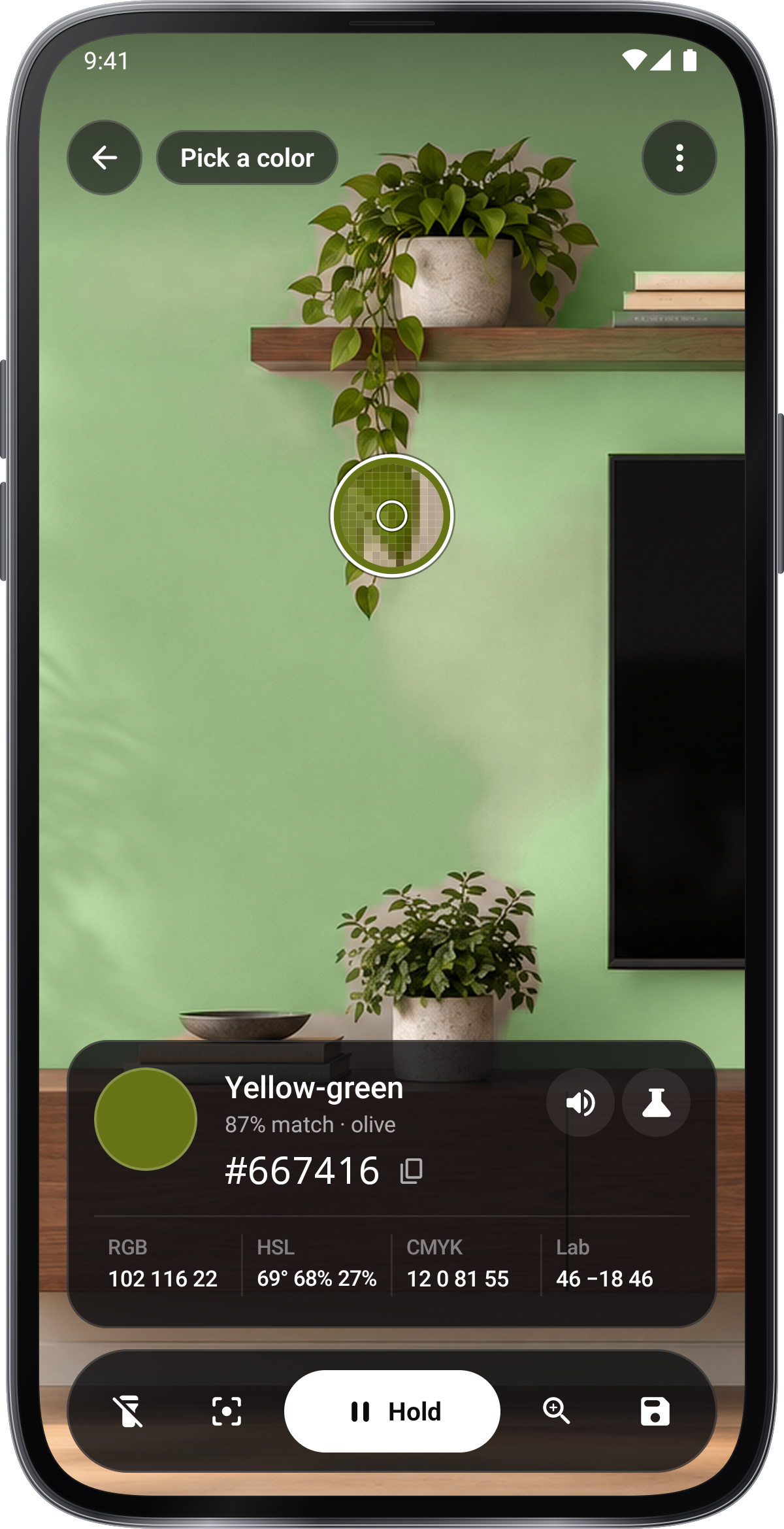
Deschideți o culoare, permiteți accesul camerei și mutați lentilele peste o suprafață. citiți numele și codul, apoi salvați-l sau copiați codul.

Comparați culorile
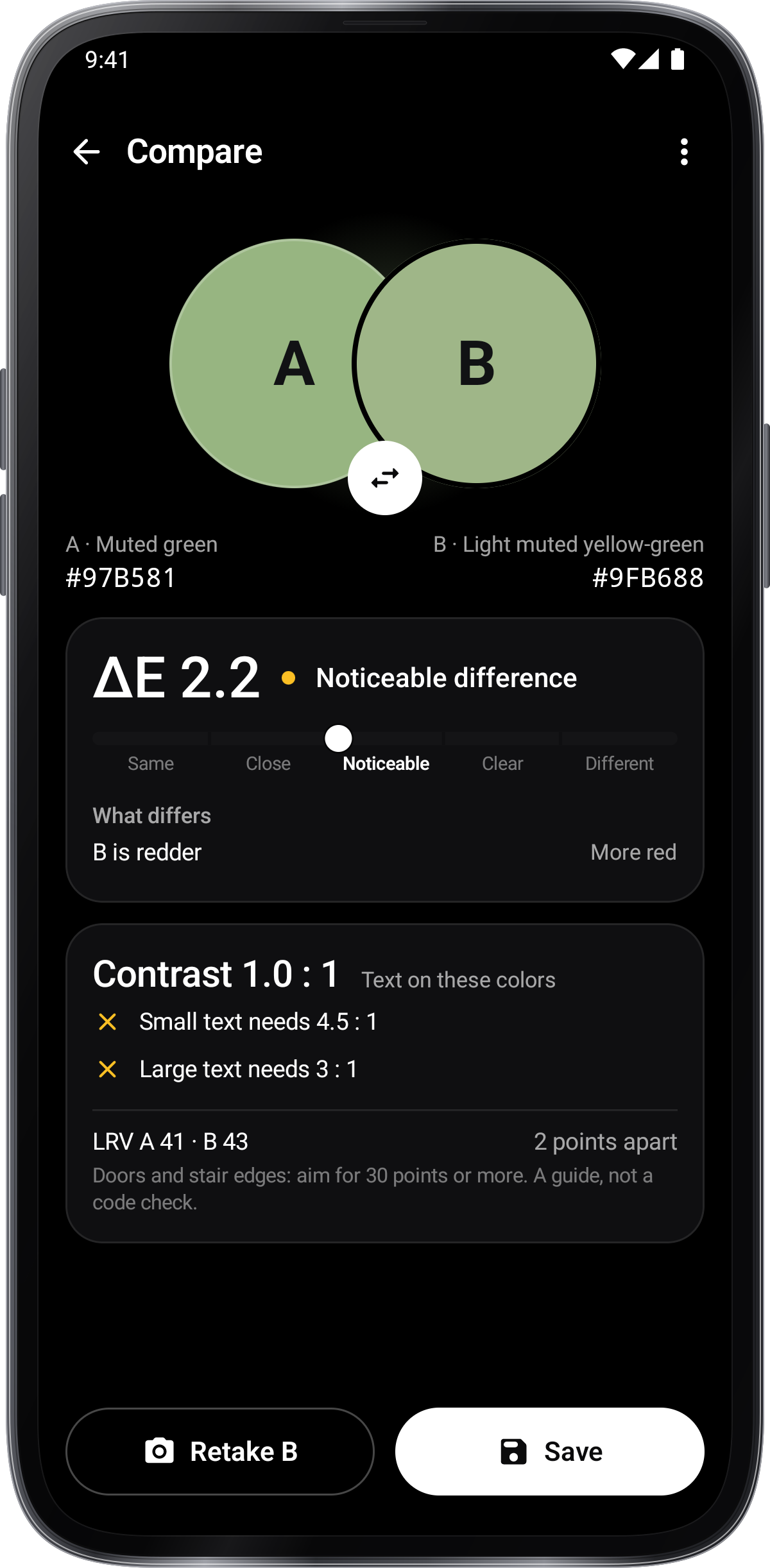
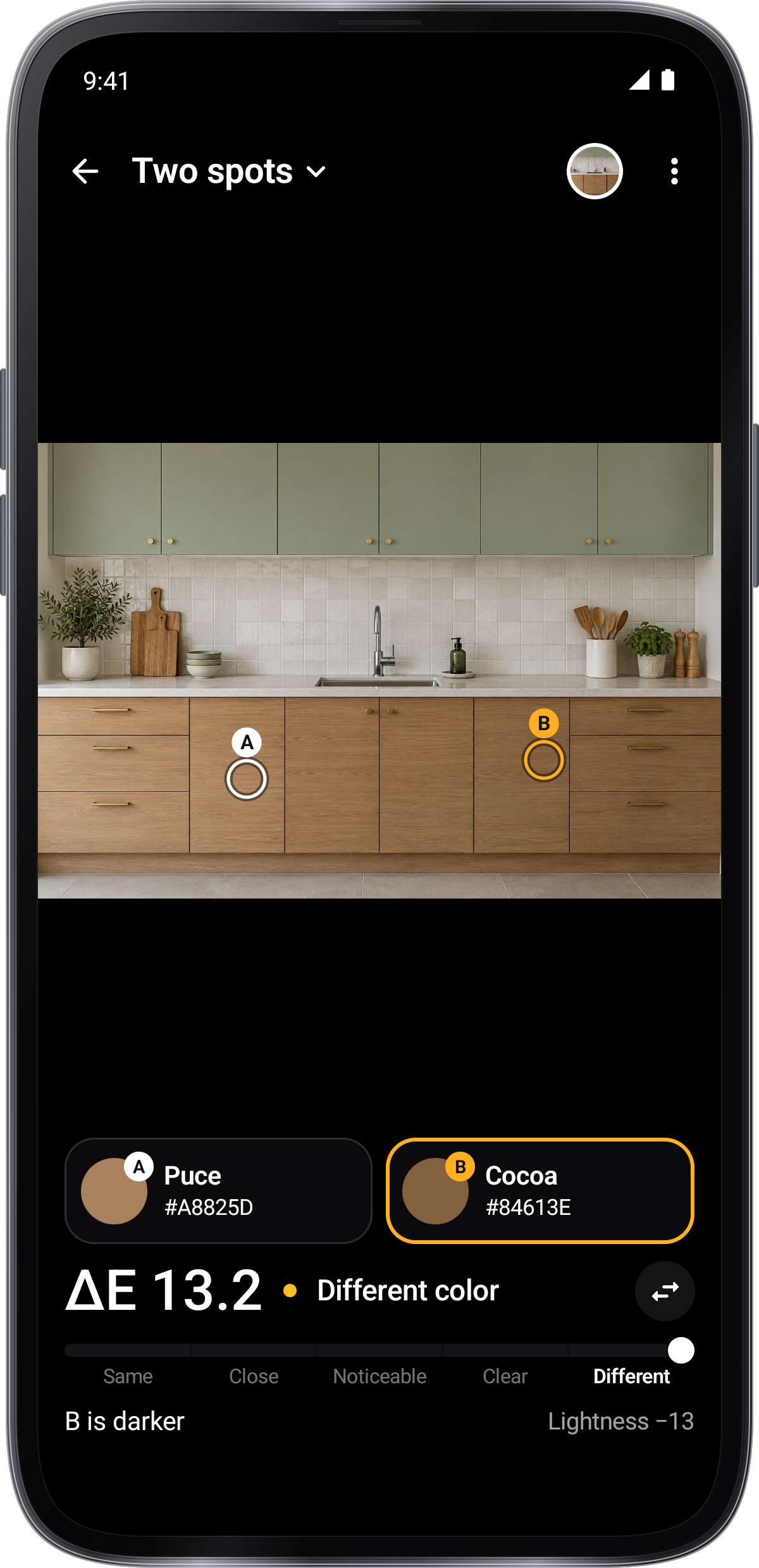
Deschideți Compararea, alegeți cele două culori din camera sau culori salvate și verificați-le de o parte la alta.
Explorați viziunea de culoare
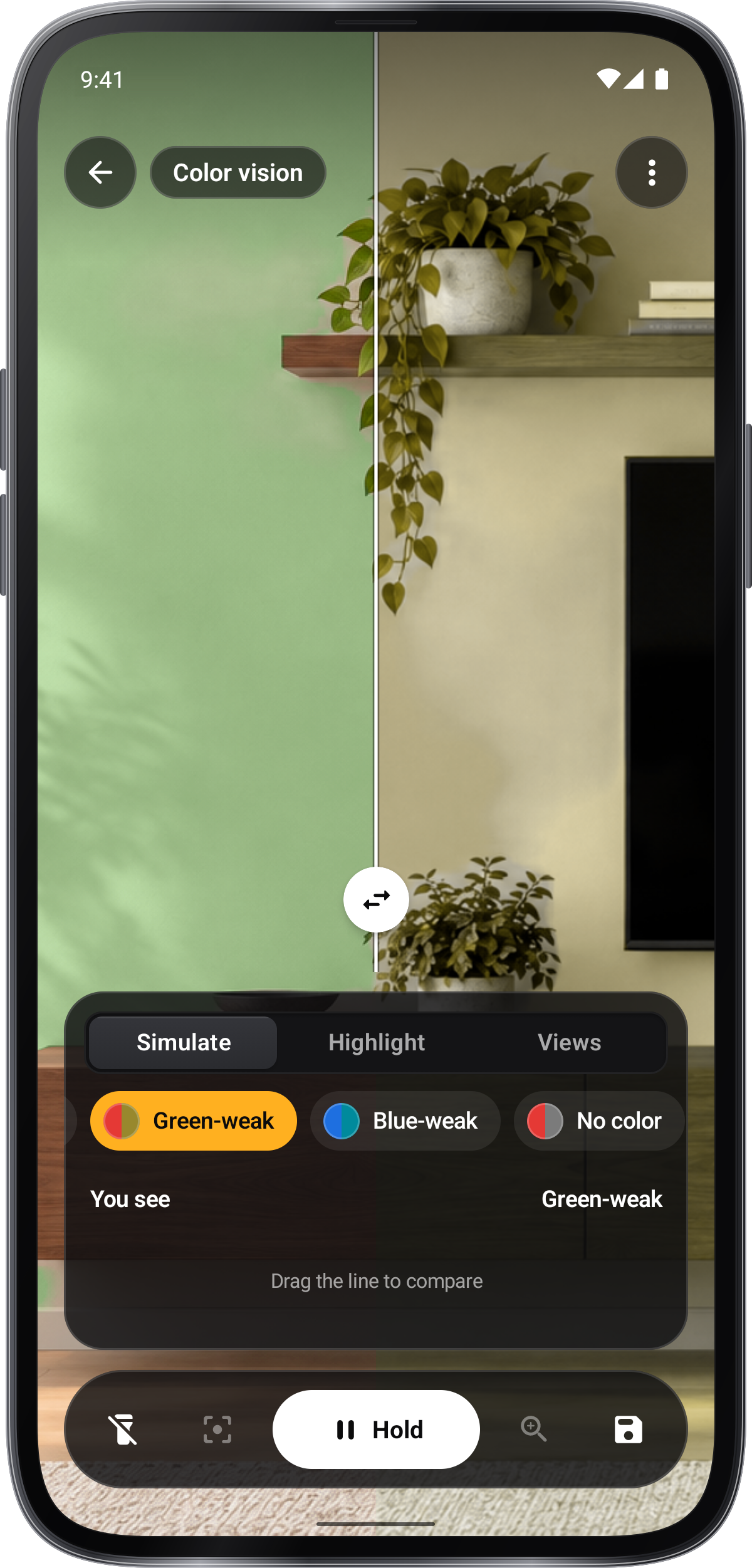
Deschideți viziunea de culoare pentru a simula diferențele de culoare-viziune, evidențiați o gaură sau alegeți o viziune de afișare. citiri de cameră continuă să utilizeze culorile originale.
- Vezi tu
- Un ochi verde-slab vede
- Trageți linia pentru a compara
Utilizați o fotografie
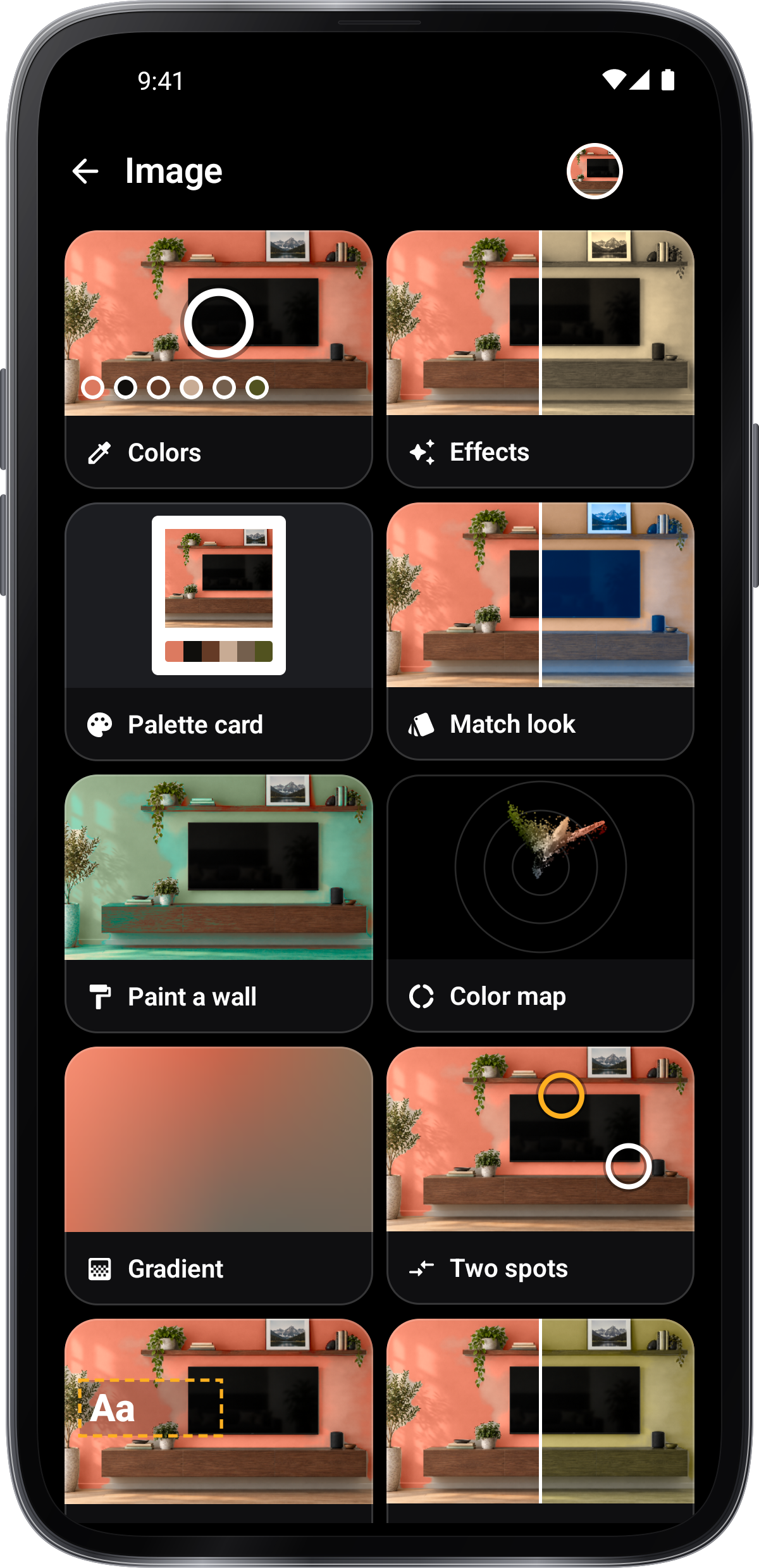
Deschide „Imagine” și atinge butonul rotund pentru a alege sau a face o fotografie. Poți și să trimiți o fotografie în Culegerea culorilor din altă aplicație. În „Culorile”, atinge fotografia pentru a preleva o culoare. Folosește „Principalele culori” pentru a crea o paletă.
Folosește instrumentele foto
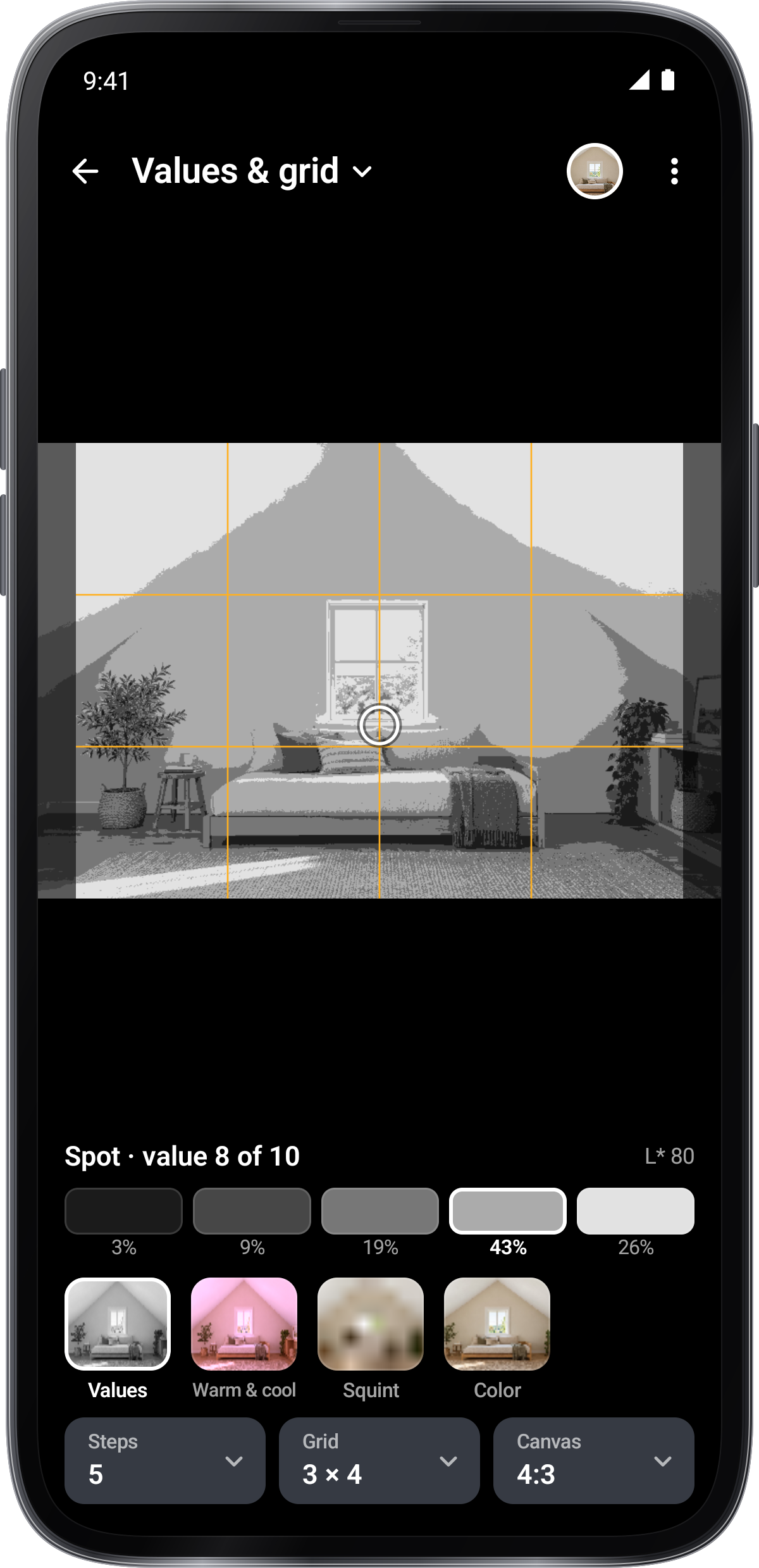
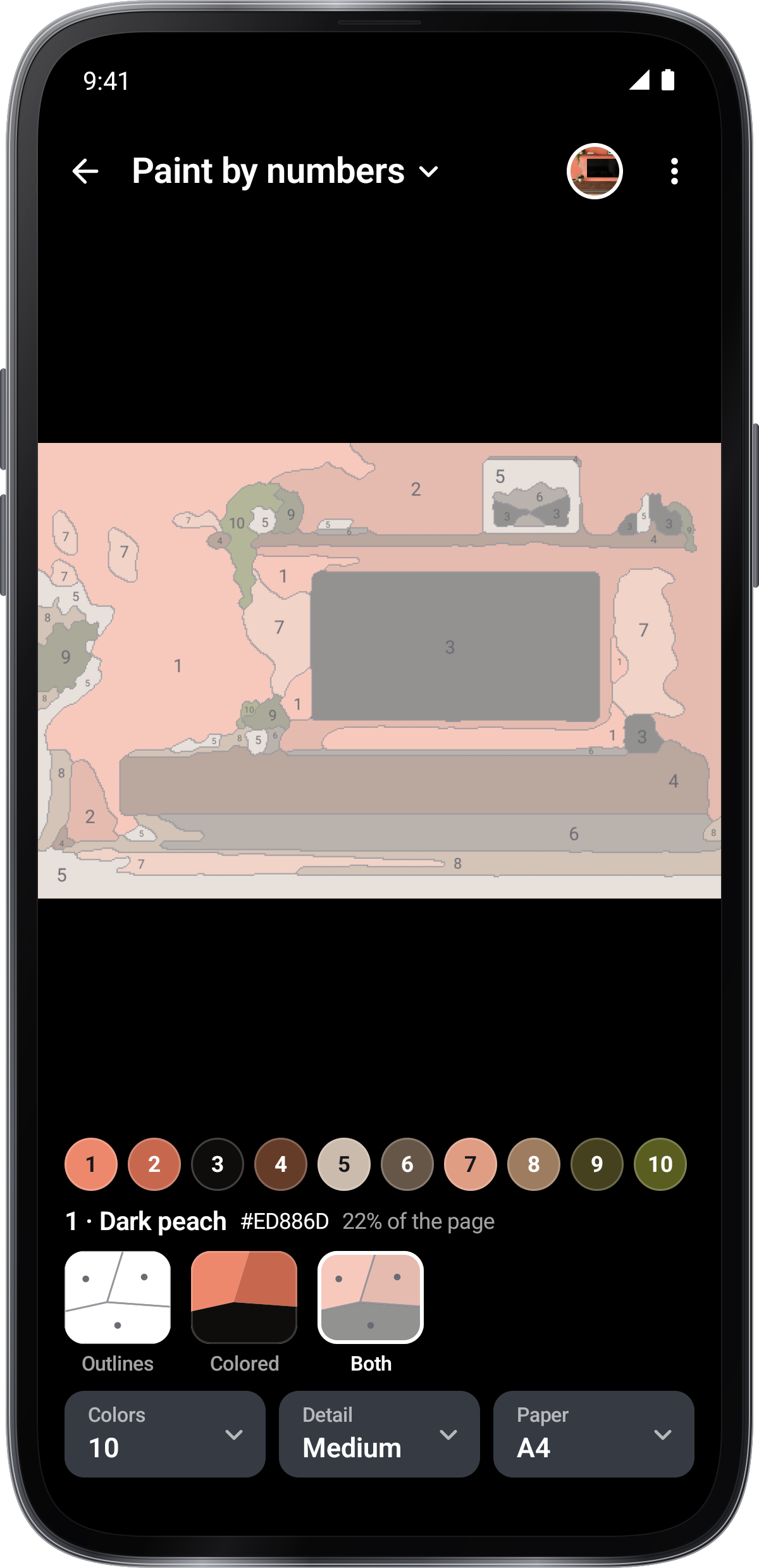
În „Imagine”, fiecare card afișează rezultatul unui instrument pe fotografia ta. Instrumentele disponibile sunt Culorile, Efecte, Card de paletă, Potrivește aspectul, Vodează un perete, Harta culorilor, Gradient, Două puncte, Text pe fotografie, Verificare daltonism, Valori tonale și grilă, Pictează după numere. Atinge un card pentru a deschide instrumentul sau numele instrumentului deschis pentru a comuta. Majoritatea rezultatelor pot fi salvate sau distribuite ca imagini.
Încercați efecte sau redimensionarea unui perete
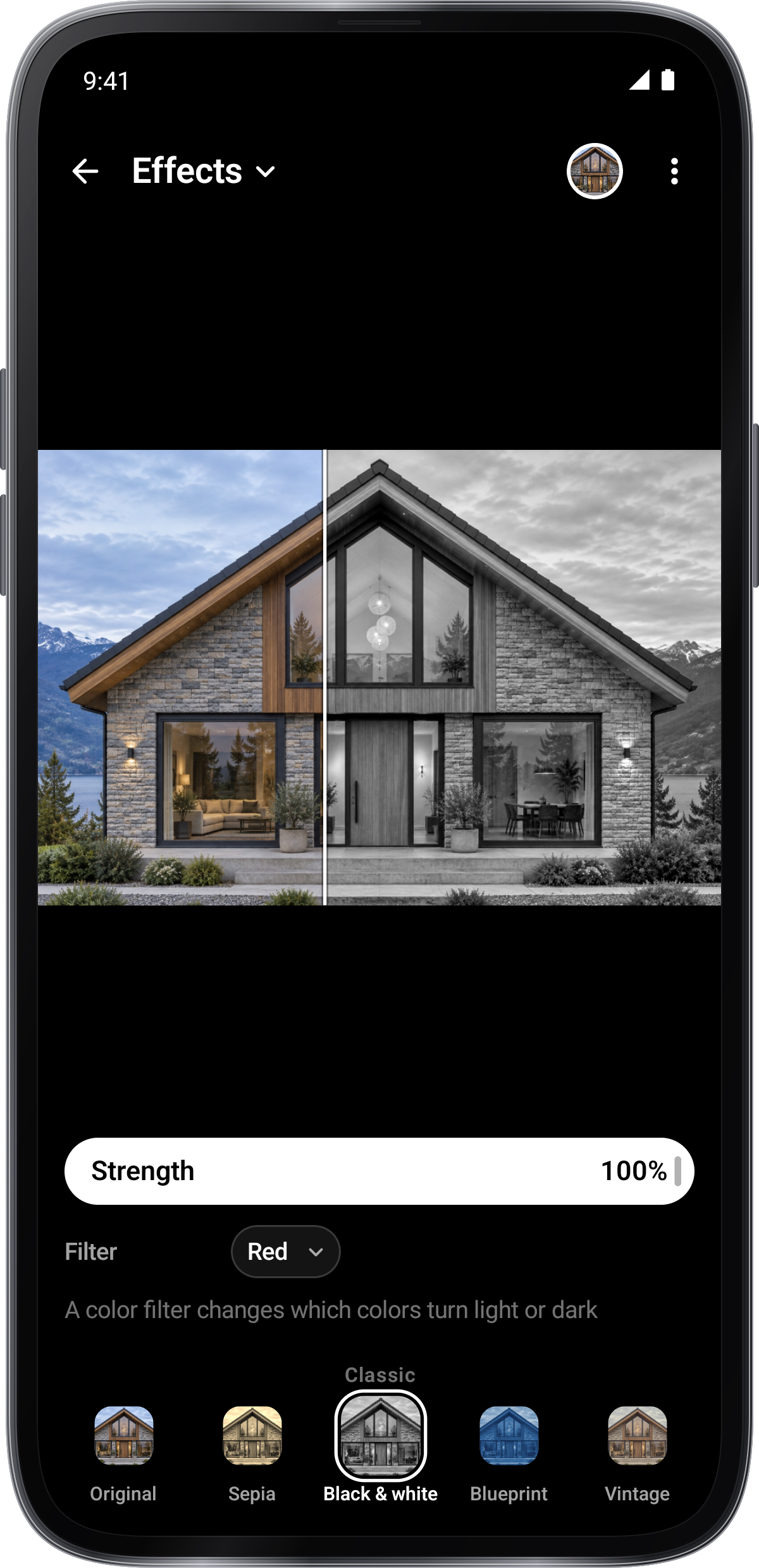
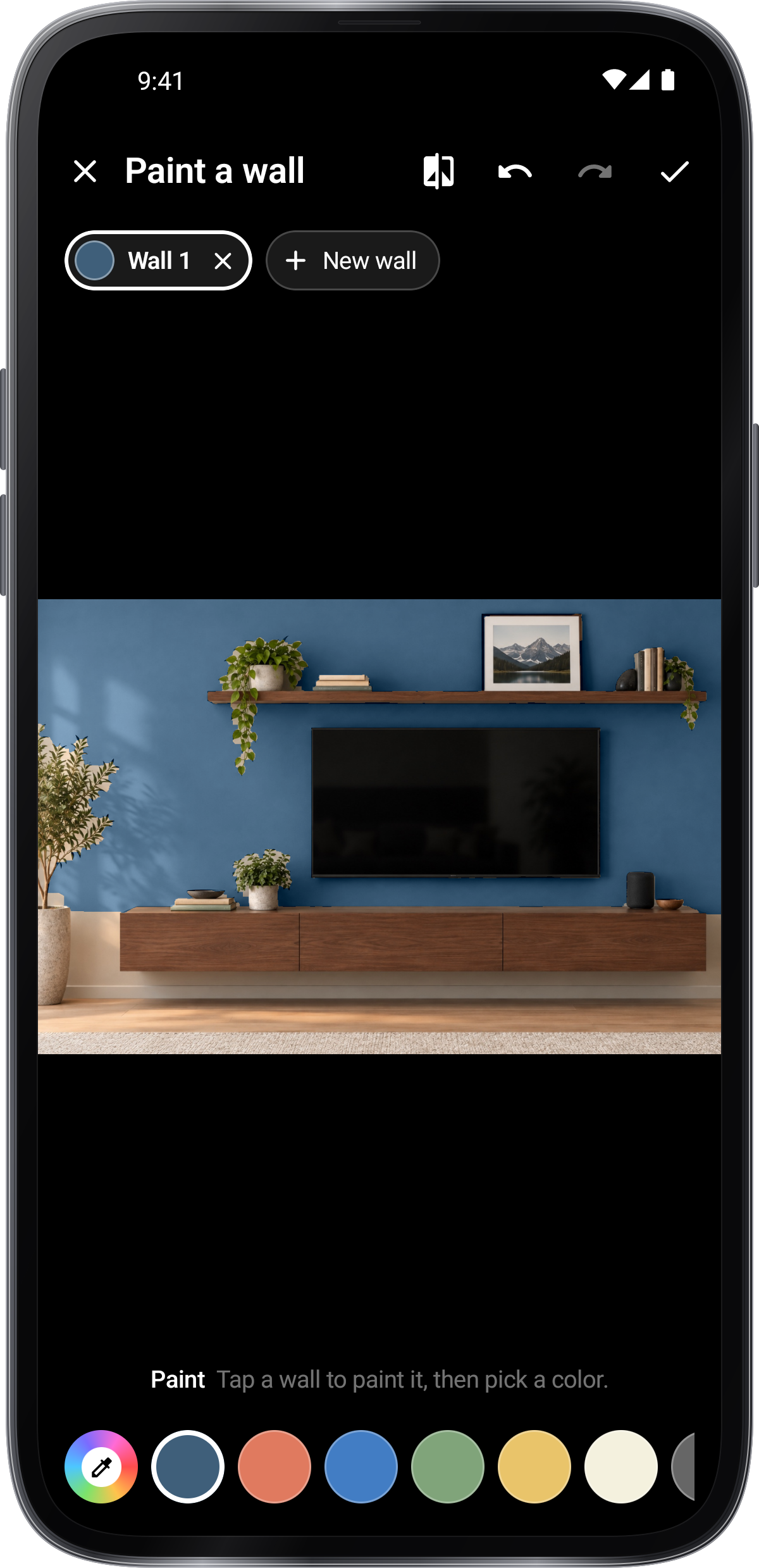
Efectele fac o copie separată PNG. pictura un perete utilizează un tap pentru a selecta un obiect, apoi aplicați culoarea ales, păstrând lumina și textura sa. pictura nedorită cu Remove, sau trageți-o cu Cut › Eraser. ajustați amestecul cu › Paint opacity.
Învățați o caracteristică în context
Deschideți cursuri și lecții din meniul secțiunii sau Setări. urmărește turul, deschideți o caracteristică Showroom sau începeți o lecție live-camera. lecțiile salvează și setările sunt practice numai și sunt restabilește atunci când se termină.
Găsiți culorile și ajustați lentilele
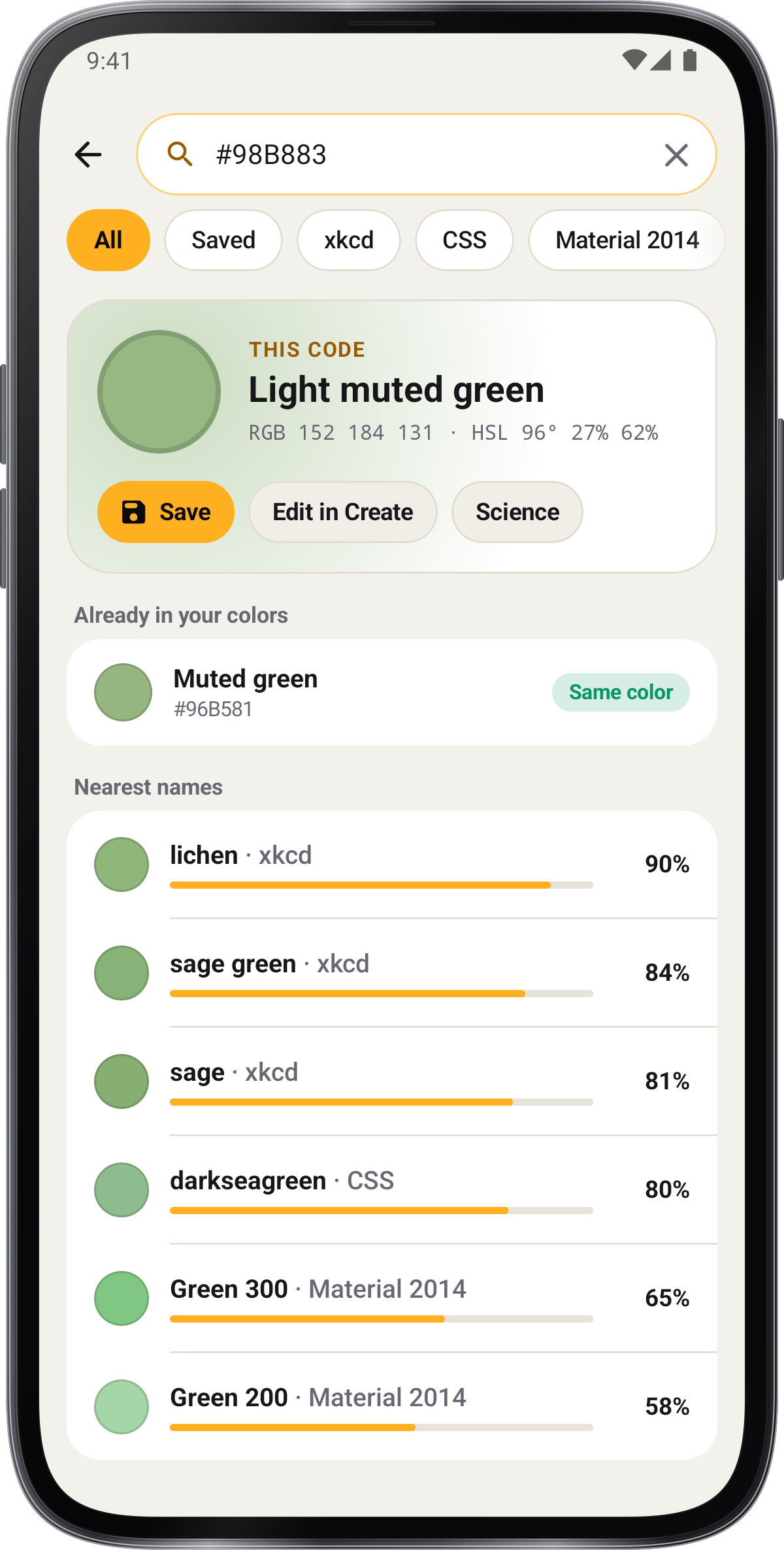
Utilizați căutarea de acasă pentru nume, note și coduri de culoare. Creați › Listele de culori oferă filtre și comenzi; Lens › Loupe › Magnification schimbă vizualizarea în apropiere.
Învățați prin încercare.
Găsește o culoare
Punctați camera la un obiect familiar și mutați lentilele de eșantionare. Notă cum se schimbă numele și codurile.
Comparați și creați
Păstrați o culoare, comparați-o cu cea de-a doua, apoi utilizați Create pentru a construi o paletă sau gradient.
Păstrați paleta
Deschideți Salvat, selectați rezultatul și copiați un cod sau împărtășiți-l.
Capturi de ecran
1 / 18
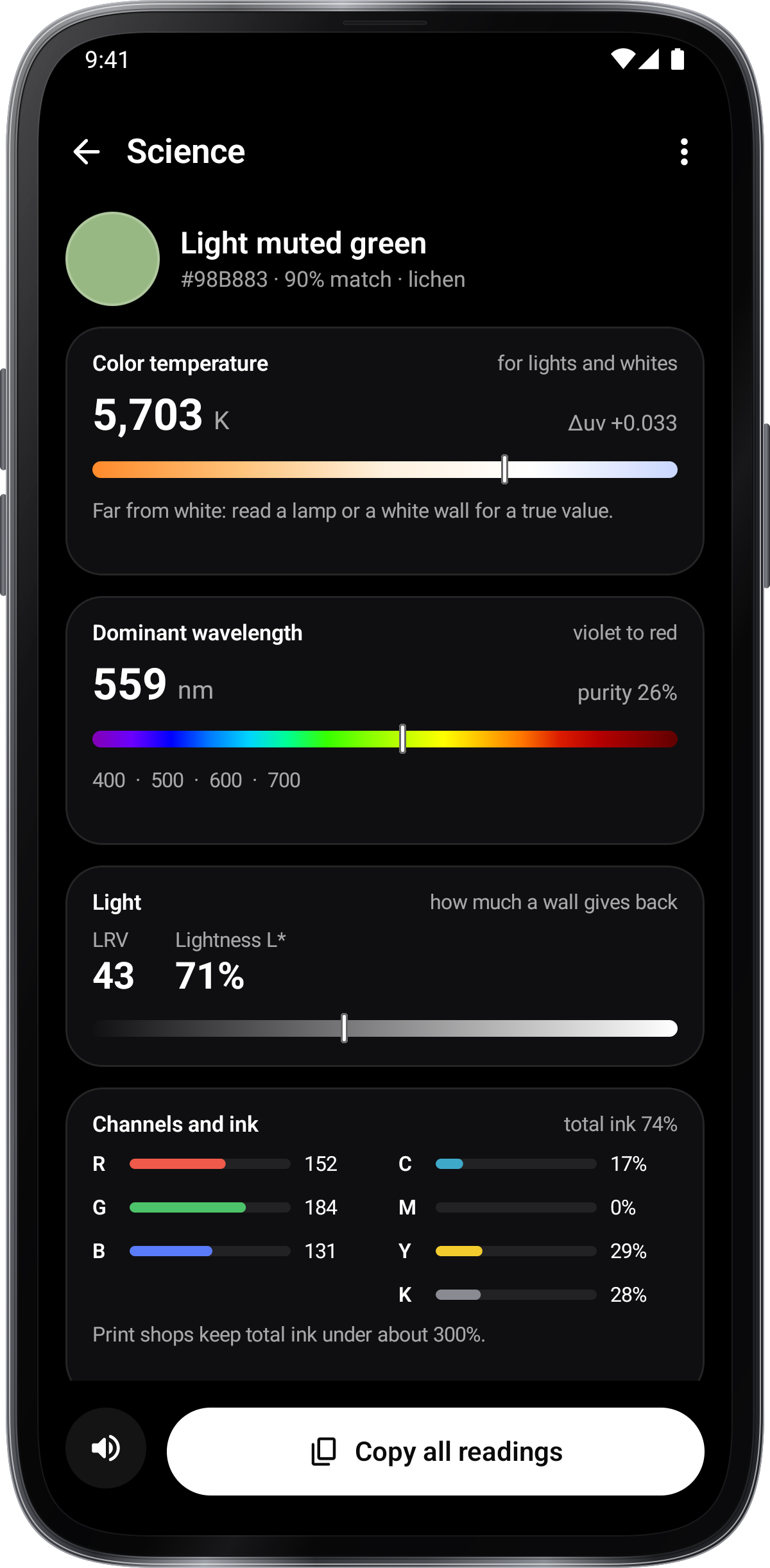
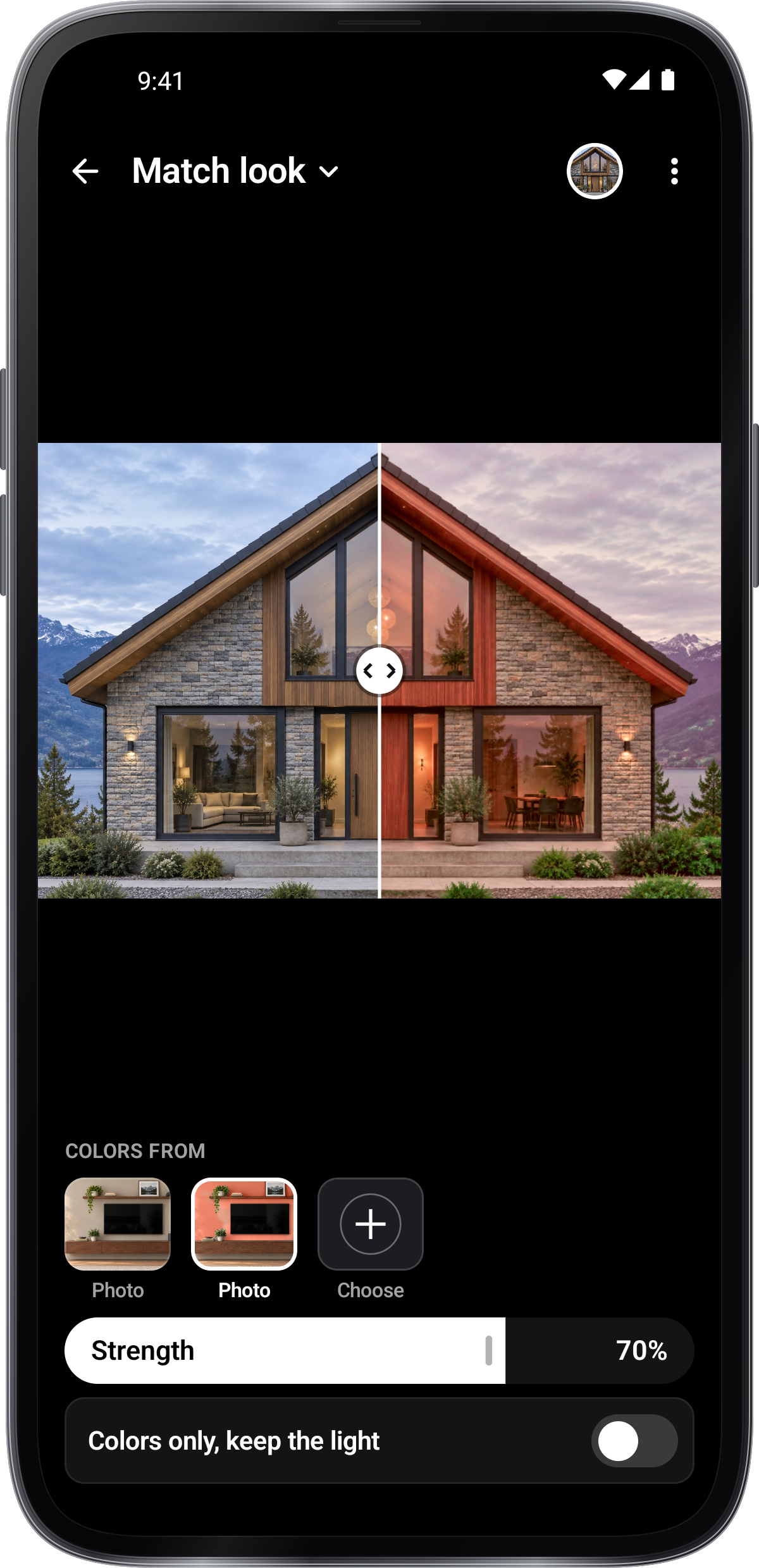
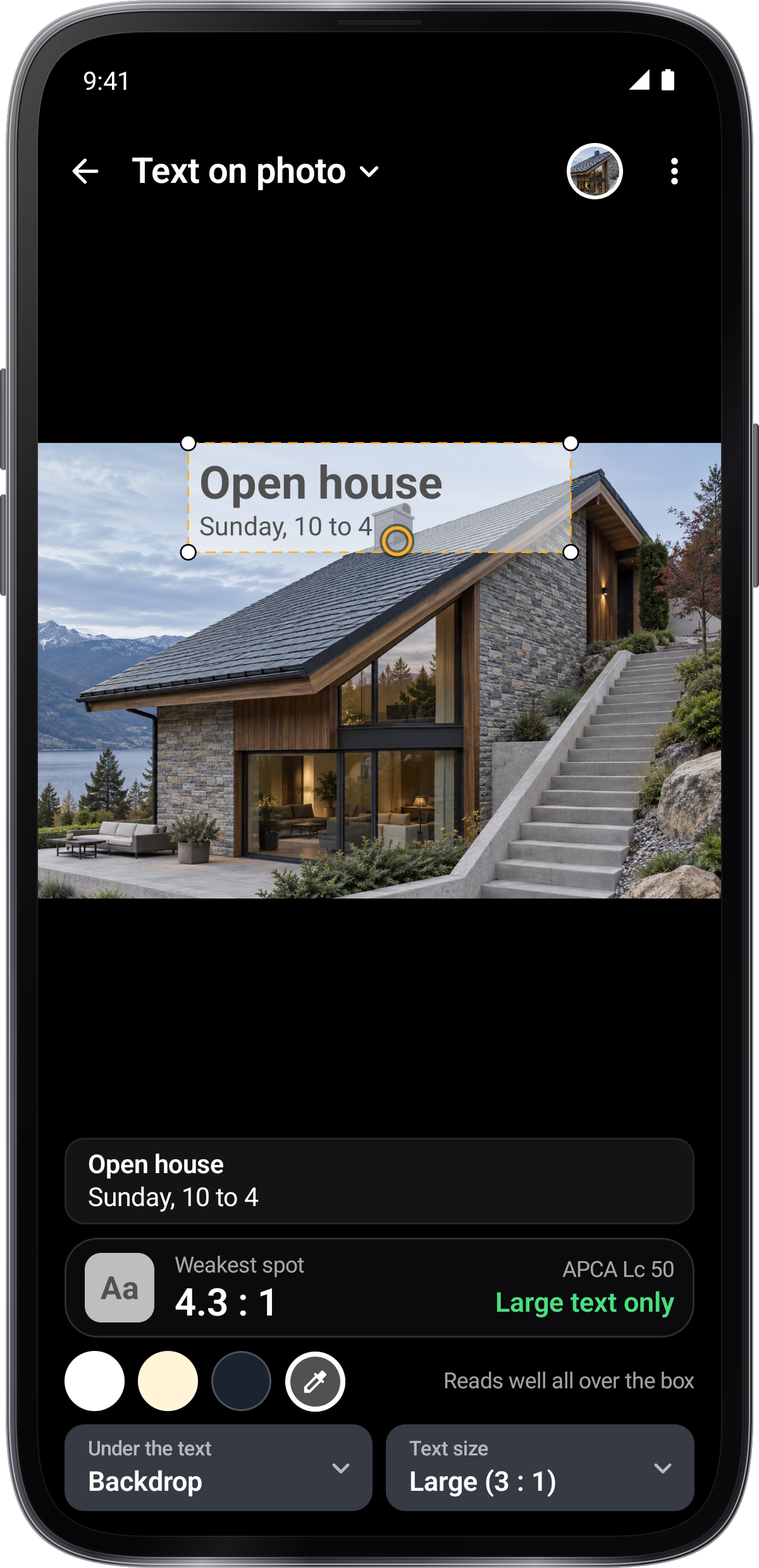
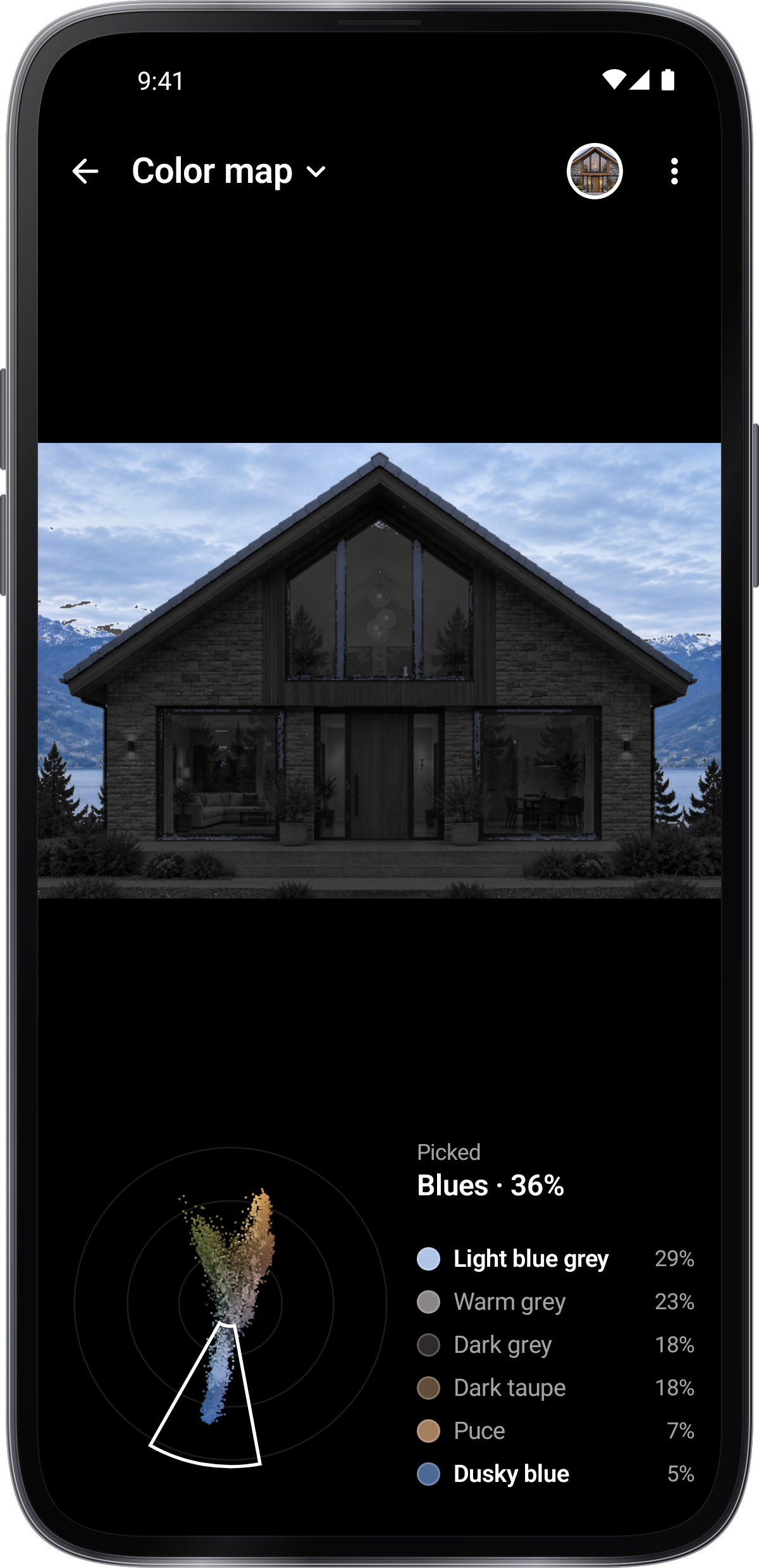
Ghidul de instrumente.
Fiecare instrument din Culegerea culorilor are propriul său ghid.
Tipuri →
Dimensiunea locului, lângă Hold, stabilește cât de mare este locul de lectură: mic pentru un fir de ață, mare pentru un perete. Lens, de cealaltă parte a lui Hold, alege un retichet, un inel sau un loupe.
Apăsați și țineți-vă pe imagine și camera se concentrează acolo; un inel arată unde.
Păstrați înghețată imaginea și citiți în timp ce încă permiteți să mutați lentilele; Salvați păstrează culoarea în Salvat.
Până când setați B, camera își păstrează luminozitatea și nuanța, astfel încât diferența este a culorilor.
Efectele și previziunile de vopsea de perete creează o copie. Comparați un eșantion de vopsea real în lumina intenționată înainte de a alege o finisare.