Calibra con un papel blanco, una tarjeta gris o una carta de colores con la misma luz que la muestra. Revisa de nuevo cuando cambies de iluminación.
Cómo usar Selector de color
Instrucciones y consejos prácticos para la aplicación y sus herramientas.
Elige un color con la cámara o desde una foto, compara tonos y guarda colores o paletas para tu próximo proyecto.
Paso a paso.
Comenzar
Elige una sección o diseño de pantalla
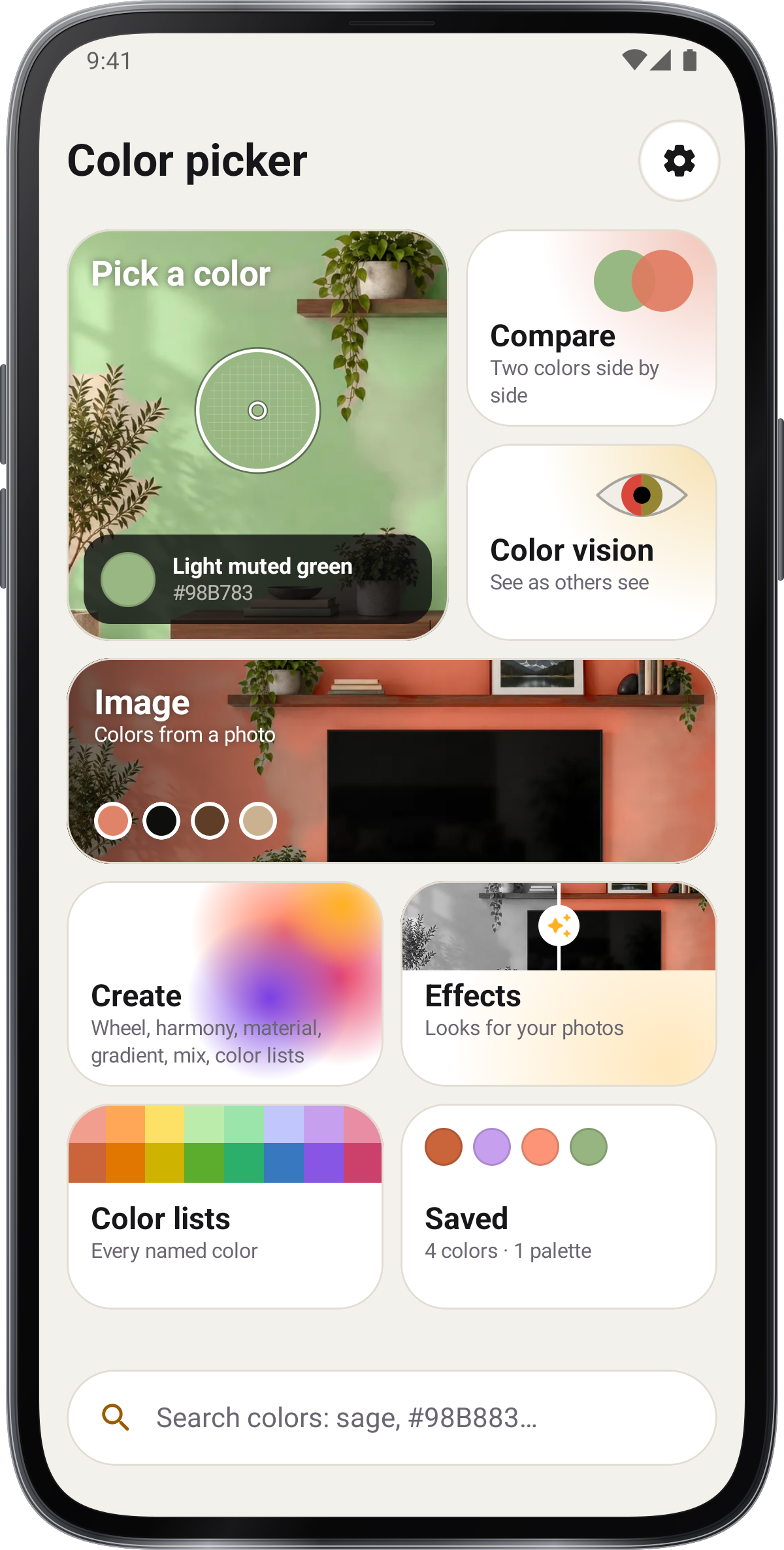
Desde Inicio, elige la sección que necesites. Ajustes › Diseño de pantalla ofrece Inicio, Aplicación de cámara e Instrumento; la aplicación recuerda tu elección.
Abrir trabajo guardado y exportar
Abre Guardados para revisar colores, paletas e historial. Abre un color para sus códigos y tonos relacionados. Comparte una tarjeta PNG o elige un formato de exportación.
Medir
Crear colores y paletas
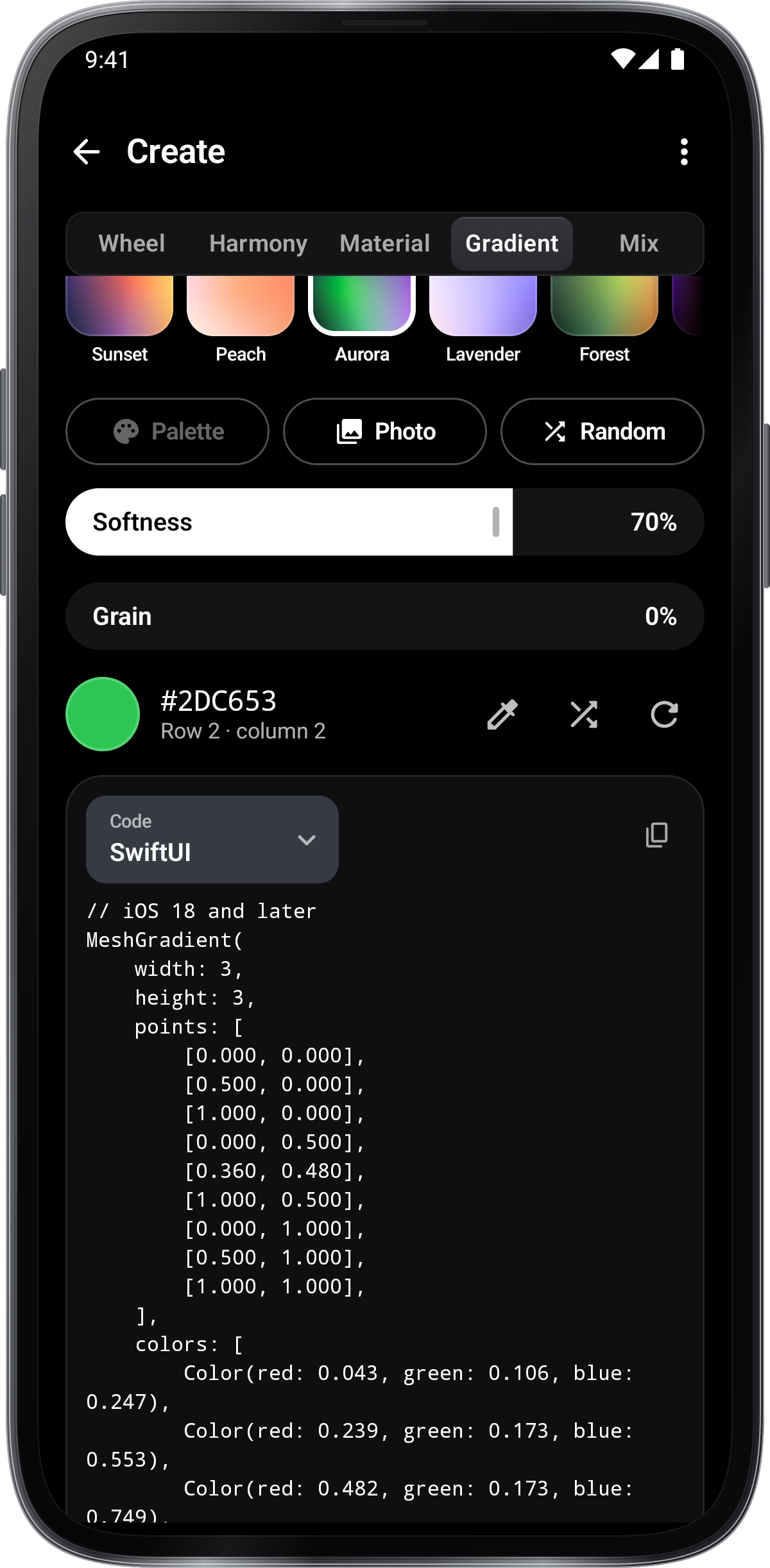
Abre Crear para la rueda, armonías, colores de materiales, degradados, mezclas y listas de colores. Guarda un resultado para conservarlo para más tarde.
Selecciona un color con la cámara
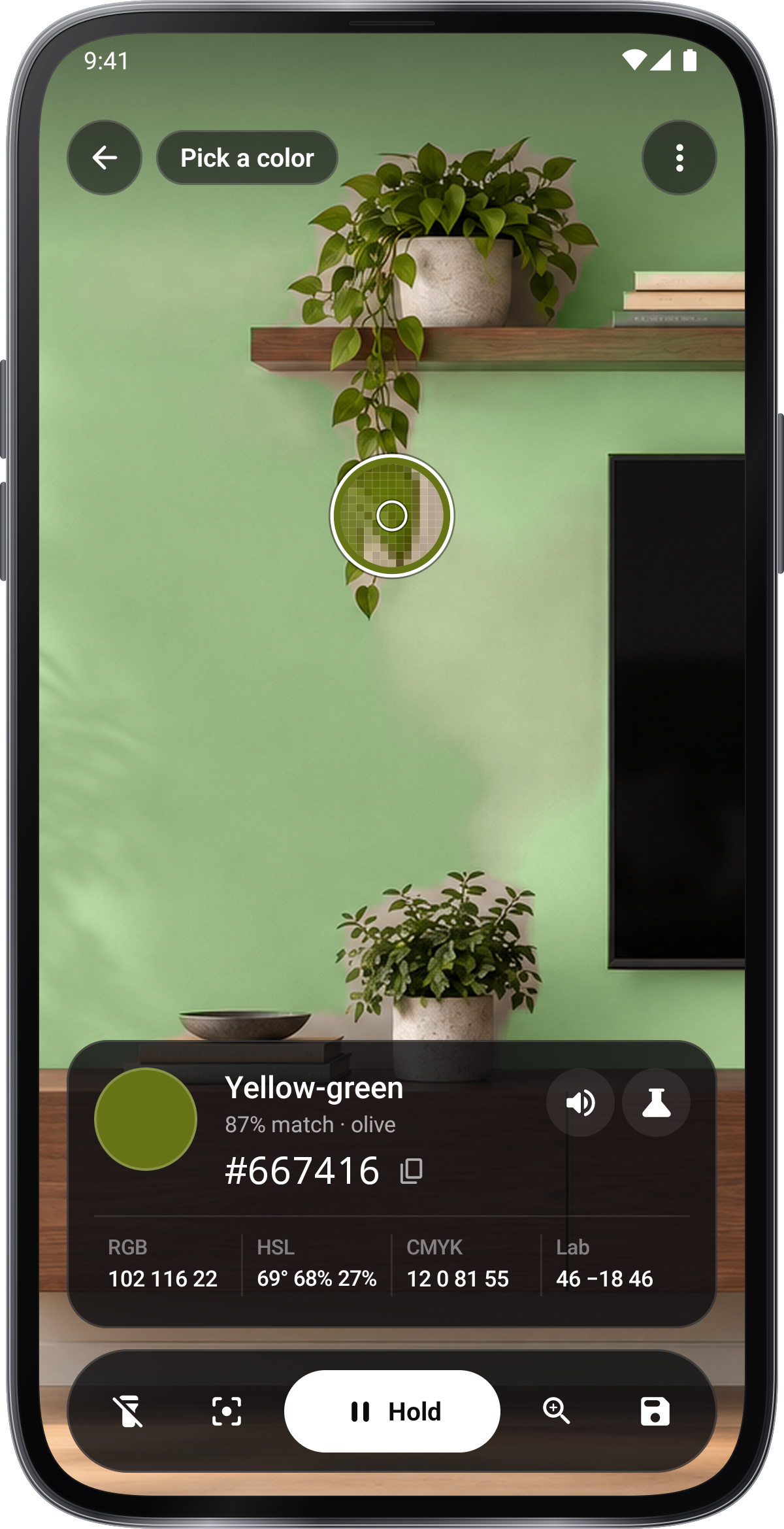
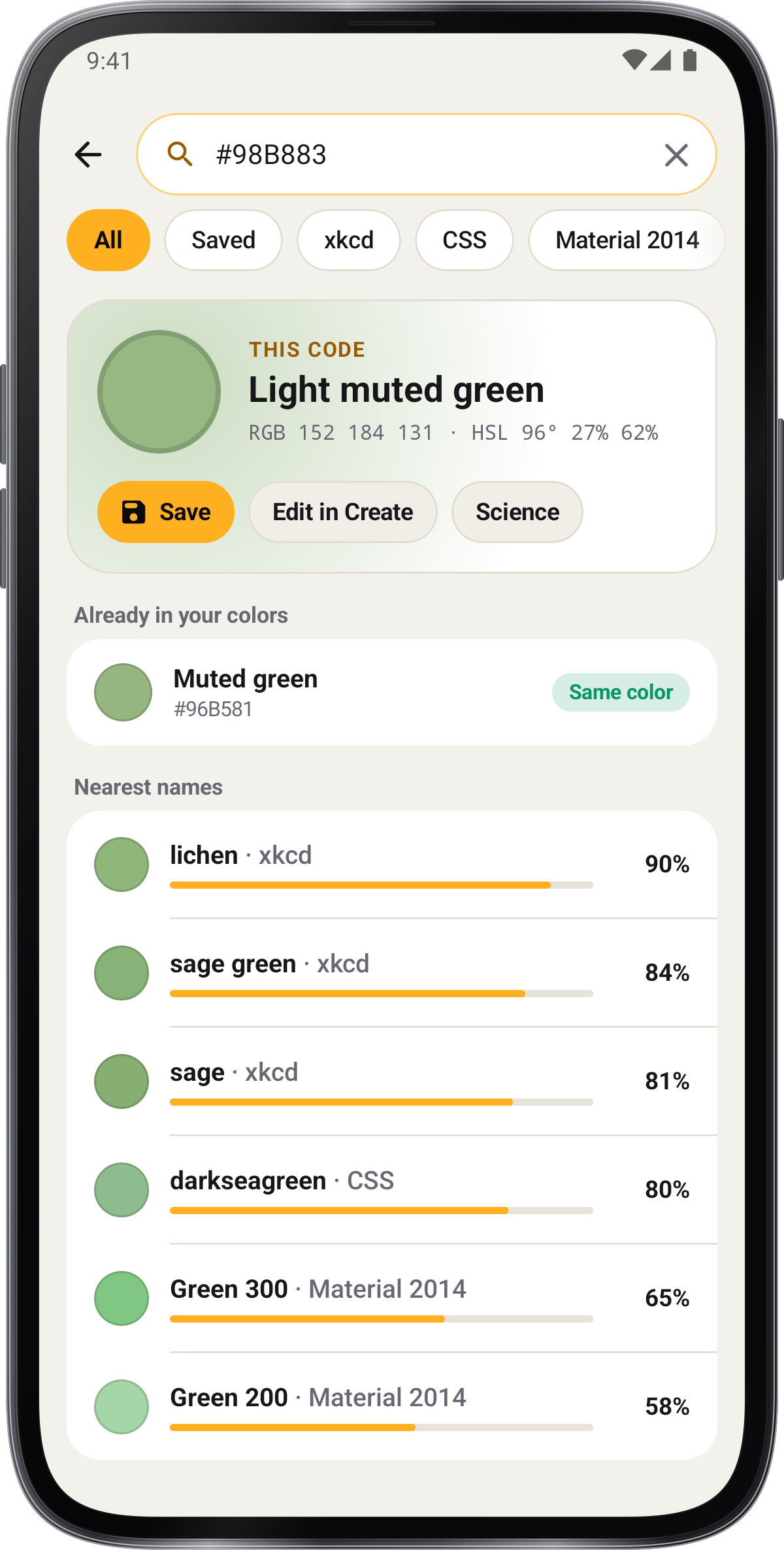
Abre Elegir un color, permite el acceso a la cámara y mueve la lente sobre una superficie. Lee el nombre y el código y usa Guardar o copia el código.
Compara colores
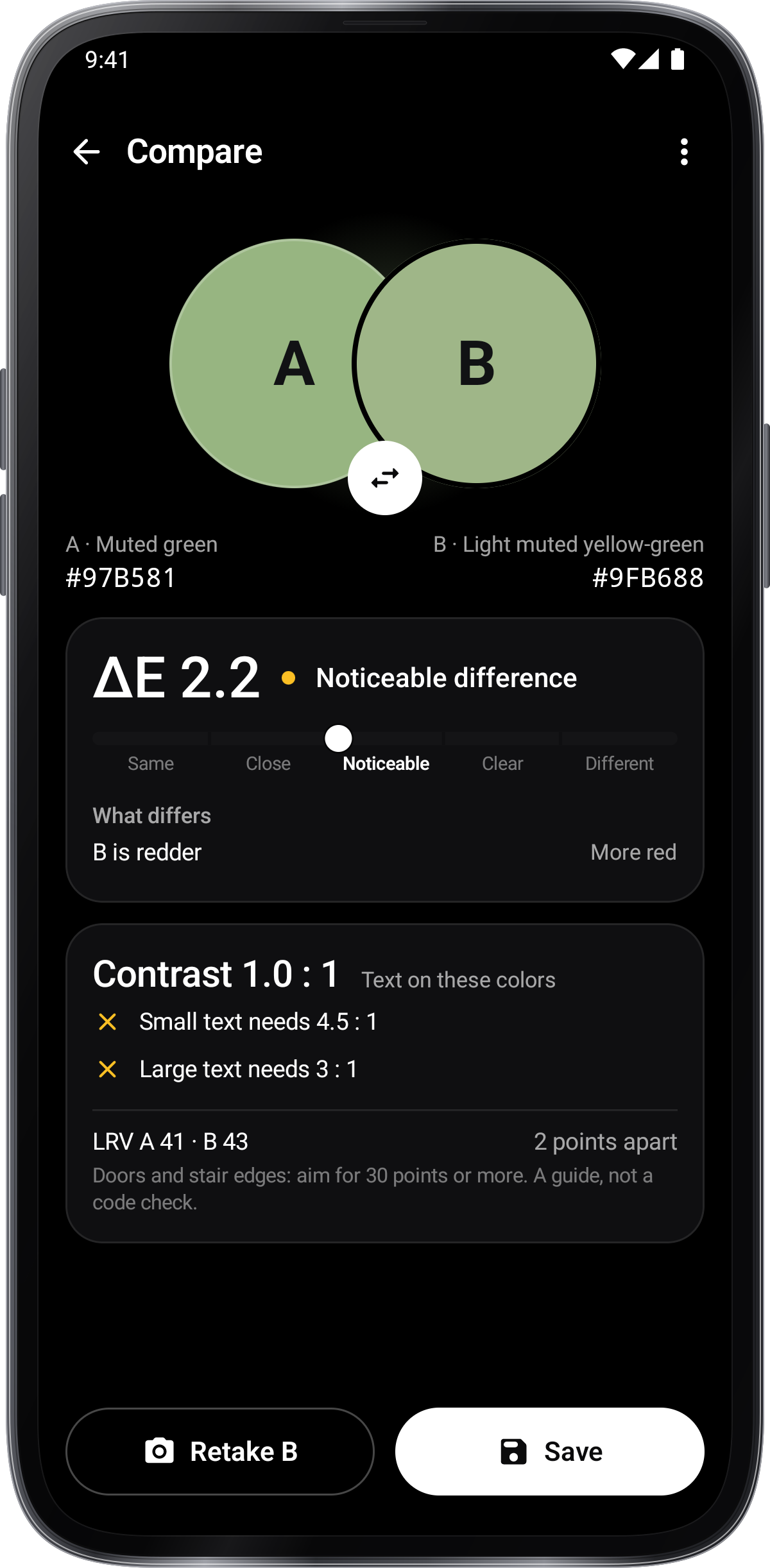
Abre Comparar, elige los dos colores de la cámara o de los colores guardados e inspecciónalos uno al lado del otro.
Explorar Visión del color
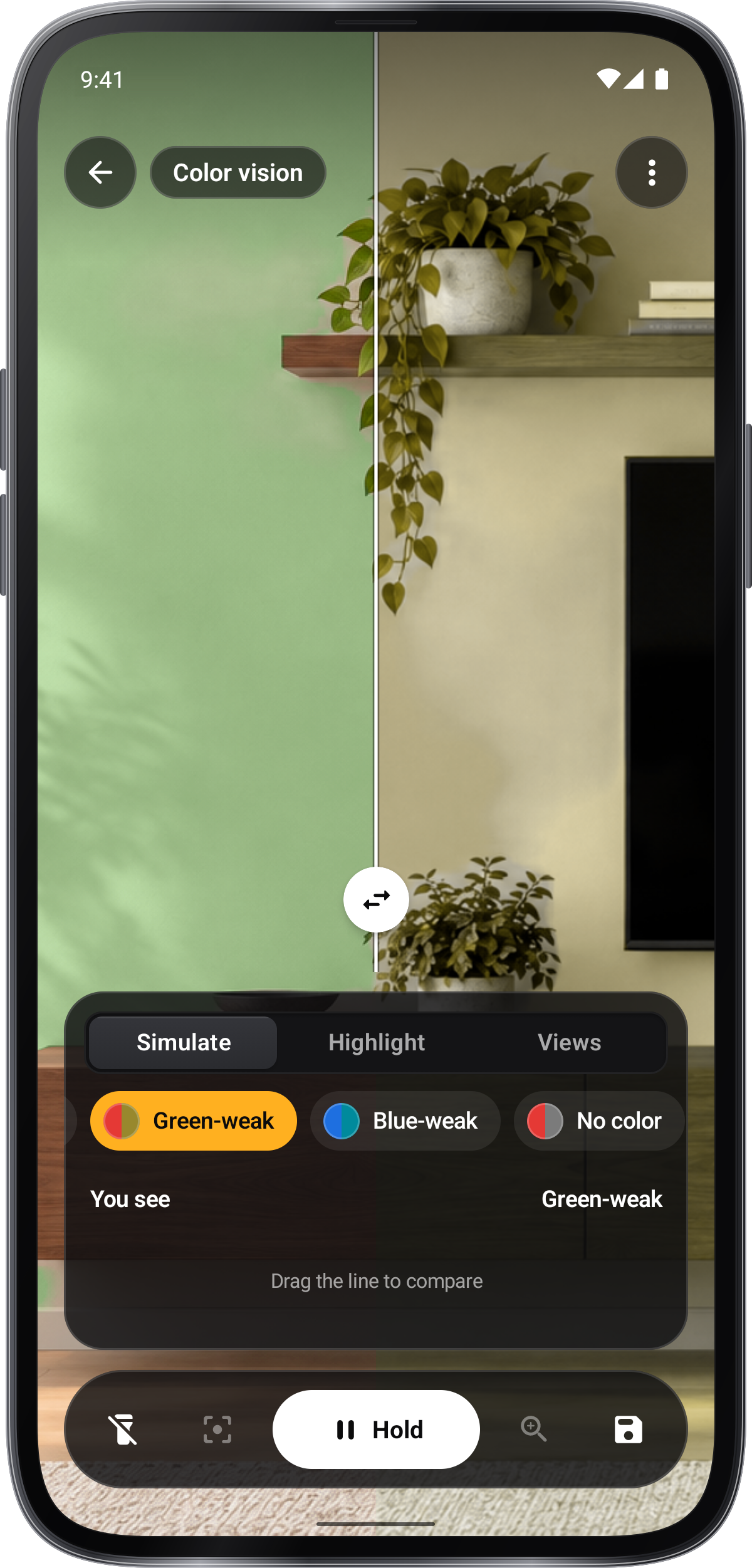
Abre Visión de color para simular diferencias en la visión del color, resaltar un tono o elegir una vista de pantalla. Las lecturas de la cámara continúan usando los colores originales.
- @string/color_sim_you_see
- Así ve un ojo con debilidad al verde
- @string/color_sim_drag
Usa una foto
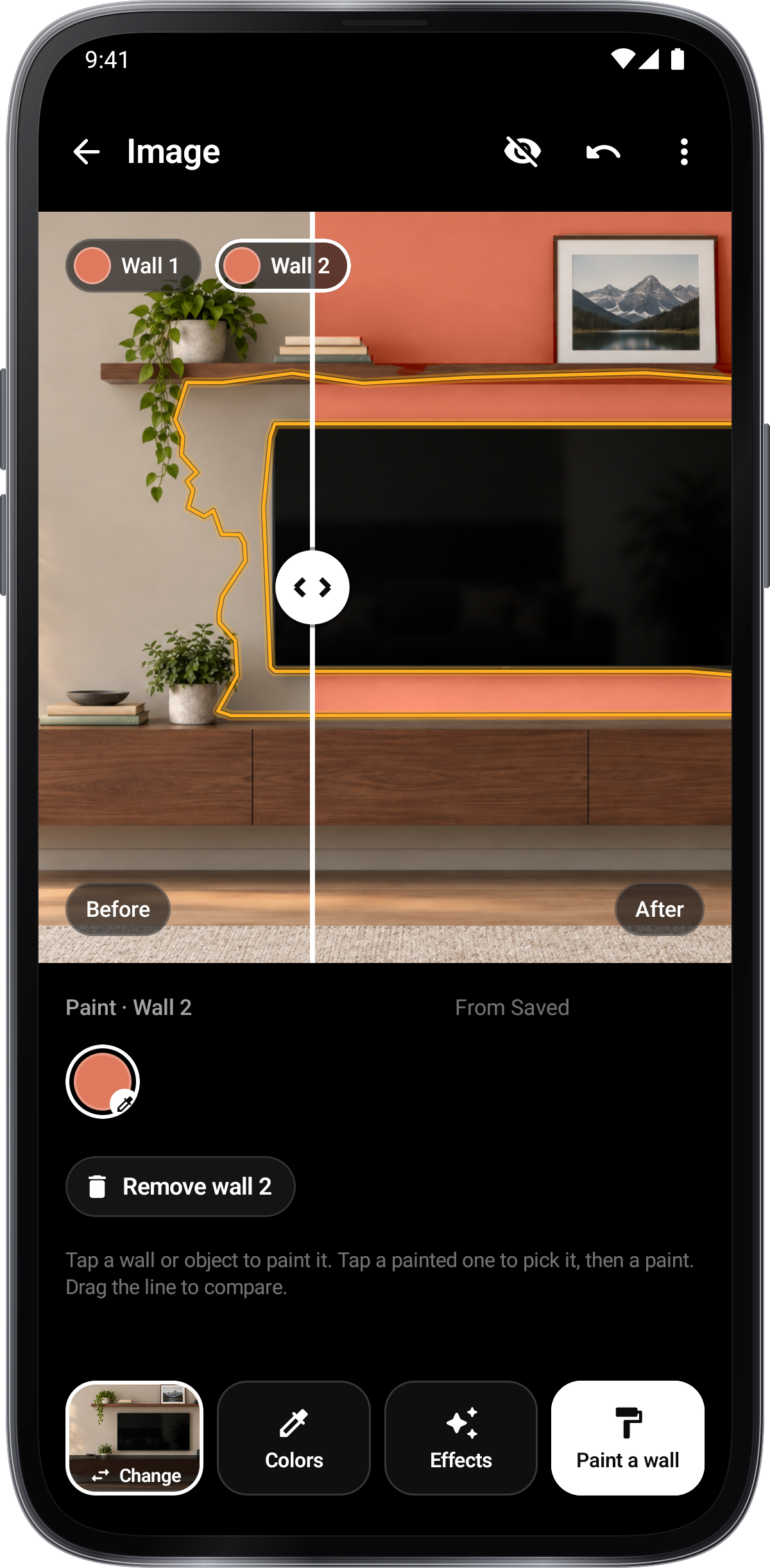
Abre Imagen y elige una foto, o comparte una imagen con Selector de color desde otra aplicación. Colores principales puede crear una paleta.
Prueba efectos o repinta una pared
Efectos crea una copia PNG independiente. Pintar una pared permite tocar un objeto para seleccionarlo y aplicar la pintura elegida conservando su luz y textura. Toca la pintura sobrante con Quitar o arrastra sobre ella con Recortar › Borrador. Ajusta la mezcla en ⋮ › Opacidad de la pintura.
Aprender una función en contexto
Abre Recorrido y lecciones desde el menú de la sección o Ajustes. Mira Recorrido, abre una función de Sala de muestras o inicia una lección con la cámara en directo. Los guardados y ajustes son solo de práctica y se restauran al terminar.
Busca colores y ajusta la lente
Usa la búsqueda de Inicio para encontrar nombres, notas y códigos de color. Crear › Listas de colores ofrece filtros y ordenación; Lente › Lupa › Ampliación cambia la vista de cerca.
Aprender probando.
Encuentra un color.
Apunta la cámara hacia un objeto familiar y mueve el objetivo de muestreo. Observa cómo cambian el nombre y los códigos.
Comparar y crear
Mantén un color, compáralo con un segundo, luego usa Crear para construir una paleta o un degradado.
Mantén tu paleta
Abre Guardados, selecciona tu resultado y copia el código o compártelo.
Capturas de pantalla
1 / 8
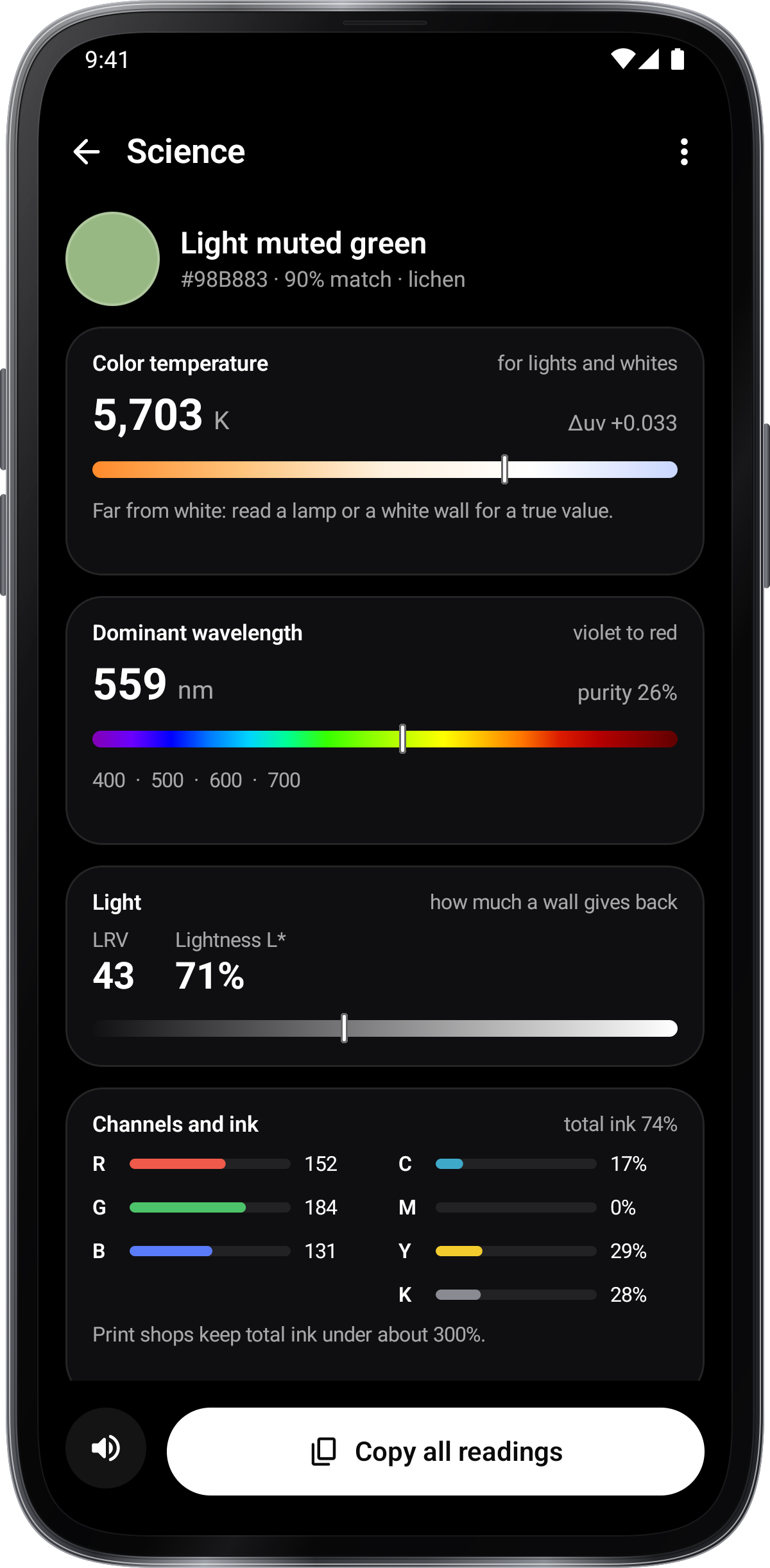
Guías de herramientas.
Cada herramienta de Selector de color tiene su propia guía.
Consejos.
Tamaño de muestra, junto a Fijar, define la zona leída: pequeña para un hilo, grande para una pared. Lente, al otro lado, permite elegir retícula, anillo o lupa.
Mantén pulsada la imagen para enfocar ahí; un anillo indica el punto.
Fijar congela la imagen y la lectura, pero permite mover la lente. Guardar conserva el color en Guardados.
Hasta fijar B, la cámara mantiene el brillo y el tinte para medir solo la diferencia entre los colores.
Los efectos y las vistas previas de pintura de pared crean una copia. Compara una muestra de pintura real con la luz prevista antes de elegir un acabado.