Choisir une section ou une disposition d'écran
Premiers pas
Lire les étapes : Choisir une section ou une disposition d'écranInstructions et conseils pratiques pour l’application et ses outils.
Prélevez une couleur avec la caméra ou sur une photo, comparez des nuances et conservez les couleurs ou palettes pour votre prochain projet.
Premiers pas
Lire les étapes : Choisir une section ou une disposition d'écranPremiers pas
Lire les étapes : prélevez une couleur avec la caméraPremiers pas
Lire les étapes : Comparer les couleursPremiers pas
Lire les étapes : Explorez la vision des couleursPremiers pas
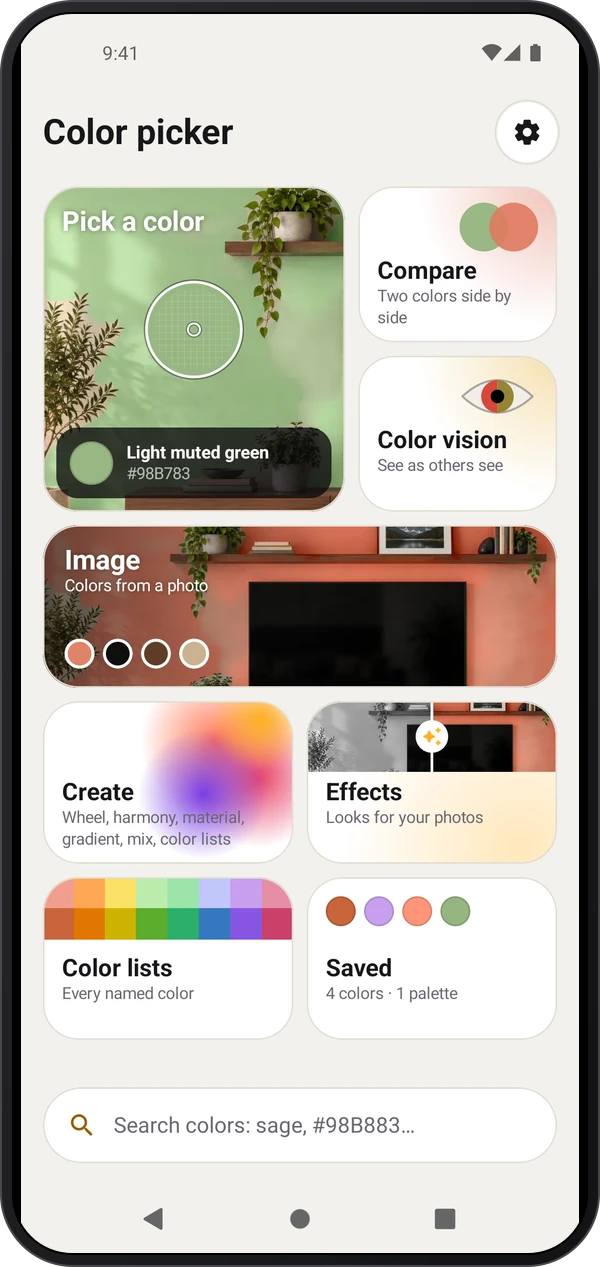
Lire les étapes : Utilisez une photoDepuis Accueil, choisissez la section nécessaire. Paramètres › Disposition de l’écran permet de passer entre Accueil et Application caméra ; l’application conserve votre choix.
Ouvrez Enregistrés pour consulter couleurs, palettes et historique. Ouvrez une couleur pour ses codes et les nuances proches. Partagez une carte PNG ou choisissez un format d’exportation disponible dans votre formule.
Ouvrez Créer pour la roue, les harmonies, les couleurs de matériaux, les dégradés, les mélanges et les listes de couleurs. Enregistrez un résultat pour le conserver.
Ouvrez Choisir une couleur, autorisez l'accès à la caméra et déplacez l'objectif sur une surface. Lisez son nom et son code, puis Enregistrez-le ou copiez le code.
Ouvrez Comparer, choisissez les deux couleurs depuis la caméra ou les couleurs sauvegardées et inspectez-les côte à côte.
Ouvrez Vision des couleurs pour simuler des différences de vision, mettre une teinte en évidence ou choisir un affichage. Les mesures de la caméra continuent d’utiliser les couleurs originales.
Ouvrez Image et choisissez une photo, ou partagez une image vers Color Picker depuis une autre application. Prélevez les couleurs sur la photo ; Couleurs principales peut créer une palette avec Plus.
Effets crée une copie PNG distincte. Peindre un mur permet de sélectionner un objet d’un appui et d’y appliquer la peinture choisie en préservant la lumière et la texture. Ces fonctions indiquent la formule nécessaire.
Ouvrez Visite et leçons depuis le menu de la section ou les Paramètres. Regardez la Visite, ouvrez une fonctionnalité de la Vitrine ou lancez une Leçon avec la caméra en direct. Les enregistrements et réglages d’une leçon servent uniquement à s’exercer ; l’état précédent est rétabli à sa fin.
Suivez ces étapes dans l’application.
Visez un objet familier avec la caméra et déplacez la loupe de prélèvement. Observez les changements de nom et de codes.
Conservez une couleur, comparez-la à une seconde, puis utilisez Créer pour composer une palette ou un dégradé.
Ouvrez Enregistrés, choisissez votre résultat et copiez un code ou partagez-le dans un format proposé par votre formule.
Chaque outil de Color Picker possède son propre guide.
Utilisez un éclairage uniforme et évitez éblouissements, ombres portées et reflets pour prélever la couleur d’un matériau.
Choisissez un petit point pour un fil ou un détail et un point plus large pour faire la moyenne d'un mur texturé. Gardez l'objectif sur le matériau que vous voulez échantillonner.
Pour comparer deux échantillons, gardez un éclairage, une luminosité et une teinte de caméra constants. Conserver les réglages de la caméra évite les changements automatiques entre les mesures.
Calibrez avec une feuille blanche, une carte grise ou un nuancier dans la même lumière que l'échantillon. Vérifiez à nouveau quand vous passez à un autre éclairage.
Figer conserve l’image et la mesure tout en permettant de déplacer la loupe ; Enregistrer conserve la couleur dans Enregistrés.
Prélevez les couleurs dans Image lorsque le sujet est déjà photographié. Couleurs principales peut créer une palette si votre formule le permet.
Les effets et aperçus de peinture murale créent une copie. Comparez un échantillon de peinture réel dans l’éclairage prévu avant de choisir une finition.
Les effets d’affichage de la caméra ne modifient pas la couleur originale utilisée pour les noms et les codes. Utilisez le code de la mesure plutôt que d’évaluer une simulation à l’œil.