แอปเริ่มต้นที่ Camera. Photos, Map and Projects เป็นของเครื่องมือและเมนูกล้องเปิดการตั้งค่า
เลือกโครงการและจุดเริ่มต้นก่อนการติดตามสนามเพื่อให้ภาพจะง่ายต่อการจัดกลุ่มในภายหลัง
ผ่านกล้อง
เก็บงานสนามของคุณในมุมมอง
กล้องที่นํามาใช้ในแถบที่เก็บรวบรวมรูปถ่ายที่มีชื่อโครงการระบุจุดหมายเลขการบันทึกและการอ่านตําแหน่งและทิศทางที่มีอยู่ ดูงานจากภาพหรือแผนที่
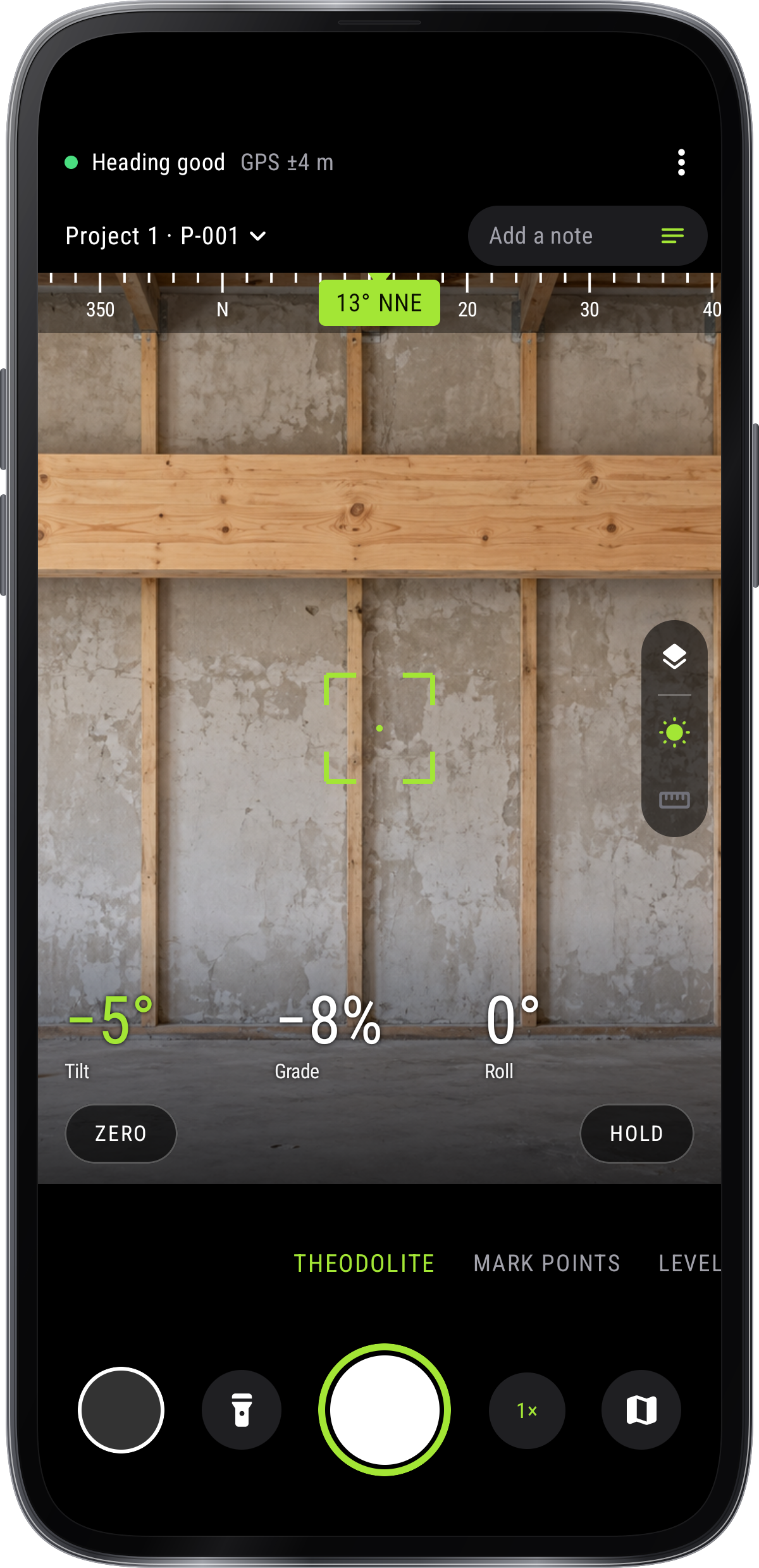
แอปเริ่มต้นที่ Camera. Photos, Map and Projects เป็นของเครื่องมือและเมนูกล้องเปิดการตั้งค่า
เปิดกล้องและอนุญาตให้ดําเนินการกล้องหรือตําแหน่งที่คุณต้องการ
ใช้ควบคุมกล้องและชั้นนําเพื่อกรอบมุมมองสนาม

ปุ่มนั่งรอบ ๆ ภาพอย่างไร
เก็บภาพถ่ายกับโครงการของพวกเขาแล้วตรวจสอบพวกเขาจากภาพหรือแผนที่
เปิดโครงการเพื่อสร้างหรือเลือกงานและตั้งค่าจุดเริ่มต้น เพิ่มหมายเหตุสําหรับภาพต่อไปเพื่อให้ภาพมี kontext ที่ประโยชน์
รอการแก้ไขตําแหน่งและตรวจสอบความแม่นยํา GPS และความมั่นใจในการนํา หากโลหะหรือกรณีแม่เหล็กทําให้เกิดความผิดปกติในการนําไปสู่ระบบย้ายออกไปและใช้แคมเปญ
เปิดรูปภาพหรือโครงการที่บันทึกไว้เพื่อดูภาพและอ่านของมัน เลือกรูปแบบการส่งออกโครงการที่มีอยู่สําหรับข้อมูลที่คุณต้องการ
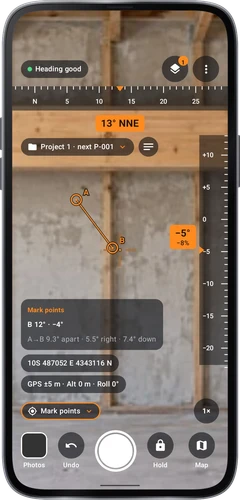
คลิกภาพเพื่อระบุจุด คลิกที่จุดที่สอง Undo ใช้จุดสุดท้าย
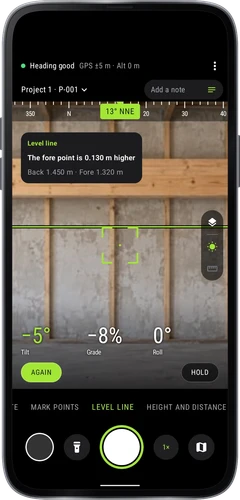
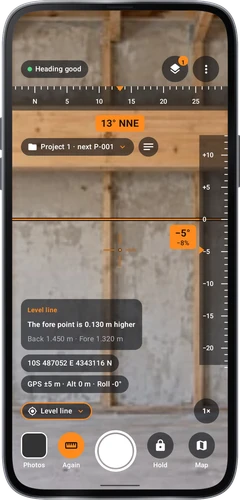
อ่านพนักงานด้านหลังที่เส้นผ่านไป จากนั้นกดพนักงานด้านหลังและพิมพ์ไว้ แปลงไปยังพนักงานด้านหน้าและกดพนักงาน Fore
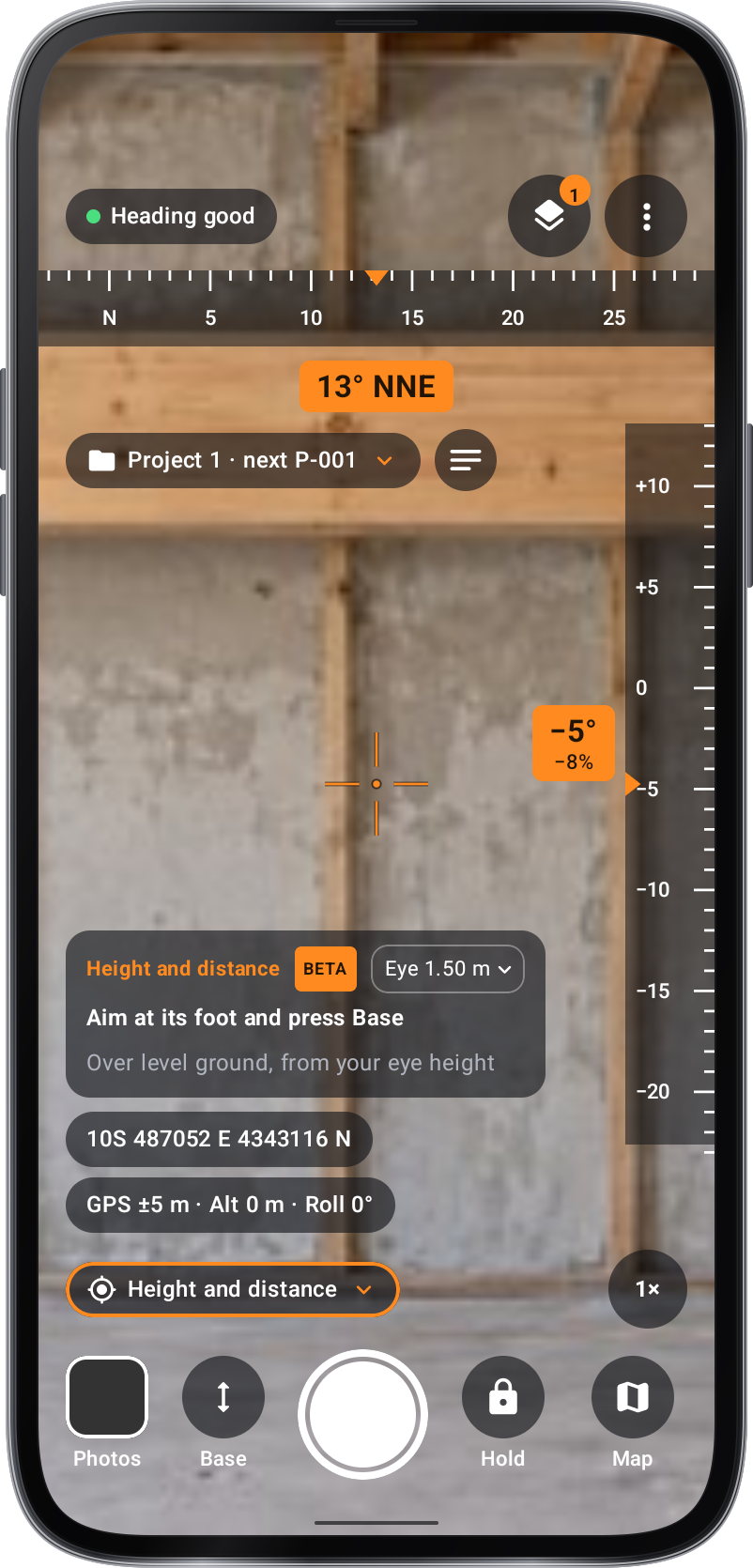
ความสูงของกล้องที่ถือขึ้นอยู่กับพื้นของวัตถุยืนขึ้นในเมตร Aim ที่เท้าและกดฐาน Aim ที่ด้านบนและกด Top
ความสูง (หรือความกว้าง) สิ่งที่คุณวางอยู่คือในเมตร ปิดด้านบนของมัน ตอนนี้ ปิดเท้าของมัน
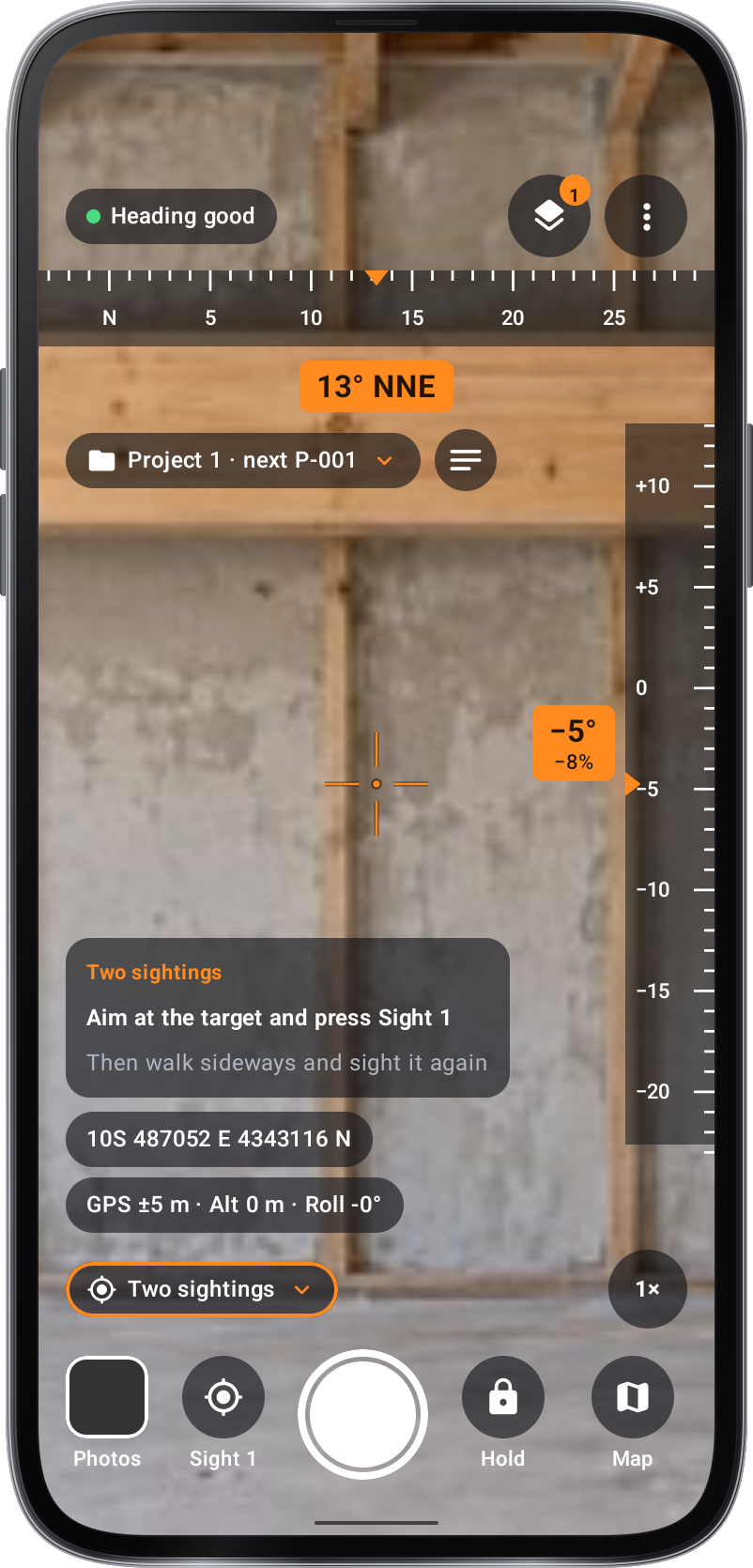
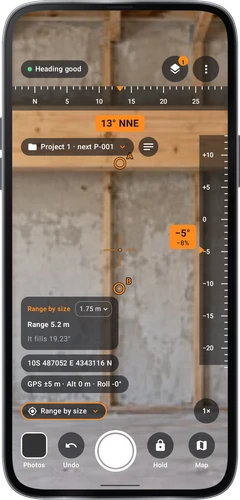
ป้ายที่เป้าหมายและกด แสดง 1. แสดงด้านข้างแล้วกด แสดง 2.
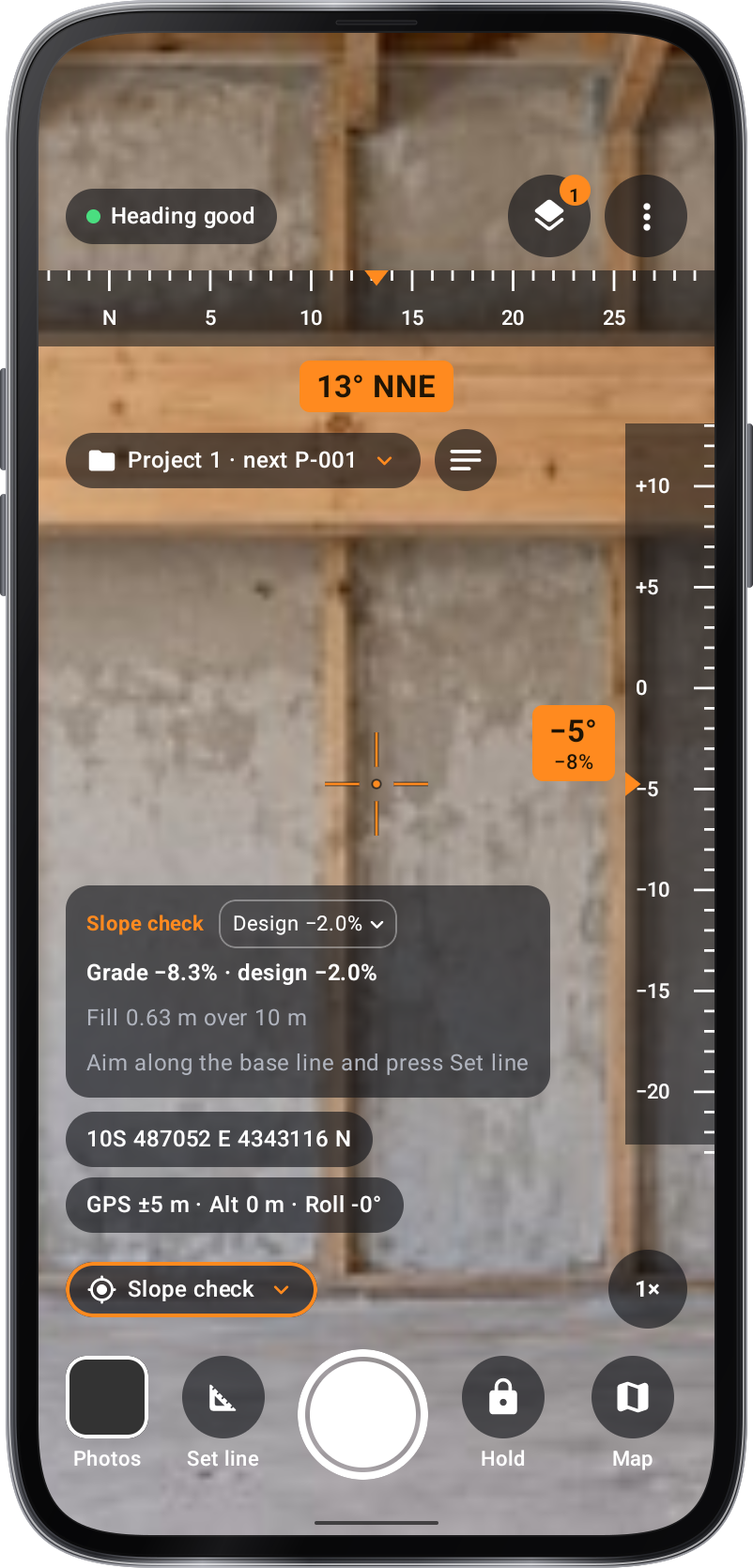
ระดับที่ดินควรมีในส่วน: ปริมาณลดลงห่างจากคุณ Aim ในเส้นฐานและกดเส้น Set
เค้าโครงหน้าจอ
กล้องเต็ม, เทป azimuth ด้านบนและเทปยกระดับที่ด้านข้าง
หน้าแสงที่มีกล้องในการ์ด และค่าที่วัดได้ด้านล่าง
บล็อกข้อมูลเหมือนหนังสือภาคสนาม, แท่งเต็มและรางสีดํา
โทรศัพท์เป็นเครื่องมือ: หน้าต่างกล้อง, จอแอลซีดีและปุ่มอ่อน
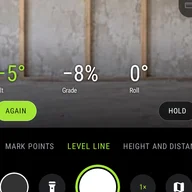
แอปกล้องที่มีโหมดการวัดเป็นล้อเหนือชัตเตอร์
กล้องด้านบน, ค่าวัดตรงกลางและแผนที่สดด้านล่าง
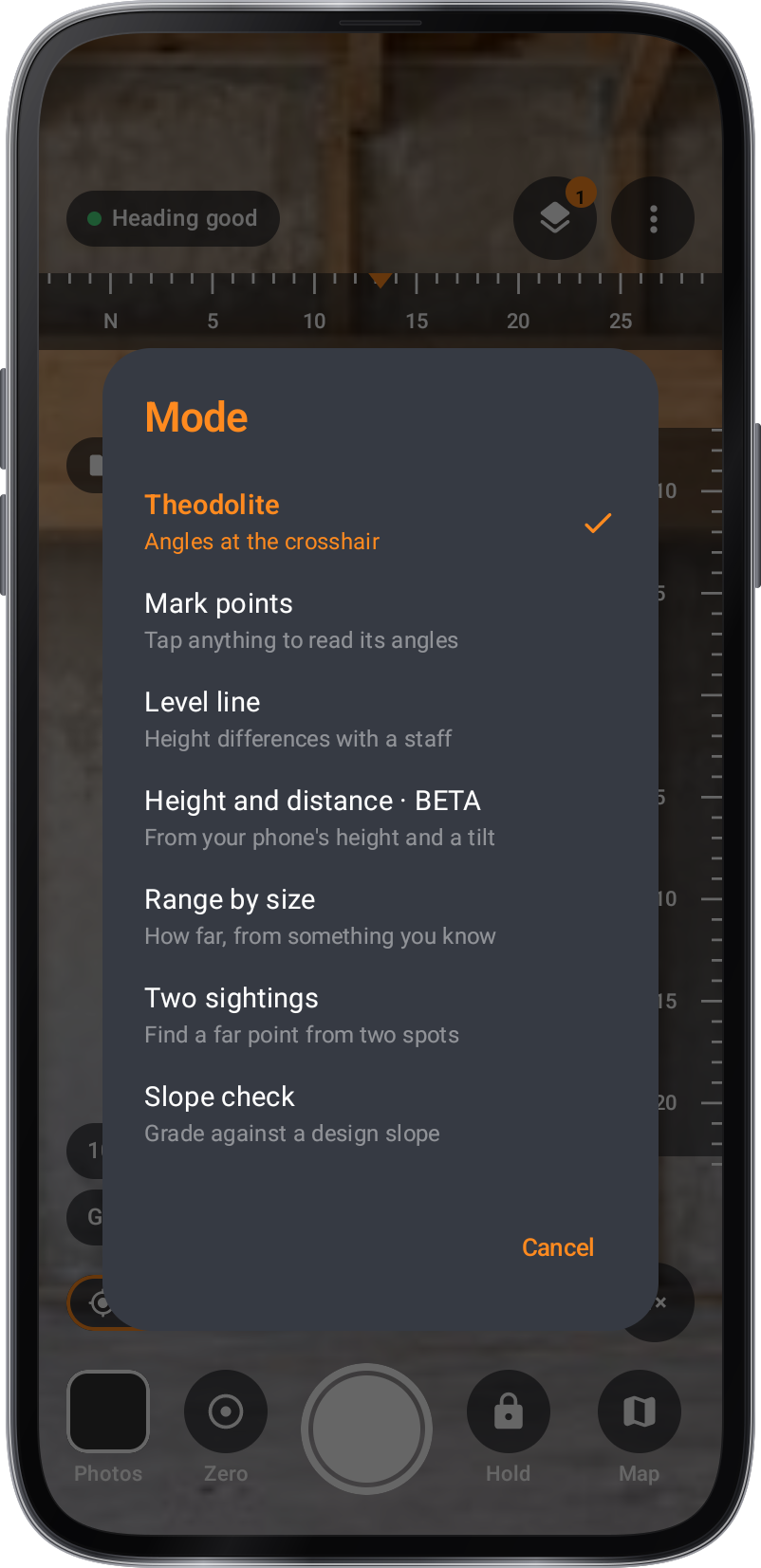
โหมด
มุมที่ crosshair
แตะอะไรก็ได้เพื่ออ่านมุมของมัน
ความแตกต่างความสูงกับพนักงาน
จากความสูงของโทรศัพท์ของคุณและเอียง
ไกลแค่ไหน จากสิ่งที่คุณรู้
ค้นหาจุดไกลจากสองจุด
เกรดกับความลาดชันในการออกแบบ
เลเยอร์
เลือกโครงการและจุดเริ่มต้นก่อนการติดตามสนามเพื่อให้ภาพจะง่ายต่อการจัดกลุ่มในภายหลัง
ตรวจสอบความมั่นใจของหัวและโลหะที่อยู่ใกล้ การเคลื่อนที่ห่างจากยานพาหนะรถไฟและกรณีแม่เหล็กเมื่อหัวต้องการตรวจสอบ
วางโทรศัพท์แบนบนโต๊ะที่มั่นคง คัดกรองขึ้น อย่าแตะต้องมัน. หันโทรศัพท์ไปรอบ ๆ ในจุดเดียวกันดังนั้นกล้องจึงอยู่ที่ปลายอีกด้านหนึ่ง
รอการแก้ไข GPS ที่สามารถใช้ได้และอ่านความแม่นยําที่แสดงให้เห็นภาพที่ไม่มีตําแหน่งไม่สามารถให้ตําแหน่งแผนที่ที่เชื่อถือได้
รักษาโทรศัพท์ที่มั่นคงเมื่ออ่านมุม การรักษารักษาการอ่านในขณะที่คุณตรวจสอบ
ใช้คํานวณสั้นเพื่อระบุสิ่งที่ภาพแสดงให้เห็นทิศทางที่คุณเผชิญหรือสิ่งที่คุณต้องการตรวจสอบต่อไป
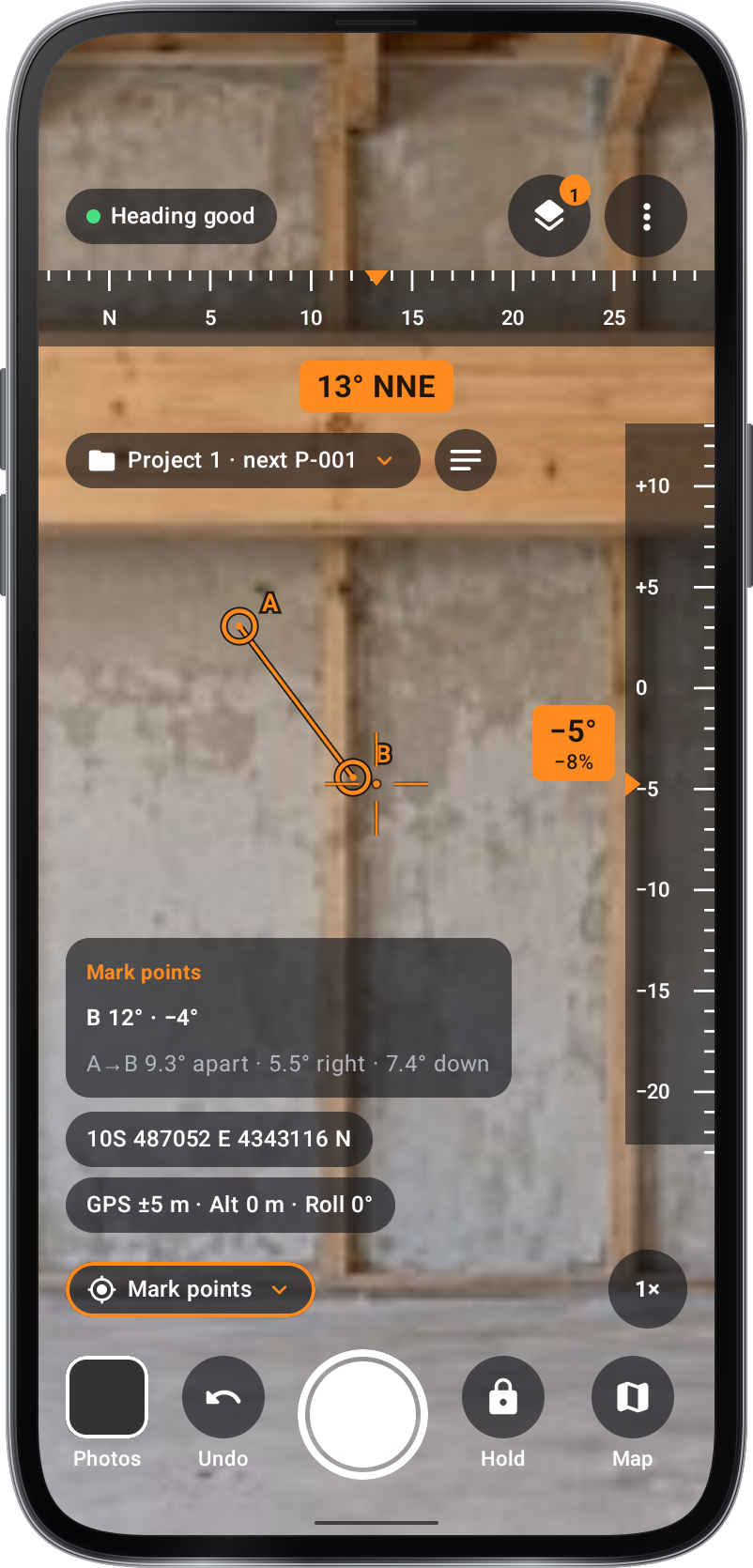
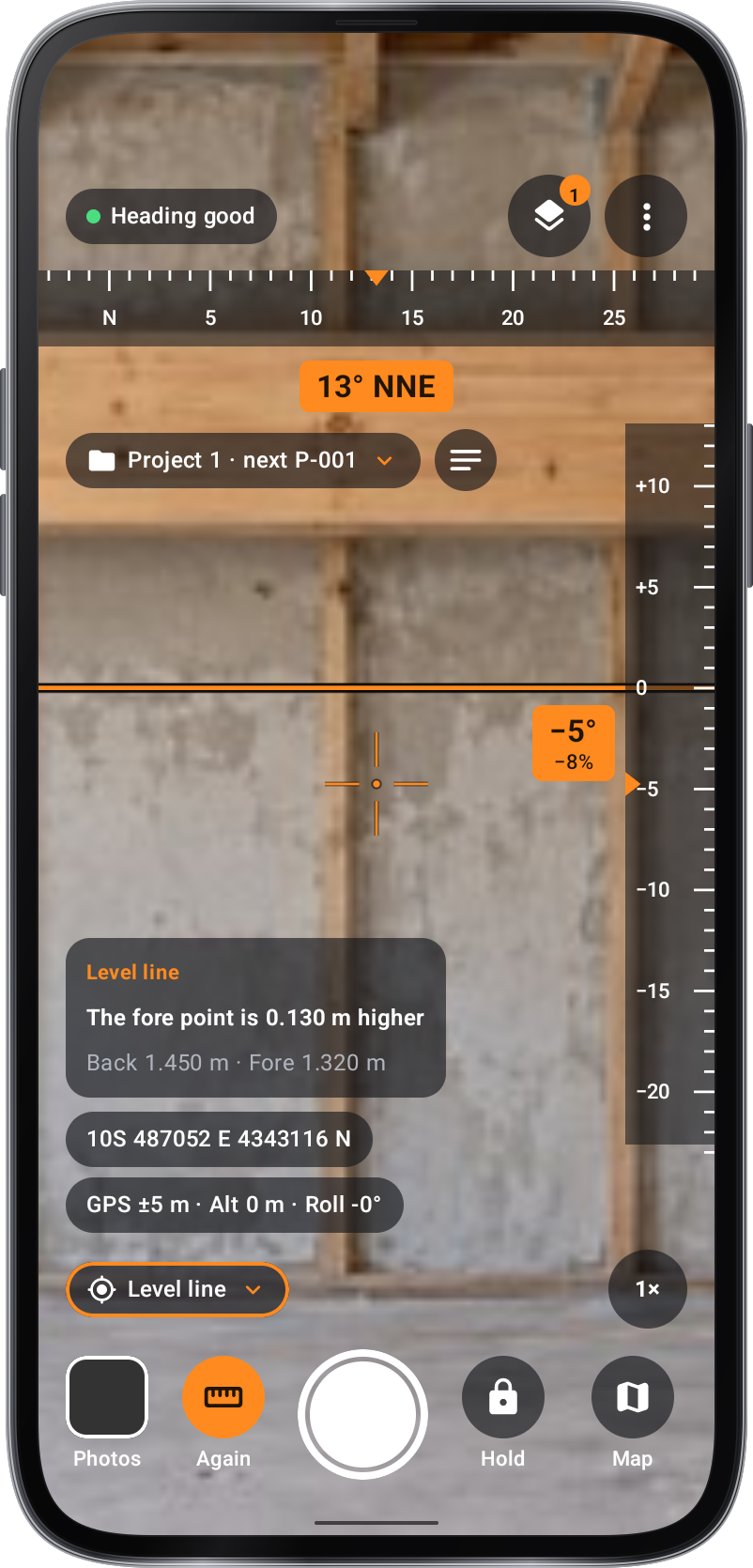
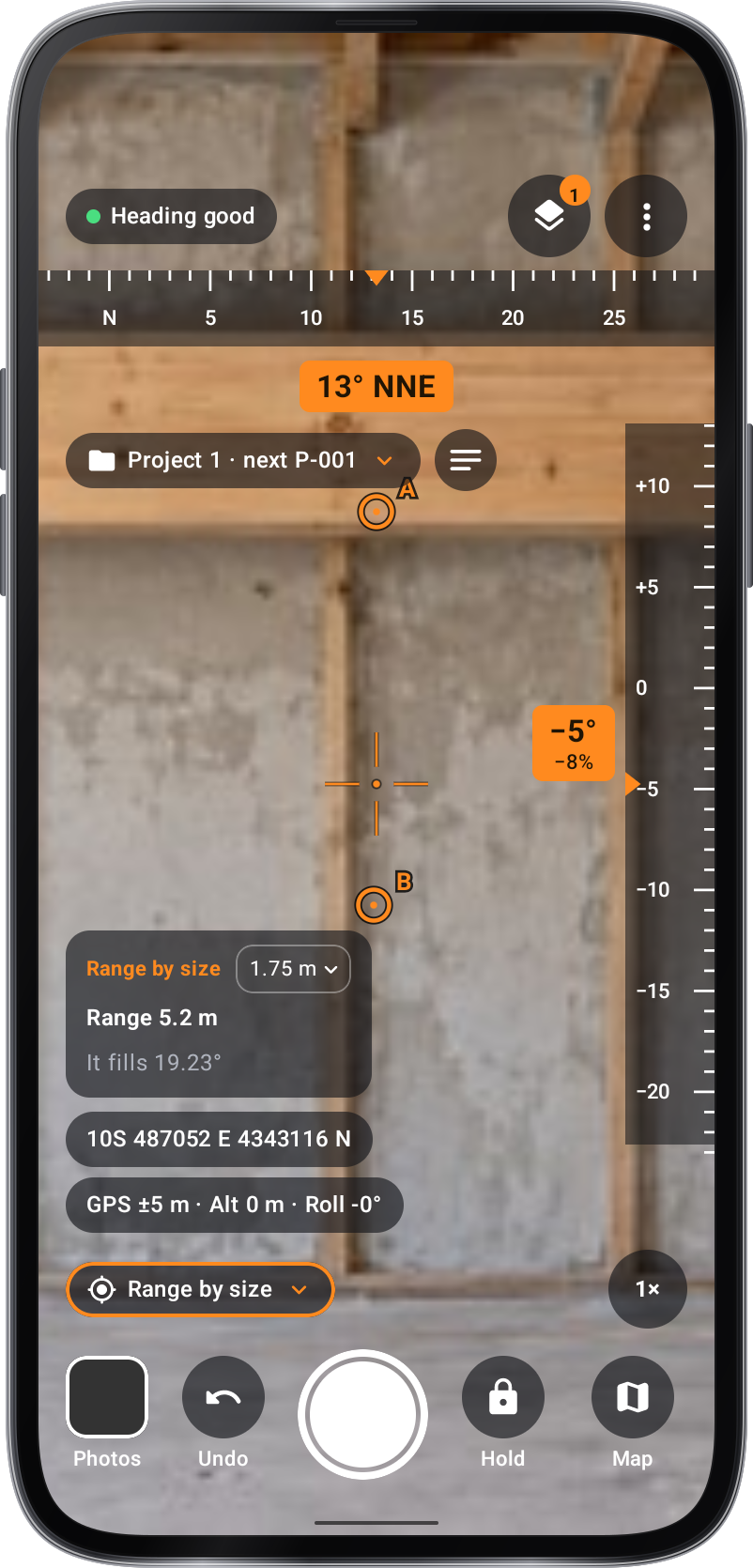
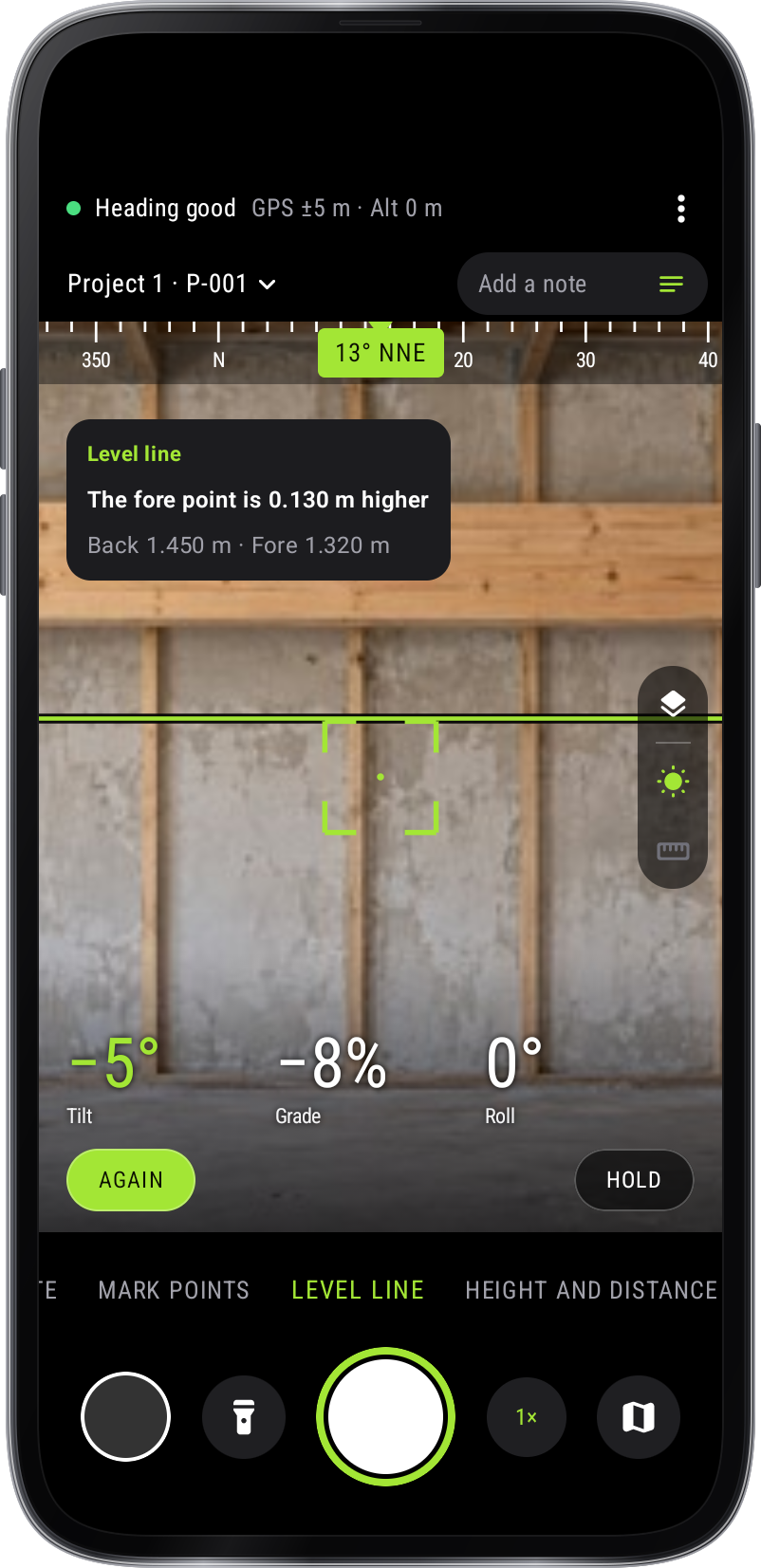
ความเห็นกลุ่มตามโครงการที่มีชื่อจุดและบันทึก
การบันทึกการอ่านหัวความสูงและตําแหน่งที่มีอยู่พร้อมกับมุมมองของกล้อง
กลับผ่านภาพหรือแผนที่และเปรียบเทียบมุมมองของหัวข้อเดียวกัน
เลือกคู่มือกล้องและตรวจสอบความสูงระดับหรือแรงบิดในขณะที่กรอบการดู โหมดการวัดที่มีอยู่ใช้เซ็นเซอร์และกล้องของโทรศัพท์หลายคนเป็น beta