सेक्शन या स्क्रीन लेआउट चुनें
शुरुआत
चरण पढ़ें : सेक्शन या स्क्रीन लेआउट चुनेंऐप और उसके टूल के निर्देश और उपयोगी सुझाव।
कैमरे या फ़ोटो से रंग चुनें, शेड की तुलना करें और अगले प्रोजेक्ट के लिए रंग या पैलेट रखें।
शुरुआत
चरण पढ़ें : सेक्शन या स्क्रीन लेआउट चुनेंशुरुआत
चरण पढ़ें : कैमरे से रंग चुनेंशुरुआत
चरण पढ़ें : रंगों की तुलना करेंशुरुआत
चरण पढ़ें : रंग दृष्टि देखेंशुरुआत
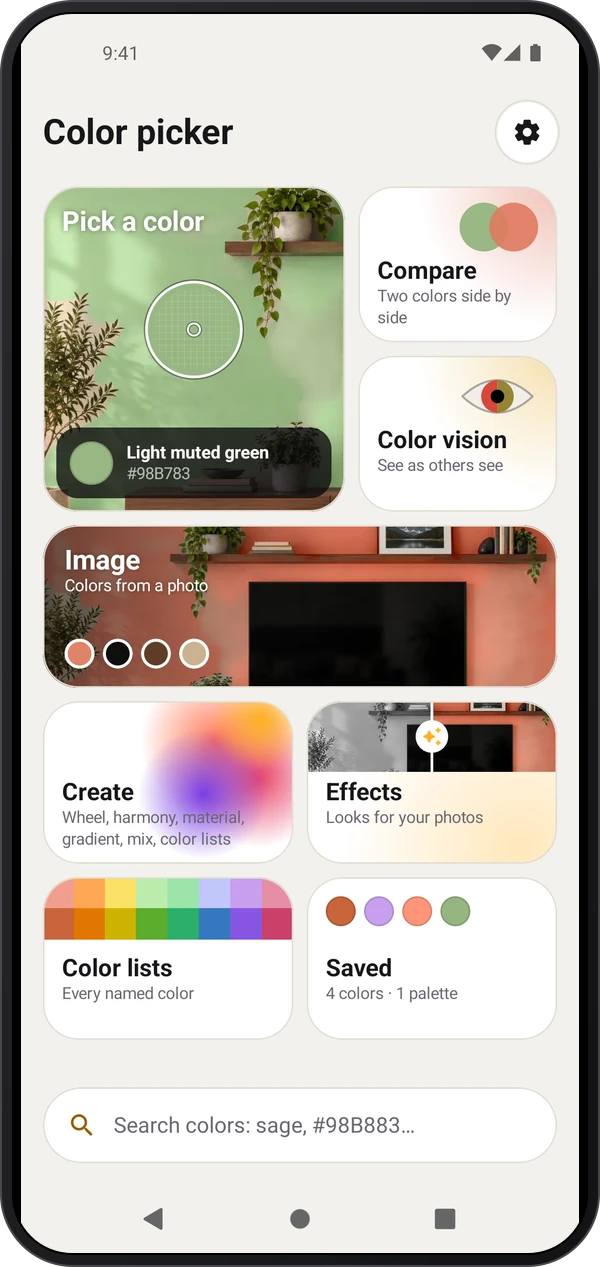
चरण पढ़ें : फ़ोटो इस्तेमाल करेंहोम से ज़रूरी सेक्शन चुनें। सेटिंग › स्क्रीन लेआउट से होम और कैमरा ऐप के बीच बदलें। ऐप आपकी पसंद रखता है।
रंग, पैलेट और इतिहास के लिए सहेजे गए खोलें। रंग के कोड और मिलते शेड देखने को उसे खोलें। PNG कार्ड शेयर करें या योजना में उपलब्ध एक्सपोर्ट फ़ॉर्मैट चुनें।
रंग चक्र, सामंजस्य, सामग्री के रंग, ग्रेडिएंट, मिश्रण और रंग सूचियों के लिए बनाएँ खोलें। बाद के लिए नतीजा सेव करें।
रंग चुनें खोलें, कैमरे की अनुमति दें और लेंस सतह पर ले जाएँ। नाम और कोड पढ़ें, फिर सेव करें या कोड कॉपी करें।
तुलना करें खोलें, कैमरे या सेव किए गए रंगों से दो रंग चुनें और साथ-साथ देखें।
रंग दृष्टि खोलकर दृष्टि की भिन्नता का अनुकरण करें, रंग उभारें या डिस्प्ले व्यू चुनें। कैमरा रीडिंग मूल रंग ही इस्तेमाल करती है।
चित्र में फ़ोटो चुनें या दूसरे ऐप से Color Picker में तस्वीर शेयर करें। फ़ोटो पर रंग लें। Plus में मुख्य रंग से पैलेट बन सकता है।
इफ़ेक्ट अलग PNG कॉपी बनाता है। दीवार रंगें में टैप से वस्तु चुनें और उसकी रोशनी व बनावट रखते हुए रंग लगाएँ। इन अतिरिक्त सुविधाओं पर ज़रूरी योजना लिखी है।
सेक्शन मेन्यू या सेटिंग से टूर और पाठ खोलें। टूर देखें, शोरूम का फ़ीचर खोलें या लाइव कैमरा पाठ शुरू करें। पाठ की सेव की गई चीज़ें व सेटिंग केवल अभ्यास के लिए हैं और अंत में पहले वाली स्थिति लौटती है।
ऐप में ये चरण अपनाएँ।
कैमरा किसी परिचित वस्तु पर रखें और नमूना लेंस खिसकाएँ। नाम और कोड का बदलना देखें।
रंग रखें, दूसरे रंग से तुलना करें और पैलेट या ग्रेडिएंट बनाने के लिए बनाएँ खोलें।
सहेजे गए खोलें, नतीजा चुनें और कोड कॉपी करें या अपनी योजना में उपलब्ध फ़ॉर्मैट में शेयर करें।
Color Picker के हर टूल की अपनी गाइड है।
सामग्री का रंग लेते समय एक जैसी रोशनी रखें और चमक, छाया व परावर्तन से बचें।
धागे या छोटे विवरण के लिए छोटा नमूना क्षेत्र चुनें। खुरदरी दीवार का औसत लेने के लिए बड़ा क्षेत्र चुनें। लेंस उसी सामग्री पर रखें जिसका रंग लेना है।
दो नमूनों की तुलना में रोशनी और कैमरे की चमक व टिंट समान रखें। कैमरा सेटिंग बनाए रखें रीडिंग के बीच अपने-आप बदलाव रोकता है।
नमूने वाली रोशनी में सफ़ेद काग़ज़, ग्रे कार्ड या रंग चार्ट से कैलिब्रेट करें। रोशनी बदलने पर फिर जाँचें।
होल्ड तस्वीर और रीडिंग रोकता है, जबकि आप लेंस खिसका सकते हैं। सेव करें रंग को सहेजे गए में रखता है।
विषय की फ़ोटो पहले से हो तो चित्र से रंग लें। ऐप की योजना अनुमति दे तो मुख्य रंग से पैलेट बना सकते हैं।
इफ़ेक्ट और दीवार के पेंट का प्रीव्यू अलग कॉपी बनाते हैं। फ़िनिश चुनने से पहले असली पेंट नमूने को उसी रोशनी में देखें।
कैमरे के डिस्प्ले इफ़ेक्ट नाम और कोड के लिए इस्तेमाल मूल रंग नहीं बदलते। सिमुलेशन को आँख से आँकने के बजाय रीडिंग का कोड लें।