在與樣品相同的光線下,使用白紙、灰卡或色卡校準。換到不同光線時重新檢查。
一步一步操作。
開始使用
選擇分區或畫面配置
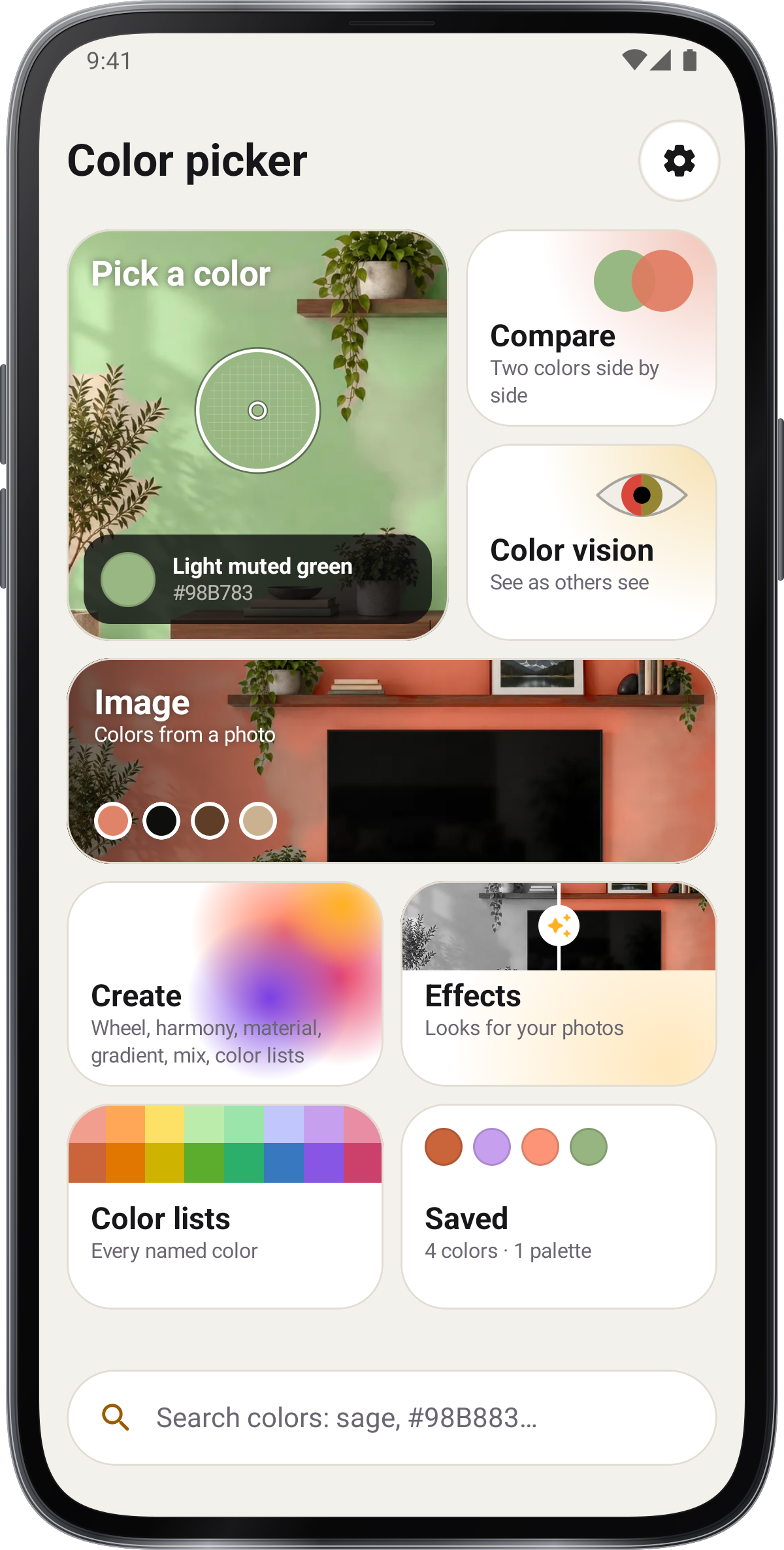
在首頁選擇需要的功能。設定 › 外觀 › 畫面配置提供首頁、相機應用程式和儀表配置,應用程式會記住您的選擇。
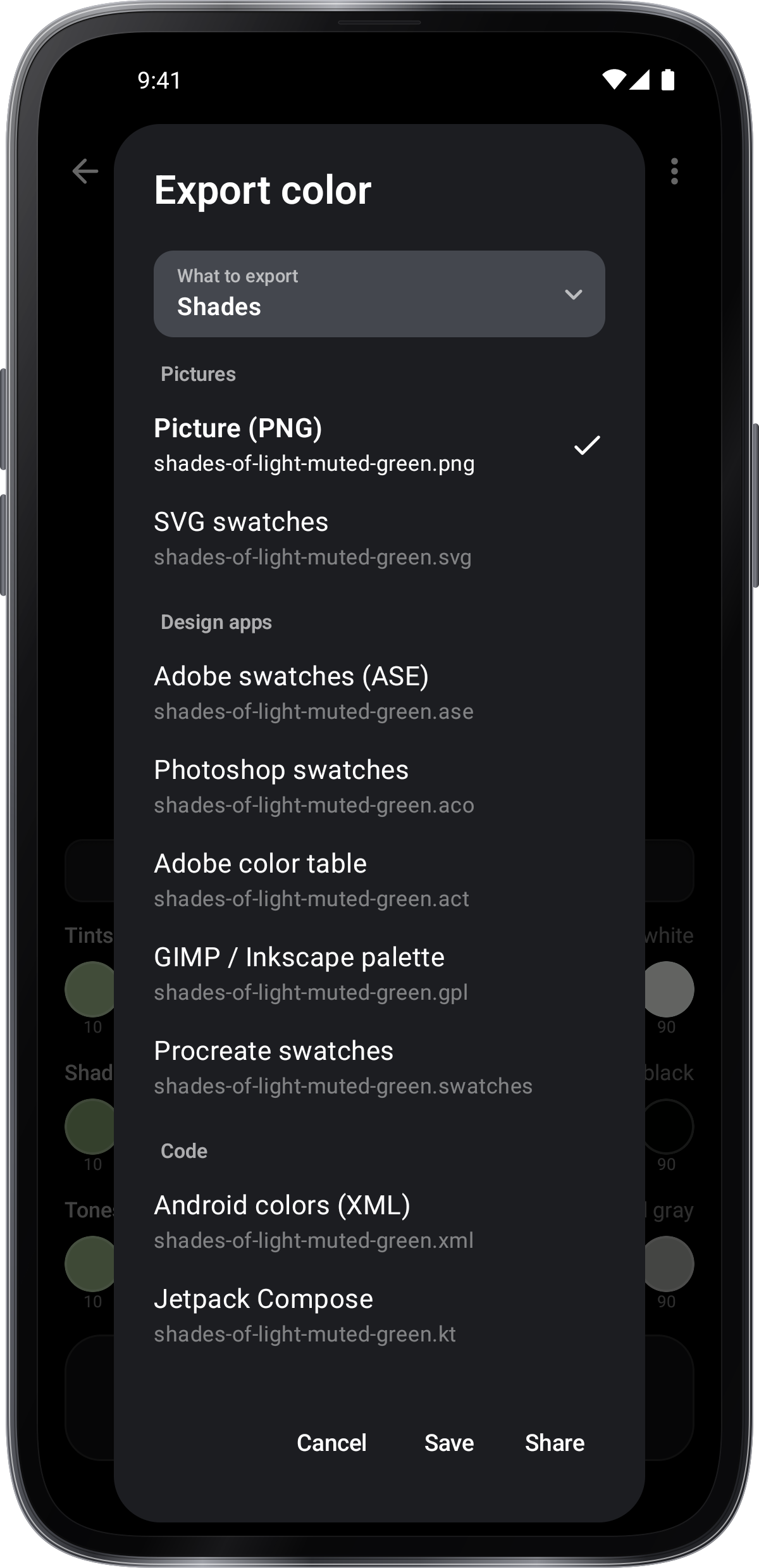
開啟已儲存成果並匯出
開啟已儲存,檢視顏色、調色板和歷史。開啟顏色可看代碼和相關色調。分享 PNG 卡片,或選擇匯出格式。
測量
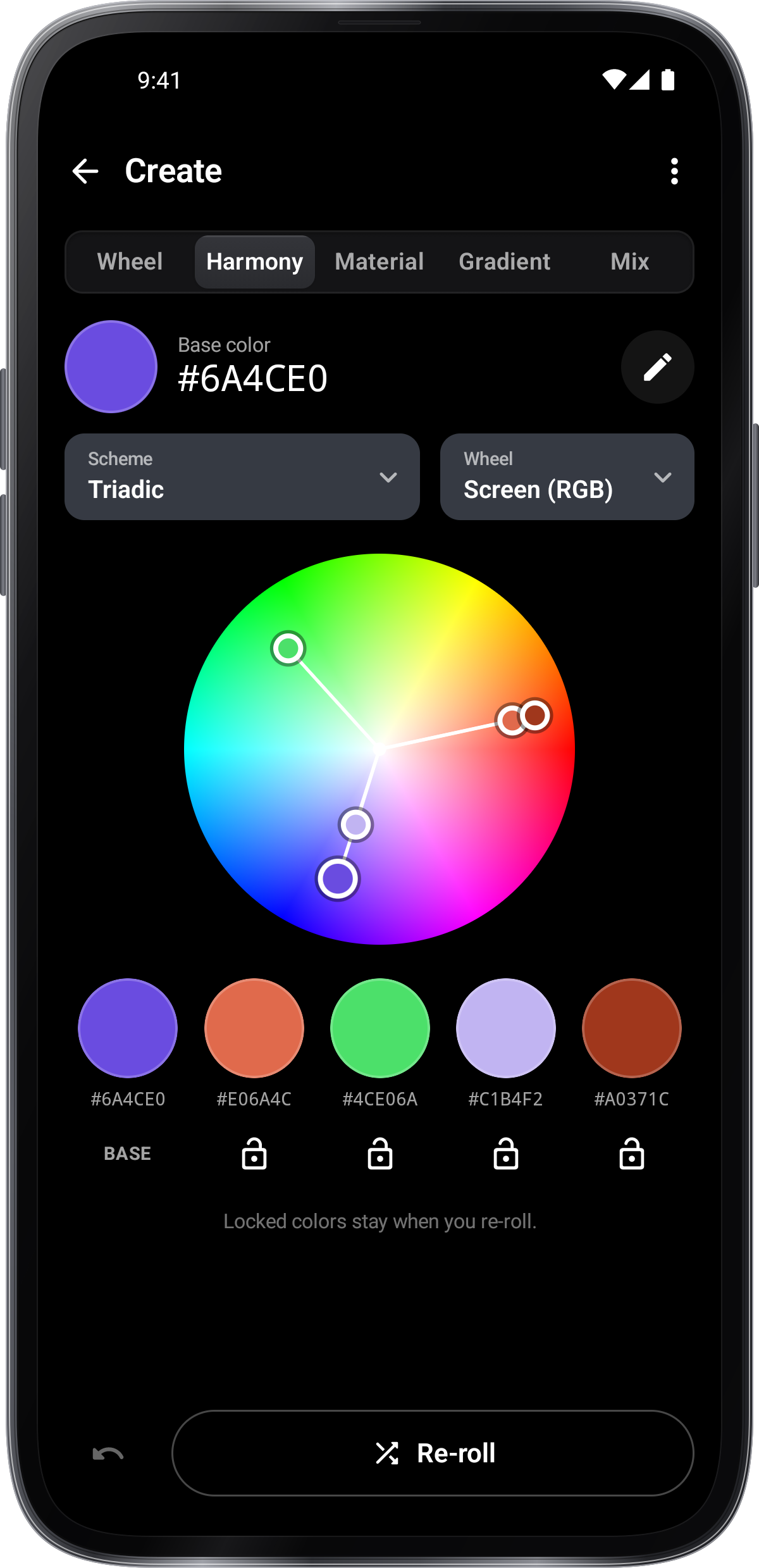
建立顏色與調色板
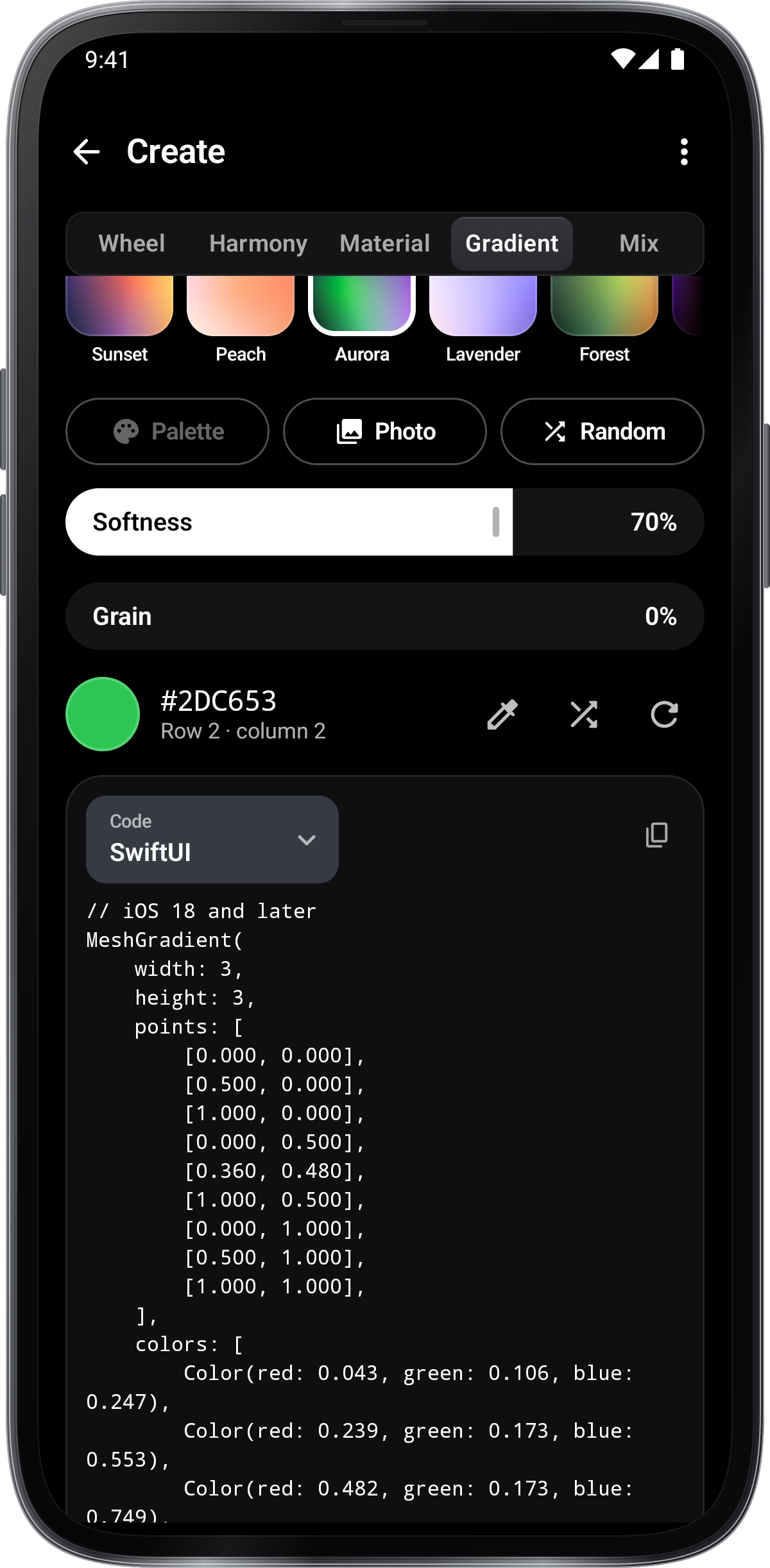
開啟建立,可使用色輪、配色、材料色、漸變、混色和顏色清單。儲存結果便於以後使用。
用相機取色
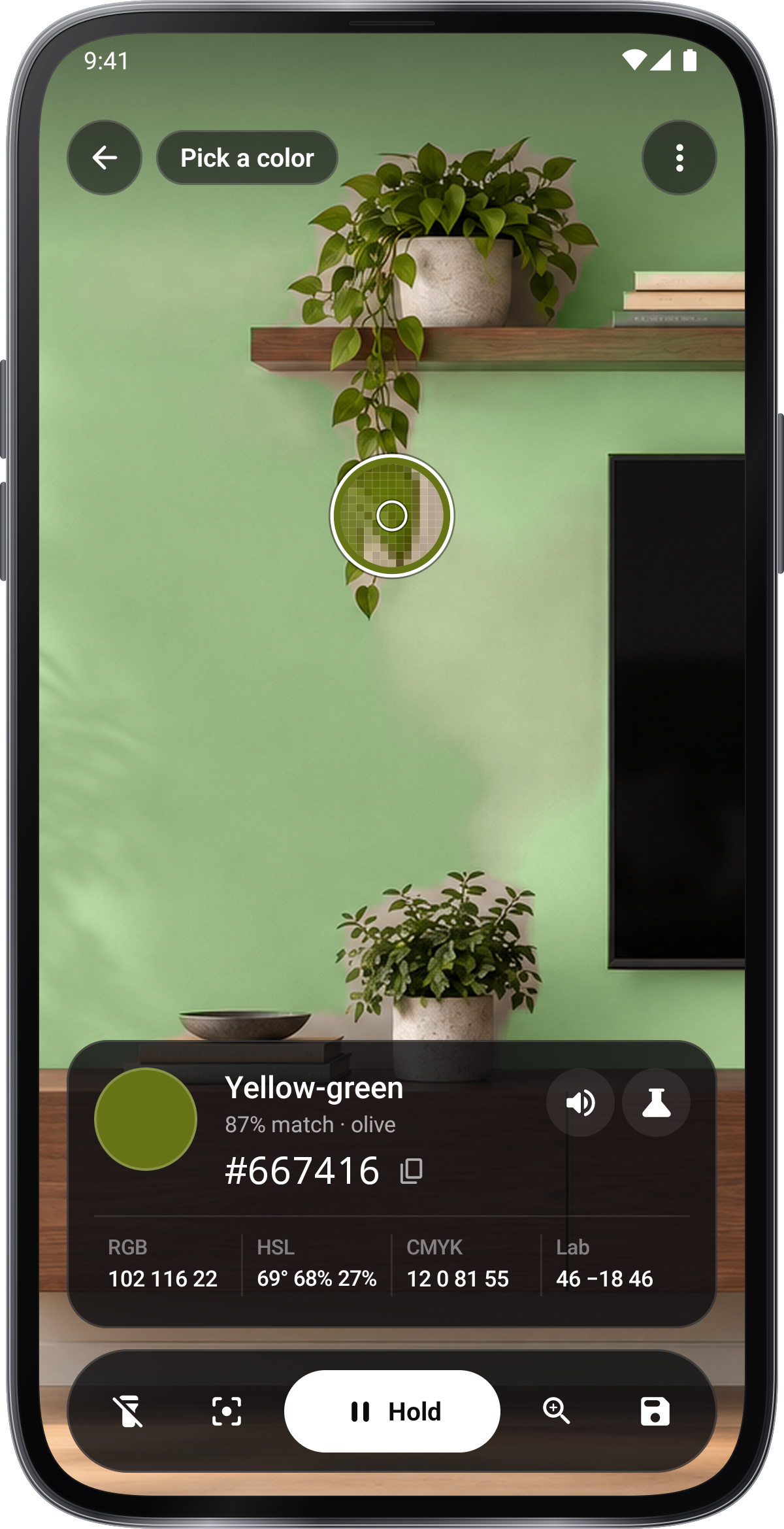
開啟取色,允許相機存取,在表面移動取樣鏡頭。檢視色名和代碼,再儲存或複製代碼。

比較顏色
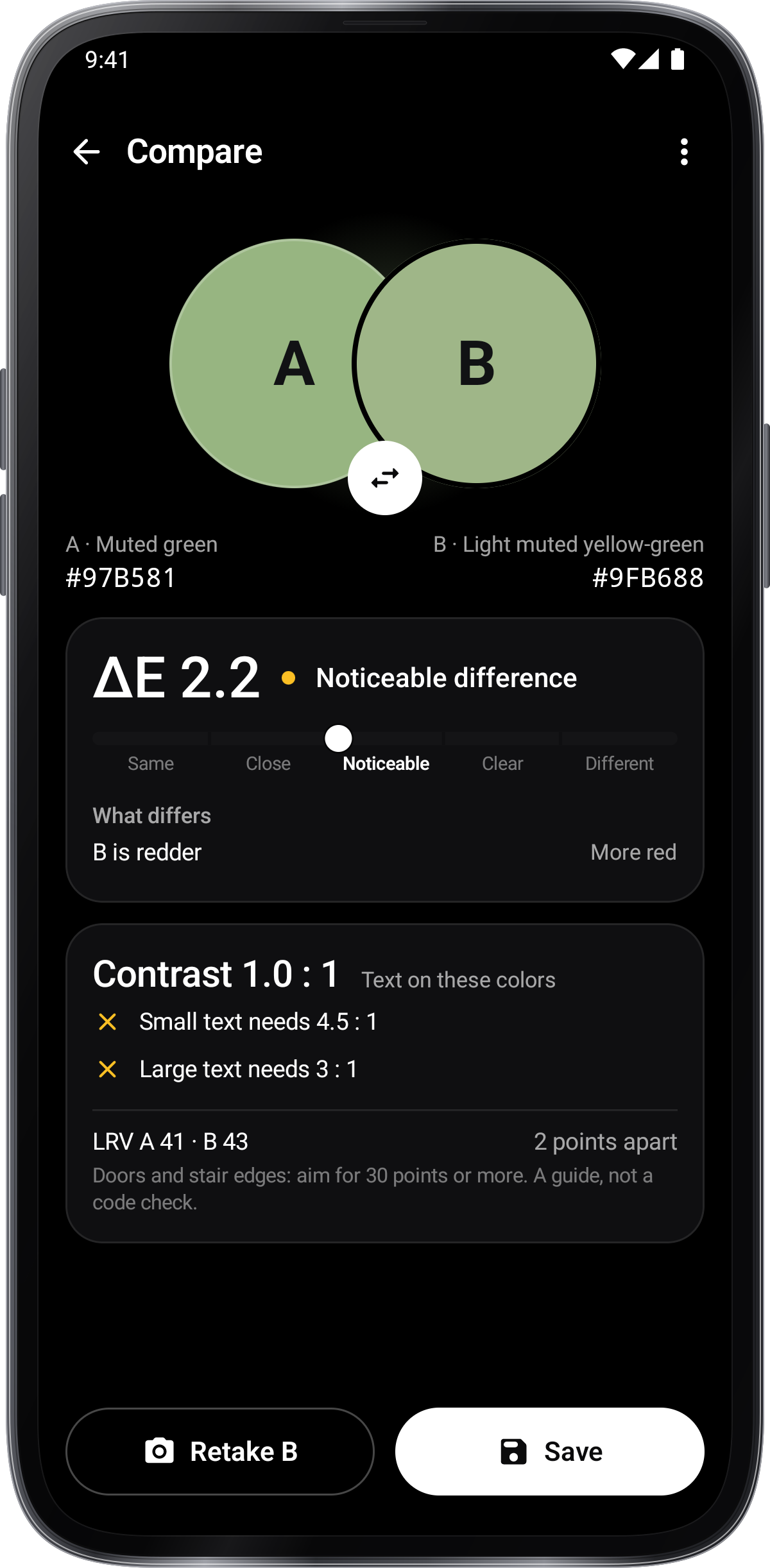
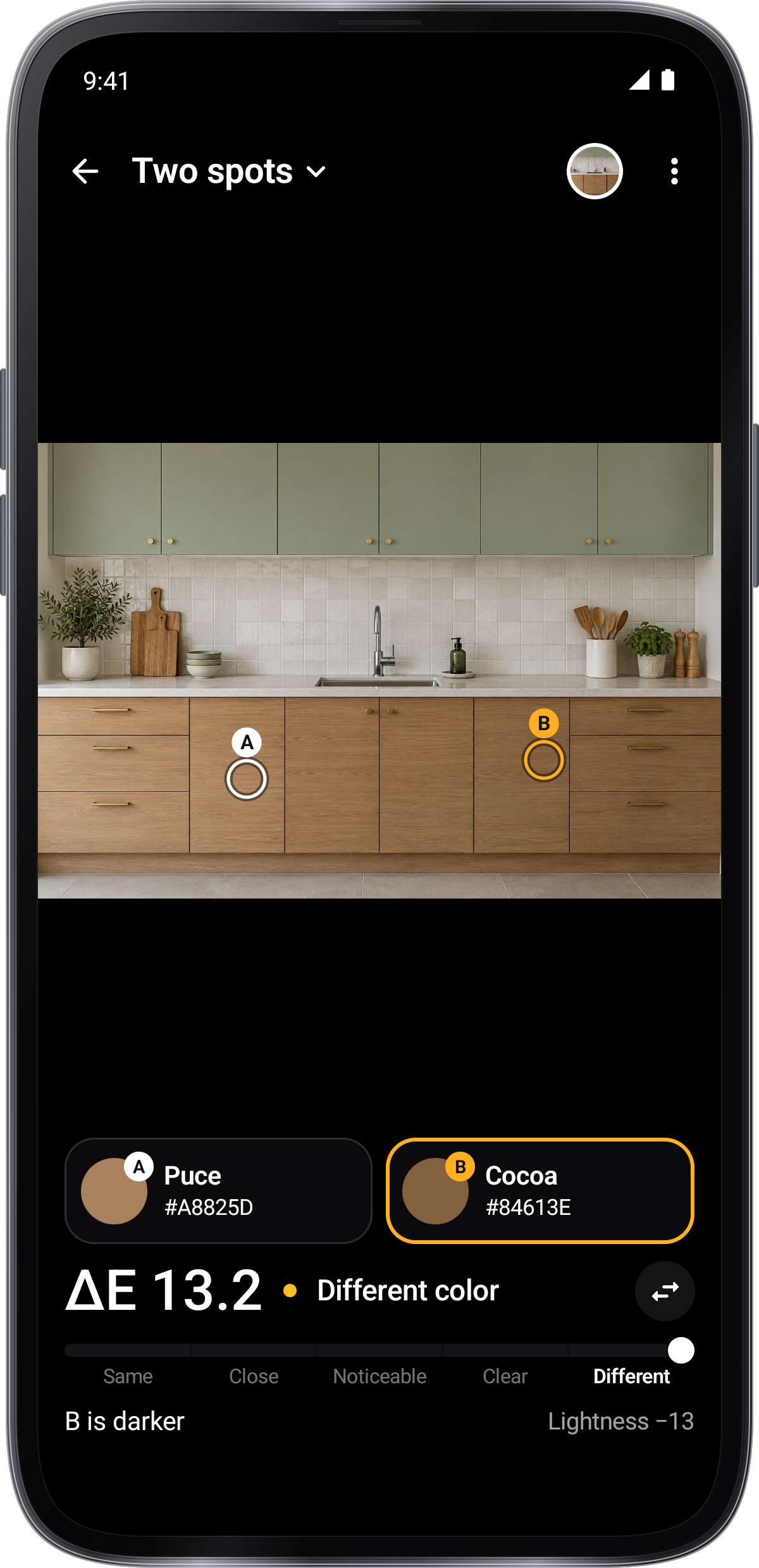
開啟比較,從相機或儲存的顏色中選擇兩種,並排檢視。
探索色覺
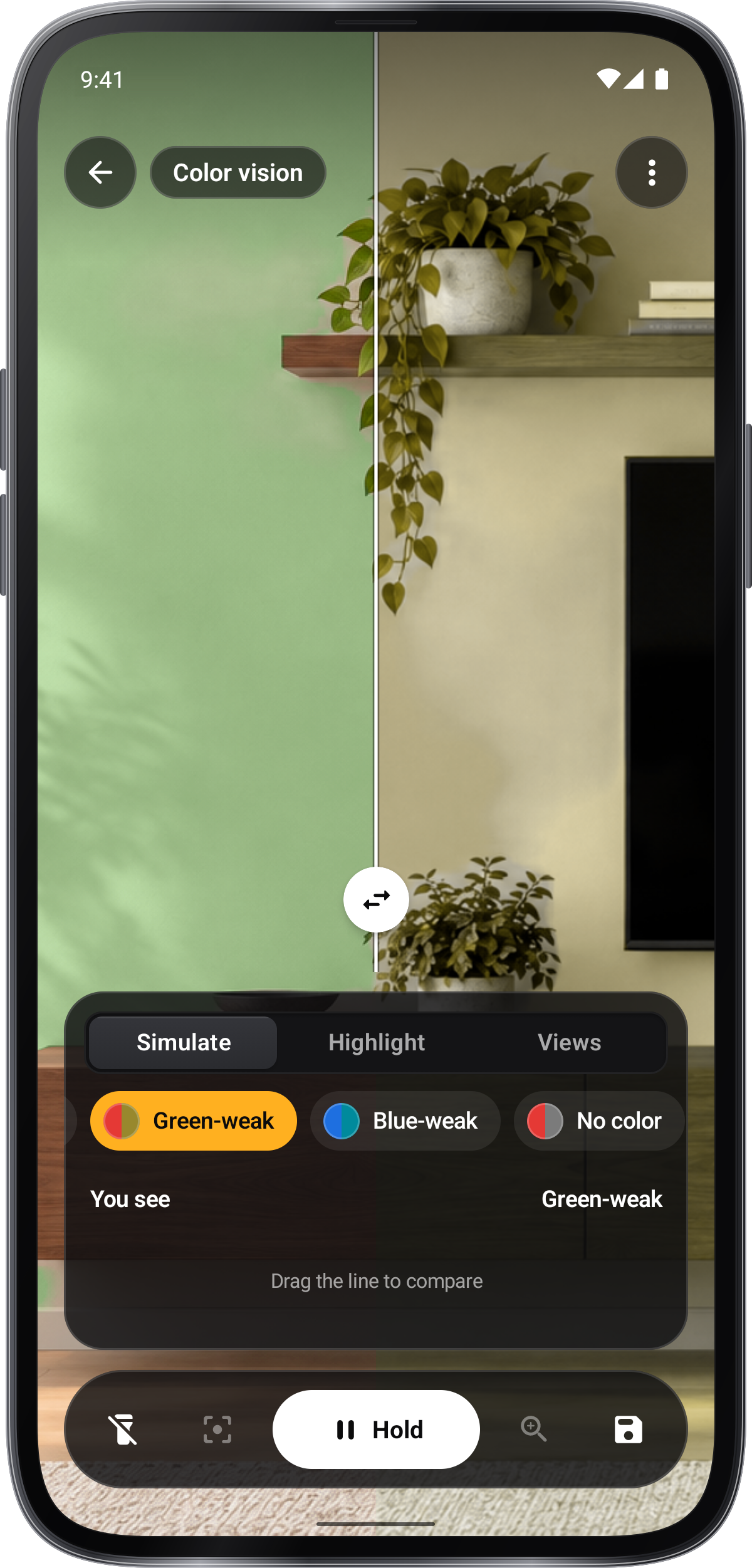
開啟色覺,模擬色覺差異、高亮色相或選擇顯示檢視。相機讀數仍使用原始顏色。
- @string/color_sim_you_see
- 綠色弱眼中的畫面
- @string/color_sim_drag
使用相片
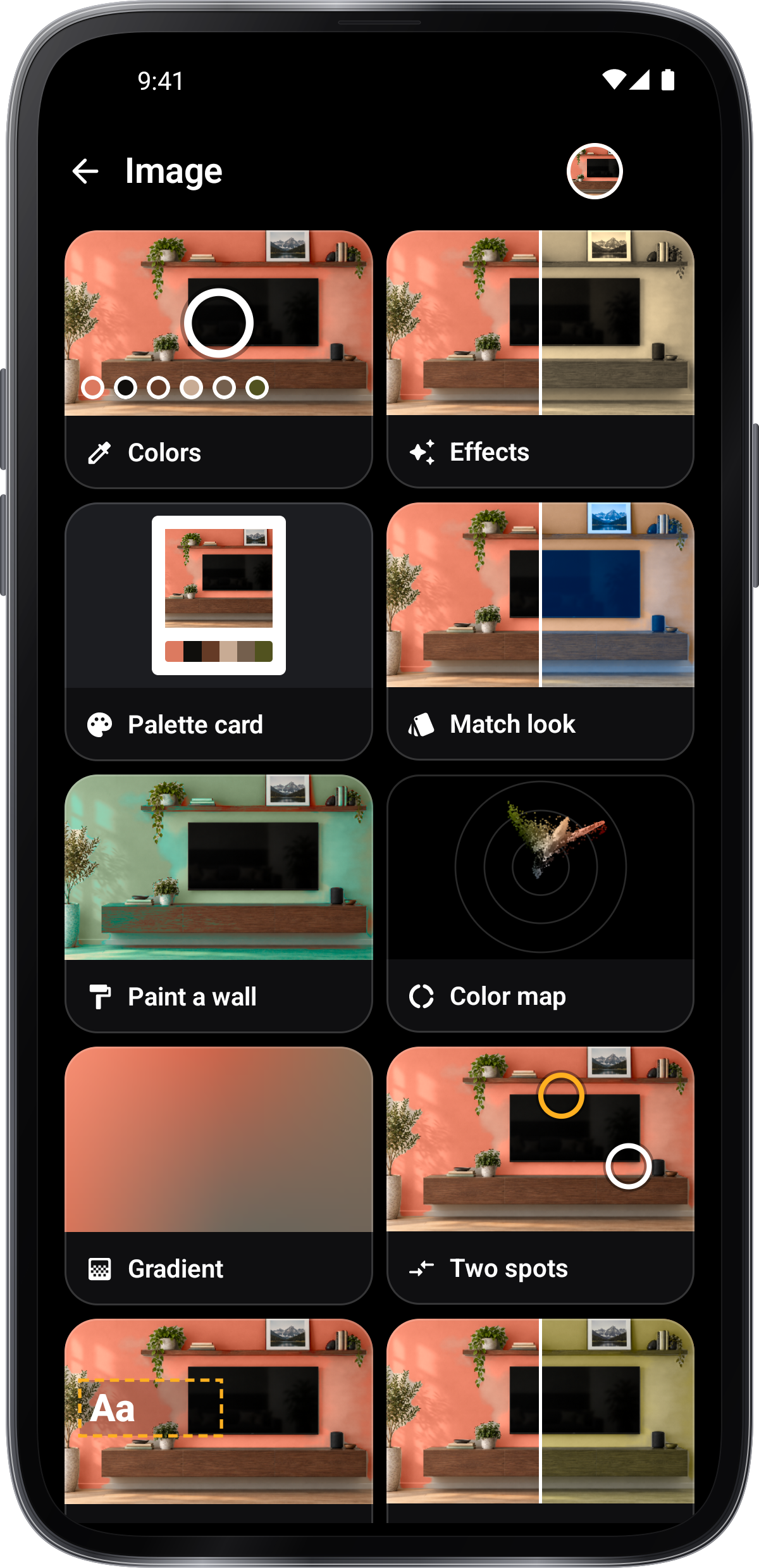
開啟「圖片」,點一下圓形照片按鈕來選擇或拍攝照片。你也可以從其他 App 將照片分享到 取色器。在「顏色」中點一下照片來取樣色彩。使用「主要顏色」可建立調色盤。
使用照片工具
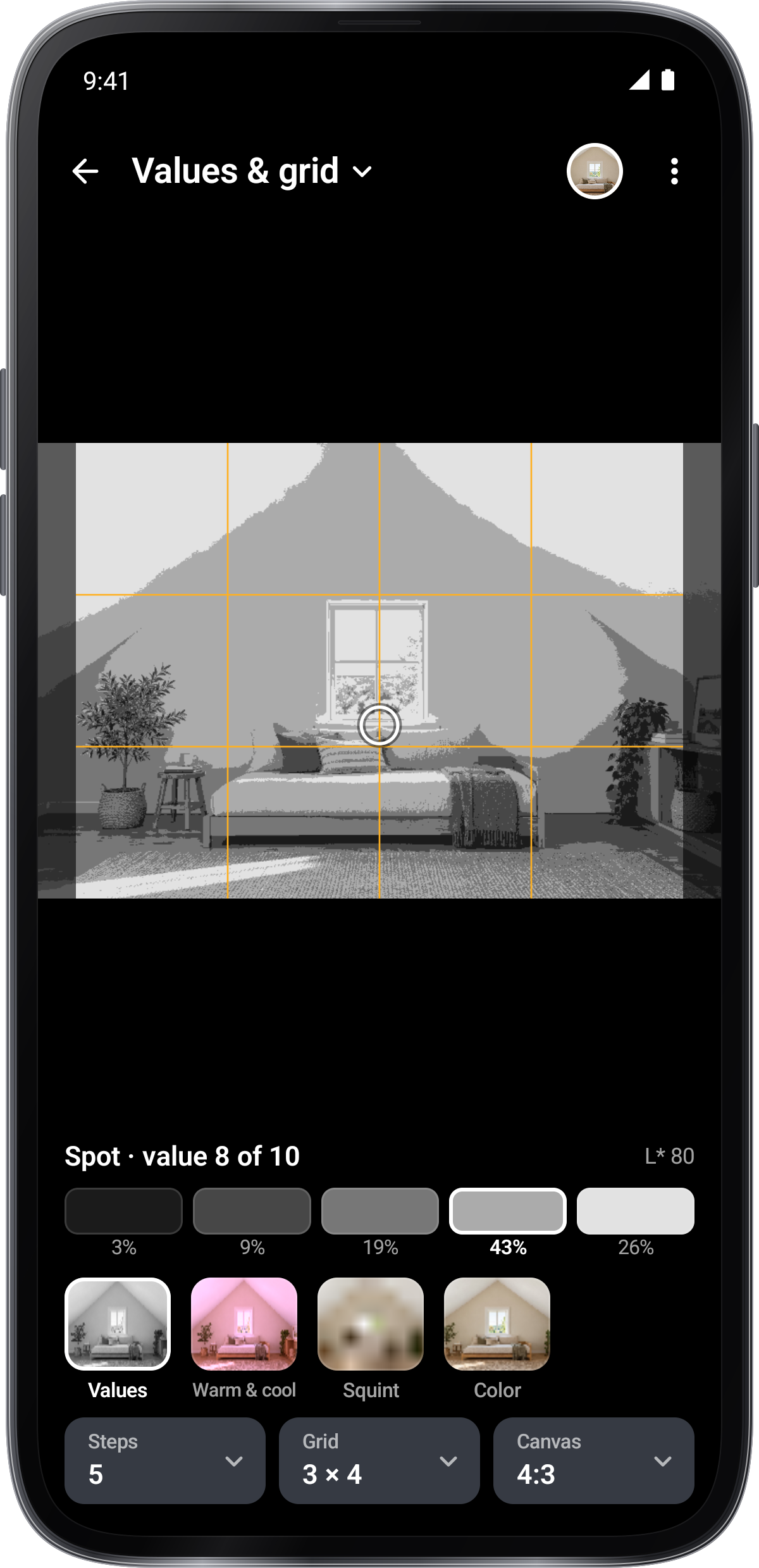
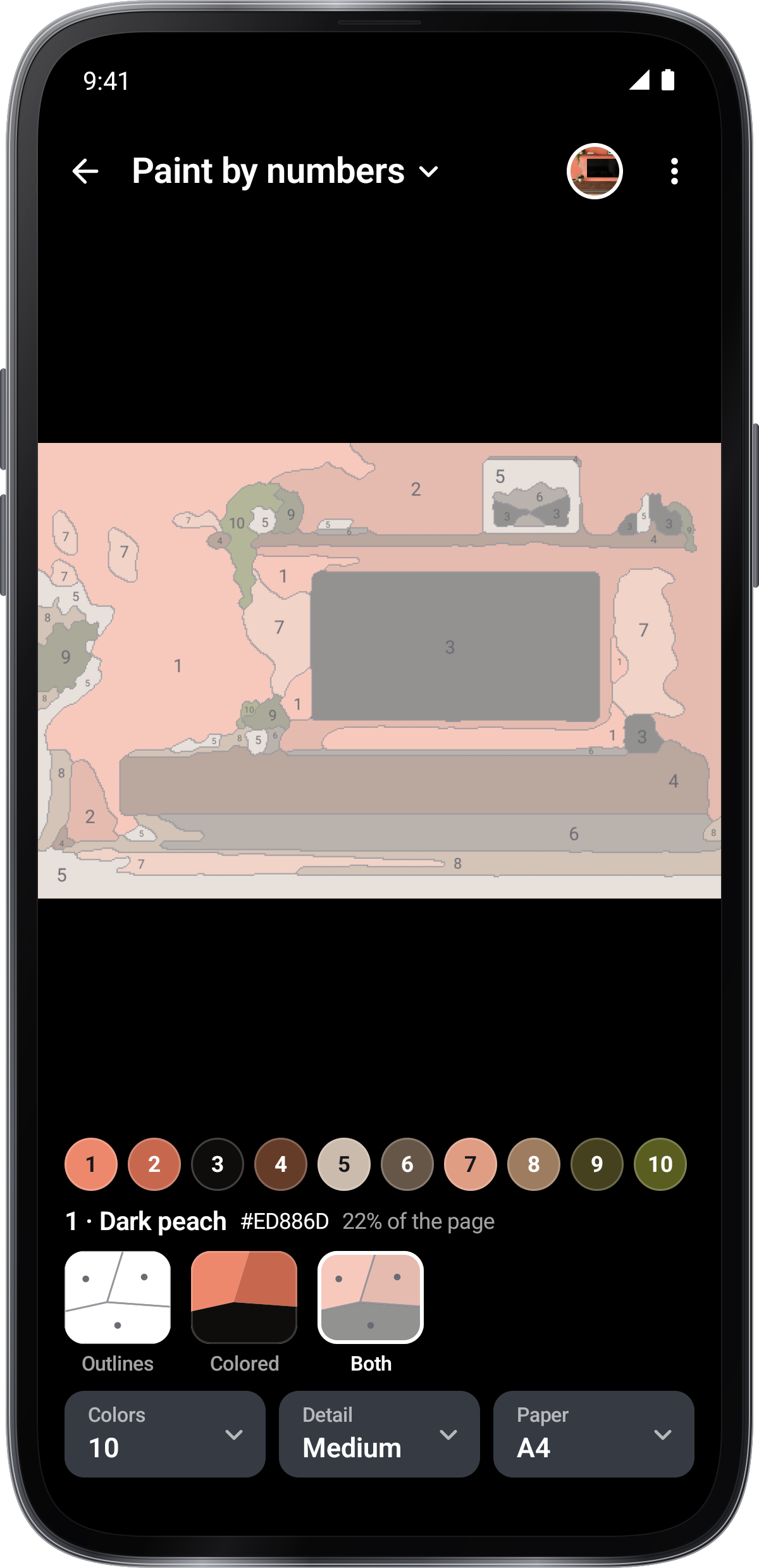
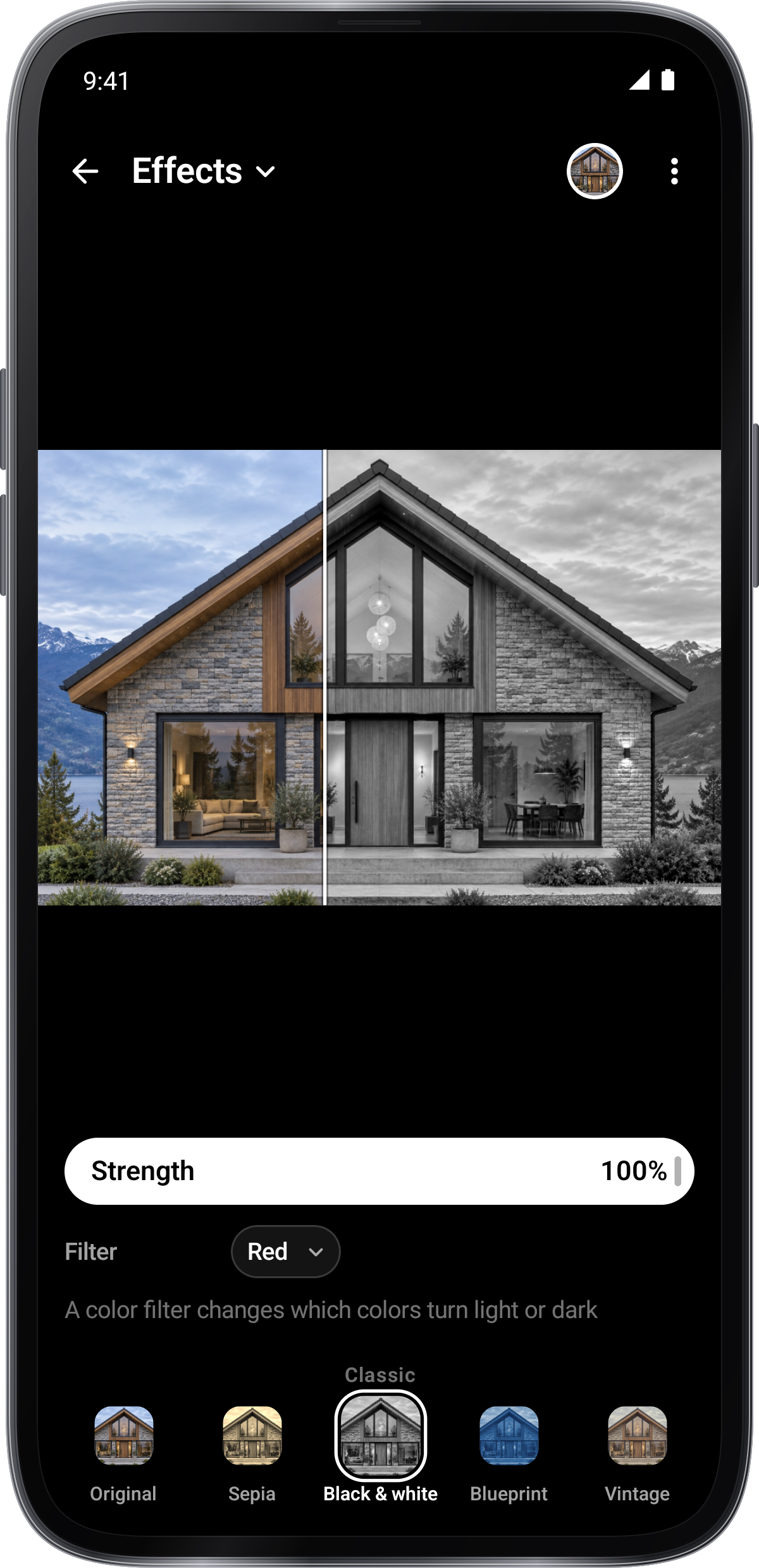
在「圖片」中,每張卡片都顯示一項工具套用到照片上的結果。可用的工具有顏色、效果、色票卡、比對色調、為牆面上色、色彩分布圖、漸變、兩個取樣點、相片上的文字、色盲檢查、明度與格線、數字著色。點一下卡片即可開啟工具,或點一下目前工具的名稱來切換。大多數工具的結果都可以儲存或分享為圖片。
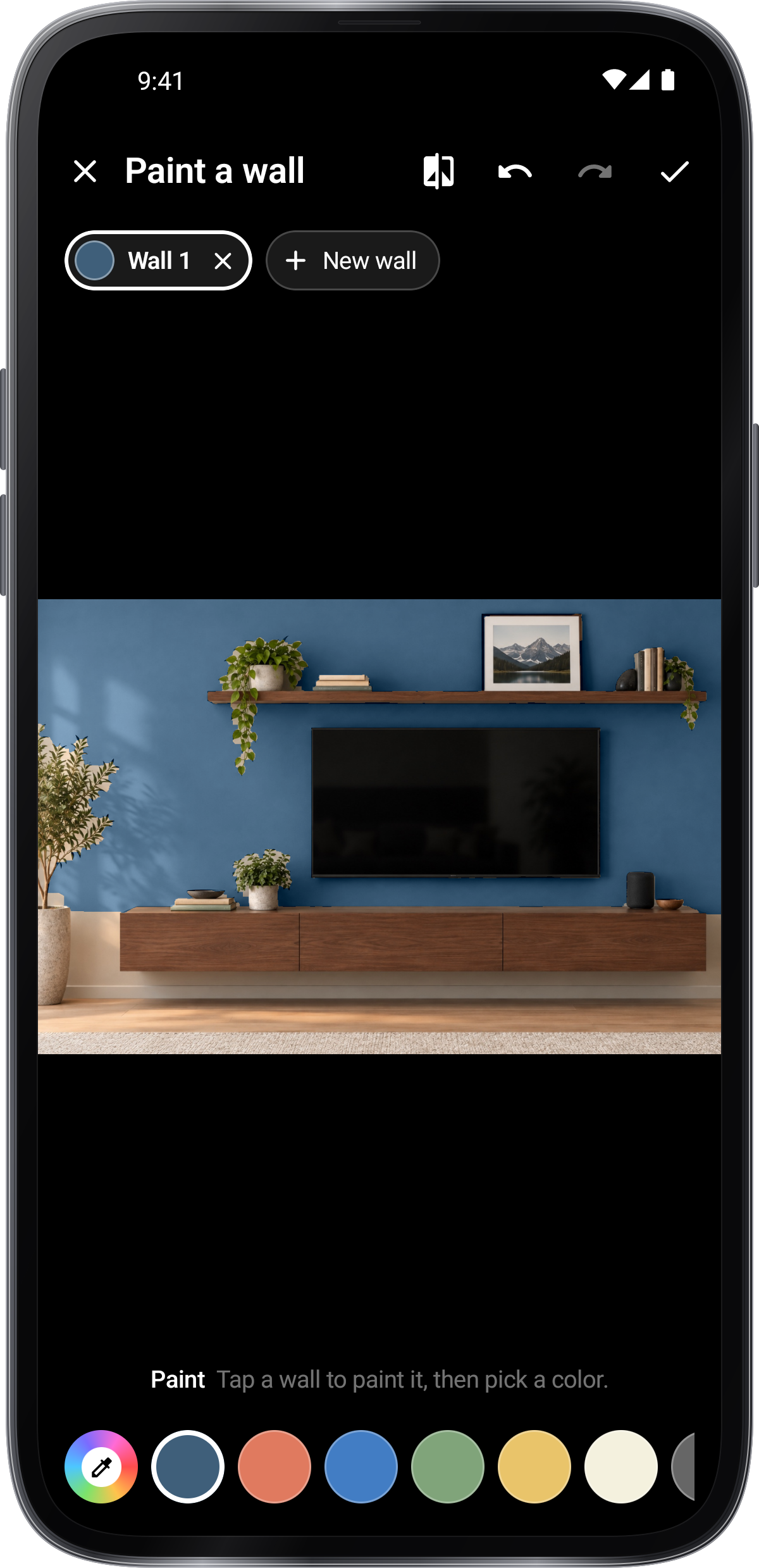
嘗試效果或牆面塗色
效果會生成獨立PNG副本。牆面塗色先點選選擇對象,再保留其明暗和紋理應用程式所選顏色。 用移除點一下多餘的塗色,或用裁切中的橡皮擦拖曳擦除。在⋮ › 油漆不透明度中調整塗色與相片的混合程度。
結合使用場景學習功能
從功能選單或設定開啟導覽與課程。觀看導覽、開啟展示間功能或開始即時相機課程。課程中的儲存和設定僅供練習,結束時會恢復。
尋找顏色並調整鏡頭
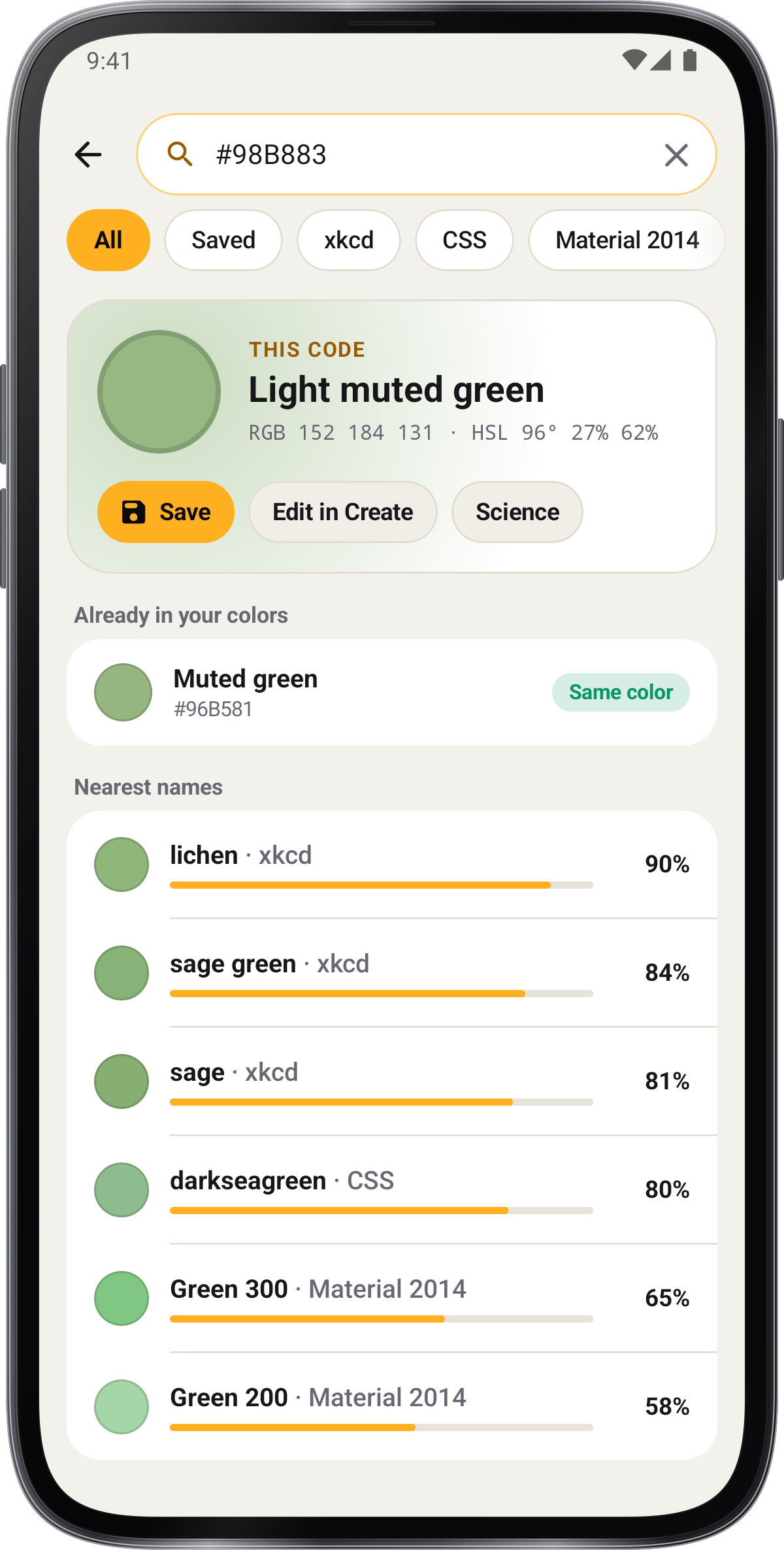
在首頁搜尋名稱、備註和顏色代碼。建立 › 顏色清單提供篩選和排序;鏡頭 › 放大鏡 › 放大倍率可調整近距離檢視。
通過嘗試學習。
查找顏色
將相機對準熟悉的物體並移動取樣鏡頭,觀察名稱和代碼的變化。
比較與創作
儲存一種顏色,與第二種比較,再通過建立製作調色板或漸變。
儲存調色板
開啟已儲存,選擇結果,然後複製代碼或分享結果。
螢幕截圖
1 / 18
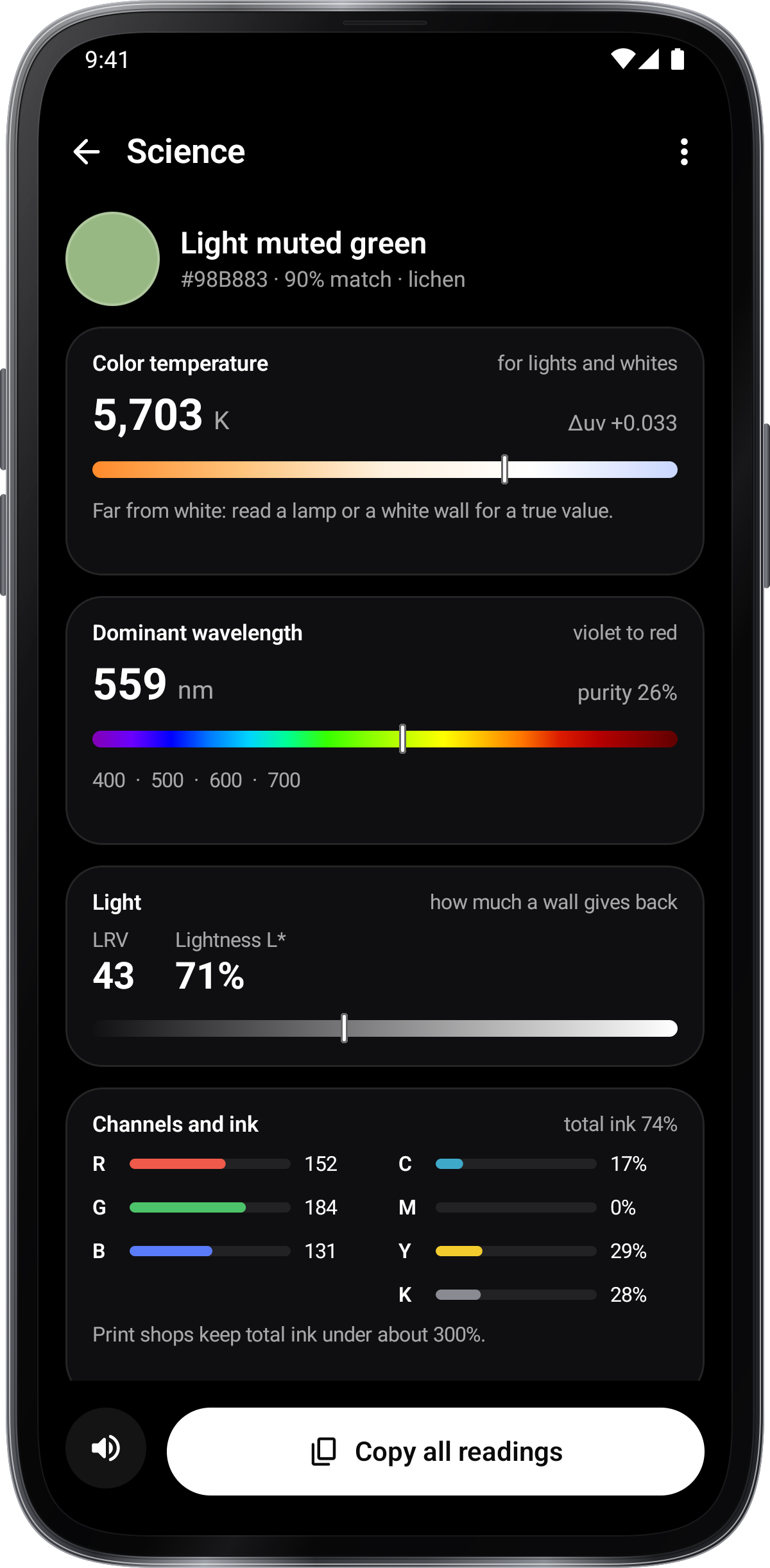
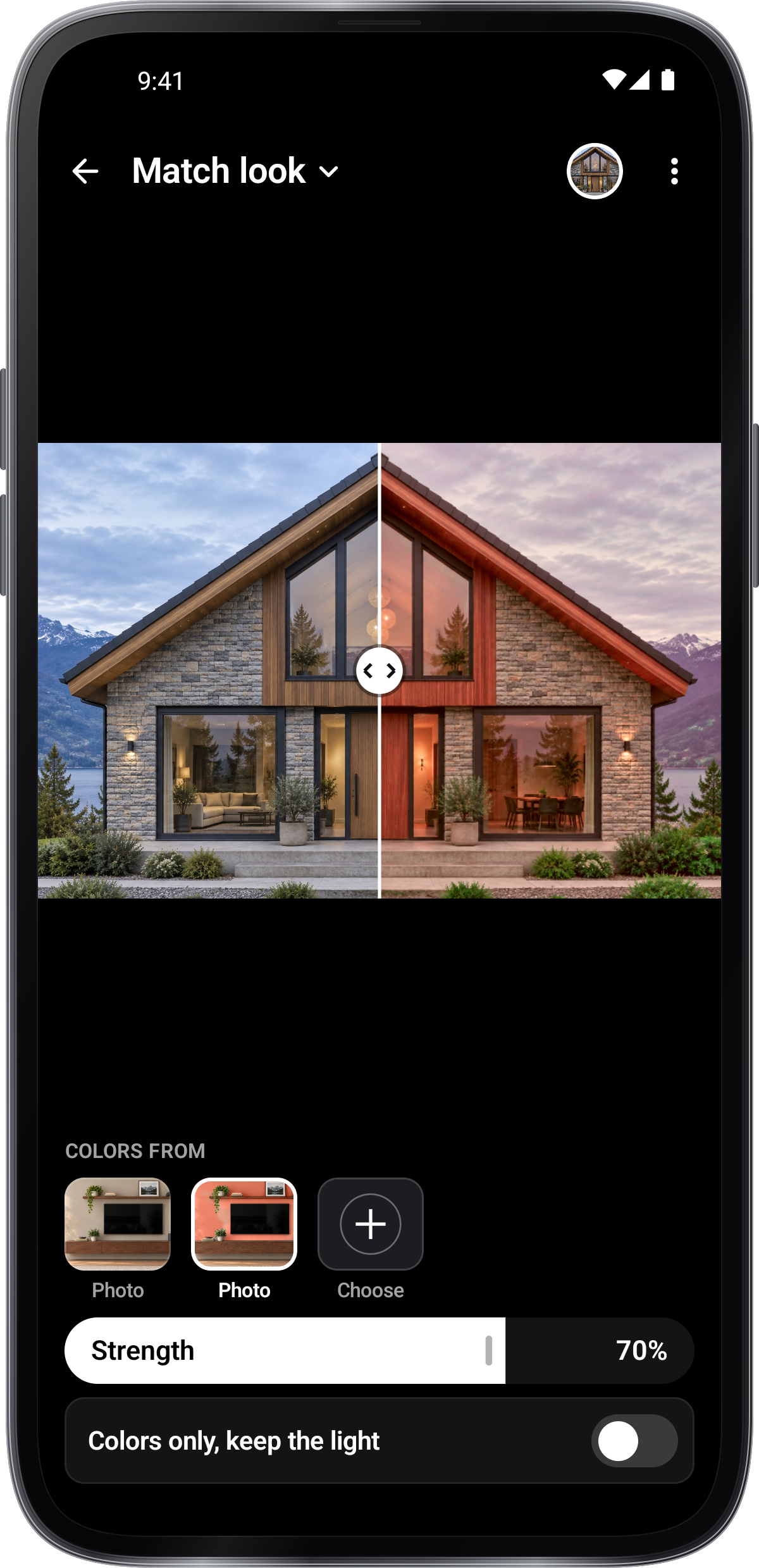
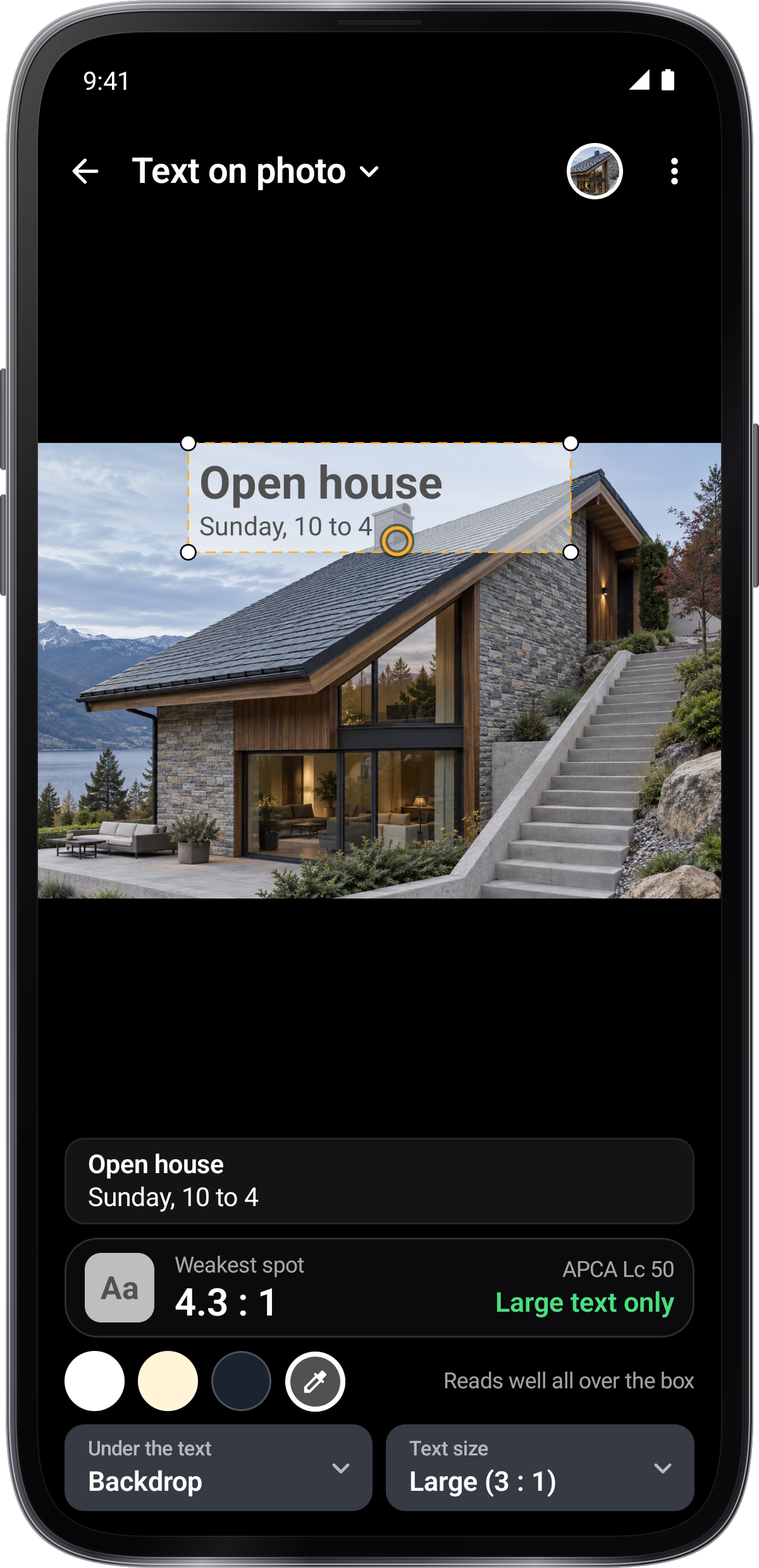
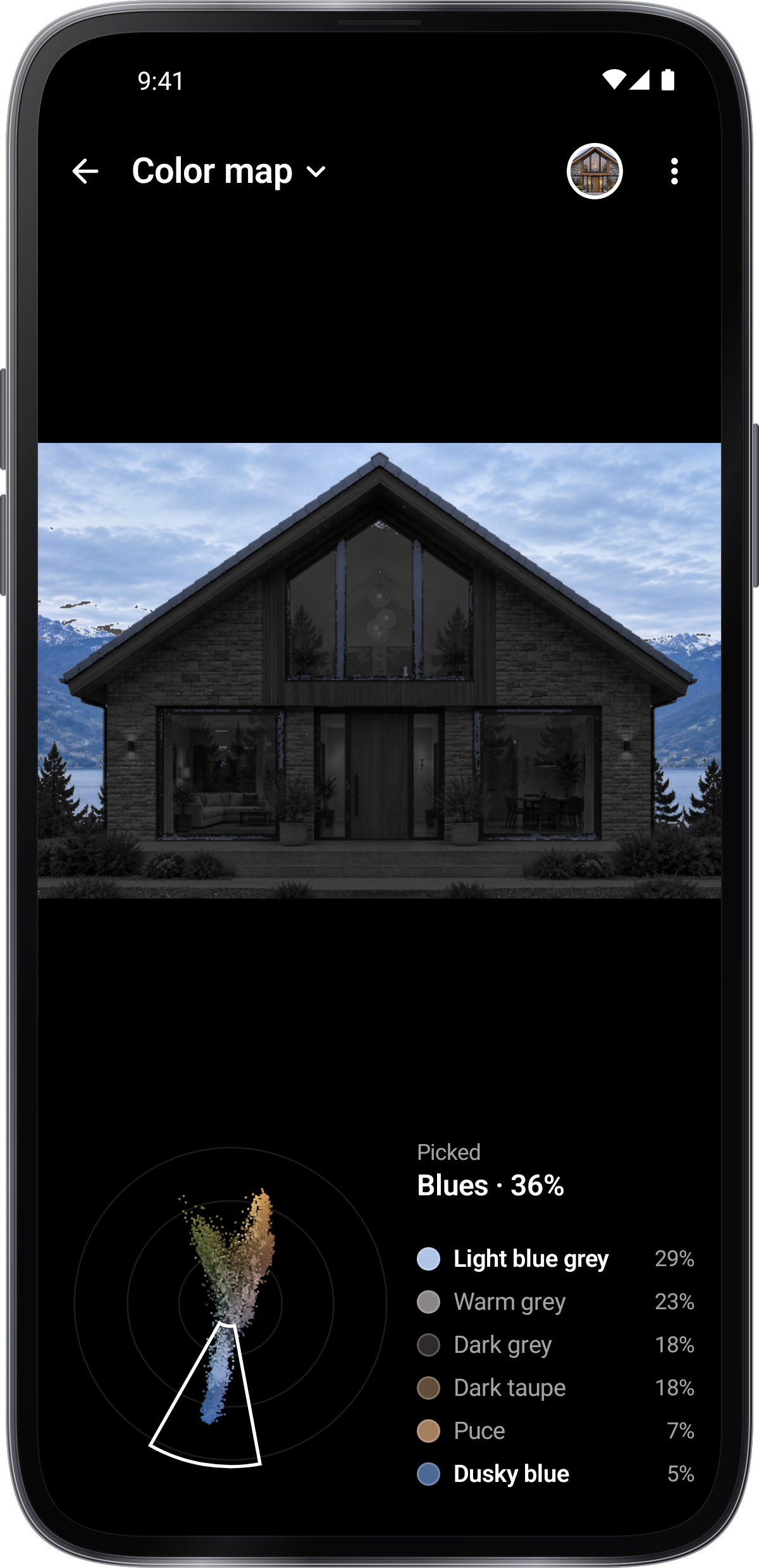
工具指南。
取色器中的每個工具都有自己的指南。
技巧。
「保持」旁的「採樣區域大小」決定取色區域:細線用小區域,牆面用大區域。另一側的「鏡頭」可選擇準星、圓環或放大鏡。
長按畫面可在該位置對焦,圓環會標出位置。
保持會凍結畫面和讀數,但仍可移動取樣鏡頭;儲存將顏色留在已儲存。
設為 B 前,相機保持亮度和色調,使差值只反映顏色本身。
效果和牆面塗色預覽會生成副本。選擇飾面前,請在預定光線下比較真實塗料樣品。