ระบุขนาดการอ้างอิงที่รู้จักก่อนที่จะเชื่อมั่นในความยาวโดยไม่มีการวาดภาพจะอ่านพิกเซล
วิธีการใช้ เครื่องวัดภาพ
คําแนะนําและเคล็ดลับปฏิบัติสําหรับเครื่องมือ
วัดและใส่คําอธิบายประกอบภาพถ่ายด้วยภาพวาดที่แก้ไขได้
ใช้งานออนไลน์วัดบนภาพถ่าย · ใช้ได้ในเบราว์เซอร์
ขั้นตอนตามขั้นตอน
เริ่มต้น
เลือกภาพ
แอปเปิดห้องสมุดภาพของคุณ เปิดภาพหรือตัวอย่างที่มีอยู่นําเข้าหรือถ่ายภาพแล้วแก้ไขภาพวาด
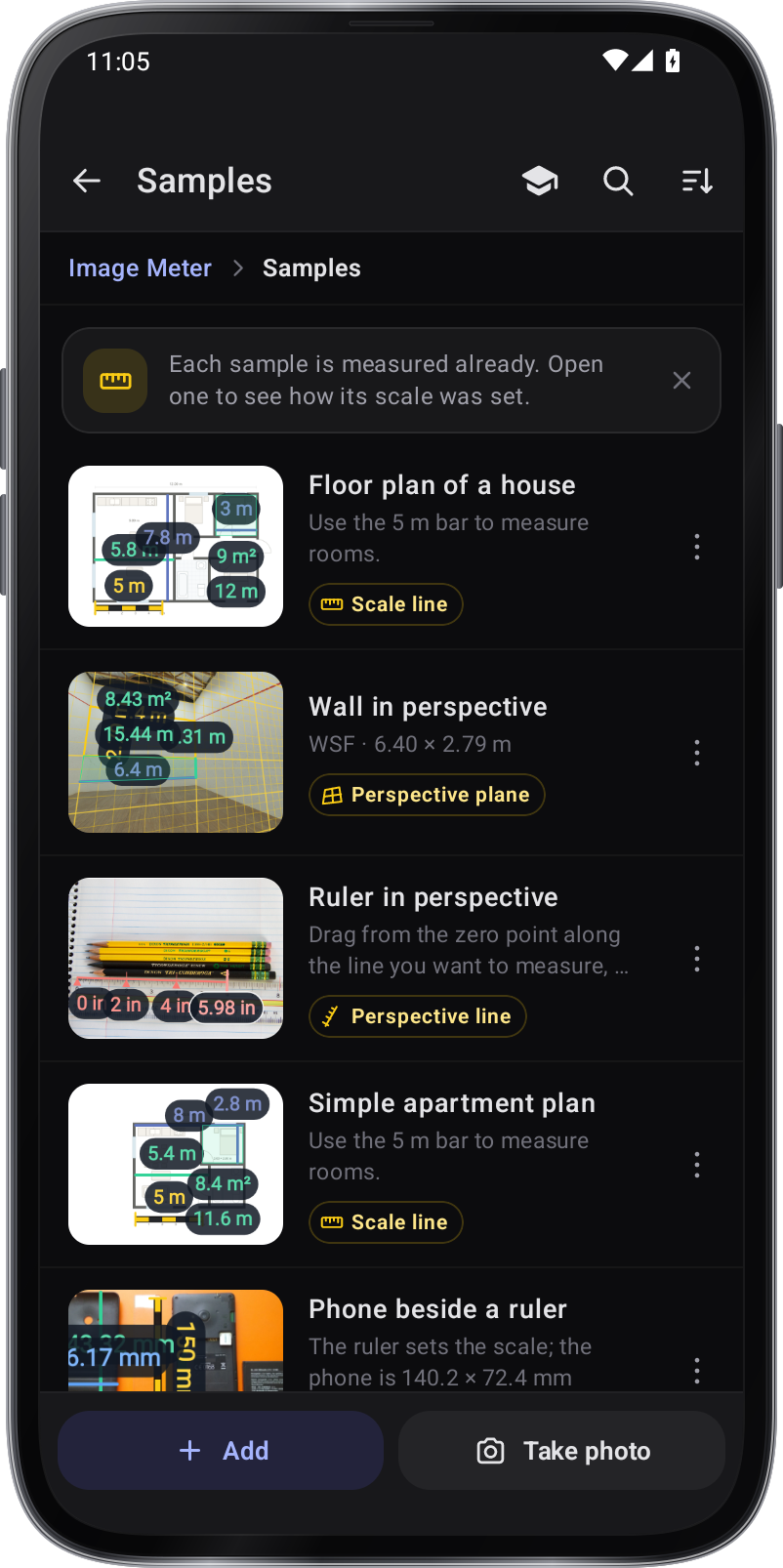
ตัวอย่าง เลือกเครื่องมือวัด
ใน เครื่องวัดมุม, เครื่องวัดความเอียง และ เครื่องวัดระดับเลเซอร์, ใช้ Measure, Draw, Text และ Colour. แอป เครื่องวัดภาพ และ กล่องเครื่องมือ ยังเสนอ Area, Shapes และ Analysis ผ่าน Page หรือ Bar layouts ของพวกเขา.
เปิดภาพและเพิ่มวัด
เปิดรูปภาพหรือตัวอย่างนําเข้าหรือถ่ายภาพ เลือกมุมหรือระยะทางจากนั้นวางจุดหรือวาดภาพ เพิ่มข้อความหรือเครื่องหมาย قلم Area and Shapes สามารถใช้ได้ใน เครื่องวัดภาพ และ กล่องเครื่องมือ
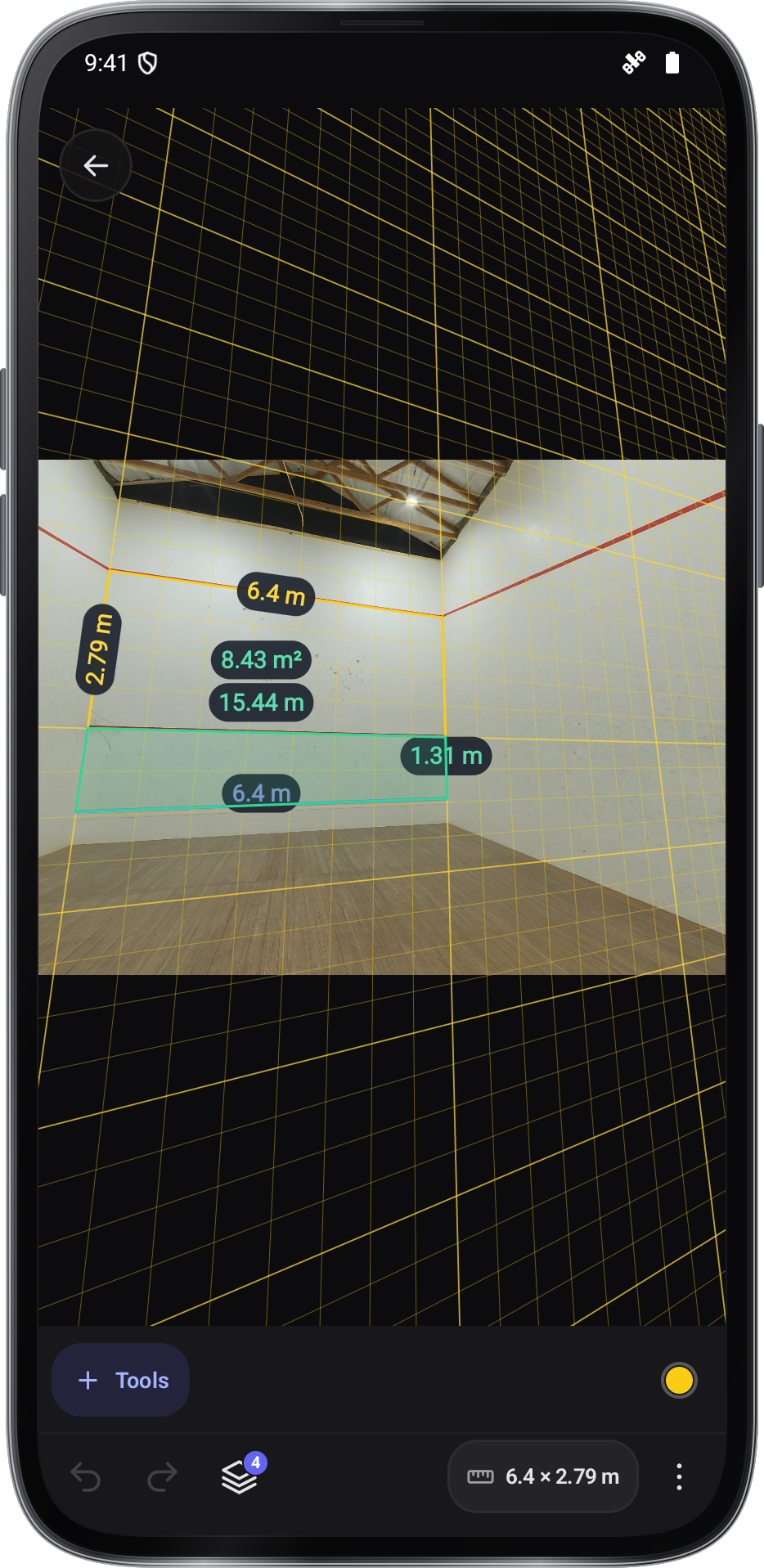
การวัดผนังมุมมอง
การวัด
การปรับภาพและตรวจสอบรายละเอียด
เลือกภาพวาดเพื่อย้ายหรือปรับที่จับ หยิกเพื่อซูมและกระทะ ใช้กริดและแว่นขยายสําหรับการจัดวาง ยกเลิกหรือแก้ไขใหม่ แตะเครื่องหมายถูกก่อนเลือกภาพวาดอื่น

บันทึก
สร้างคําอธิบายและบันทึกภาพ
เลือกเส้นขนาดภายใต้การอ้างอิงลากไปตามสิ่งที่มีขนาดเล็กที่รู้จักและป้อนความยาวและหน่วย; สําหรับผนังหรือพื้นที่เห็นในมุมให้ใช้ระนาบมุมมอง จัดการภาพวาดในเลเยอร์ ⋮ › บันทึกใส่ภาพที่ทําเครื่องหมายไว้ในแกลเลอรีของคุณ และภาพวาดสามารถแก้ไขได้เมื่อคุณเปิดรูปภาพจากรายการอีกครั้ง
เรียนรู้โดยพยายาม
เปิดรูปภาพปฏิบัติ
เริ่มต้นจากห้องสมุดและเปิดตัวอย่างนําเข้าภาพหรือหน้า PDF หรือถ่ายภาพ เลือกเครื่องมือก่อนที่จะวางจุดหรือวาดภาพ
ให้วัตถุที่รู้จักขนาดของมัน
ตั้งเส้นสแกนบนความยาวที่รู้จักและเข้าถึงความยาวและหน่วยที่แท้จริง Zoom ในขณะที่ตั้งค่าจุดสิ้นสุด การอ้างอิงที่ยาวและเห็นได้ชัดลดความผิดพลาดในการวาง
การทํางานบนมุมมองที่ซับซ้อน
ใช้แบน Perspective สําหรับผนังหรือพื้นที่มองเห็นในมุม Match สี่มุมของมันไปตรงกับขนาดที่รู้จักในแบนเดียวกันกับวัด
รีวิวข้อเสนอก่อนที่จะเพิ่ม
ใน เครื่องวัดภาพ และ กล่องเครื่องมือ, ใช้ขอบขอบข้อเสนอแนะรูปแบบและการรับรู้ขนาดพิมพ์เพื่อวางการวัด ตรวจสอบรูปร่างหรือค่าที่เลือกแล้วยืนยันมัน; ความยาวของโลกจริงยังคงขึ้นอยู่กับคําอธิบายที่ถูกต้อง
เข้าร่วมและให้สามารถแก้ไขได้
เพิ่มมิติแท็กและบันทึกแล้วปรับมือของพวกเขา เครื่องวัดภาพ และ กล่องเครื่องมือ ยังสนับสนุนพื้นที่ สอดรหัสที่ระบุไว้เพื่อแบ่งปันและเปิดใหม่ภาพเดิมเพื่อแก้ไขวาดของมัน
ภาพหน้าจอ
1 / 8
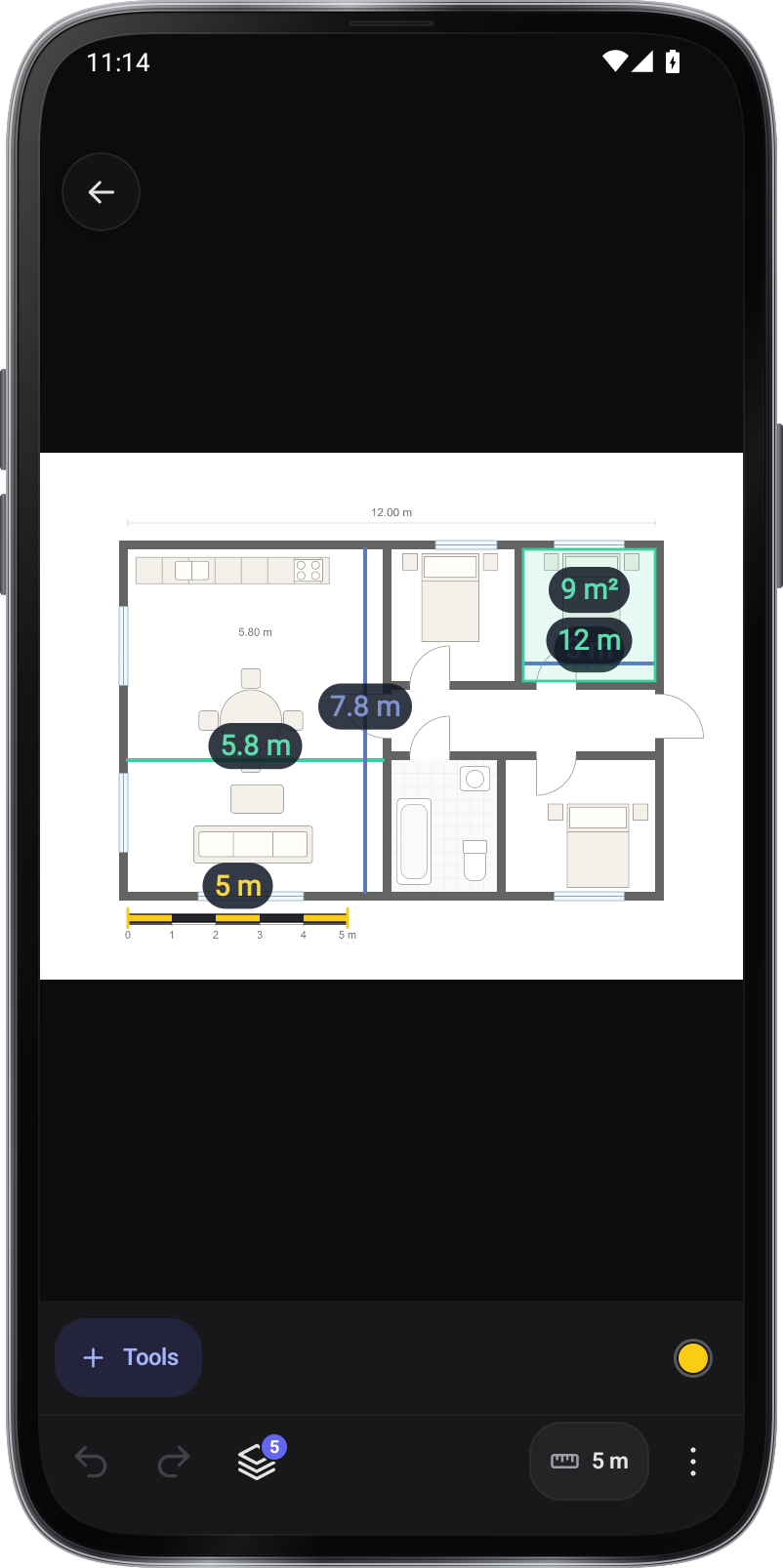
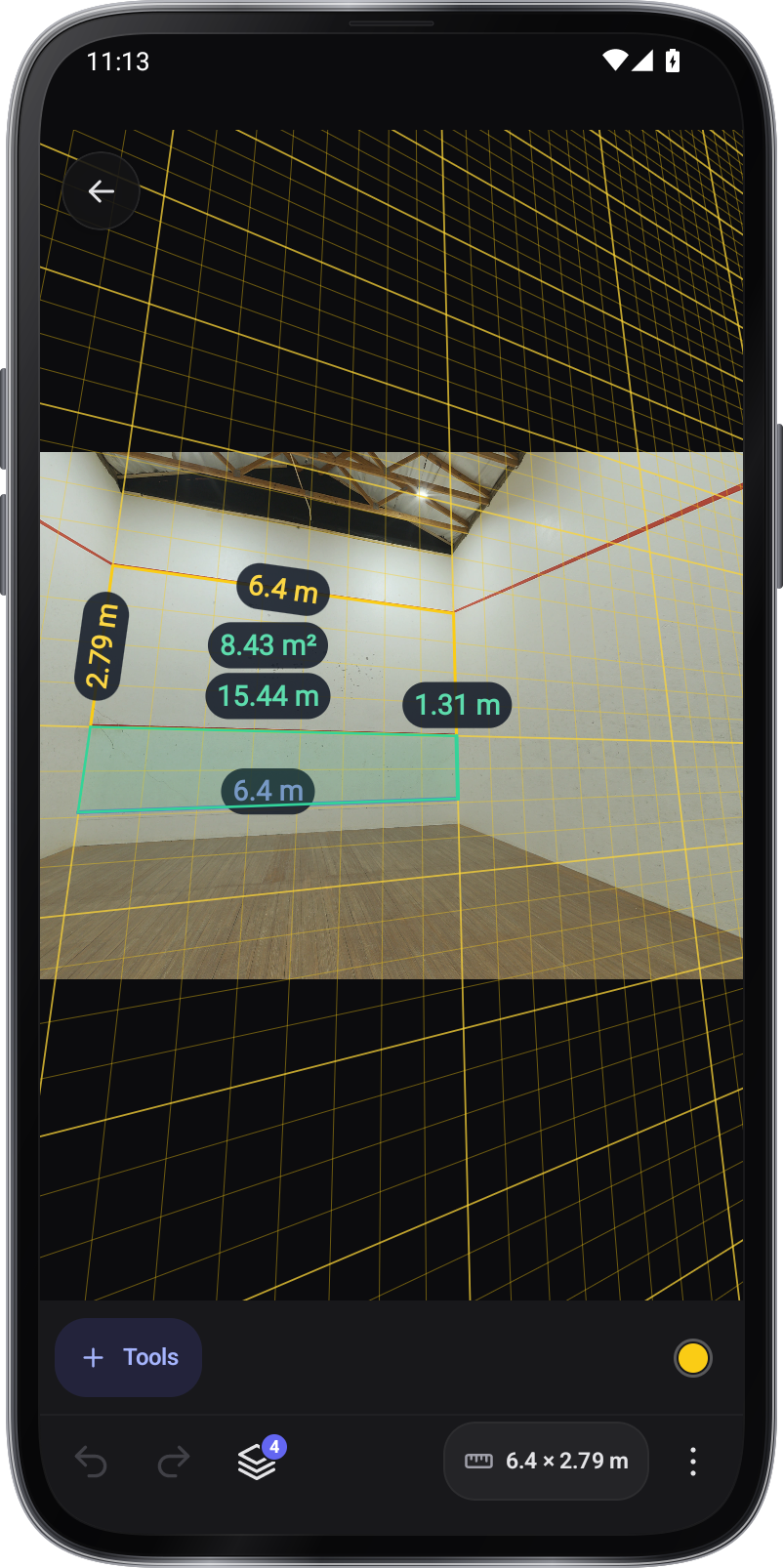
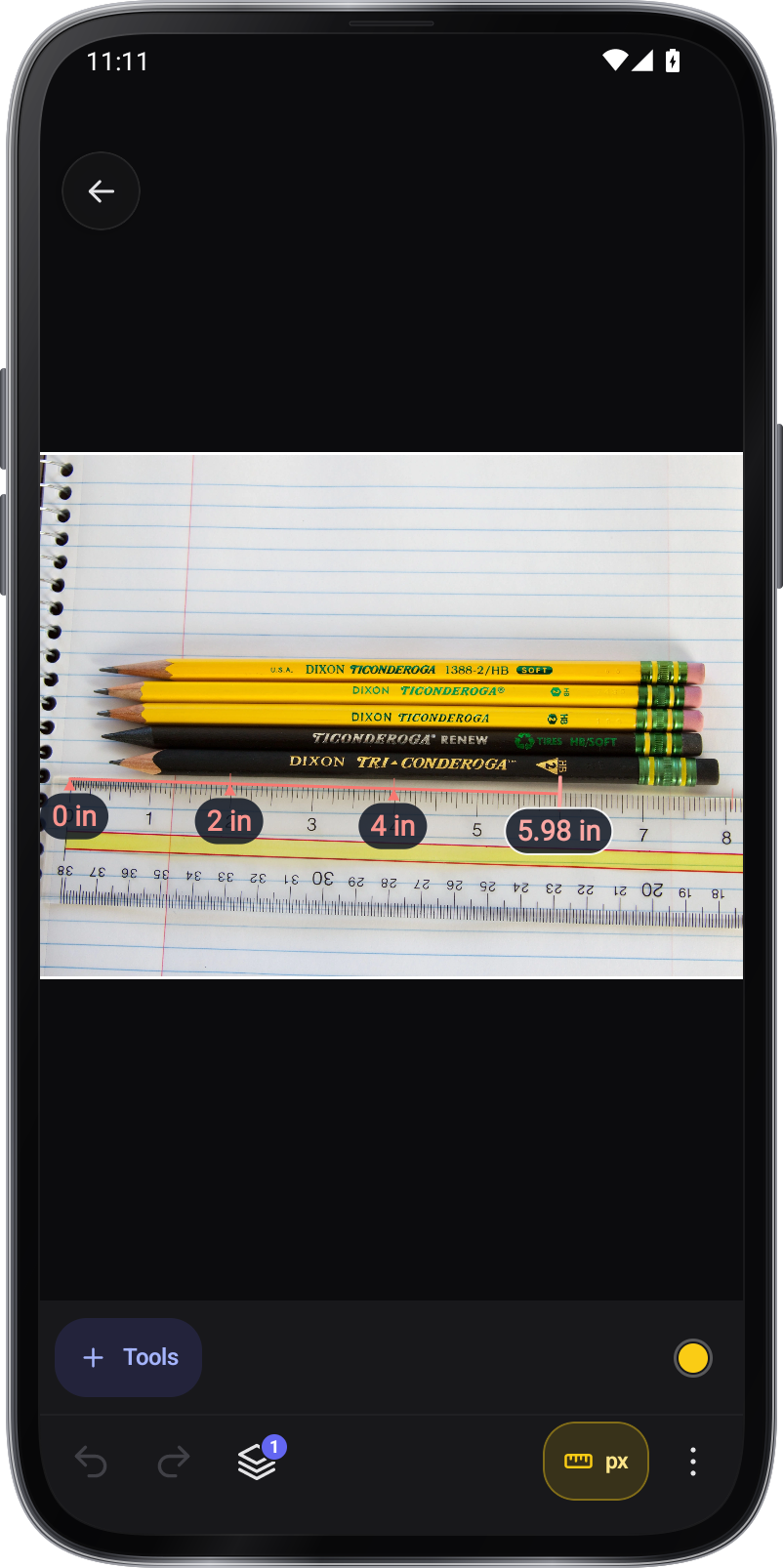
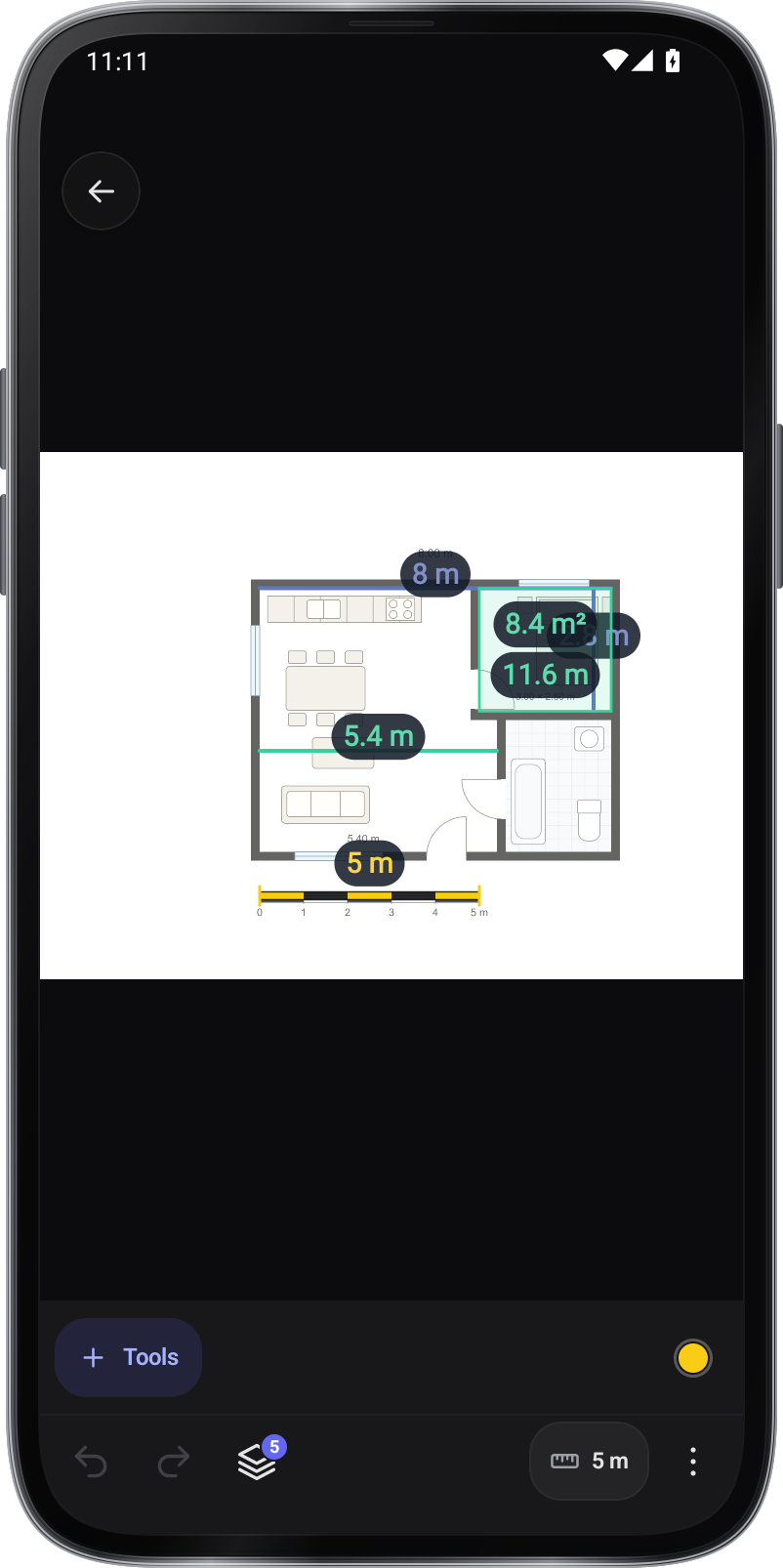
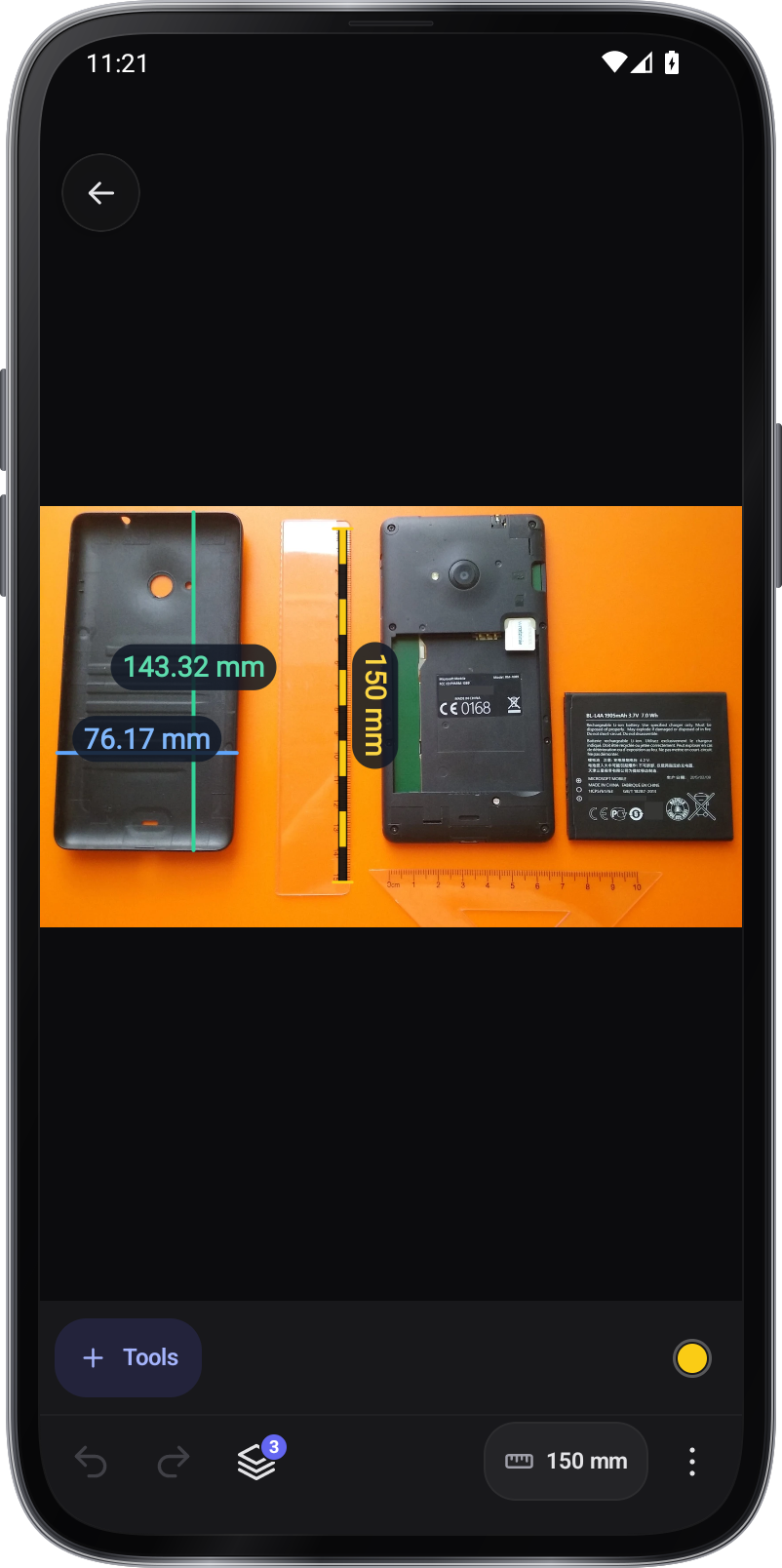
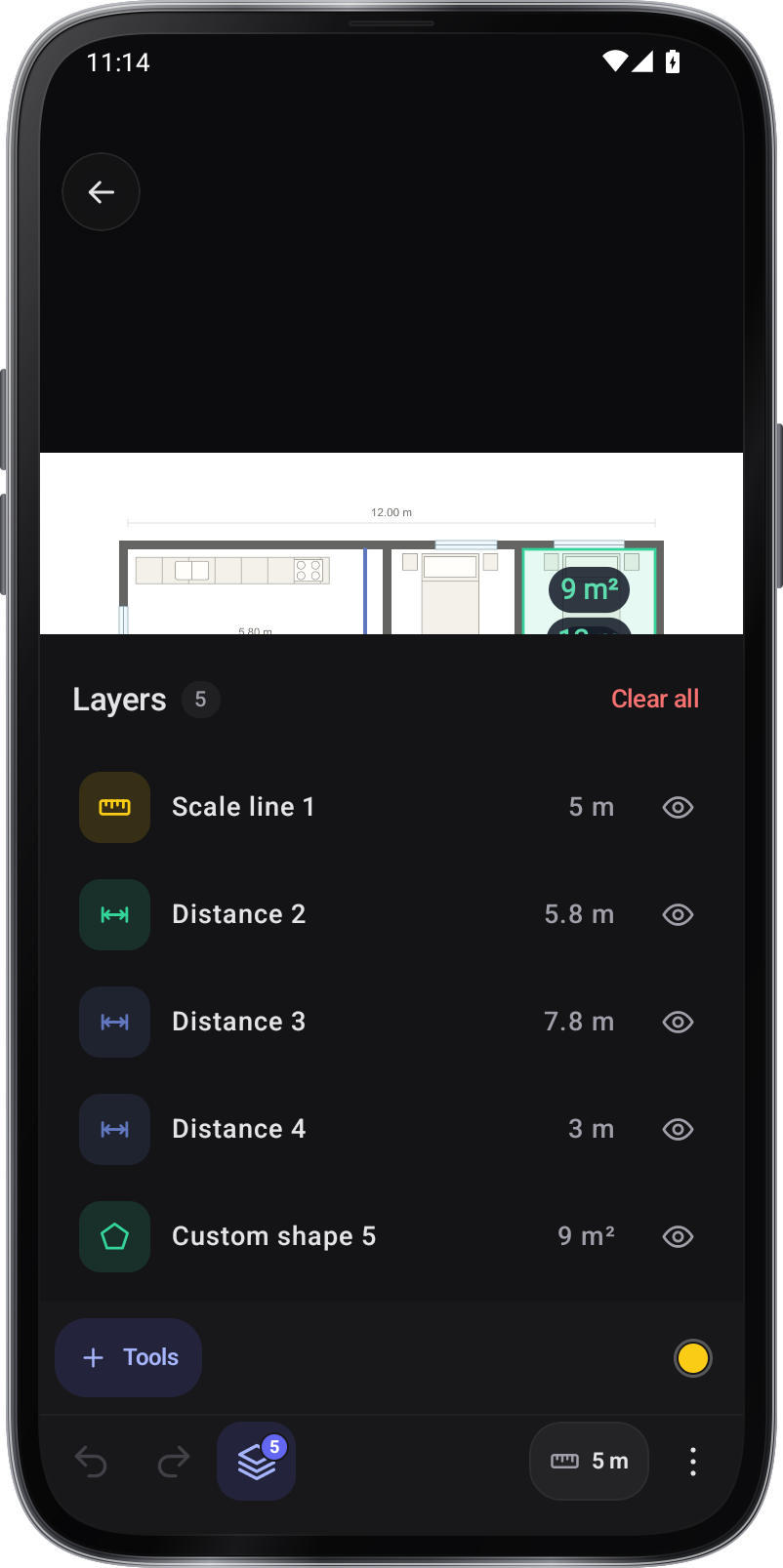
รับเครื่องมือ
ค้นหา เครื่องวัดภาพ ในแอปเหล่านี้
เคล็ดลับ
เลือกการอ้างอิงที่ยาวและเห็นได้ชัดและ zoom ก่อนที่จะวางจุดปลาย
สําหรับผนังหรือพื้นที่มองเห็นในแถบใช้คําอธิบายมุมสี่มุมบนแบนเดียวกันกับวัด
รักษาการวัดที่เชื่อมต่อกับคําแนะนําที่เหมาะสมเมื่อภาพประกอบด้วยพื้นผิวมากกว่าหนึ่ง
ตรวจสอบรูปร่างที่พบและขนาดที่พิมพ์ก่อนที่จะยืนยันพวกเขาข้อเสนอไม่ตั้งค่าระดับโลกจริง
เปิดภาพเดิมอีกครั้งใน เครื่องวัดภาพ เพื่อแก้ไขภาพของภาพ; ภาพที่บันทึกไว้ในกล่องเป็นสําเนาที่อัด
เปิดคำสั่ง → ลองพูดคำสั่งในหน้าต่างคำสั่งเสียง แล้วแตะ + ข้างคำสั่ง ป้อนคำที่ระบบทดสอบได้ยิน แตะป้ายวลีเพื่อแก้ไข หรือแตะ × เพื่อลบ