Kalibroida valkoisella paperilla, harmaalla kortilla tai värikortilla samassa valossa kuin näytöllä.
Miten käyttää Värinpoimija
Ohjeita ja käytännön vinkkejä sovelluksesta ja sen työkaluista.
Valitse väri kameralla tai valokuvasta, vertaile varjoja ja pidä värejä tai paletteja seuraavalle projektillesi.
Käytä verkossaVärinpoimija · Käytettävissä selaimessa
Vaihe kerrallaan.
Aloita alkaa
Valitse osa tai näytön asettelu
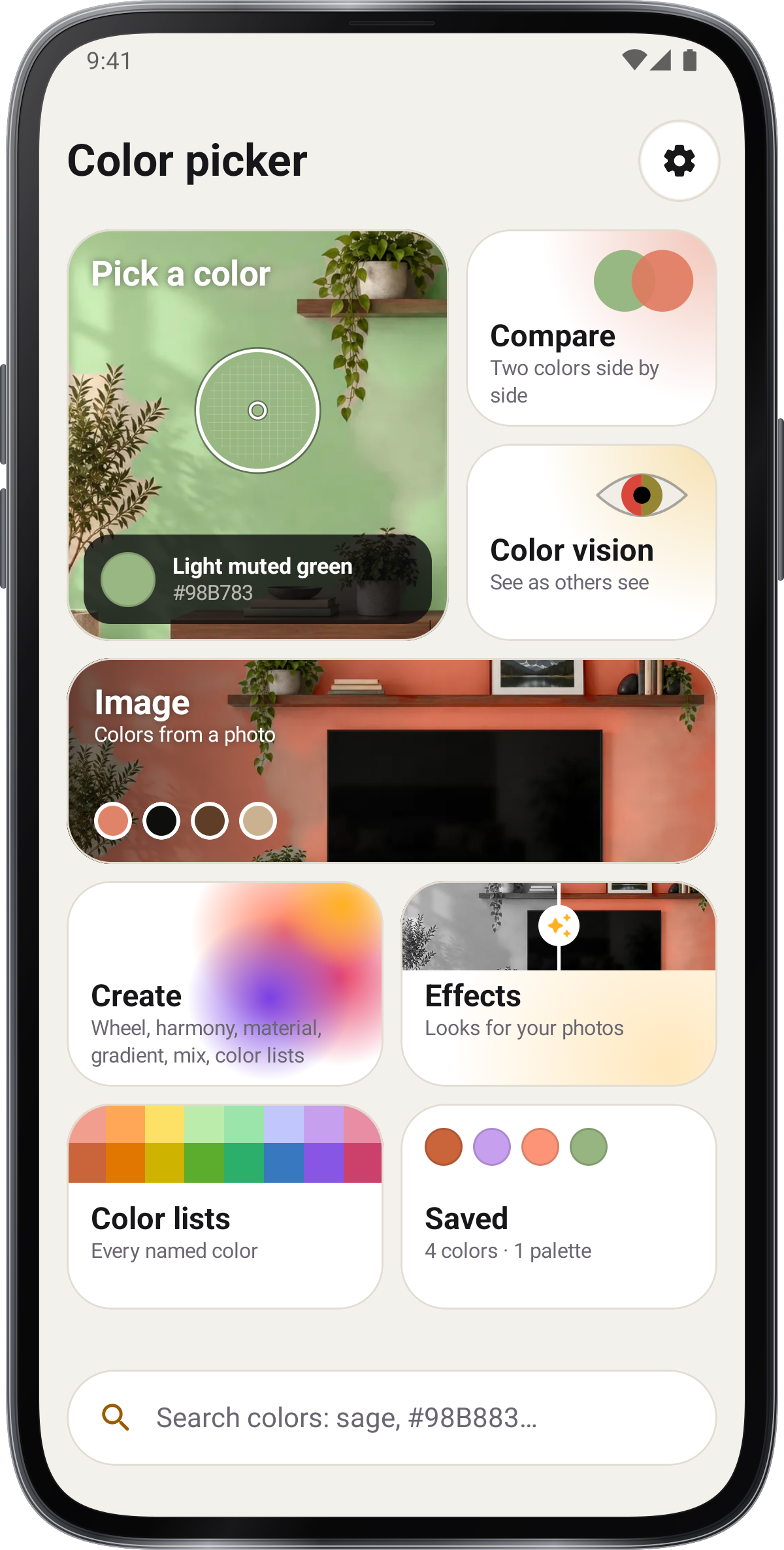
Etusivuilta valitse tarvitsemasi osa. asetukset › Ulkonäkö › Näyttöjärjestelmä tarjoaa Etusivu, Kamera-sovellus ja Työkalu; sovellus pitää valintasi.
Avoin pelastettu työ ja vienti
Avaa Tallennettu tarkastella värejä, paletteja ja historiaa. Avaa väri sen koodeille ja siihen liittyville sävyille. Jaa kortti PNG tai valitse vientiformaatti.
Toimenpide
Luo värejä ja paletteja
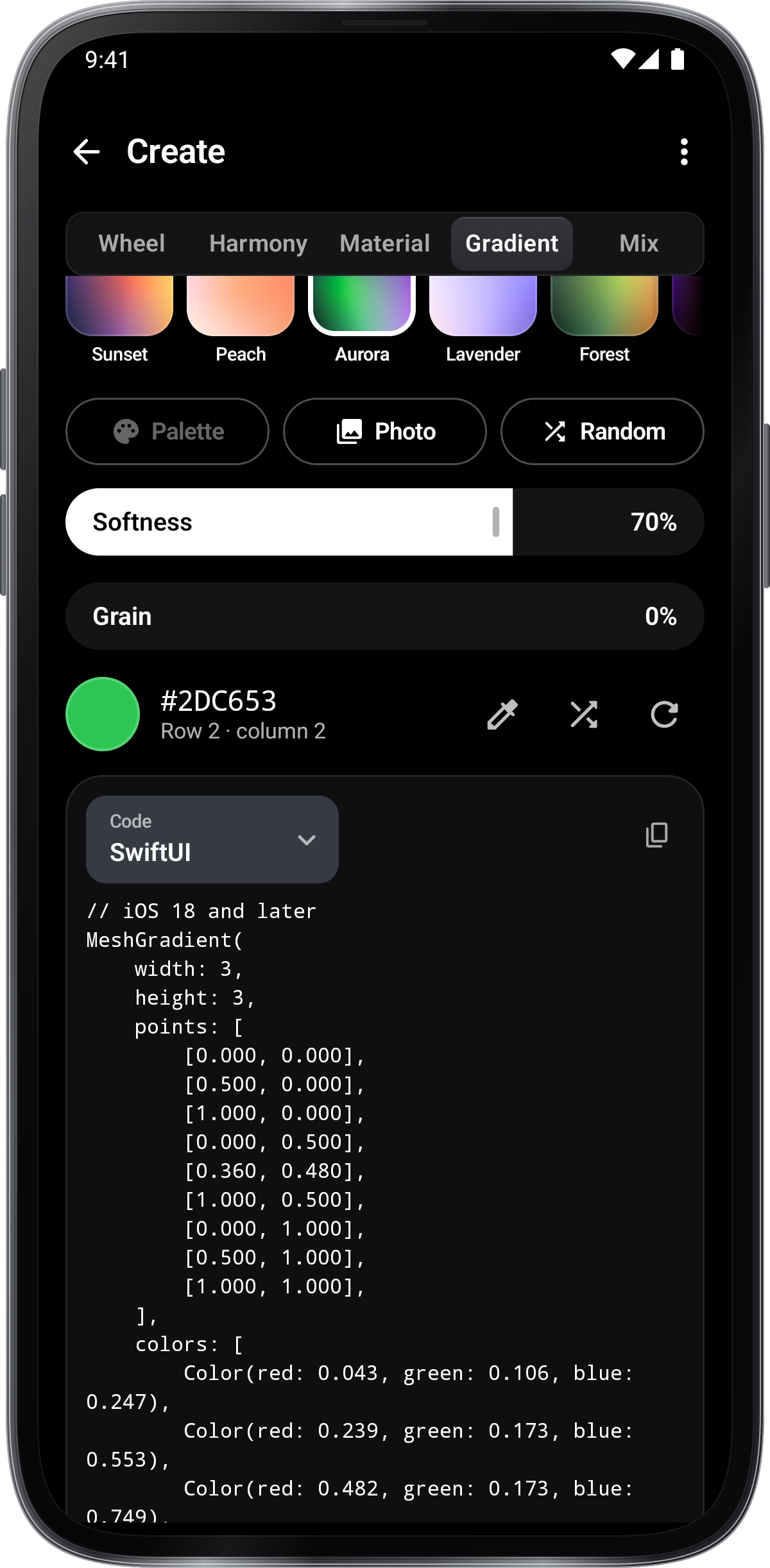
Avoin Luo pyörälle, harmonioille, materiaalin väreille, gradientille, sekoitus- ja väriluetteloille. Tallenna tulos pitämään sen myöhemmin.
Valitse väri kameran kanssa
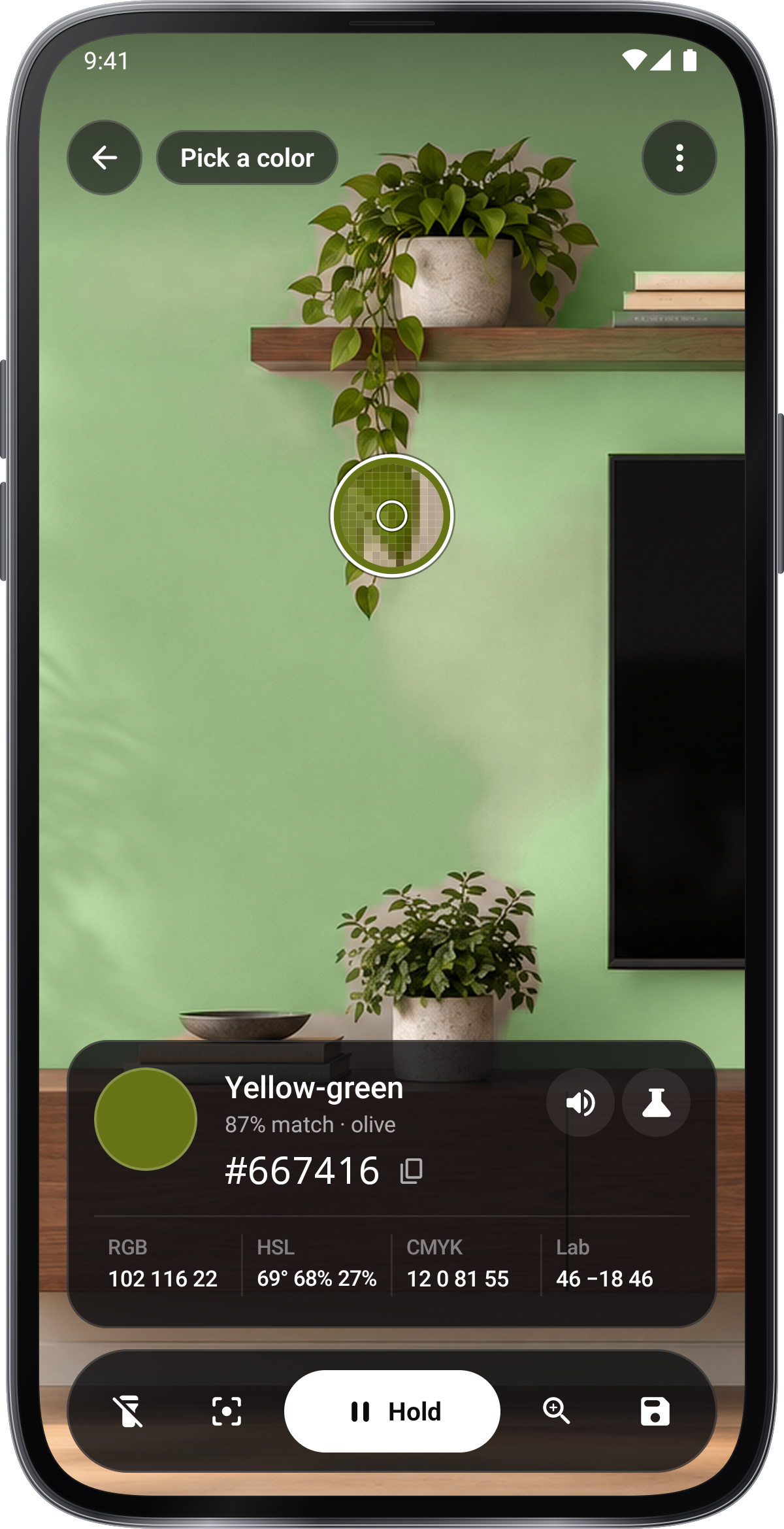
Avaa Valitse väri, salli kameraan pääsyn ja siirrä objektiivi pinta-alalle. Lue sen nimi ja koodi, tallenna se tai kopioi koodi.

Vertaa värejä
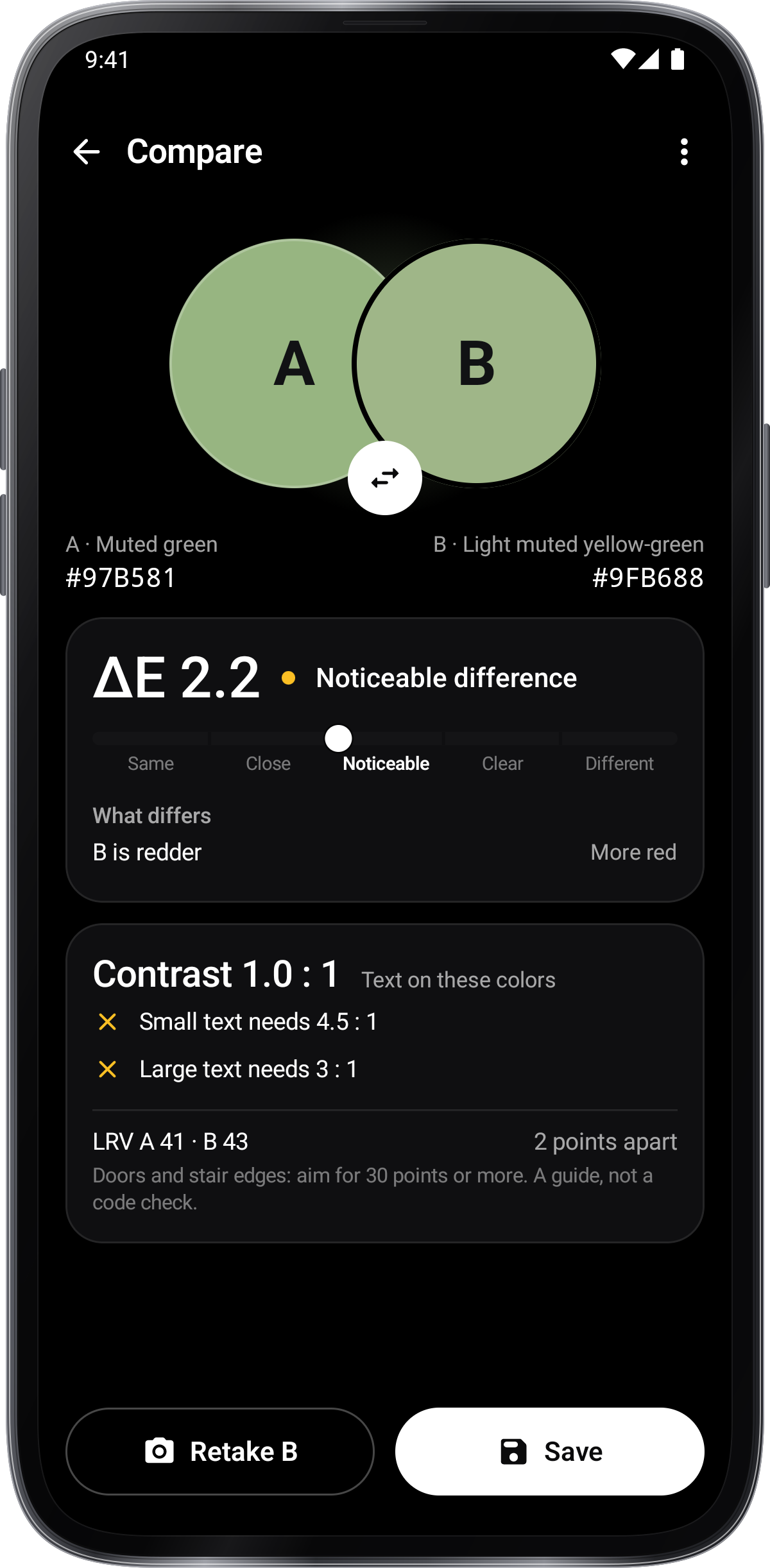
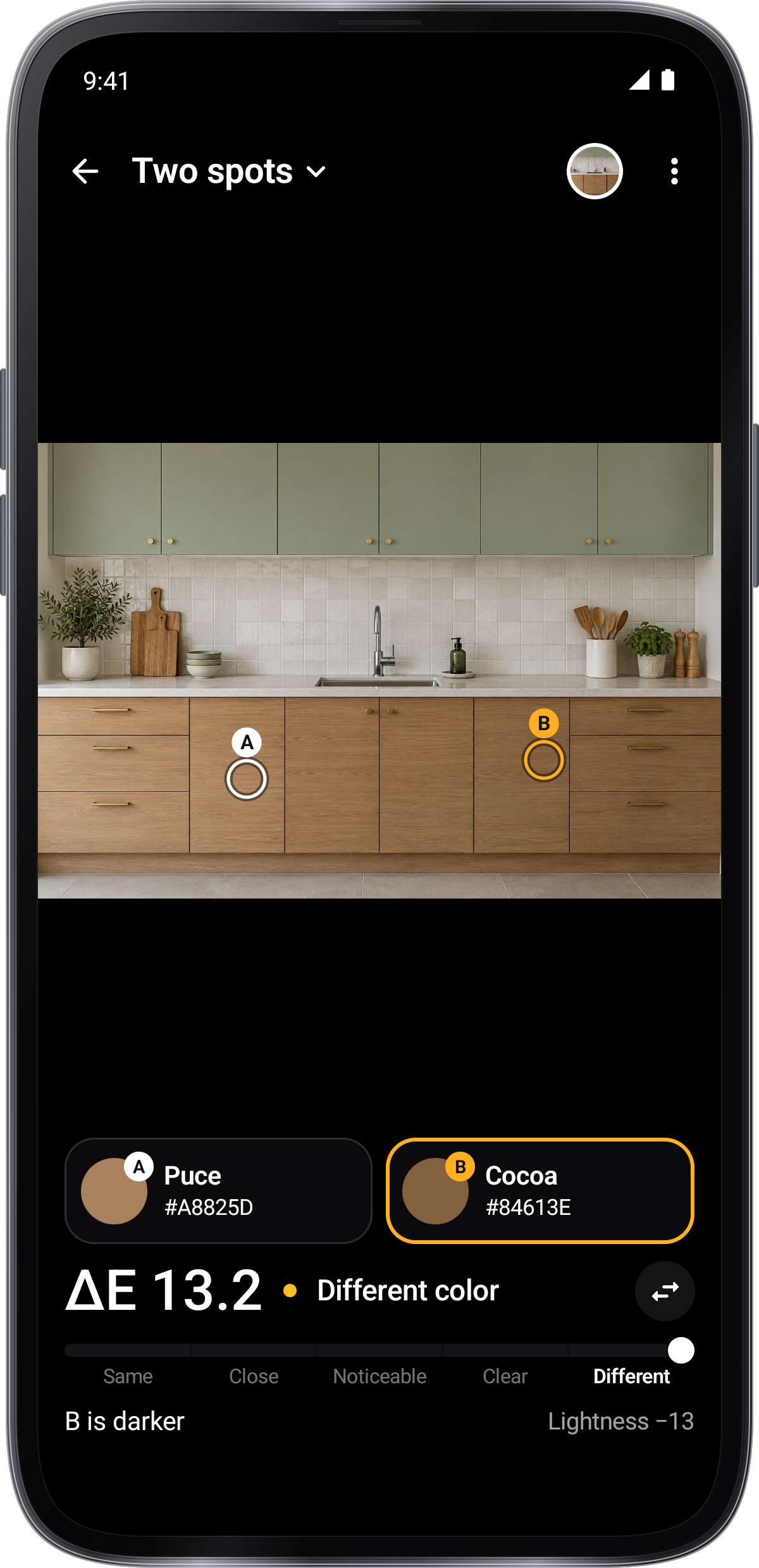
Avaa Vertailu, valitse kaksi väriä kamerasta tai tallennettuja värejä ja tarkista ne sivulta sivulta.
Näytä väri näkemys
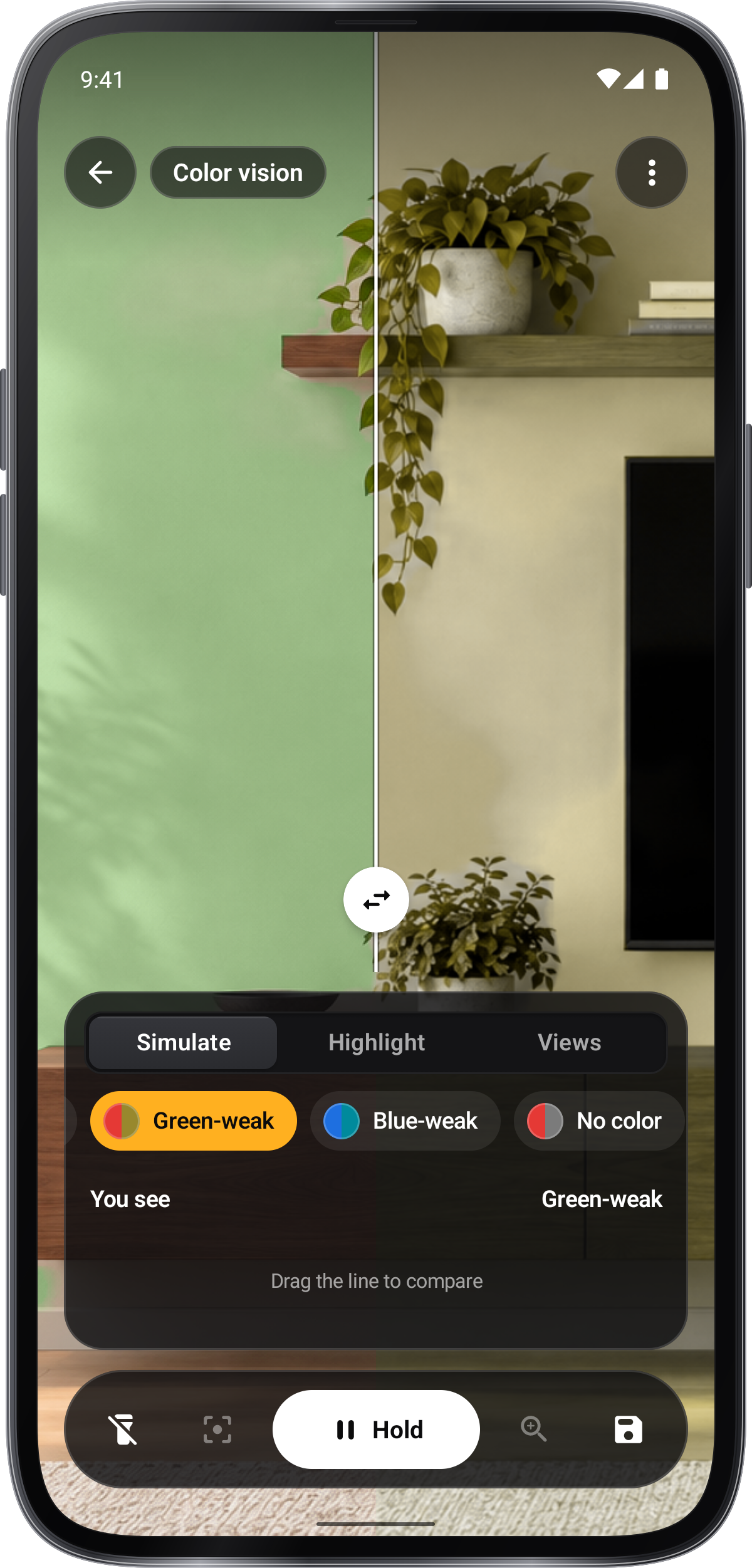
Avaa väri-näkökulma värinäkökulman erojen simuloimiseksi, korosta kuvan tai valitse näyttönäkökulma.
- Katsotko
- Vihreä-heikko silmä näkee
- Vedä viivaa vertailua varten
Käytä kuvaa
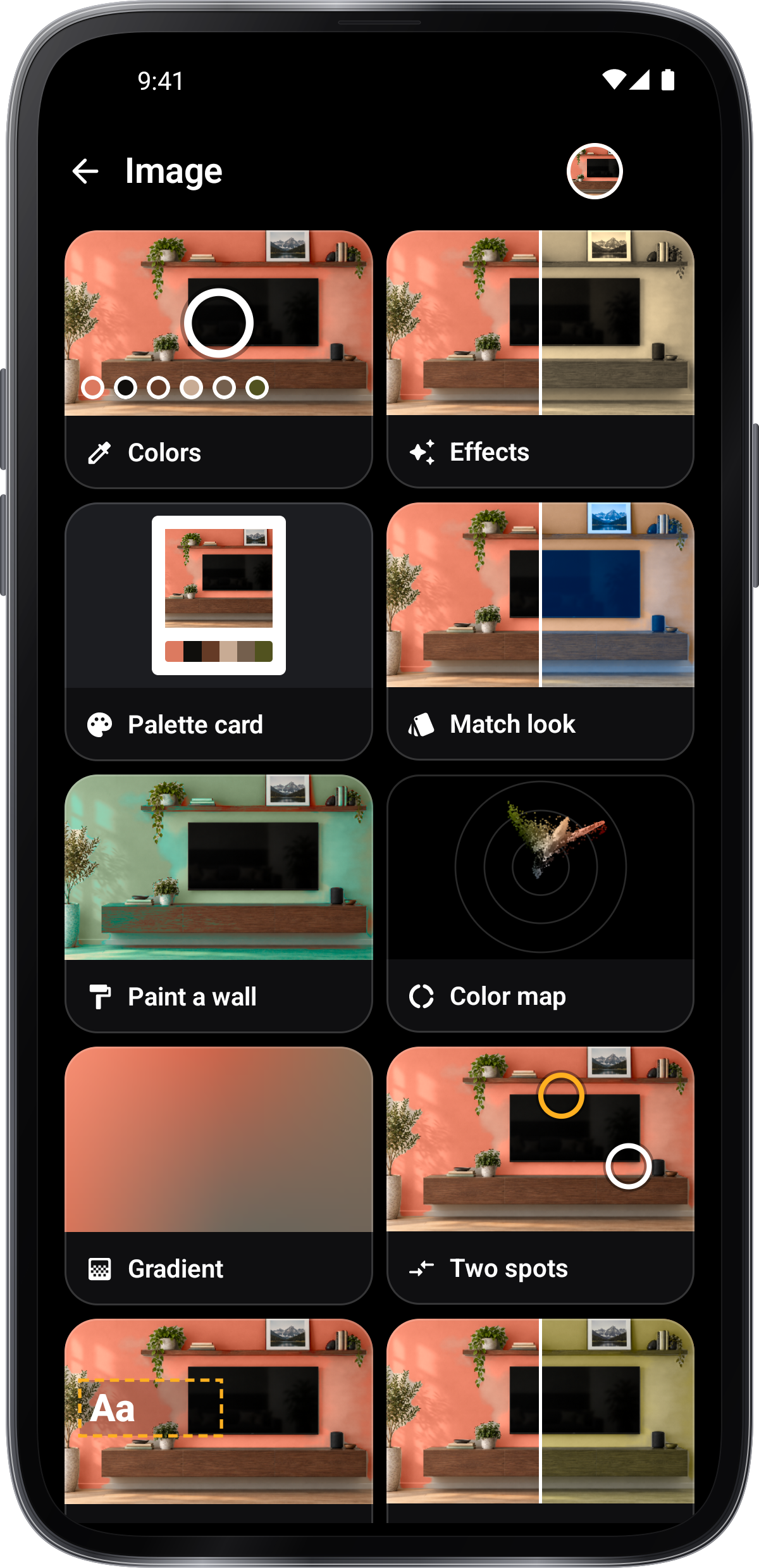
Avaa ”Kuva” ja napauta pyöreää kuvapainiketta valitaksesi tai ottaaksesi kuvan. Voit myös jakaa kuvan Color Pickeriin toisesta sovelluksesta. Poimi väri kuvasta napauttamalla sitä työkalussa ”Värit”. Luo paletti valinnalla ”Päävärit”.
Käytä valokuvatyökaluja
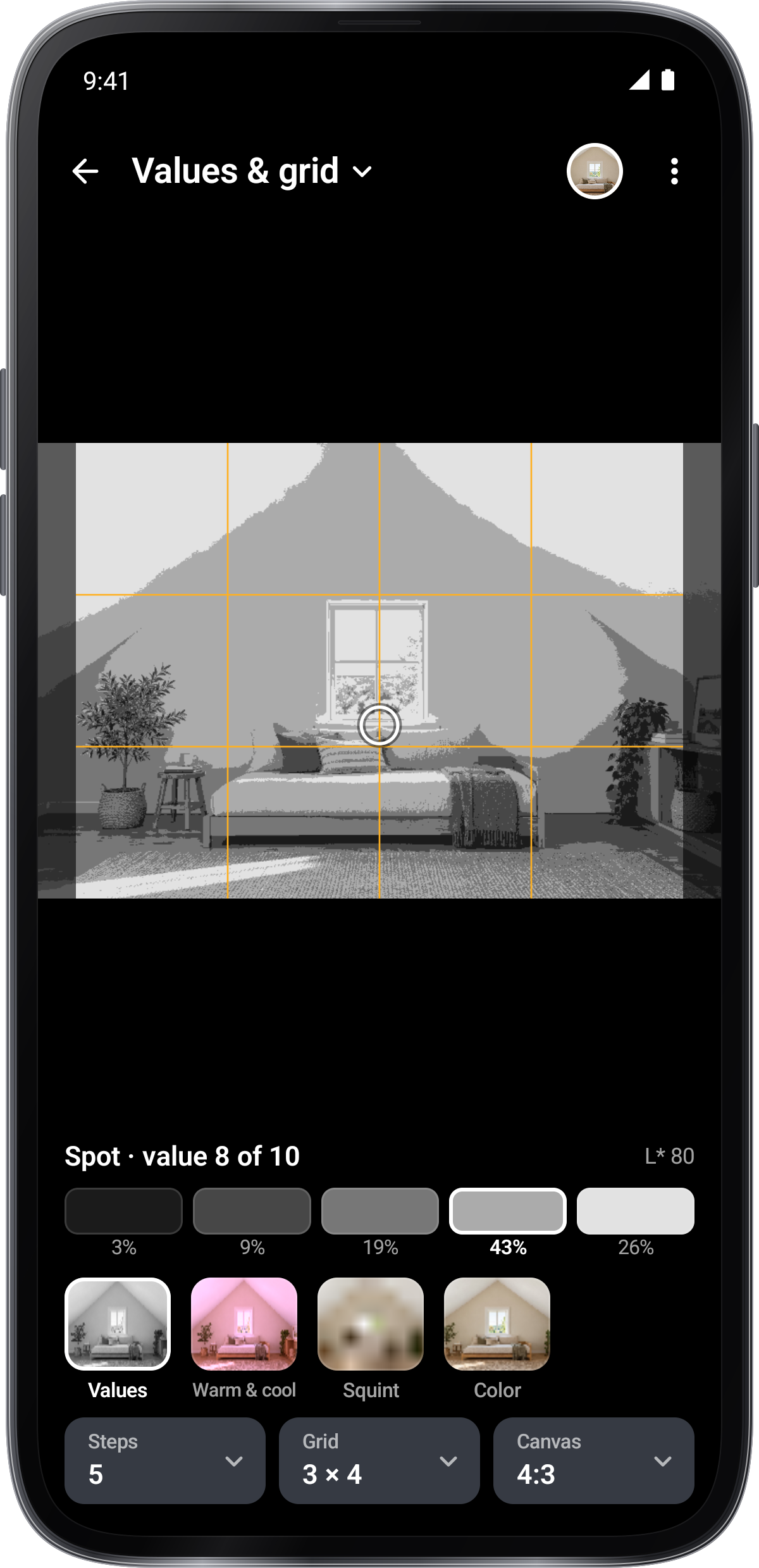
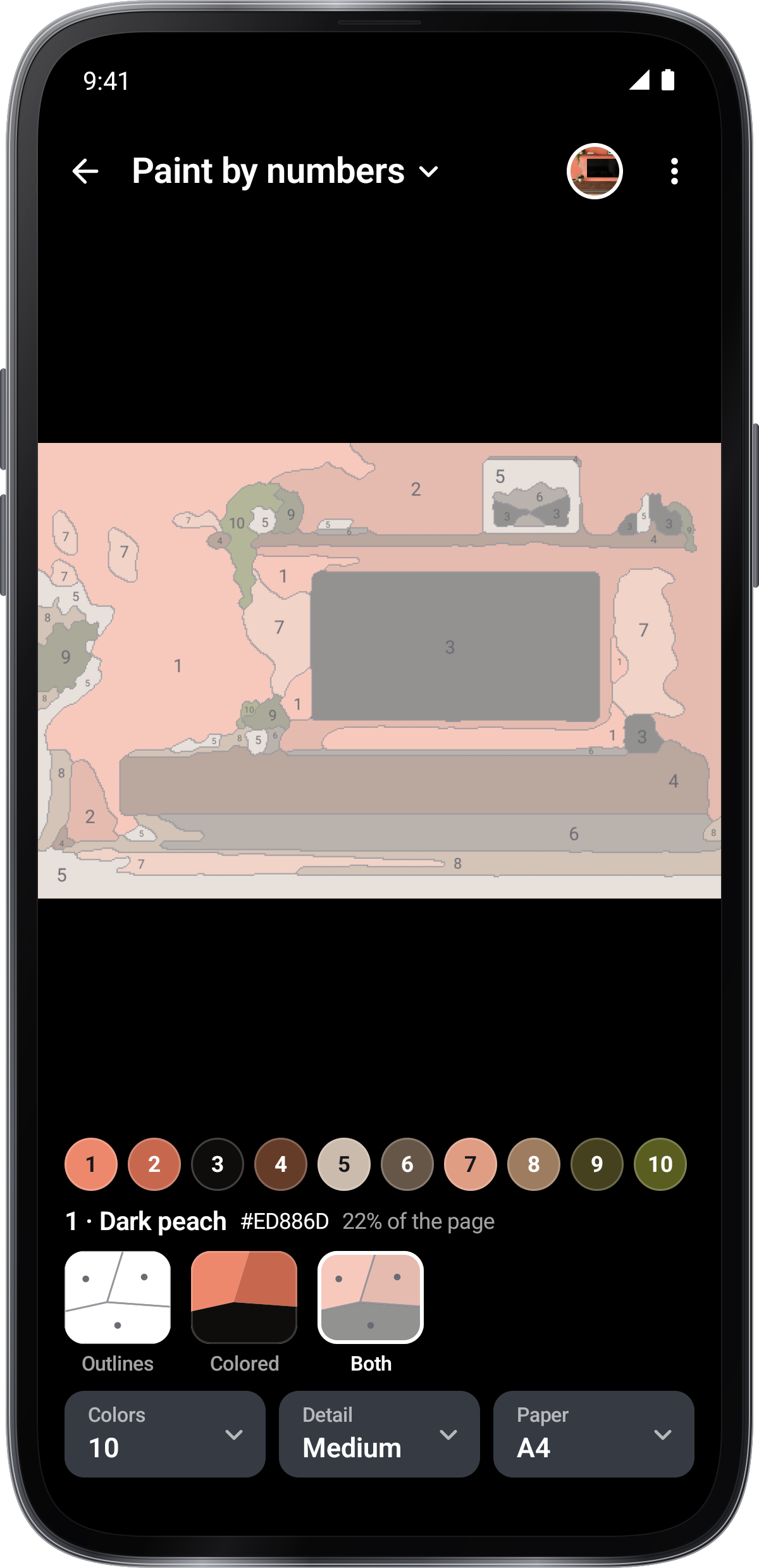
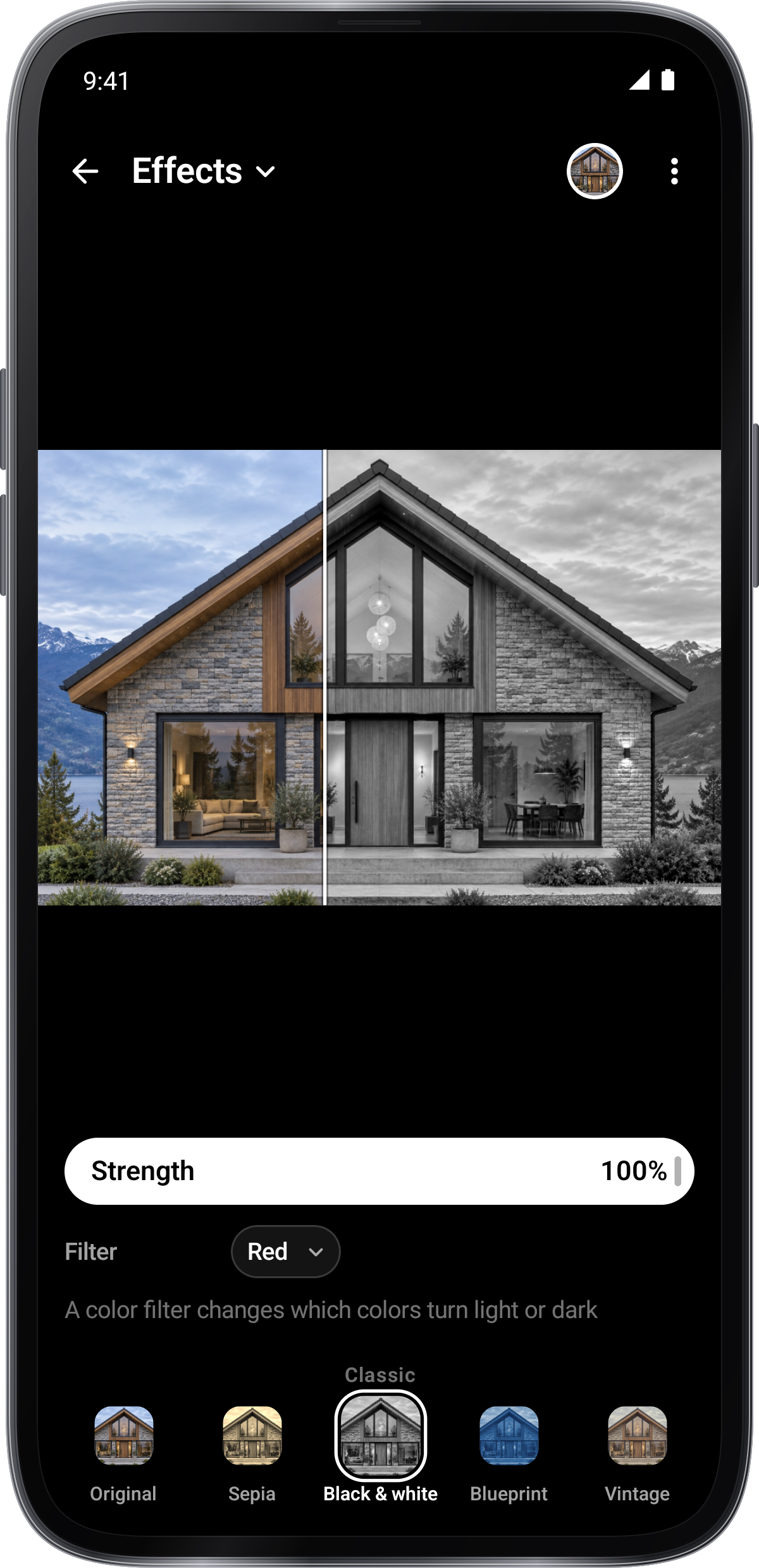
Osiossa ”Kuva” jokainen kortti näyttää yhden työkalun tuloksen omassa kuvassasi. Työkalut ovat Värit, Vaikutukset, Palettikortti, Sovita tyyli, Maalaa seinä, Värikartta, Liukuväri, Kaksi kohtaa, Teksti kuvan päällä, Värisokeuden tarkistus, Sävyarvot ja ruudukko, Maalaa numeroiden mukaan. Avaa työkalu napauttamalla korttia. Vaihda työkalua napauttamalla avoimen työkalun nimeä. Useimpien työkalujen tuloksen voi tallentaa tai jakaa kuvana.
Kokeile vaikutuksia tai maalata muuri
Effects tekee erillisen PNG kopion. Maalaamalla seinä käyttävät painiketta kohteen valintaan, sitten soveltaa valittua maalia säilyttäen sen valon ja teksturinsa. Painamalla ei-toivottua maalia poistamalla tai vetämällä sitä poistamalla › Eraser. Muokkaa sekoitus › Maalauksen epätasaisuus.
Opi ominaisuus kontekstissa
Avaa kierros ja oppitunnit osan valikosta tai Asetuksista. Katso kierros, avaa näytönohjaimen ominaisuus tai aloita live-kameran oppitunnit. Oppitunnit säästävät ja asetukset ovat käytössä vain ja palautetaan, kun se päättyy.
Löydä värejä ja säädä objektiiviä
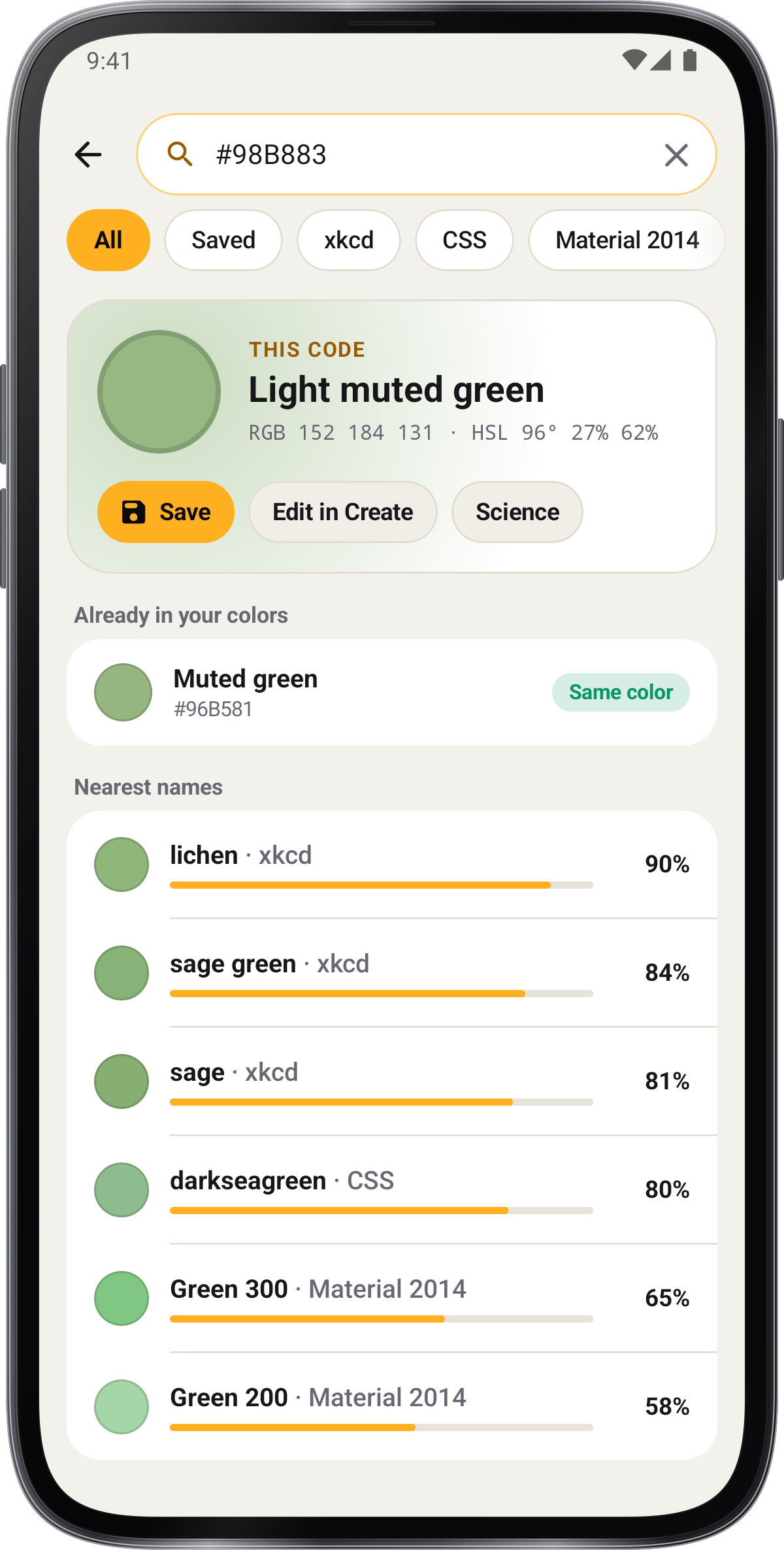
Käytä Etusivu etsiminen nimiä, muistiinpanoja ja värikoodeja. Luo › Värilistot tarjoavat suodattimia ja tilauksia; Lens › Loupe › Magnification muuttaa lähellä näkyvyyttä.
Opettele yrittämällä.
Etsi väri
Pidä kamera tuttuun esineeseen ja siirrä näytön objektiivi. Huomaa, miten nimi ja koodit muuttuvat.
Vertaa ja luo
Pidä väri, verrataan se toisen väriin, käytä sitten Createa paletin tai gradientin rakentamiseen.
Pidä palettasi
Avaa Tallennettu, valitse tulos ja kopioi koodi tai jakaa se.
Kuvakaappauksia
1 / 18
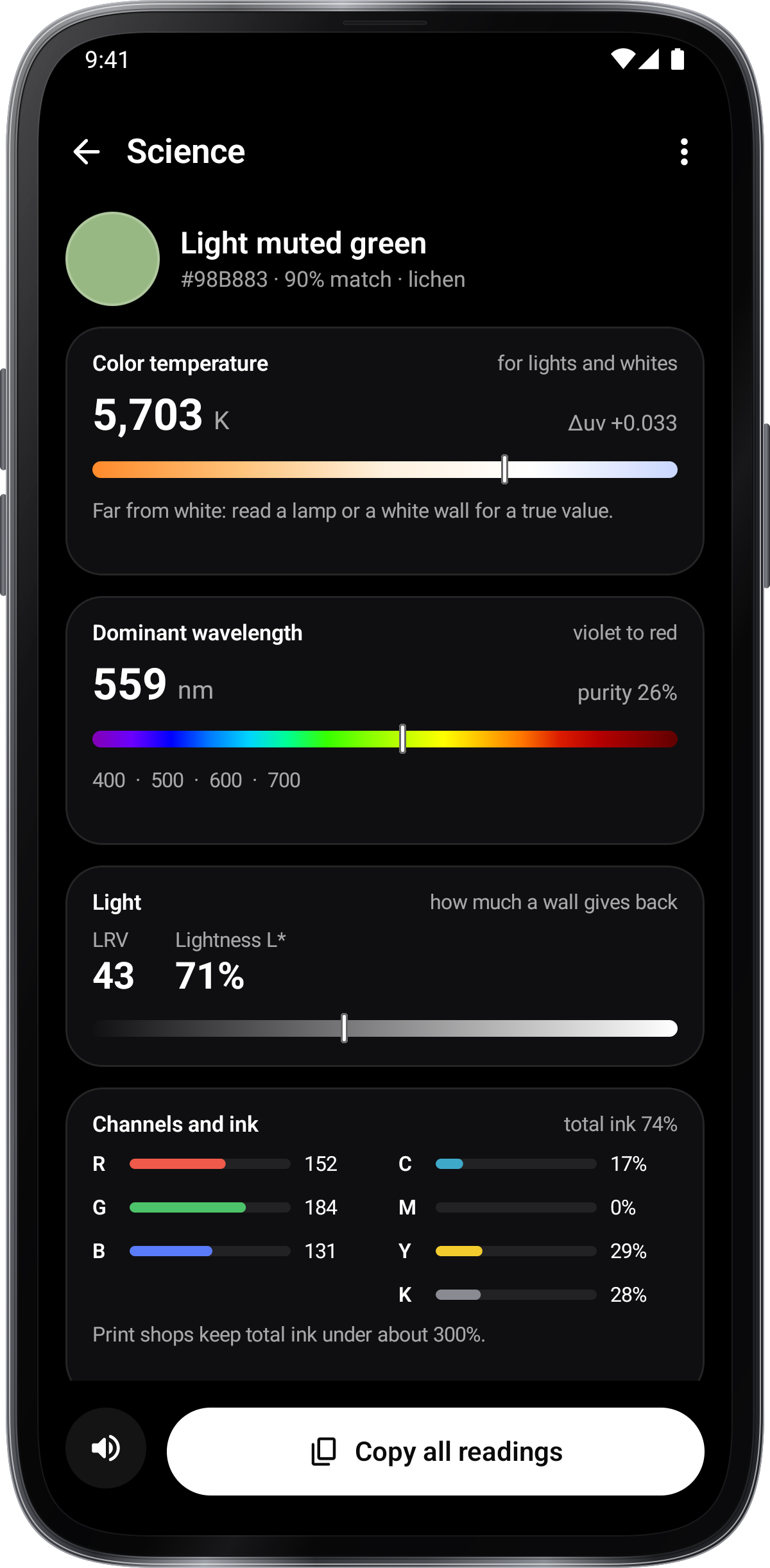
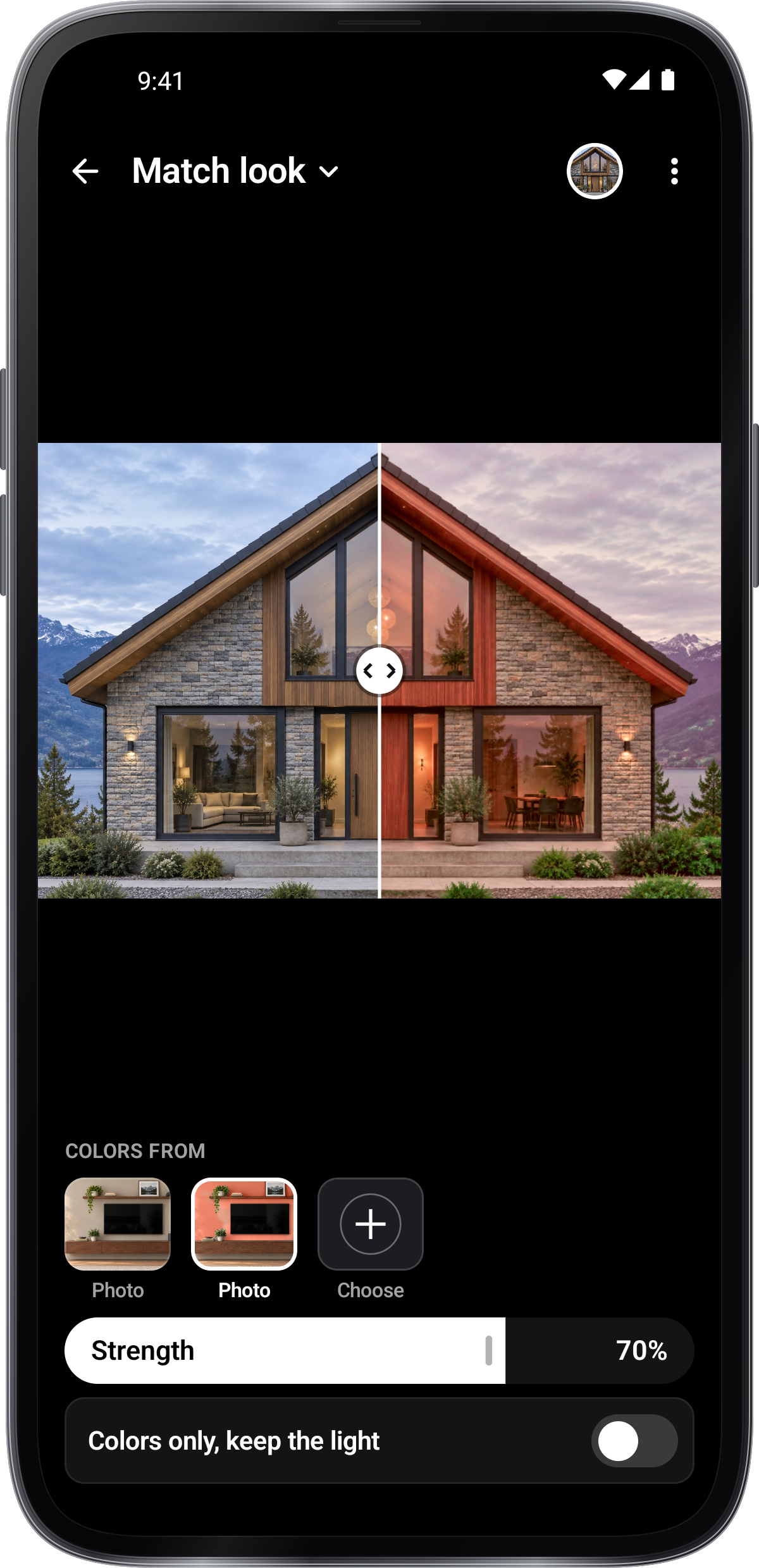
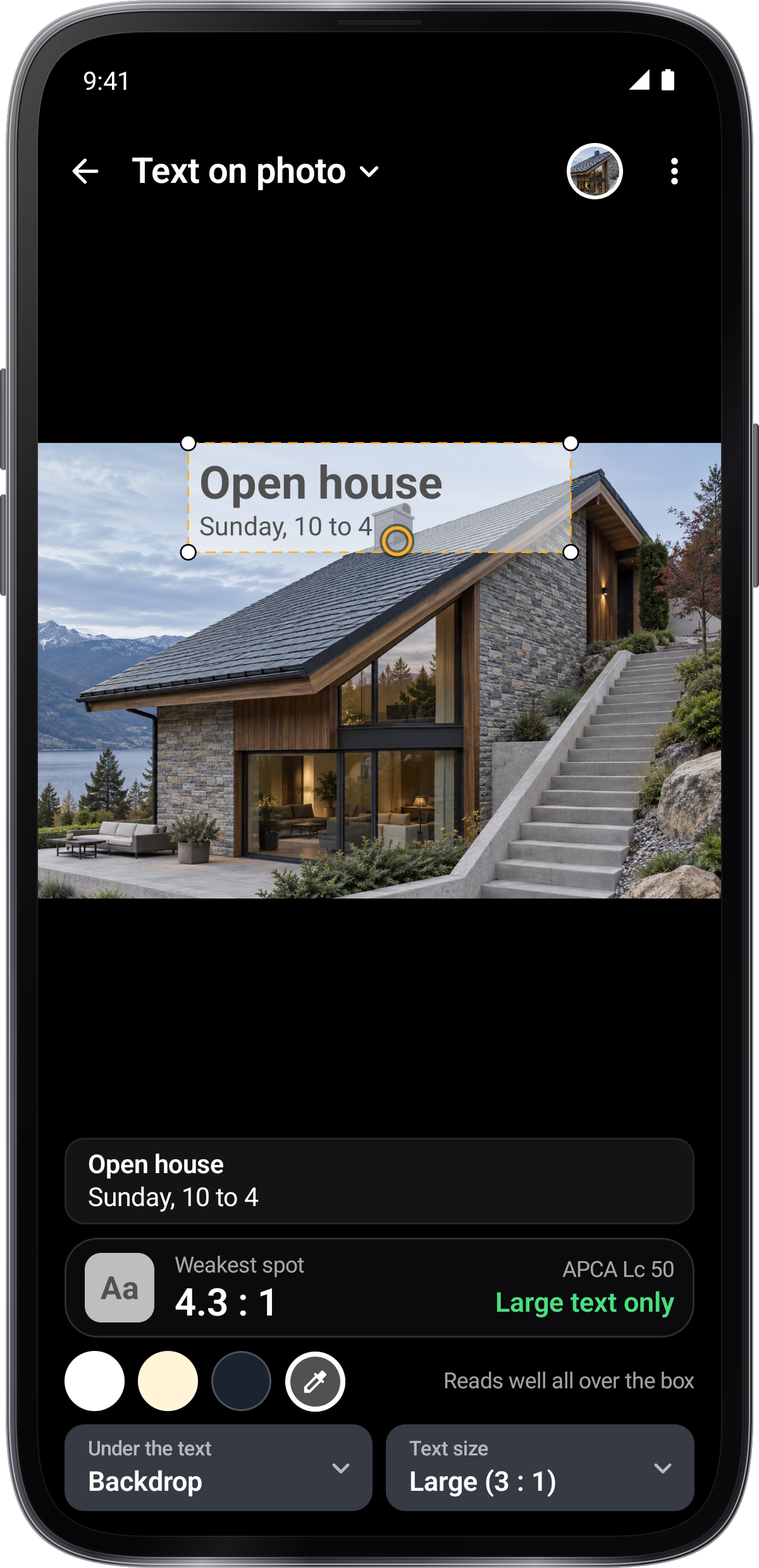
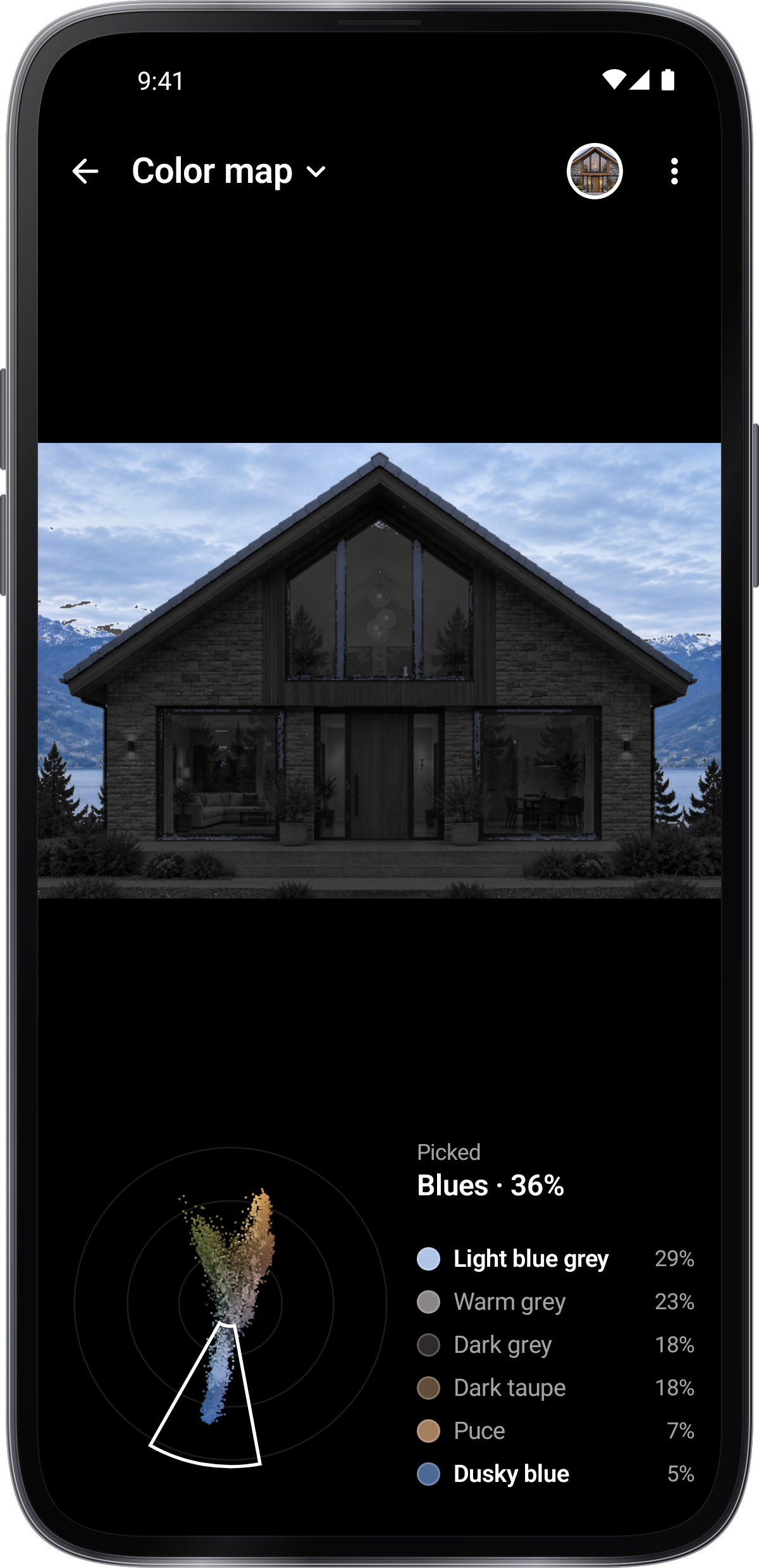
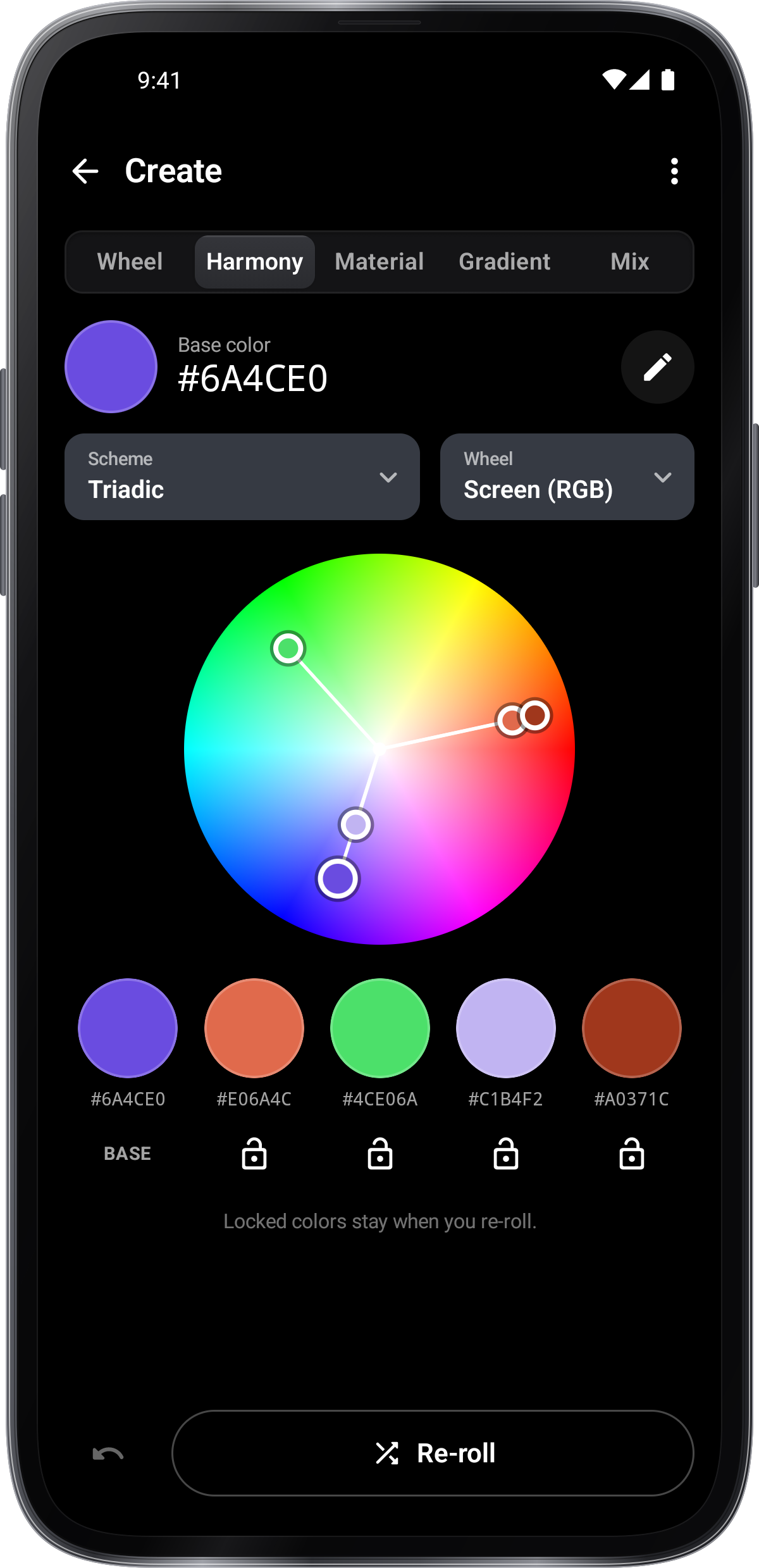
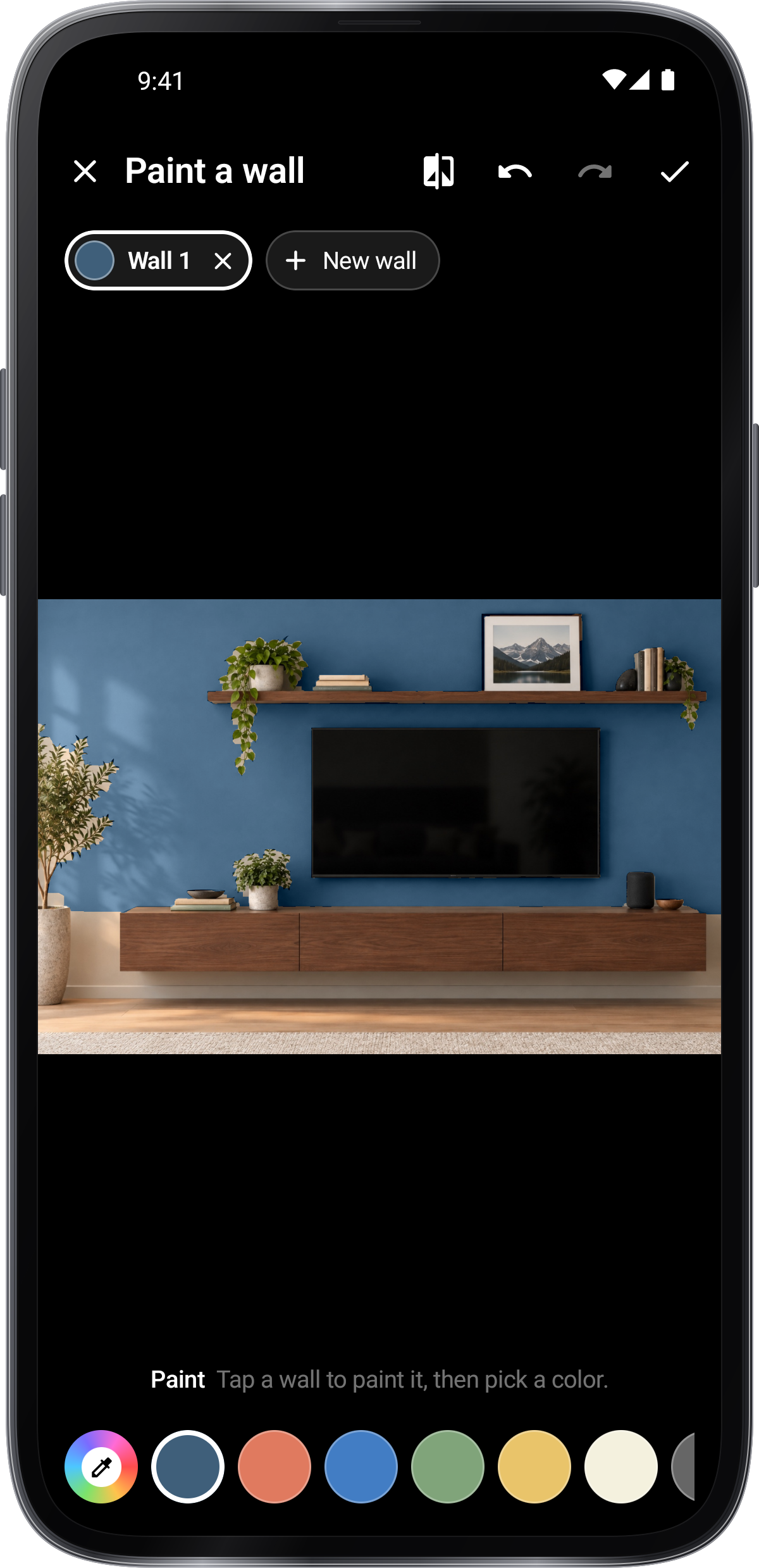
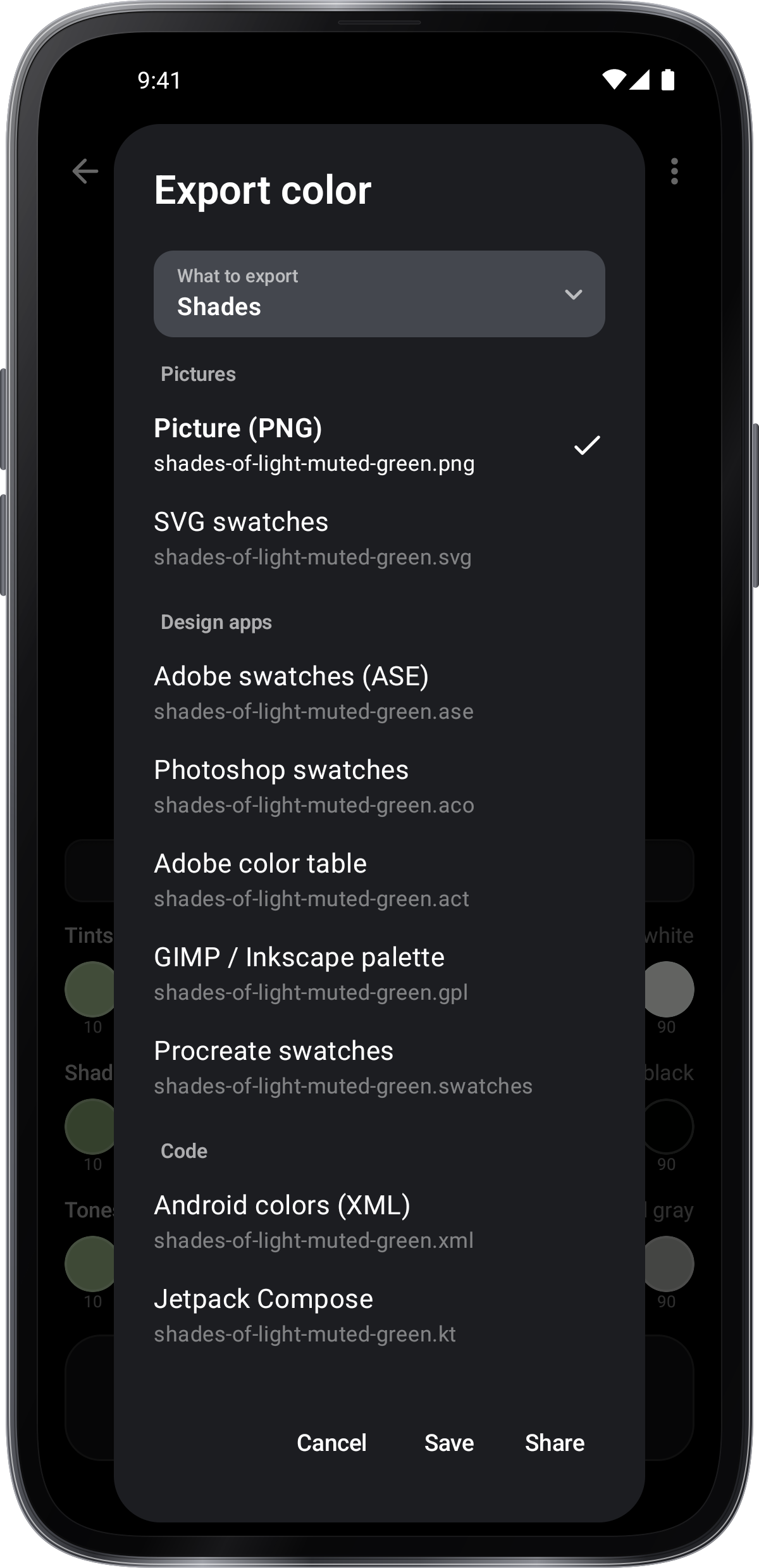
Työkalu oppaita .
Jokaisella Värinpoimija -työkalulla on oma opas.
Tyyppiä
Spot-koko, Holdin vieressä, asettaa kuinka suuri lukupaikka on: pieni langalle, suuri seinälle. Objektiivi, Holdin toisella puolella, valitsee ristikon, sormuksen tai säleikön.
Paina ja pidä kiinni kuvasta ja kamera tarkentaa sinne; rengas näyttää, missä.
Pidä kuvan jäädytys ja lukeminen, kun taas voit siirtää objektiivin; Tallenna säilyttää värin tallennettu.
Kunnes asetat B: n, kamera pitää sen kirkkauden ja sävyn, joten ero on värien oma.
Effects and wall paint previews create a copy. Vertaa todellinen maalaus näyte suunnitellussa valossa ennen kuin valitset loppuun.