नमुन्याच्याच प्रकाशात पांढरा कागद, करडे कार्ड किंवा रंग तक्ता वापरून कॅलिब्रेट करा. वेगळ्या प्रकाशात गेल्यावर पुन्हा तपासा.
रंग निवडक: वापरण्याची पद्धत
ॲप आणि त्याच्या साधनांसाठी सूचना आणि उपयोगी टिपा.
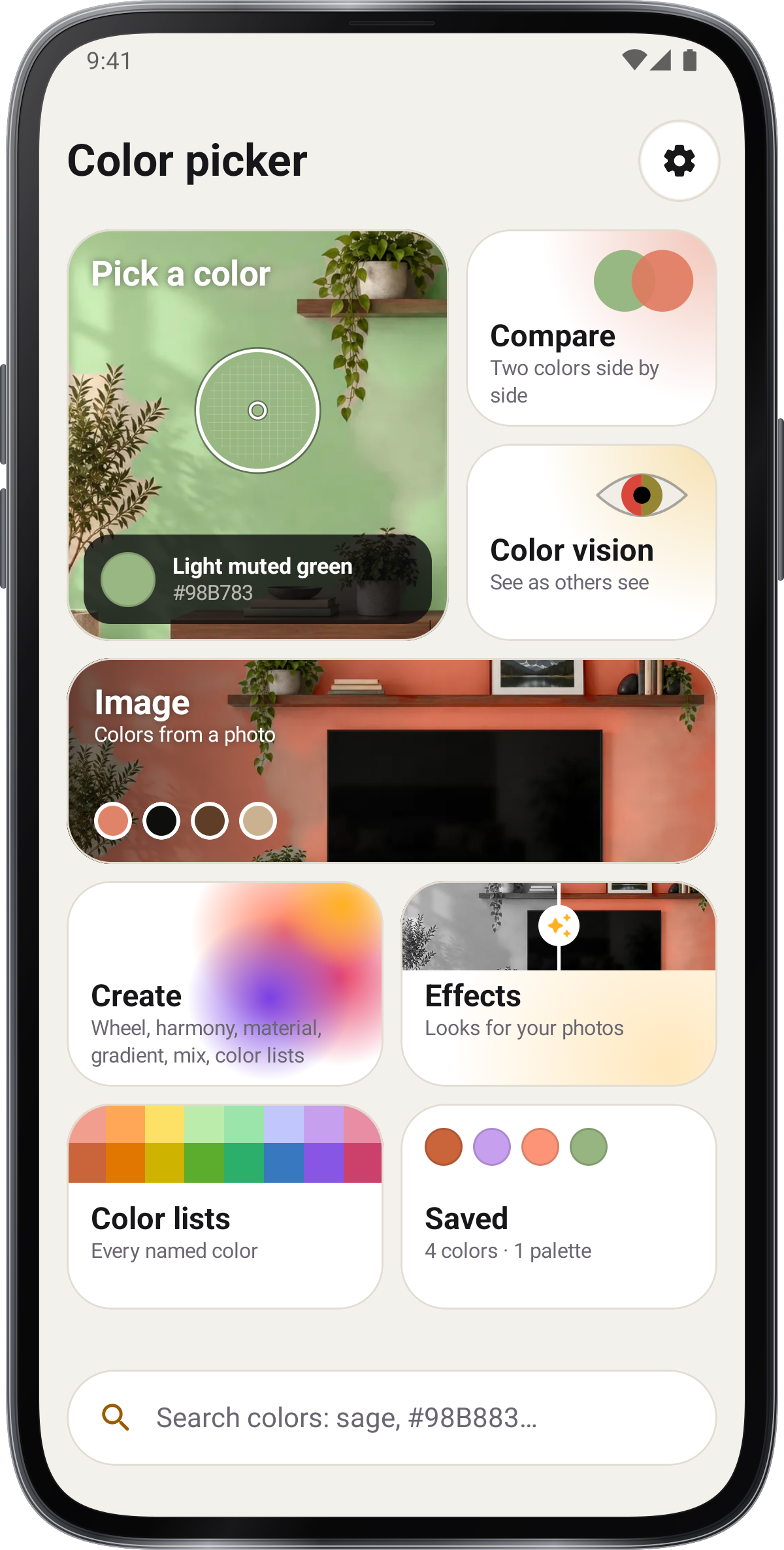
कॅमेऱ्याने किंवा फोटोतून रंग निवडा, छटा तुलना करा आणि पुढील प्रकल्पासाठी रंग किंवा रंगसंच ठेवा.
ऑनलाइन वापरारंग निवडक · ब्राउझरमध्ये उपलब्ध
पायरी-पायरीने.
सुरुवात करा
विभाग किंवा स्क्रीनची मांडणी निवडा
मुख्यपृष्ठमधून हवा तो विभाग निवडा. सेटिंग्ज › रूप › स्क्रीन मांडणीमध्ये मुख्यपृष्ठ, कॅमेरा अॅप आणि मापक आहेत; अॅप तुमची निवड लक्षात ठेवते.
जतन केलेले काम उघडा आणि निर्यात करा
रंग, रंगसंच आणि इतिहास पाहण्यासाठी जतन केलेले उघडा. कोड आणि संबंधित छटांसाठी रंग उघडा. PNG कार्ड शेअर करा किंवा निर्यात स्वरूप निवडा.
मोजा
रंग आणि रंगसंच तयार करा
चक्र, सुसंवाद, साहित्य रंग, रंगछटा, मिश्रण आणि रंग याद्यांसाठी तयार करा उघडा. नंतर वापरण्यासाठी निकाल जतन करा.
कॅमेऱ्याने रंग निवडा
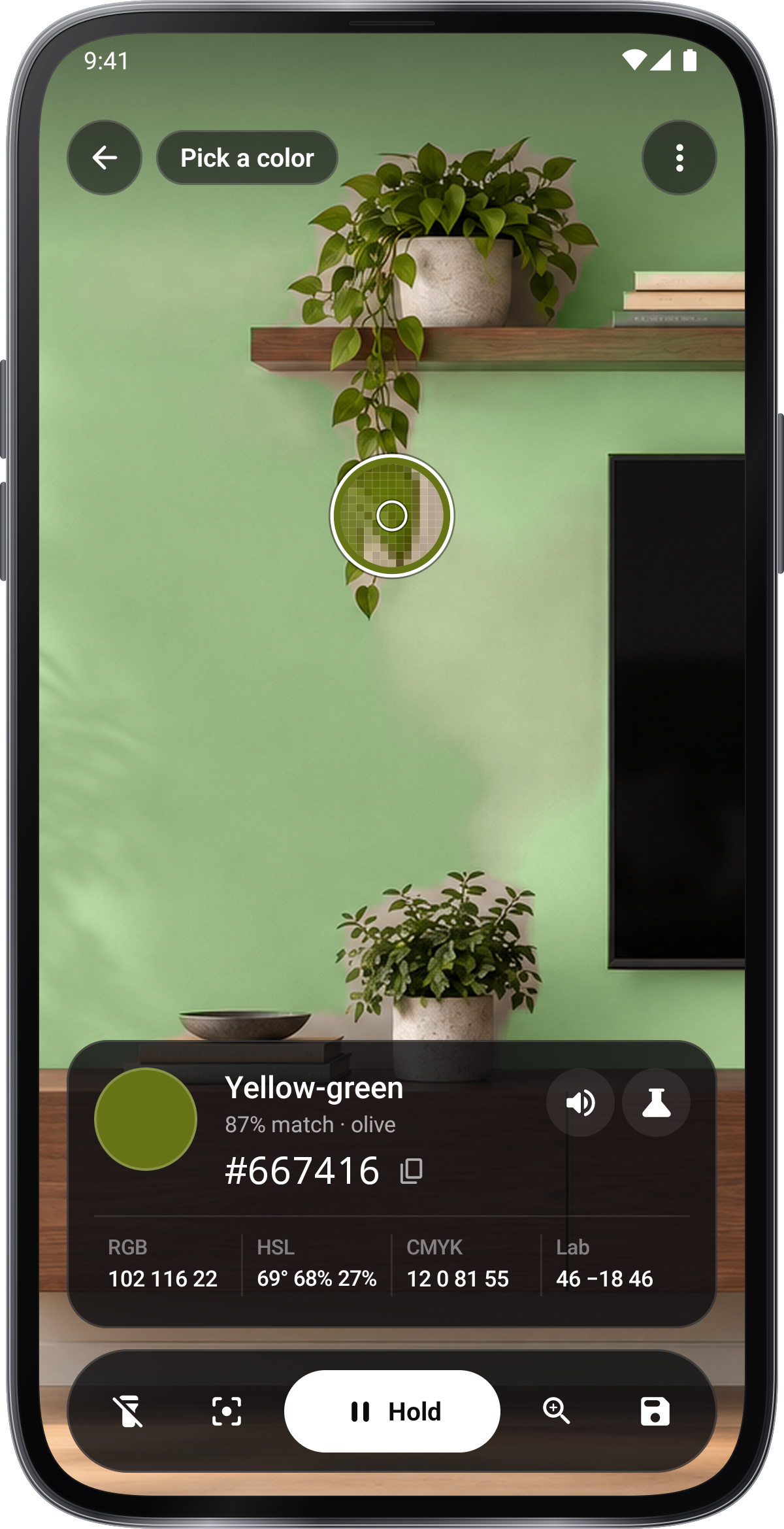
रंग निवडा उघडा, कॅमेऱ्याची परवानगी द्या आणि पृष्ठभागावर लेन्स हलवा. नाव आणि कोड वाचा, मग जतन करा किंवा कोड कॉपी करा.

रंगांची तुलना करा
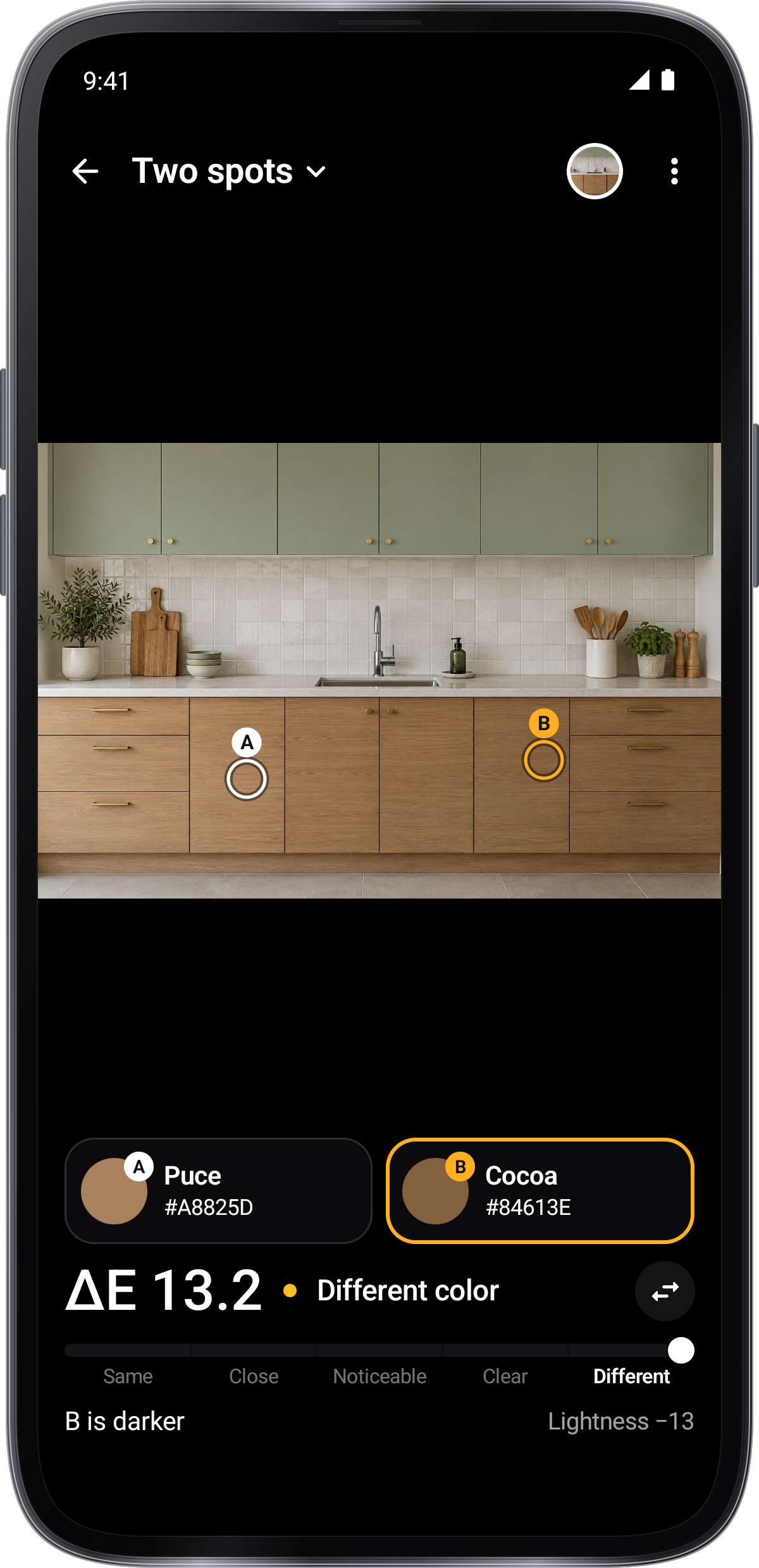
तुलना उघडा, कॅमेऱ्यातून किंवा जतन रंगांतून दोन रंग निवडा आणि शेजारी पाहा.
रंगदृष्टी जाणून घ्या
रंगदृष्टीतील फरकांचे अनुकरण, छटा ठळक करणे किंवा दृश्य निवडण्यासाठी रंगदृष्टी उघडा. कॅमेरा वाचने मूळ रंगच वापरतात.
- @string/color_sim_you_see
- हिरवा कमी दिसणाऱ्या डोळ्याचे दृश्य
- @string/color_sim_drag
फोटो वापरा
‘प्रतिमा’ उघडा आणि फोटो निवडण्यासाठी किंवा काढण्यासाठी गोल फोटो बटणावर टॅप करा. दुसऱ्या ॲपमधून रंग निवडक मध्ये फोटो शेअरही करू शकता. ‘रंग’ मध्ये फोटोवर टॅप करून रंगाचा नमुना घ्या. ‘मुख्य रंग’ वापरून रंगसंच तयार करा.
फोटोची साधने वापरा
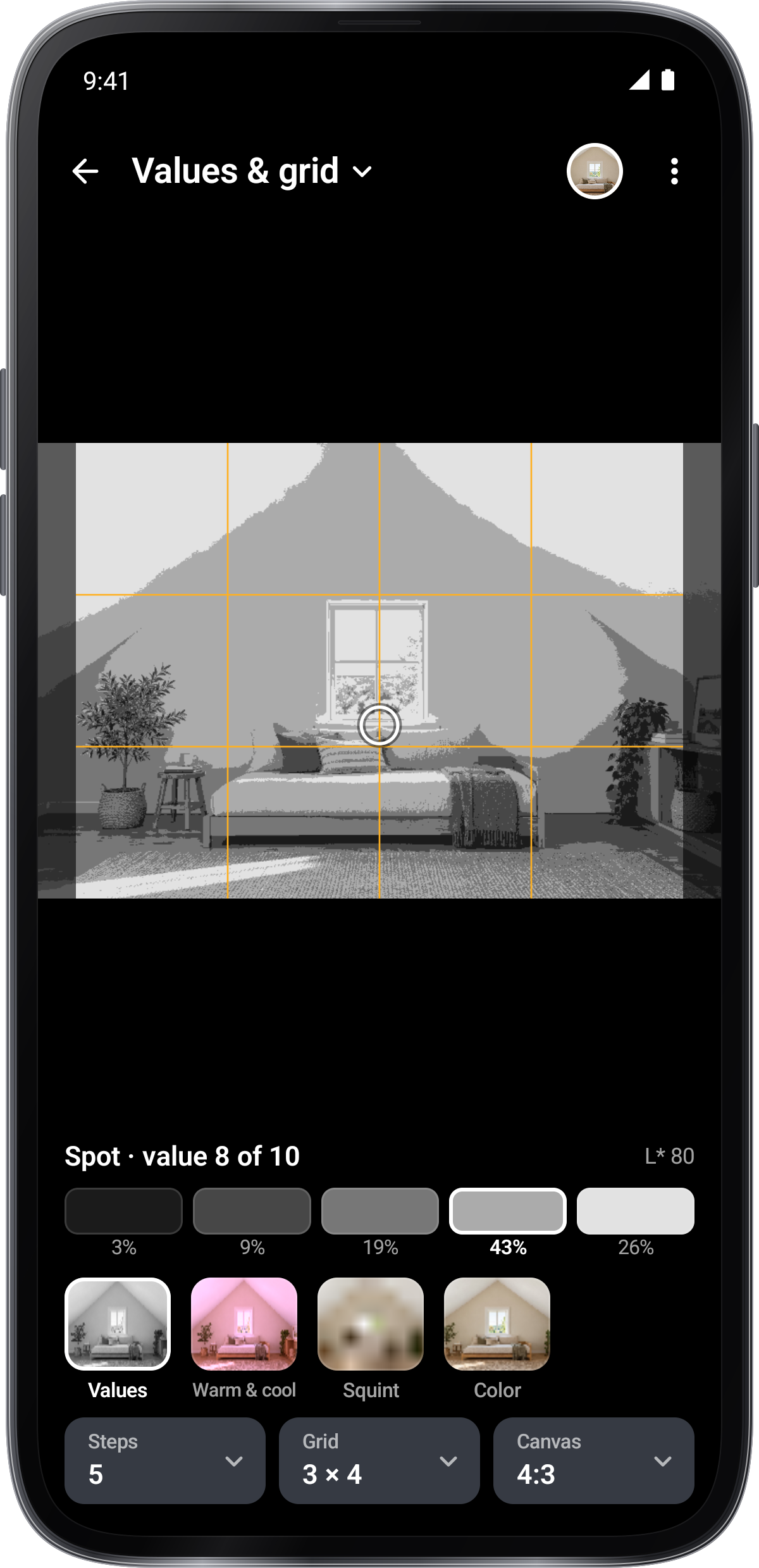
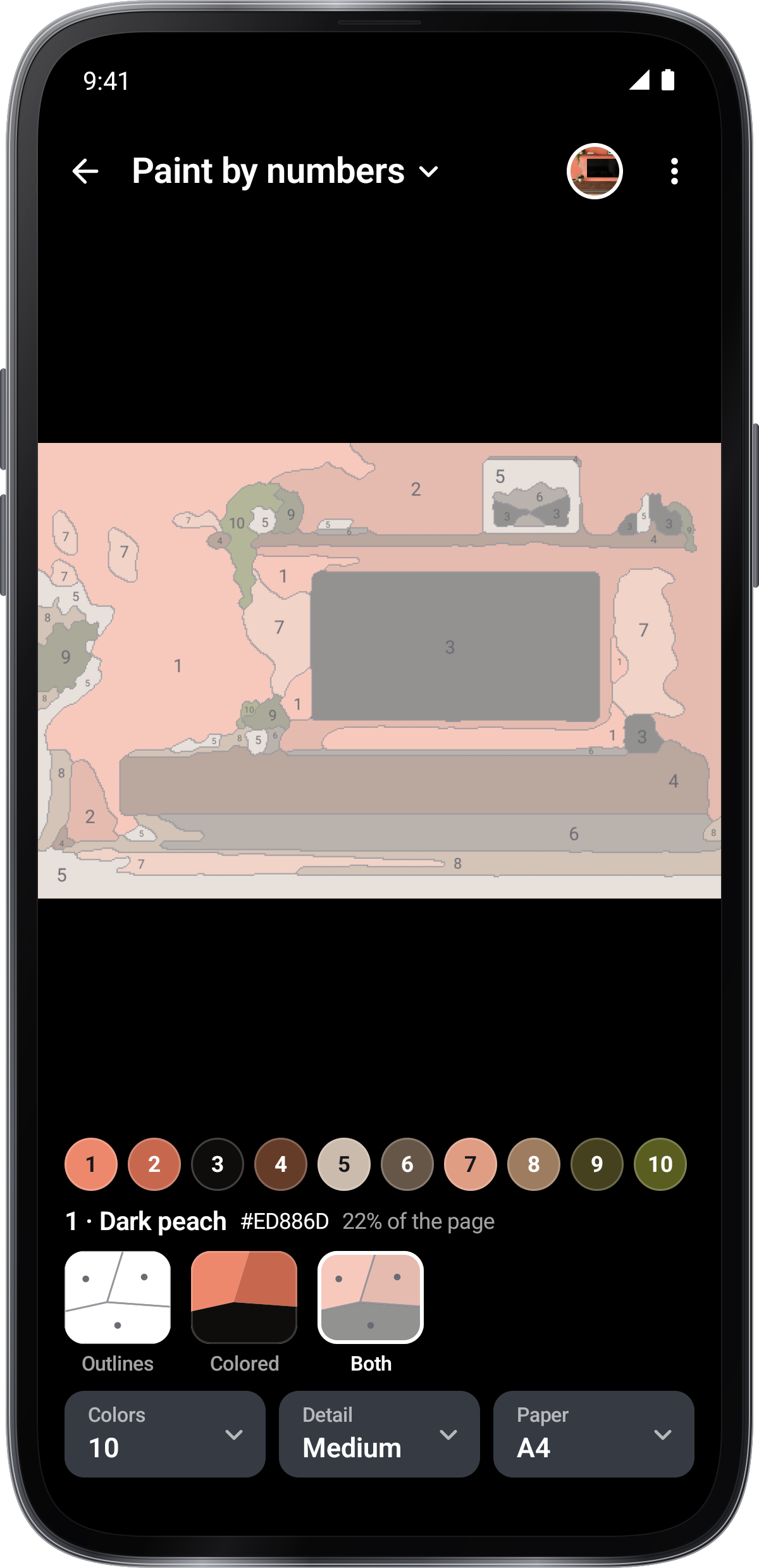
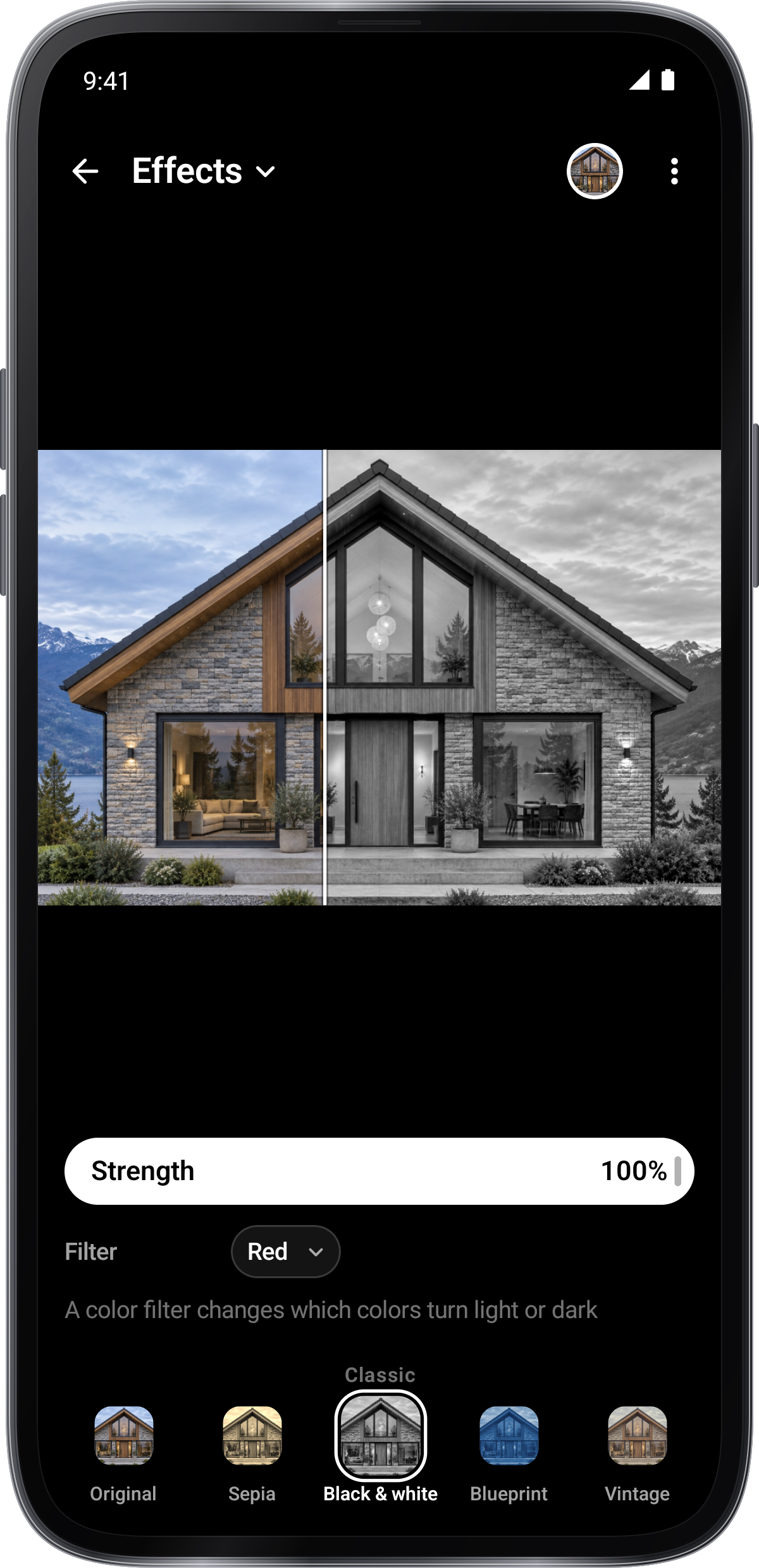
‘प्रतिमा’ मध्ये प्रत्येक कार्ड तुमच्या फोटोवर एका साधनाचा परिणाम दाखवते. उपलब्ध साधने आहेत रंग, इफेक्ट, पॅलेट कार्ड, रंगरूप जुळवा, भिंत रंगवा, रंगांचा नकाशा, ग्रेडियंट, दोन ठिकाणे, फोटोवर मजकूर, रंगांधळेपणाची तपासणी, फिकट-गडद छटा आणि ग्रिड, क्रमांकानुसार रंग भरा. साधन उघडण्यासाठी कार्डवर टॅप करा किंवा साधन बदलण्यासाठी उघडलेल्या साधनाच्या नावावर टॅप करा. बहुतेक साधनांचे परिणाम प्रतिमा म्हणून जतन किंवा शेअर करता येतात.
प्रभाव वापरा किंवा भिंतीचा रंग बदला
प्रभाव वेगळी PNG प्रत बनवते. भिंत रंगवा टॅपने वस्तू निवडते आणि तिचा प्रकाश व पोत राखून निवडलेला रंग लावते. काढा वापरून नको असलेला रंग टॅप करा किंवा कापा मधील खोडरबर त्यावर फिरवा. ⋮ › रंगाची अपारदर्शकता मधून रंग फोटोशी किती मिसळेल ते बदला.
संदर्भासह फिचर शिका
विभाग मेनू किंवा सेटिंग्जमधून फेरफटका व धडे उघडा. फेरफटका पाहा, प्रदर्शन फिचर उघडा किंवा थेट कॅमेरा धडा सुरू करा. धड्यातील जतन आणि सेटिंग्ज फक्त सरावासाठी असून शेवटी पूर्ववत होतात.
रंग शोधा आणि लेन्स समायोजित करा
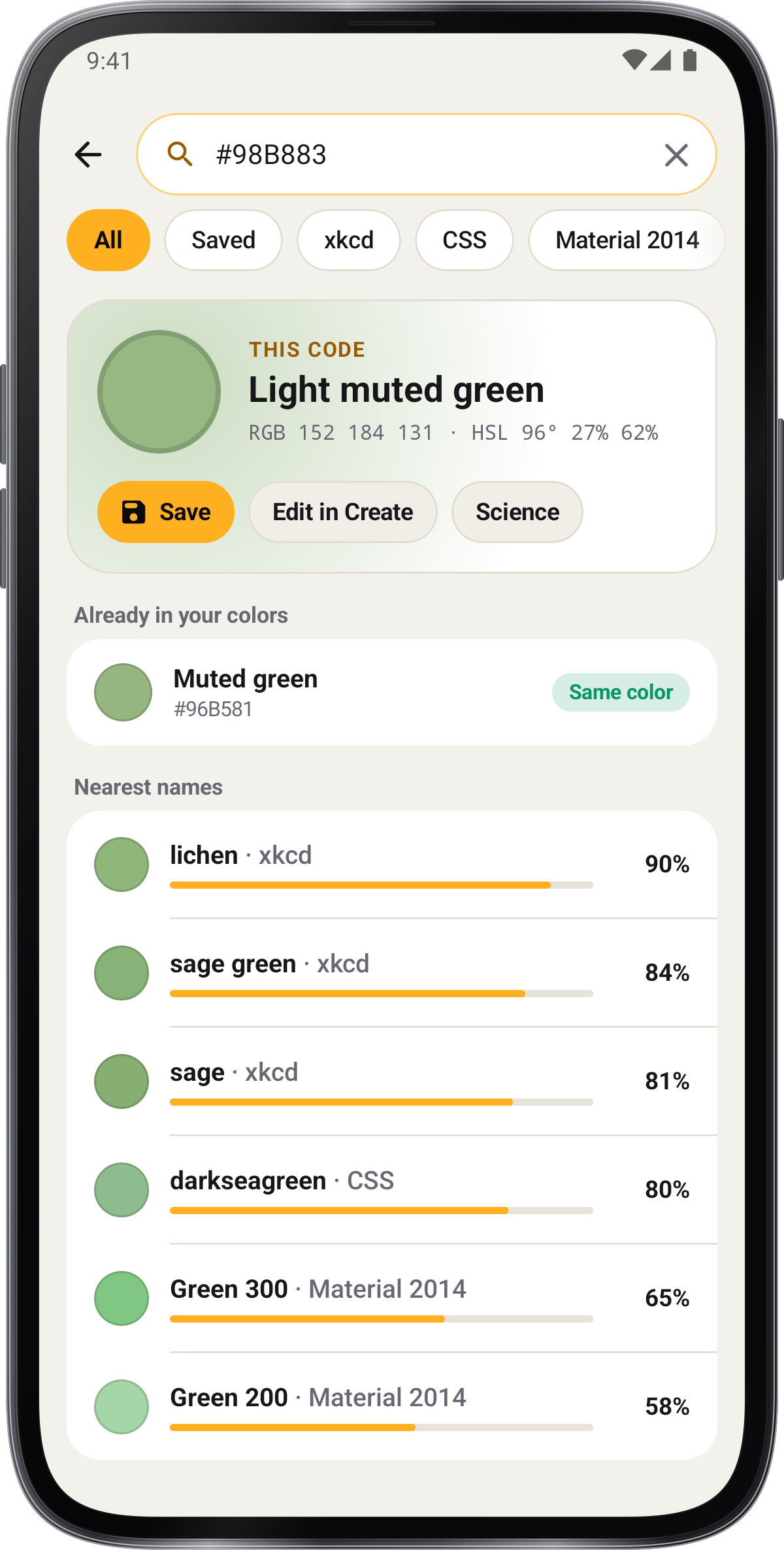
नावे, टिपा आणि रंगांचे कोड शोधण्यासाठी मुख्यपृष्ठावरील शोध वापरा. तयार करा › रंग याद्यांमध्ये फिल्टर आणि क्रम लावण्याचे पर्याय आहेत; लेन्स › भिंग › वर्धन जवळचे दृश्य बदलते.
प्रयत्न करून शिका.
रंग शोधा
ओळखीच्या वस्तूकडे कॅमेरा रोखा आणि नमुना लेन्स हलवा. नाव आणि कोड कसे बदलतात ते पाहा.
तुलना करा आणि तयार करा
रंग ठेवा, दुसऱ्याशी तुलना करा, मग तयार करा वापरून रंगसंच किंवा रंगछटा बनवा.
रंगसंच ठेवा
जतन केलेले उघडा, निकाल निवडा आणि कोड कॉपी करा किंवा निकाल शेअर करा.
स्क्रीनशॉट
1 / 18
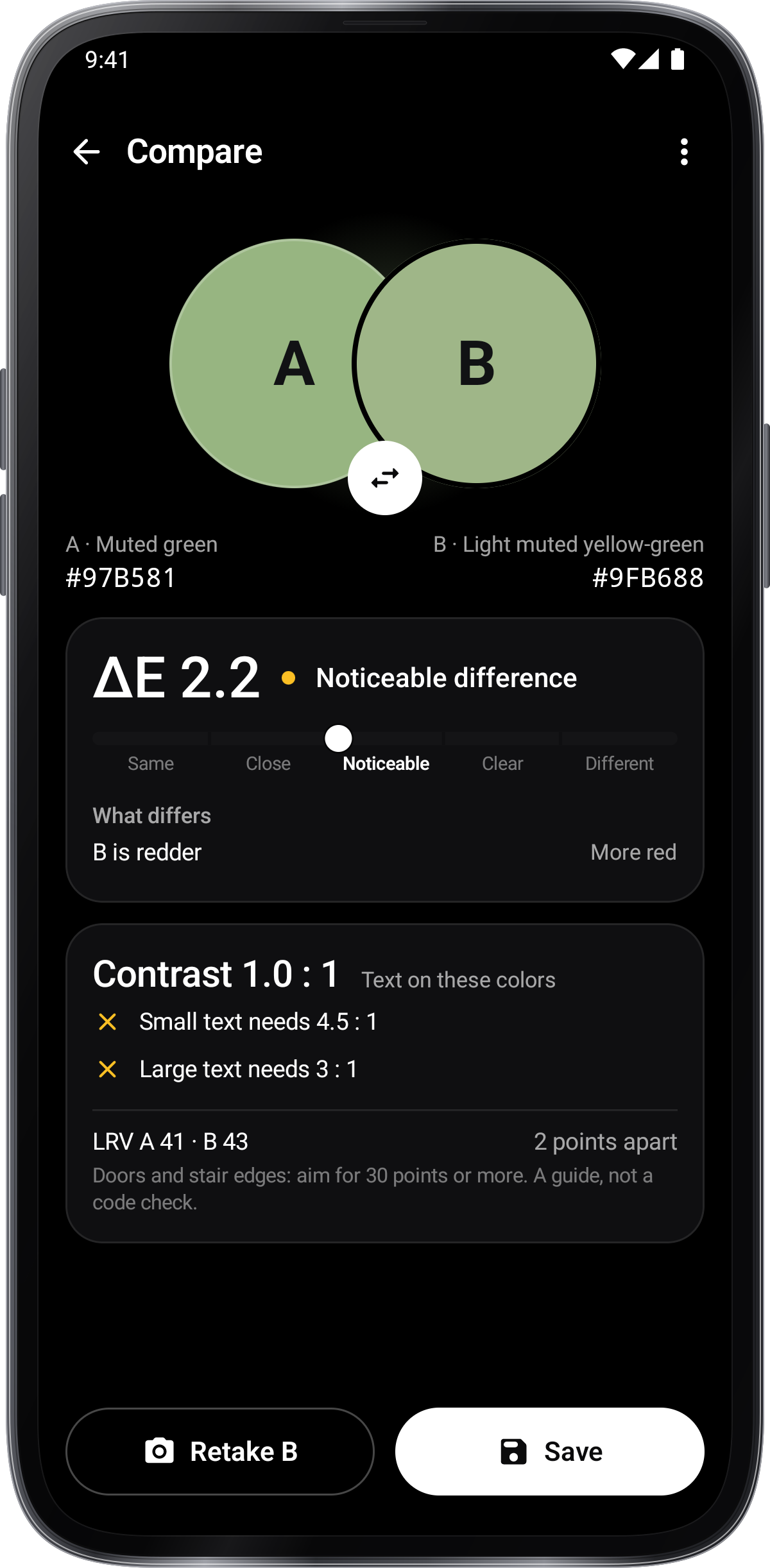
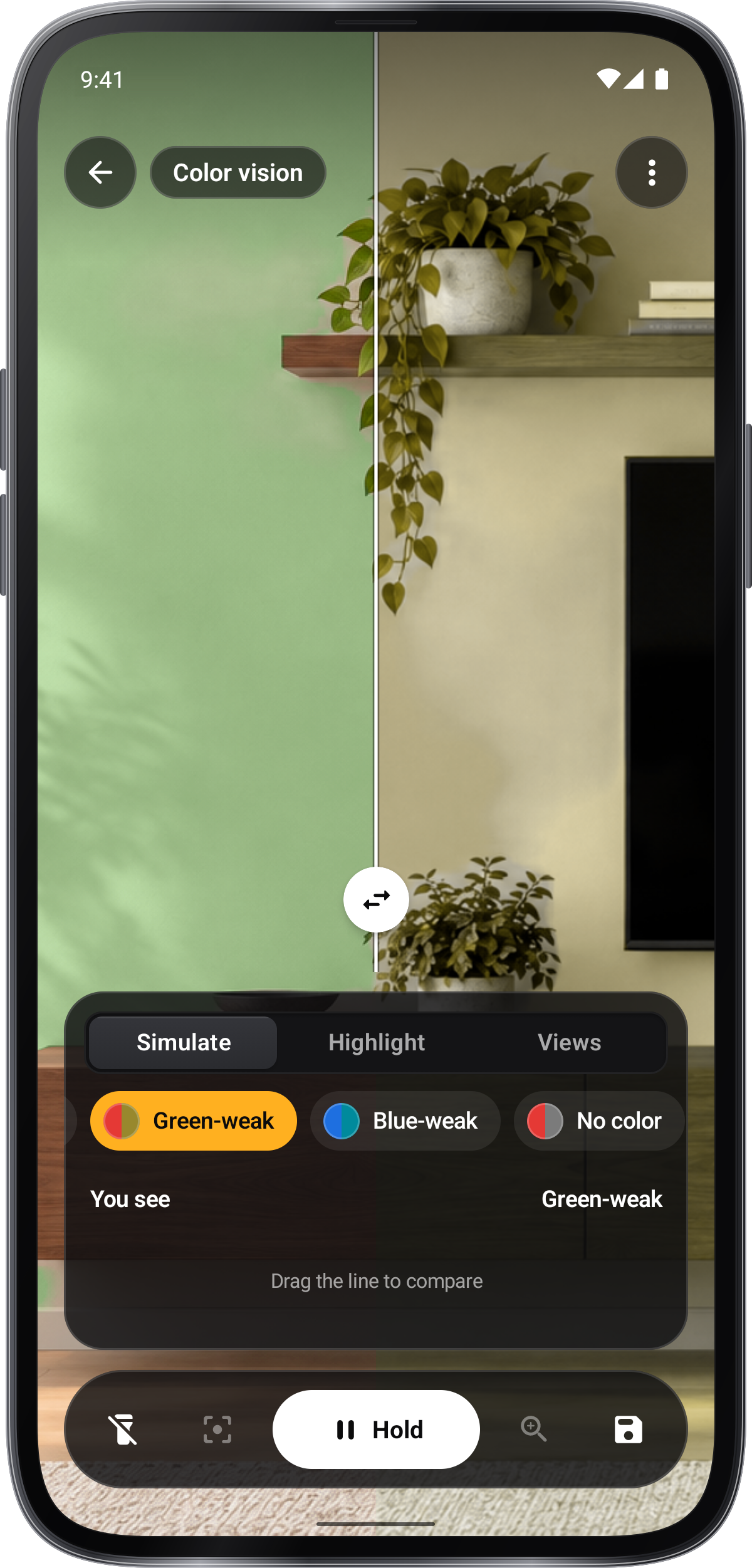
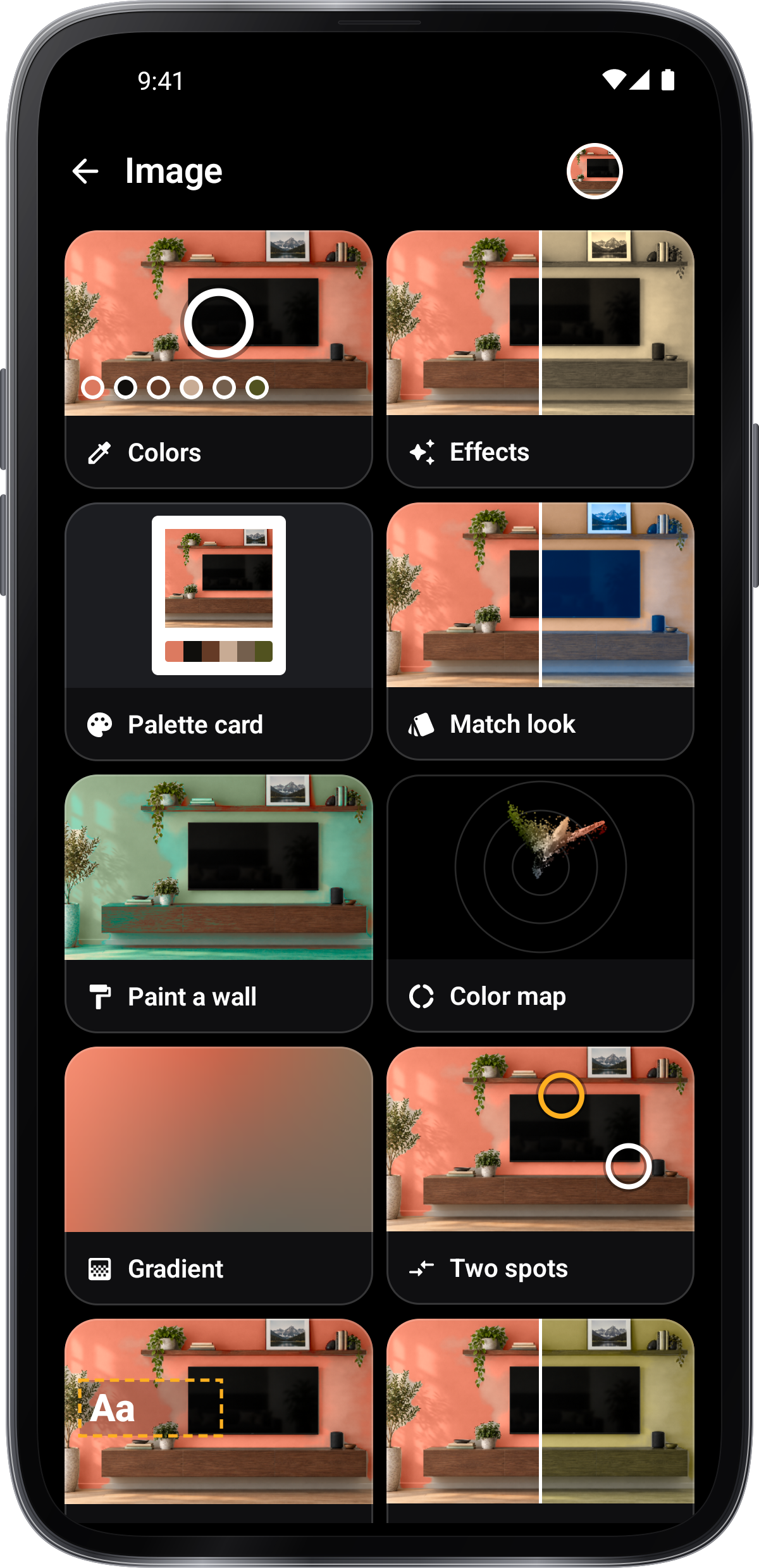
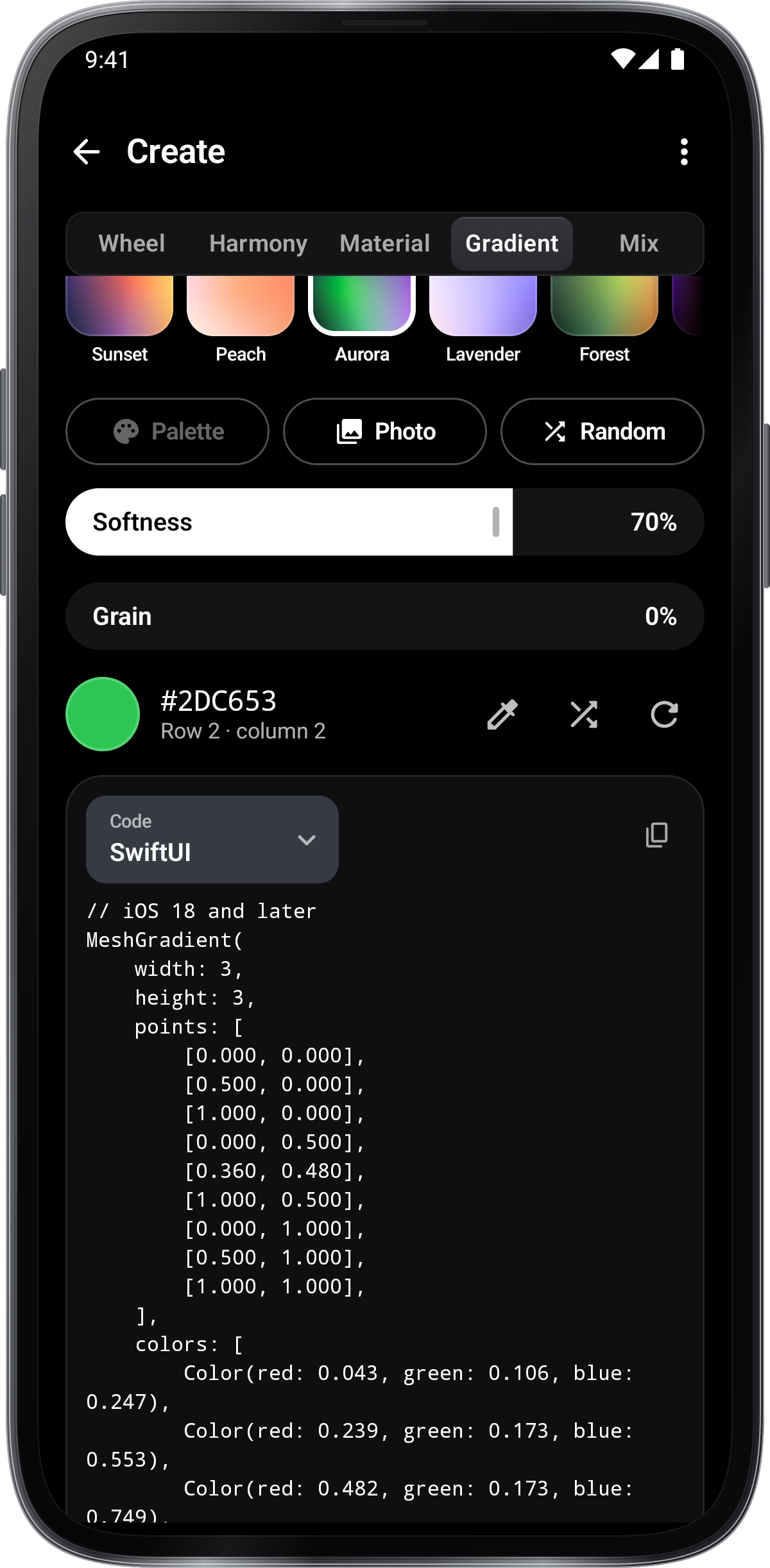
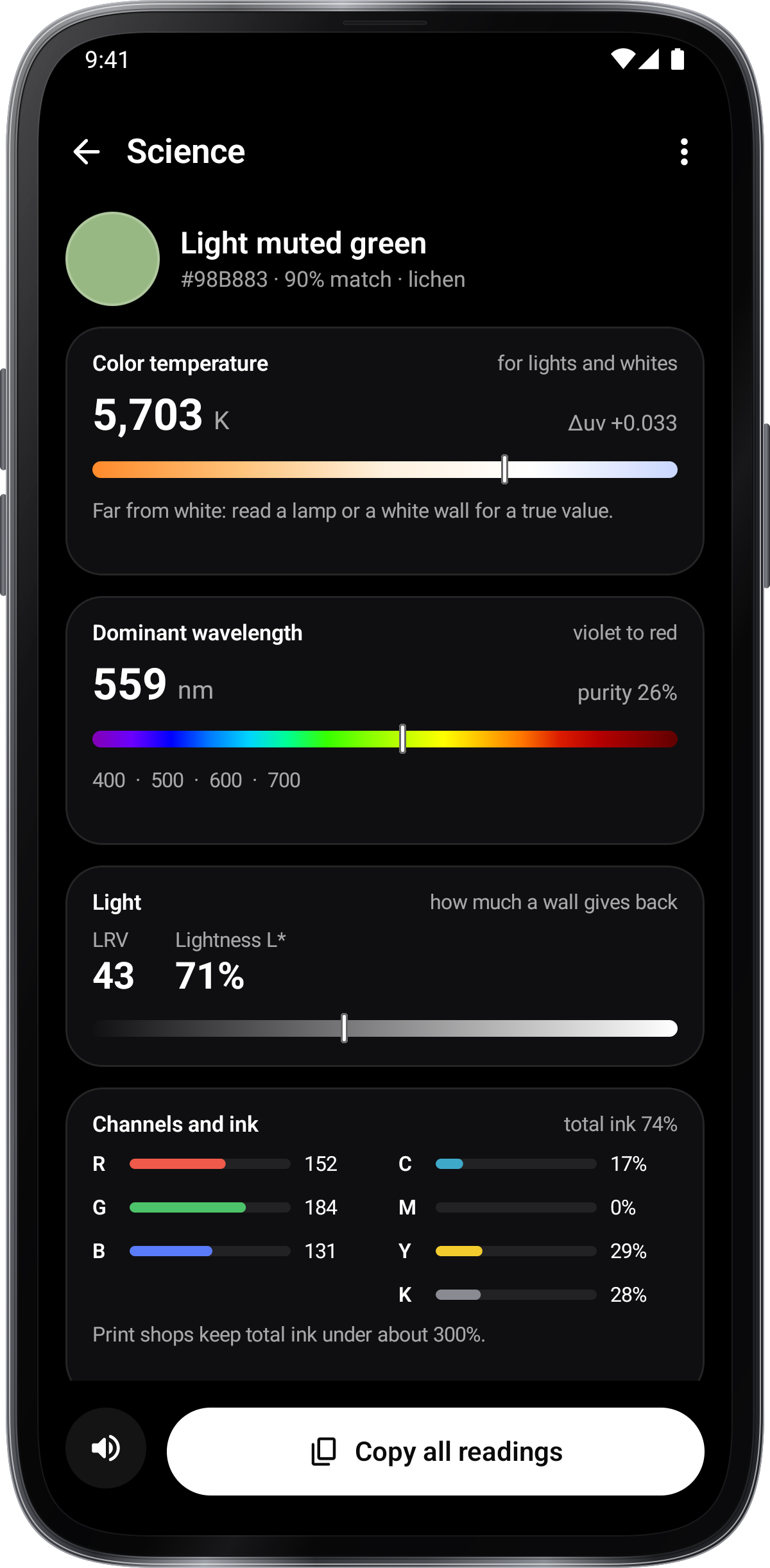
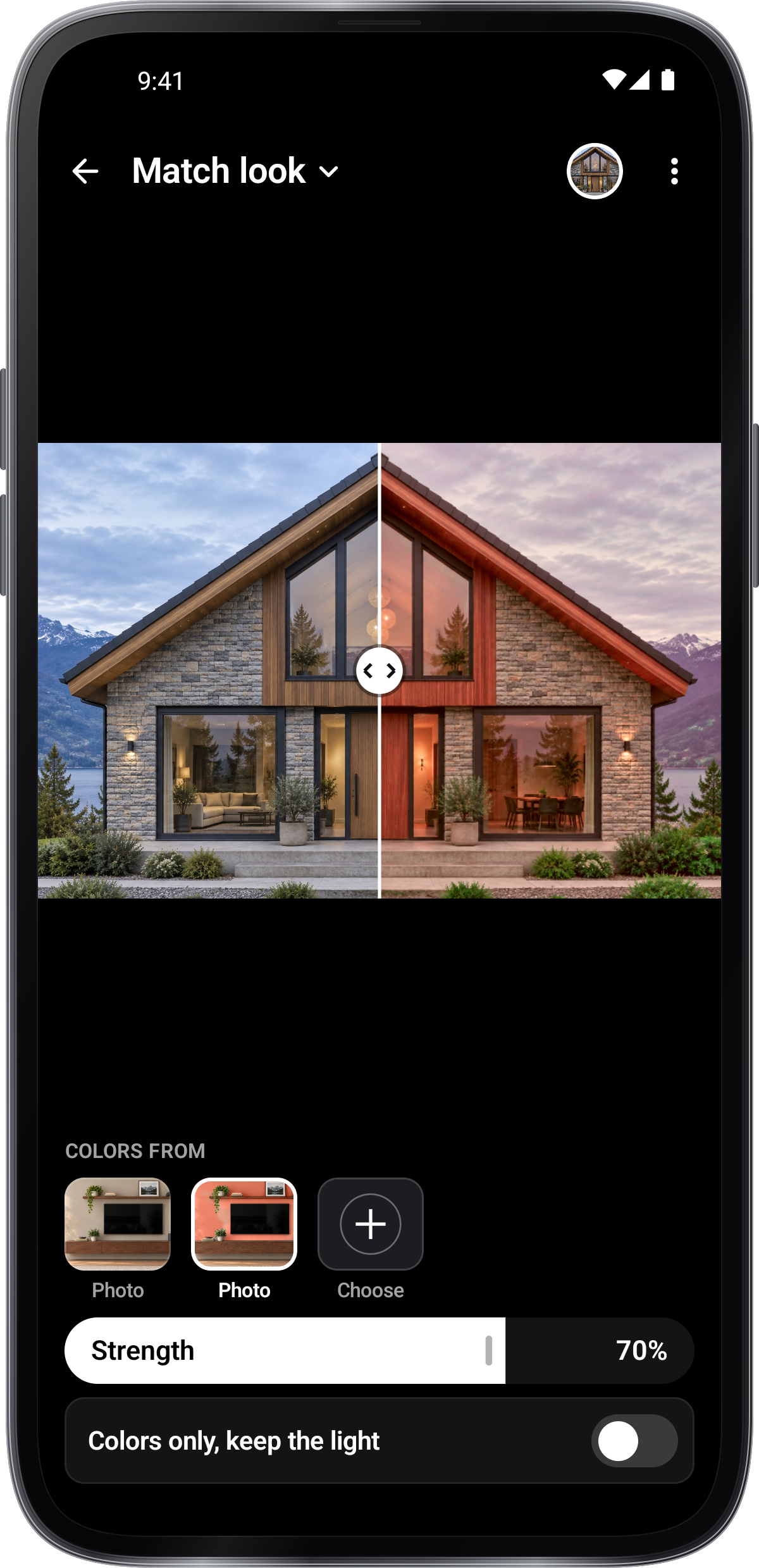
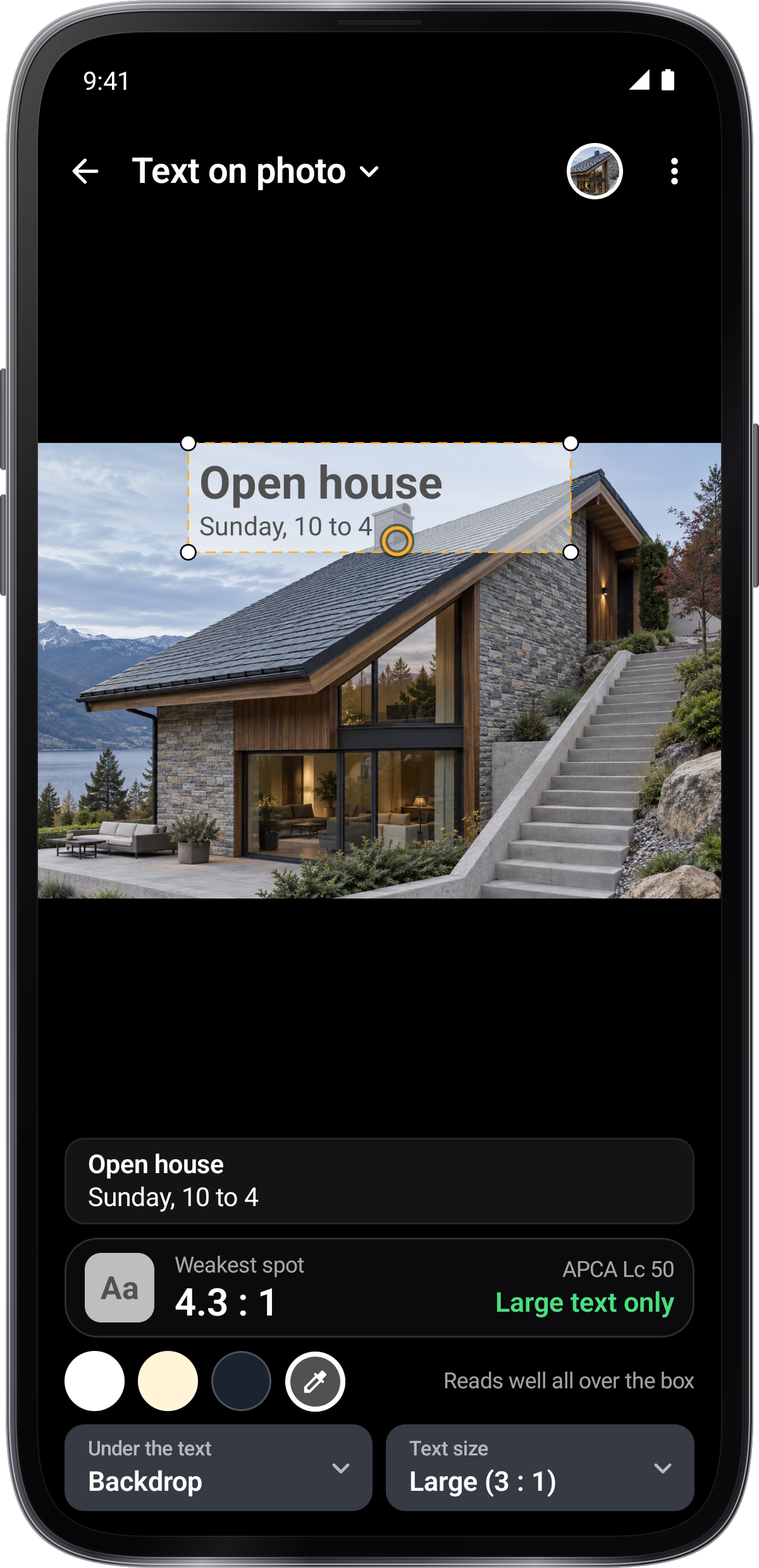
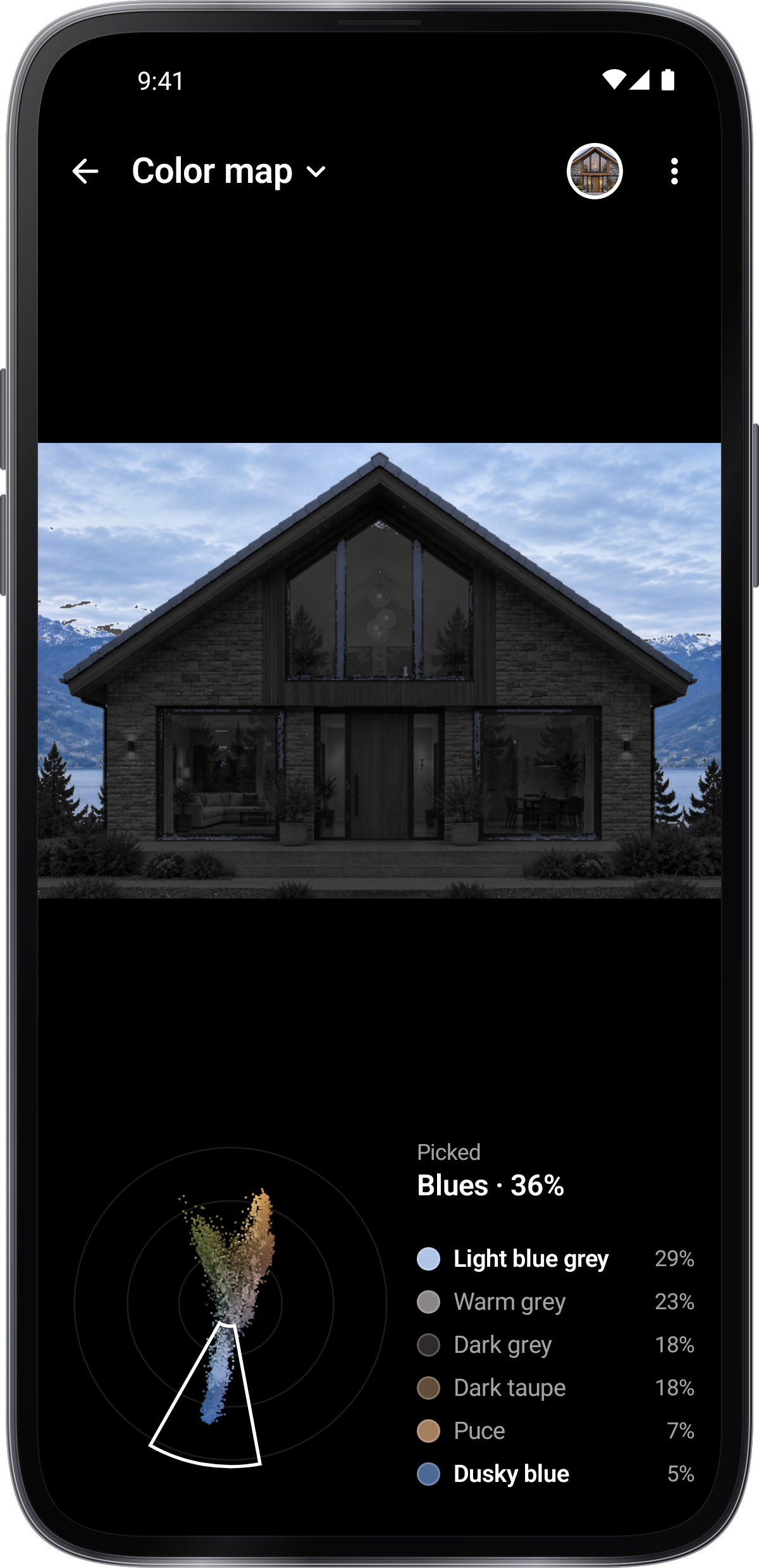
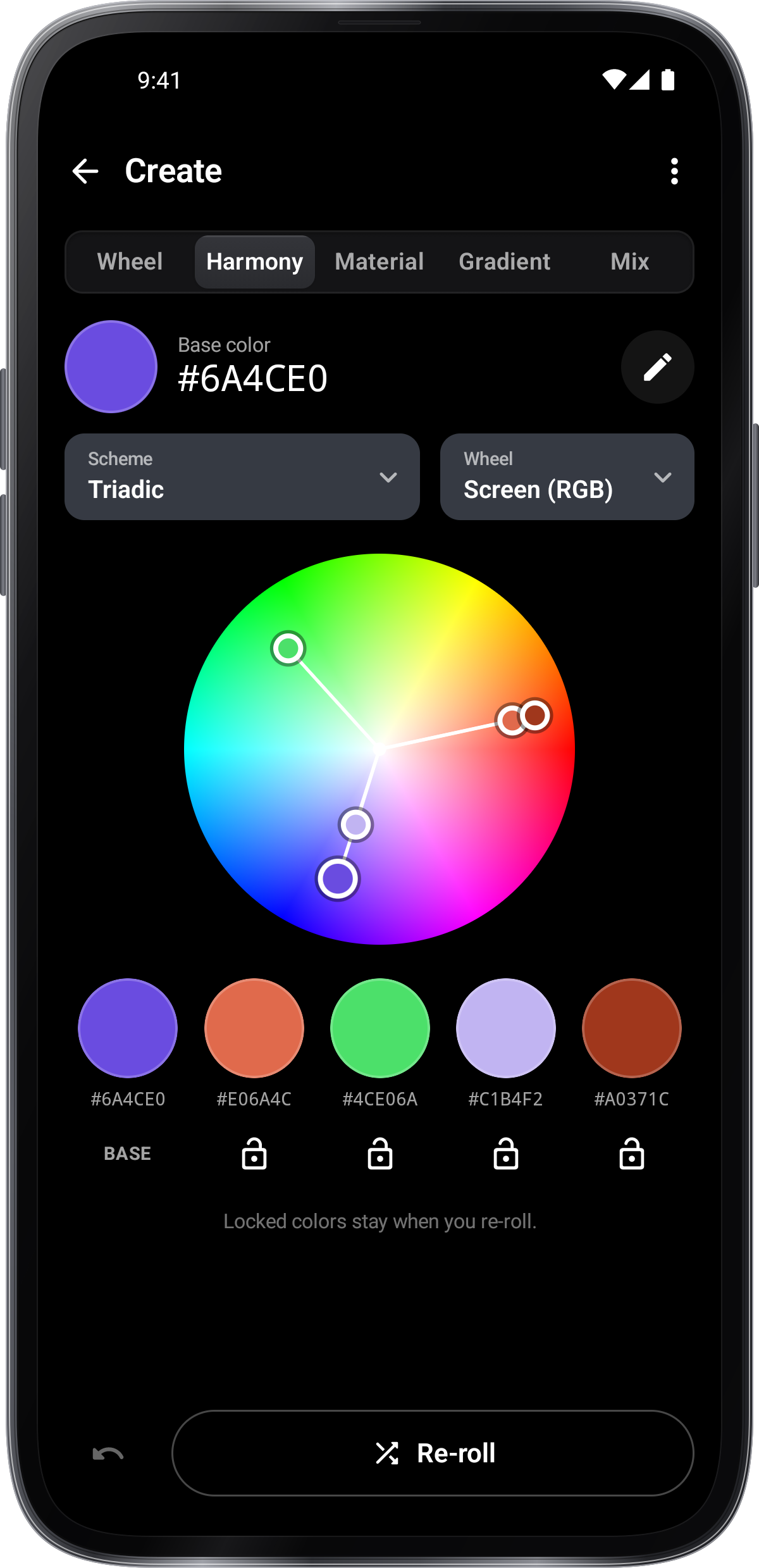
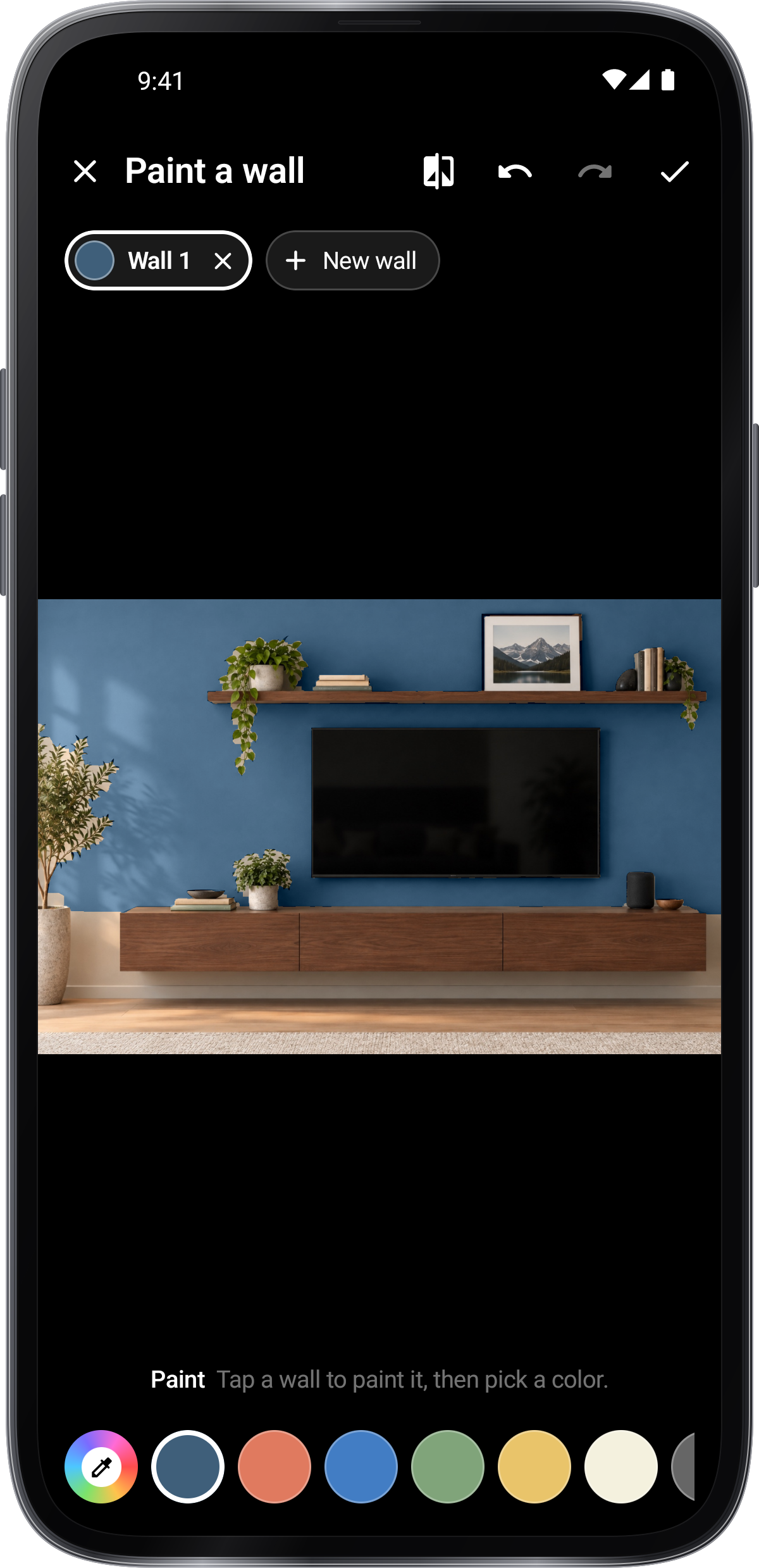
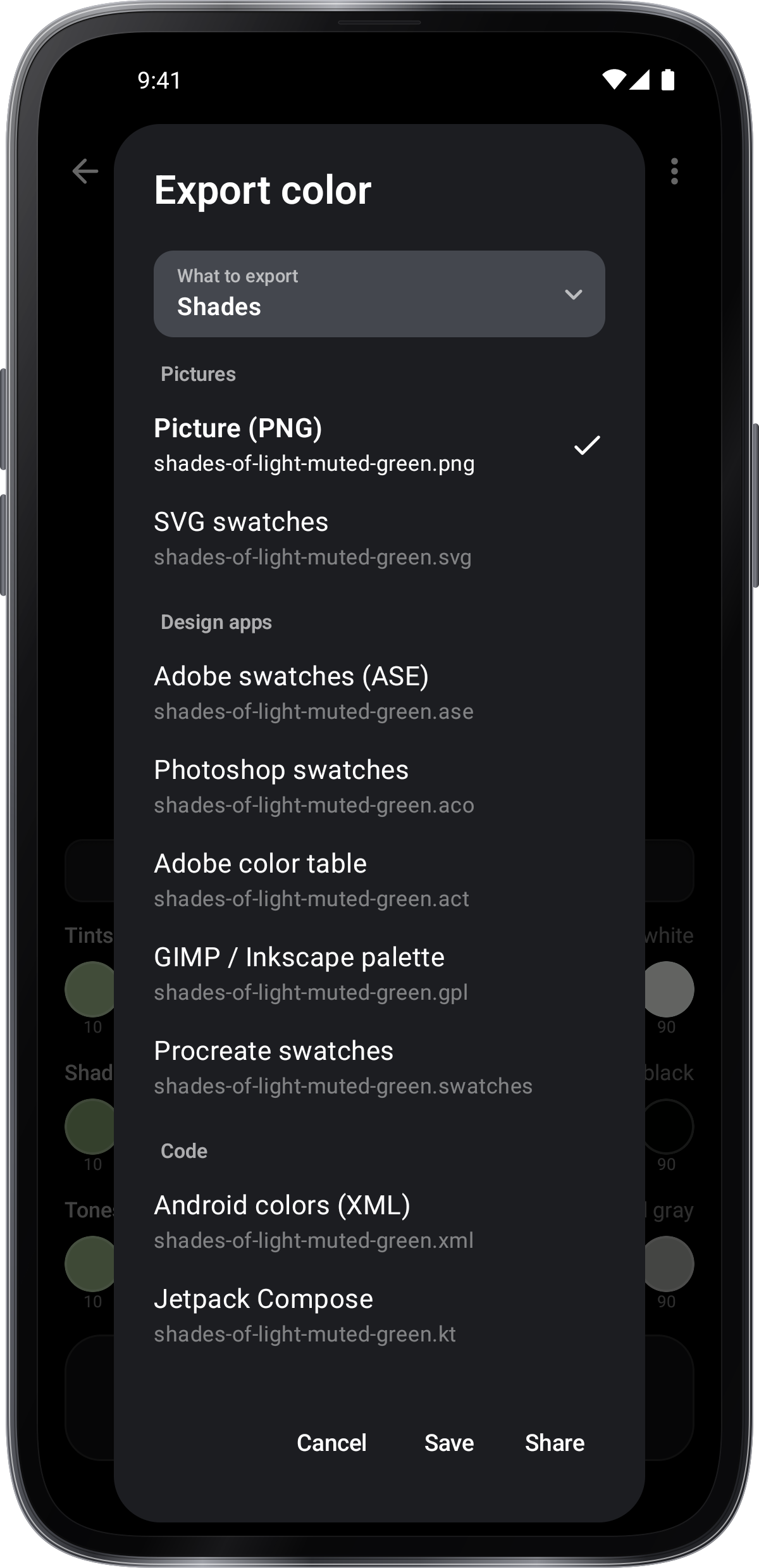
साधन मार्गदर्शक.
रंग निवडक: प्रत्येक साधनासाठी स्वतंत्र मार्गदर्शक आहे.
टिपा.
स्थिर करा बटणाच्या शेजारी बिंदूचा आकार वाचण्याचे क्षेत्र ठरवतो: धाग्यासाठी लहान, भिंतीसाठी मोठे. दुसऱ्या बाजूला लेन्सातून नेमबिंदू, वलय किंवा भिंग निवडा.
चित्रावर दाबून ठेवा; कॅमेरा तिथे फोकस करतो आणि वलय ती जागा दाखवते.
स्थिर करा चित्र आणि वाचन स्थिर ठेवते, पण लेन्स हलवता येते; जतन करा रंग जतन केलेलेमध्ये ठेवते.
B सेट करेपर्यंत कॅमेरा उजळपणा आणि रंगछटा ठेवतो, त्यामुळे फरक केवळ रंगांचा असतो.
प्रभाव आणि भिंतीच्या रंगाचे पूर्वावलोकन वेगळी प्रत तयार करतात. अंतिम रंग निवडण्यापूर्वी अपेक्षित प्रकाशात खरा रंग नमुना तुलना करा.