

Sa pamamagitan ng camera

Tagasuri ng QR

Mag-scan ng mga QR code at barcode, gumawa ng sarili mong code at ayusin ang mga naka-save na code at listahan.

Mag-scan ng mga QR code at barcode, gumawa ng sarili mong code at ayusin ang mga naka-save na code at listahan.

Kunin saGoogle PlayMalapit nang maging available sa App Store
Mga template ng QR code · Gumawa › Mga template › MakulayPagkain · Hanapin ang mga detalye ayon sa pagkakatala
Mag-scan ng code

Buksan ang I-scan at itutok ang camera sa malinaw na code, o pumili ng larawan o PDF. Gamitin ang Ilaw kung kailangan ng dagdag na liwanag.

Suriin ang resulta

Suriin ang teksto at patutunguhan bago piliin ang Buksan, Kopyahin o Ibahagi. Sa Settings, mapipili kung agad bubuksan ang mga link at kung itatago ang mga scan sa Naka-save.

Gumawa ng code

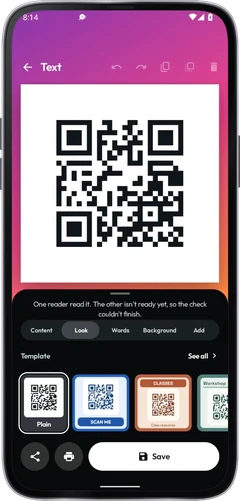
Buksan ang Gumawa, pumili ng nilalaman o template at ilagay ang mga detalye mo. I-save ang code, saka gamitin ang Beripikahin, I-download o I-print.

Ayusin ang hitsura ng code mo

Binabago ng hugis ng logo ang badge sa gitna ng QR code. Sa tagapili ng kulay, mag-type o mag-paste ng HEX o RGB, o gamitin ang gulong.

Mag-scan ng maraming code

Buksan ang Mag-scan ng marami at i-tap ang Simulan. I-scan ang mga item, saka Itigil para suriin at i-export ang listahan.

Ayusin ang mga naka-save na code

Maghanap sa Naka-save, lagyan ng bituin ang mga paborito at gumamit ng mga folder, label at tala. Buksan ang code na ginawa mo para i-edit itong muli.

I-back up ang ginawa mo

Gamitin ang I-back up para itago ang mga code, listahan at setting sa isang file. Idinadagdag ng Ibalik ang mga ito sa kasalukuyan mong naka-save na gawain.

Mga opsyon

I-scan

I-scan

  • QR code

    Itutok sa isang code

  • Barcode

    I-tap ang mga salitang nasa screen ng camera para i-type ang mga digit sa ilalim ng barcode.

  • Mag-scan ng larawan

    Ilapit nang kaunti ang camera, i-tap ang Ilaw kung madilim, o basahin mula sa larawan gamit ang Mag-scan ng larawan.


  • Ilaw

Mga uri ng code

Mga settingMga uri ng code

Mas mabilis magbasa at mas bihira ang maling basa kung mas kaunting uri ang pinili.

  • Karaniwan

    • QR Code
    • EAN at UPC
    • Code 128
    • Code 39
    • Data Matrix
    • PDF417
  • Iba pa

    • Micro QR
    • rMQR
    • GS1 DataBar
    • MicroPDF417
    • Telepen
    • Aztec
    • Code 93
    • Codabar
    • ITF

Lahat ng uri

GumawaLahat ng uri

  • Link

  • Teksto

  • Wi-Fi

  • Contact

  • Address

  • Barcode

  • Marami nang sabay-sabay

  • Website

  • SMS

  • Numero ng telepono

  • Address ng email

Mga template

GumawaMga template

I-type kung para saan ang code, gaya ng menu, o i-tap ang isang grupo. Kapag pumili ka ng template sa Hitsura, mananatili ang nai-type mo na.

  • Sikat

  • GIF

    • Mga effect sa background
    • Mga effect sa QR
    • Mga custom na hugis

    Sa kategoryang GIF ng mga template, may mga disenyo para sa mga effect sa background at QR at sa mga custom na hugis. Puwedeng gumalaw ang background o mga kulay ng disenyo habang nakapirmi ang pattern ng QR. Ibahagi o i-download bilang GIF. Piliin ang Hindi gumagalaw sa Gumagalaw sa Anyo upang ihinto ito.

  • Social media

  • Negosyo

    • Mga business card
    • Mga menu
    • Tindahan
    • Trabaho at mga asset
  • Pangkalahatan

    • Mga card na may teksto
    • Mga pattern at frame
    • Mga gradient
    • Mga pattern
  • Mga okasyon

    • Mga event
    • Pag-ibig
    • Mga pista opisyal
    • Komunidad
  • Mga gabay

    • Paglalakbay
    • Pag-aaral
    • Midya
  • Crypto

  • Makulay

  • Emoji

  • Sining

    • Mga ipinintang larawan
    • Pop art
    • Mga estilo ng mga pintor
  • Mga barcode

    Gumawa ng mga code na EAN, UPC, Code 128 at Data Matrix. Idinaragdag ang check digit sa numero at ipinapakita kung aling digit ang hindi tugma. Gamitin ang Template para baguhin ang ayos habang pinapanatili ang inilagay mo. Pumili ng disenyo sa Mga template › Mga barcode. Itinatakda nito ang format at teksto ng label, tapos ilagay ang sarili mong value.

  • Sa iyo

    Buksan ang code at i-tap ang I-edit.

Mga Resulta

I-scan

  • Buksan sa browser

  • Kopyahin ang teksto

  • Ibahagi

  • Maghanap sa web

Mga praktikal na tip.

Ilapit nang kaunti ang camera, i-tap ang Ilaw kung madilim, o basahin mula sa larawan gamit ang Mag-scan ng larawan.

Kapag hindi mabasa ang kupas na barcode, lalabas sa camera ang Hindi mabasa? I-type ang mga digit. Susuriin ng app ang check digit.

Basahin ang patutunguhan ng link bago ito buksan. Hindi patunay na mapagkakatiwalaan ang website dahil lang nababasa ang code. Itinatago ng pinaikling link ang pupuntahan nito. Sa Ipakita ang pupuntahan, tinatanong ang serbisyong nagpaikli ng link. Mananatiling sarado ang mismong page.

Marami ka bang babasahing code? Pinapanatiling nakabukas ng Mag-scan ng maraming code ang camera at tinitipon ang mga code sa isang listahan. Puwedeng i-export ang listahan mula sa telepono bilang CSV, TXT, Excel o PDF.

Ipakita ang lahat ng tipMagpakita ng mas kaunting tip

Subukan ang code gamit ang Beripikahin at isa pang reader bago mag-print ng maraming kopya.

Para sa tiket o pass, ipinapakita ng Ipakita sa counter ang malaking code sa maliwanag na screen.

Pang-araw-araw na gamit.

Mag-scan ng code

Buksan ang I-scan at itutok ang camera sa malinaw na code, o pumili ng larawan o PDF. Gamitin ang Ilaw kung kailangan ng dagdag na liwanag.

Gumawa ng code

Buksan ang Gumawa, pumili ng nilalaman o template at ilagay ang mga detalye mo. I-save ang code, saka gamitin ang Beripikahin, I-download o I-print.

Ayusin ang mga naka-save na code

Maghanap sa Naka-save, lagyan ng bituin ang mga paborito at gumamit ng mga folder, label at tala. Buksan ang code na ginawa mo para i-edit itong muli.

Gamitin ang I-scan, Gumawa, Naka-save at Settings para sa pag-scan gamit ang camera, pagdisenyo ng code at pag-aayos ng naka-save na gawain. Libre ang lahat ng feature.

Kunin ang app

Tagasuri ng QR

Paano gamitin ›
Kunin saGoogle PlayMalapit nang maging available sa App Store



