Piliin ang Pindot, Plumb o Manwal
Pagsisimula
Basahin ang mga hakbang : Piliin ang Pindot, Plumb o ManwalMga tagubilin at praktikal na tip para sa tool.
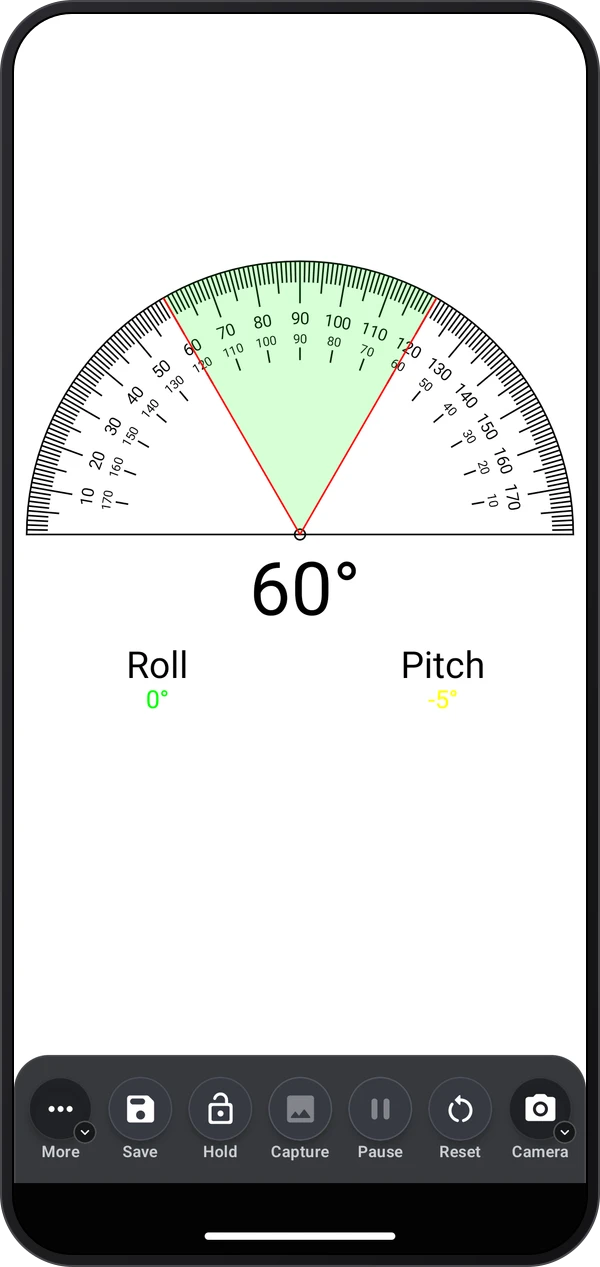
Sukatin gamit ang pagpindot, plumb, o mga anggulong manwal na inilagay.
Pagsisimula
Basahin ang mga hakbang : Piliin ang Pindot, Plumb o ManwalPagsisimula
Basahin ang mga hakbang : Ihanay ang protraktorPagsisimula
Basahin ang mga hakbang : Kunan o i-save ang sukatPiliin ang Pindot at i-drag ang mga linya ng pagsukat. Sinusundan ng Plumb ang pag-ikot ng device. Sa Manwal, maaari mong itakda ang mga anggulo ng simula at dulo.
I-on ang camera kapag kailangan. I-freeze ang frame, kumuha ng larawan, o pindutin ang I-save upang itago ang sukat; hawakan ang I-save para sa Detalyadong pag-save, na nagbubukas ng nae-edit na tala.
Baligtarin ang protractor upang umangkop sa ibabaw. Tingnan ang mga kulay ng pagka-level at hawakan nang matatag ang device kapag inihahanay sa isang pisikal na bagay.
Sundan ang mga hakbang na ito sa app.
Piliin ang Pindot at i-drag ang mga linya ng pagsukat. Sinusundan ng Plumb ang pag-ikot ng device. Sa Manwal, maaari mong itakda ang mga anggulo ng simula at dulo.
Baligtarin ang protractor upang umangkop sa ibabaw. Tingnan ang mga kulay ng pagka-level at hawakan nang matatag ang device kapag inihahanay sa isang pisikal na bagay.
I-on ang camera kapag kailangan. I-freeze ang frame, kumuha ng larawan, o pindutin ang I-save upang itago ang sukat; hawakan ang I-save para sa Detalyadong pag-save, na nagbubukas ng nae-edit na tala.
Makikita ang Protraktor sa mga app na ito.
Opsyonal ang camera sa loob ng tool. Nag-iiba ayon sa device ang lens, focus, exposure, at iba pang opsyon ng camera.