Sa pamamagitan ng camera

Antas na laser

Ihanay. Pantayin.

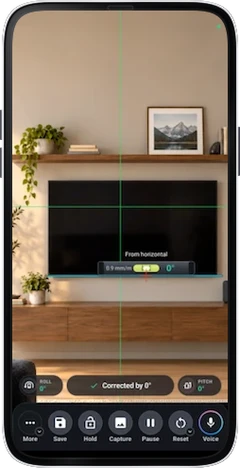
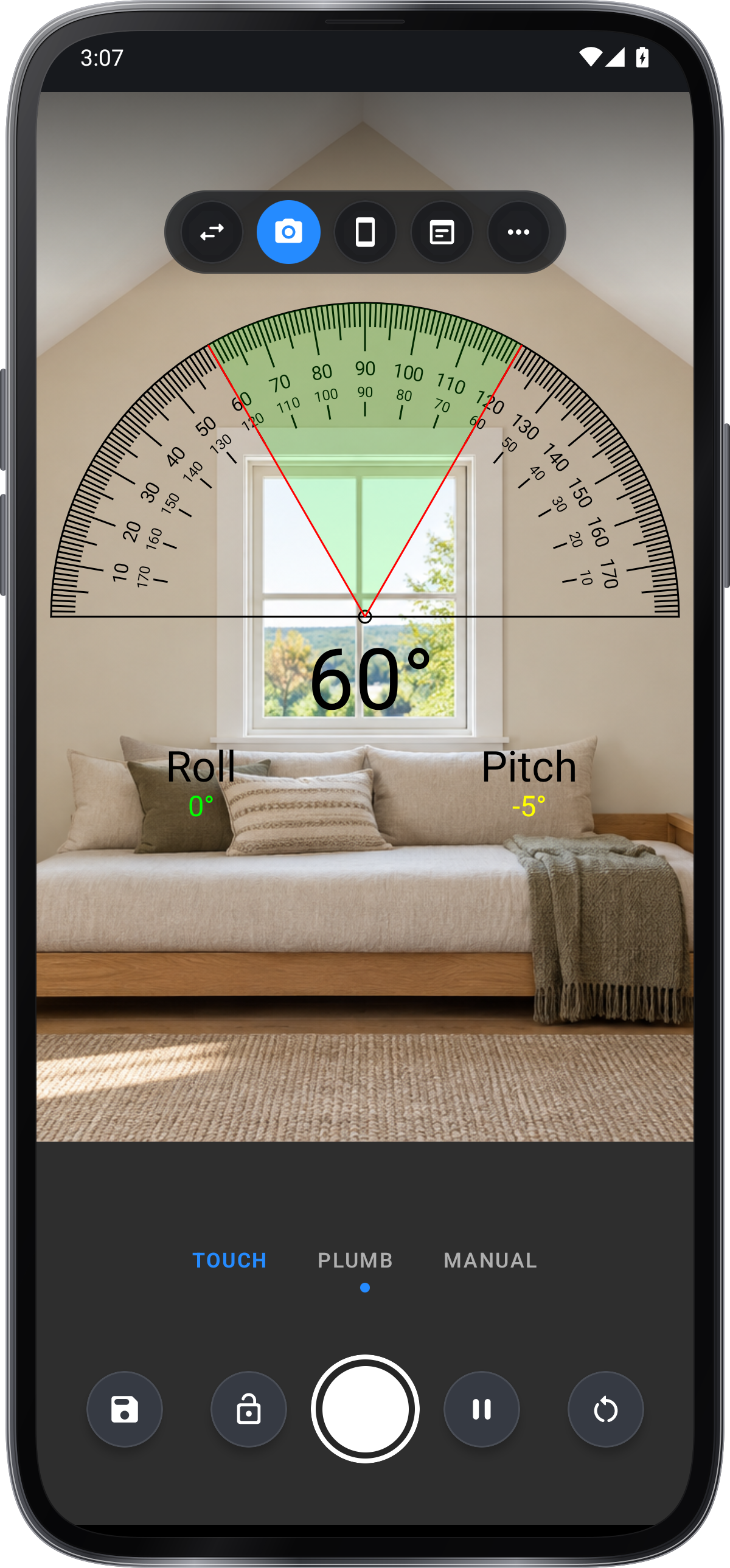
Ihanay ang mga istante, kuwadro at gilid gamit ang mga linyang pantay sa larawan ng camera. Ilipat ang linya sa bagay, mag-type ng anggulo para sa pahilis na ayos, gamitin ang Sipat upang tumutok mula sa kinatatayuan o maglagay ng mga bisig ng anggulo sa naka-pause na larawan. May hiwalay na bubble na Panukat ng pagkapantay para sa contact na pagsukat; pinagsasama ng app ang mga tool at naka-save na gawain.

Kunin saGoogle PlayMalapit nang maging available sa App Store
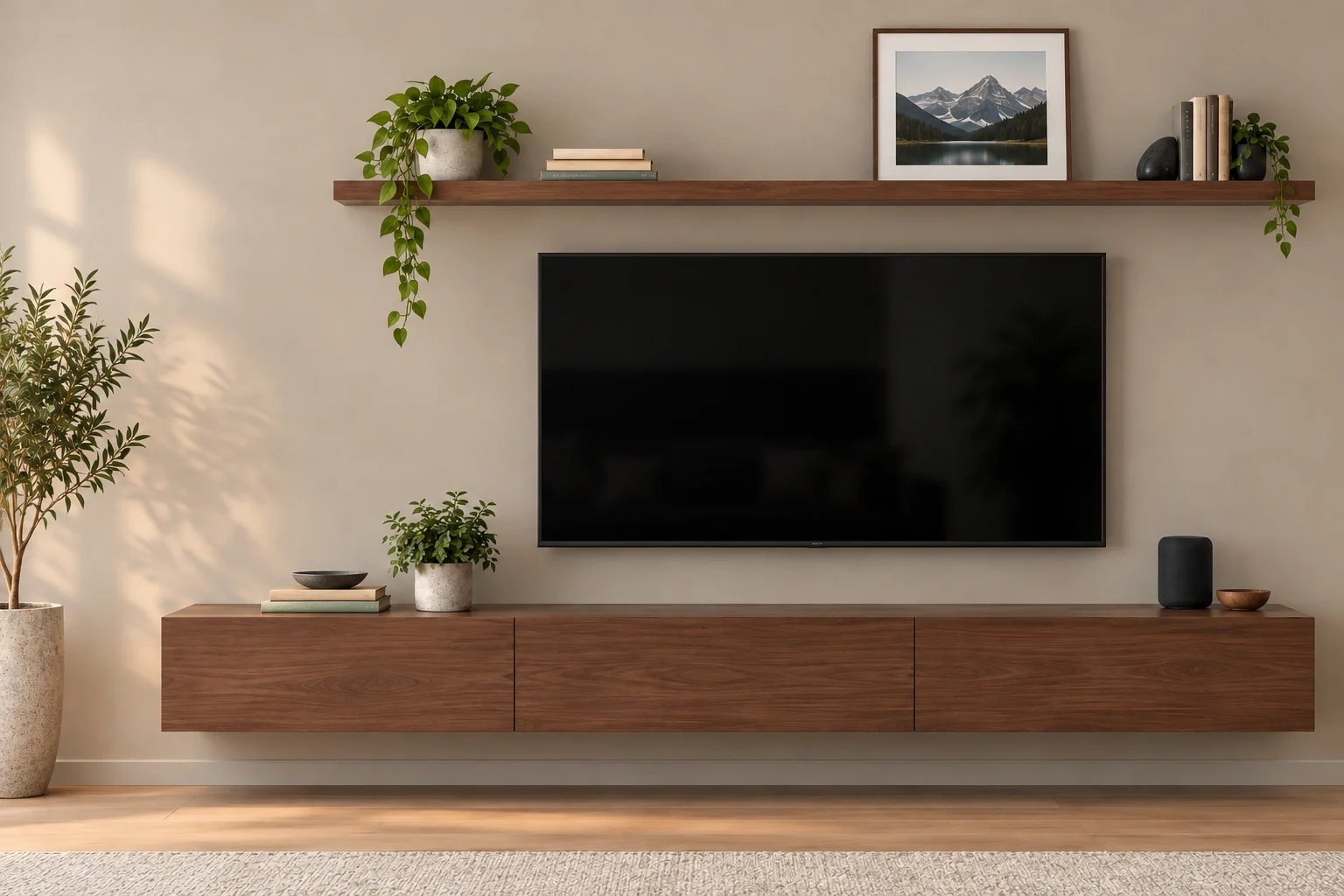
Tuklasin · Telebisyong nakakabit sa dingding sa ilalim ng nakalutang na estanteSuriin ang pagkapantay ng gilid o ibabaw
Pumili ng tool

Magsimula sa pangunahing screen ng pagsukat o pumili ng ibang tool sa nabigasyon ng app. May link sa manwal ng bawat tool ang listahan sa ibaba.

Pumili ng mode ng pagsukat

Pumili ng mode na Laser, Tuklasin, Sipat, o Anggulo, saka ng uri nito, gaya ng Anggulo › Pindot, I-drag, o Malaya; sa Orihinal na layout, pindutin ang button ng mode, o Higit pa › Paraan ng pagsukat sa portrait. Sa Malaya, pindutin ang mga punto upang makita ang panloob at panlabas na anggulo, saka ang unang punto o Isara ang path upang sukatin ang bawat sulok.

Piliin ang Gilid o Ibabaw
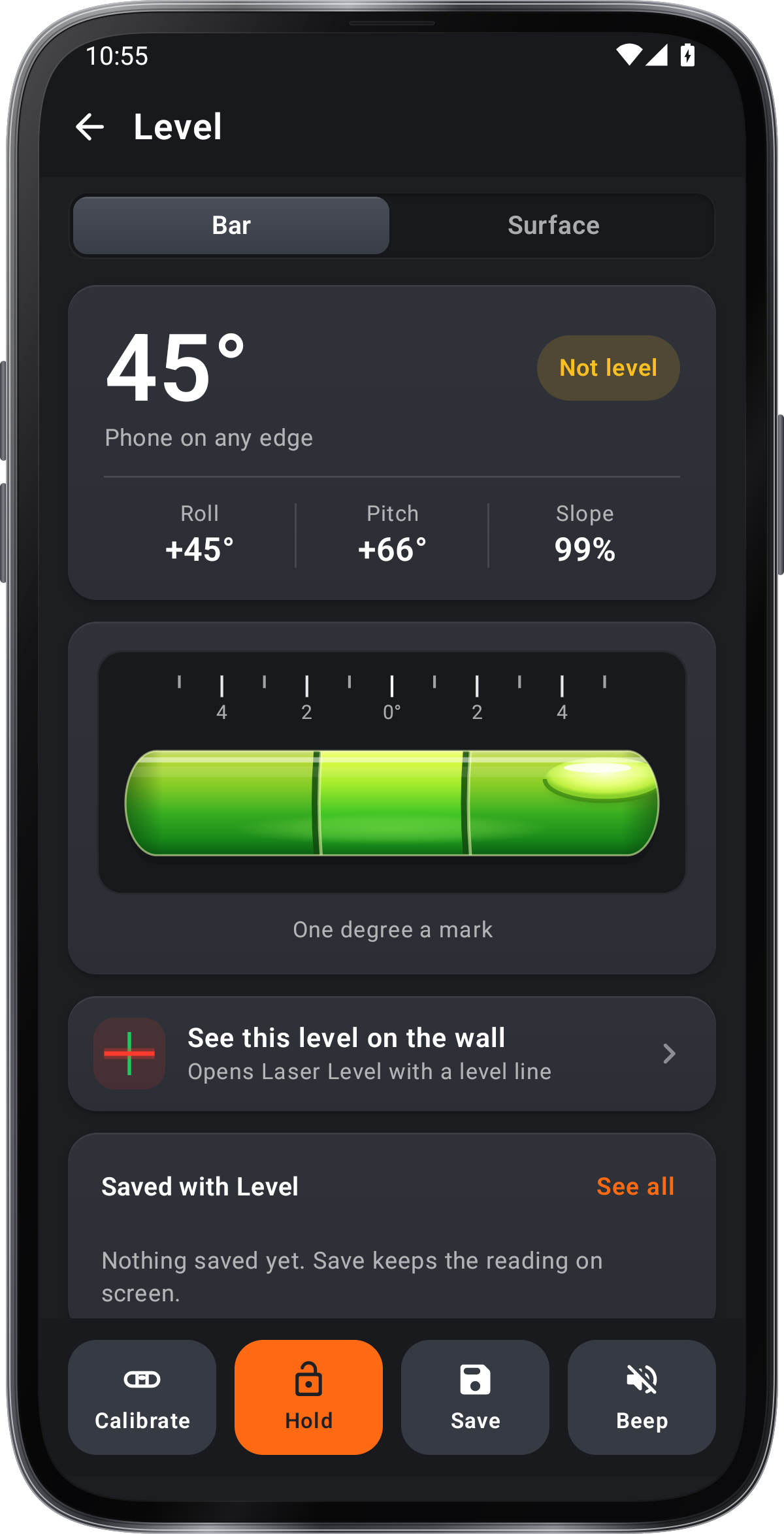
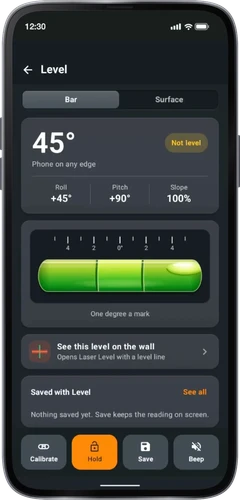
  1. Gilid. Nakatayo ang telepono sa alinmang gilid.
  2. Ibabaw. Nakahiga nang patag ang telepono.
  3. Pantay.
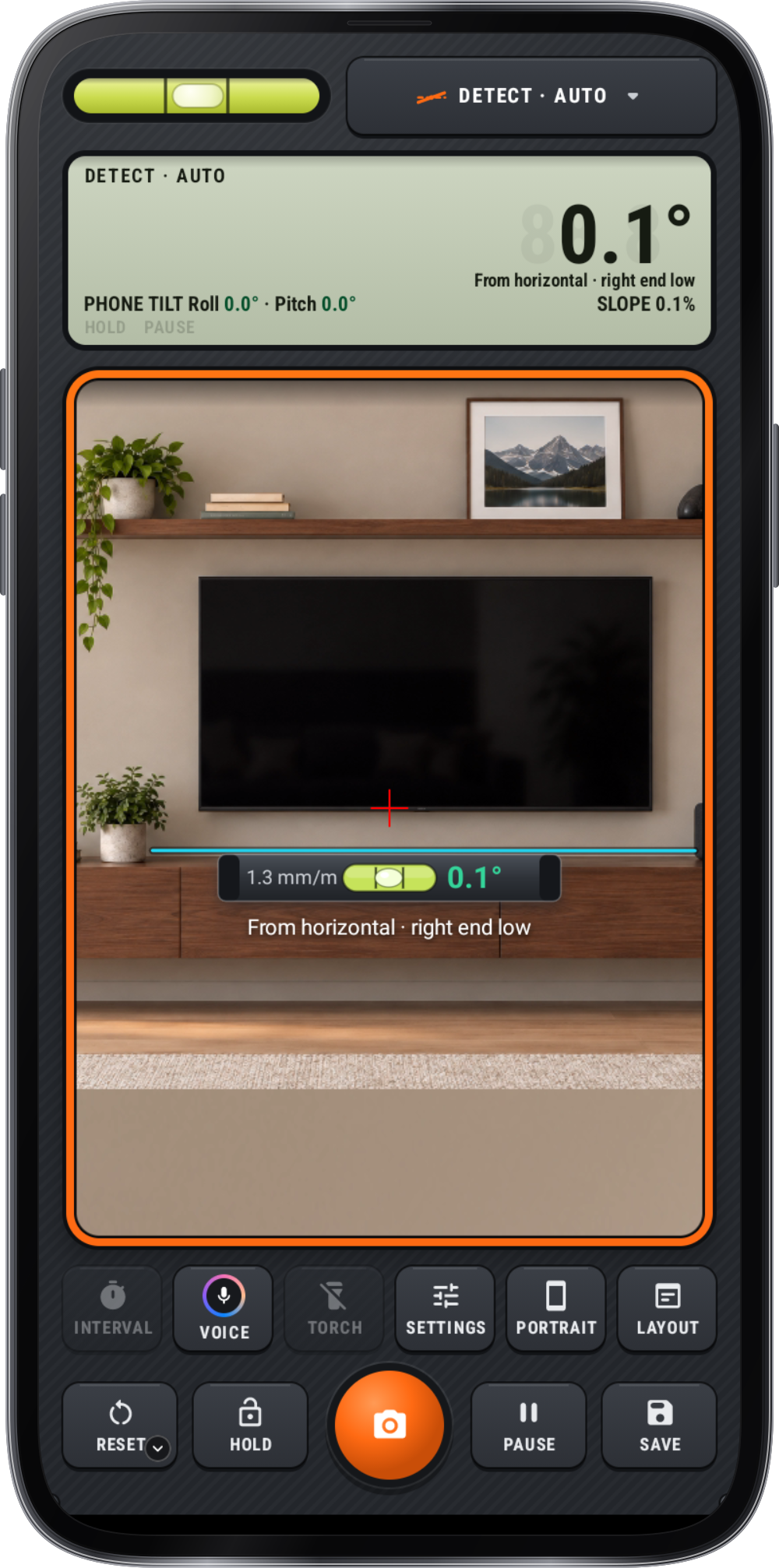
Hinahanap ng pagtukoy ang mga gilid para sa iyo
Ang ibabang gilid ng TV na nakakabit sa dingding

Ilagay ang crosshair sa anumang gilid para makita ang pagkakahilig nito.

Magtakda ng manwal na anggulo at ipirmi ang sukat

Piliin ang Laser › Manwal upang mag-type ng anggulo. Pinananatili ng Panatilihin ang sukat ang resulta; nagsisimulang muli ang I-reset › I-reset ang sukat.

Piliin ang mga overlay sa camera

Ipinapakita o itinatago ng Mabilis na mga setting › Display ang dial, linya, sukat, pitch at roll na panukat, at petsa at GPS stamp.

Itakda ang yunit ng dalisdis at mga decimal

Isinusulat ng Mabilis na mga setting › Sukatin › Yunit ang sukat sa degrees o dalisdis: %, x/12, 1:n, mm/m o in/ft. Itinatakda ng Mabilis na mga setting › Sukatin › Mga decimal kung wala o isang decimal ang sukat.

I-freeze ang larawan at i-save ang gawain

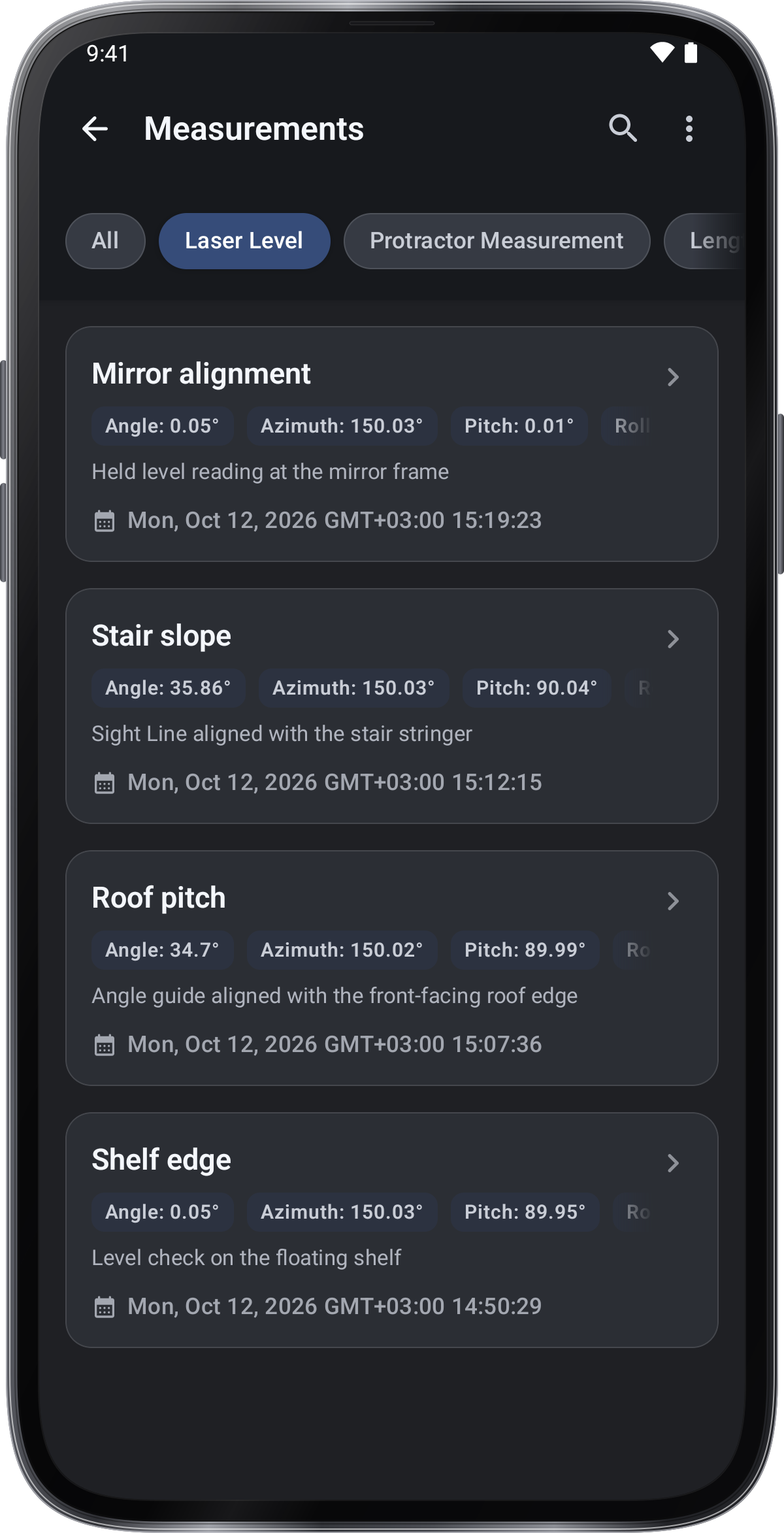
I-tap ang I-pause upang ipirmi ang larawan o i-on ang Awtomatikong pag-pause sa Mabilis na mga setting › Sukatin. Sine-save ng shutter ang larawang may sukat; inilalagay ng I-save sa Mga tala. Pindutin nang matagal ang I-save upang magdagdag muna ng pamagat at tala.

Matuto sa iginuhit na silid

Buksan ang Mabilis na mga setting › Tulong › Paglilibot at pagsasanay. May maiikling kuwento sa Paglilibot; binubuksan ng Mga disenyo ang bawat tampok; ginagabayan ng Silid ng pagsasanay ang mga kontrol; may gawain sa paghanay sa Mga gawain sa silid. Walang larawan o rekord na itinatago sa pagsasanay.

Mga opsyon

Mga mode ng pagsukat

Menu ng mga mode

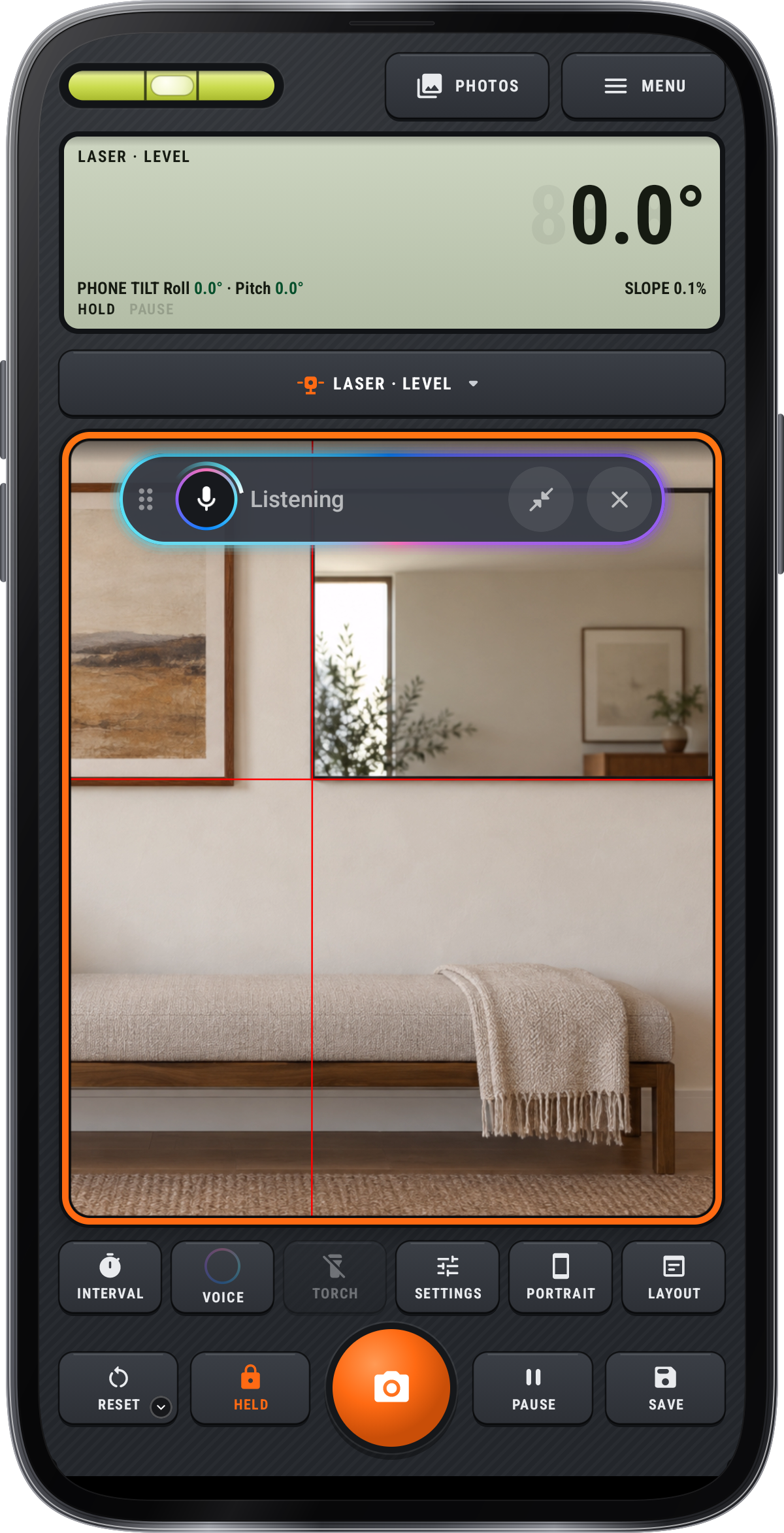
  • Linya ng laser sa anumang pader

    Pantay

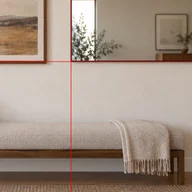
    Pahalang na ang pulang linya mula pa kanina; sumusunod na ngayon ang estante.

    Pantayin ang estante

    Laser

  • Manwal

    Pinapanatili ng inilagay na anggulo ang dalisdis ng linya saanman ito ilipat.

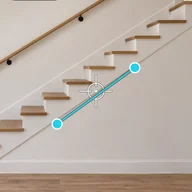
    Isabit ang mga frame sa hagdan

    Laser

  • Binabasa ng Tuklasin ang tuwid na gilid sa crosshair, gaya ng estante, frame o bubong. Ilagay ito sa crosshair sa maliwanag na lugar, o i-drag ang crosshair dito.

    Awtomatiko

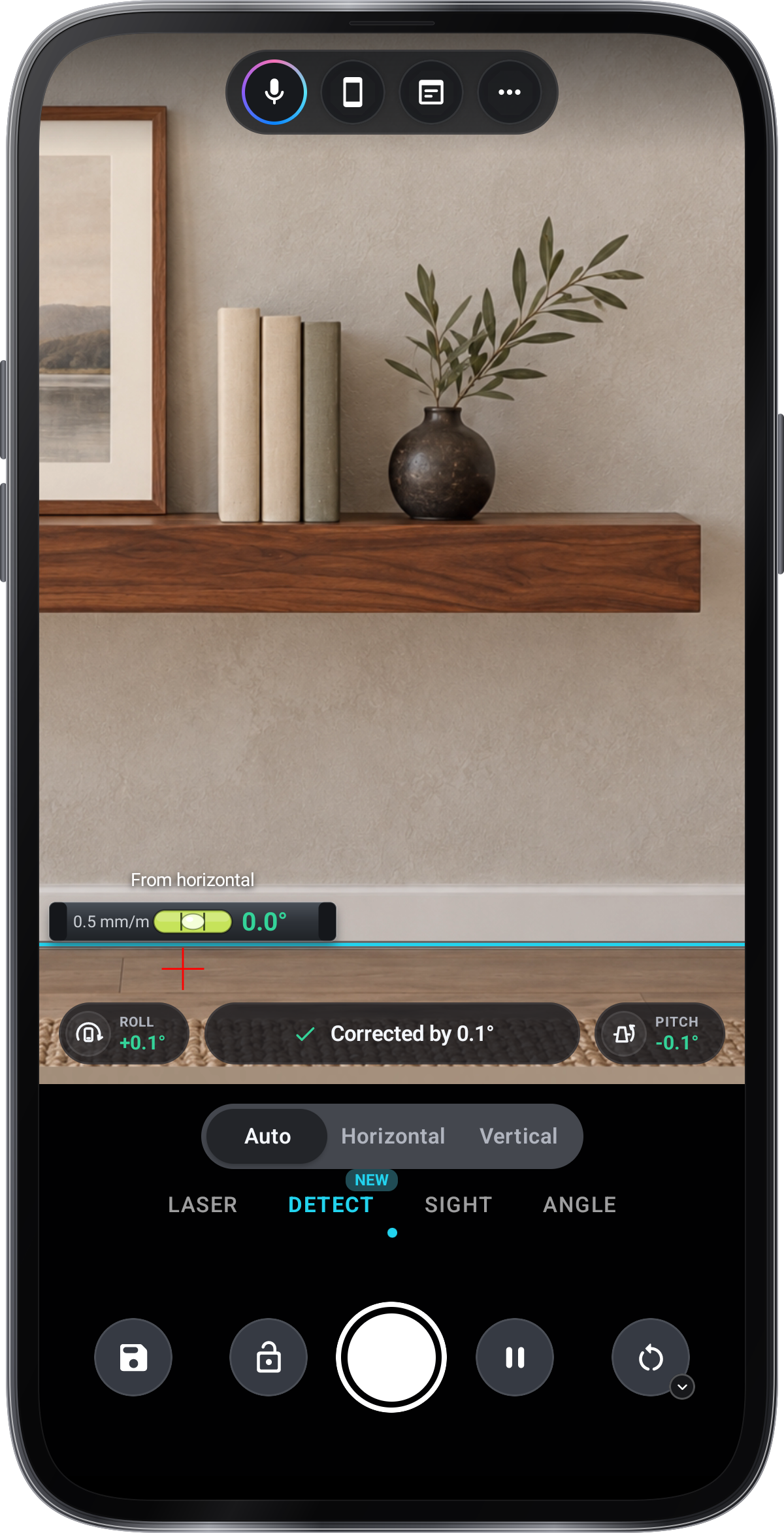
    Binabasa ng Tuklasin ang tuwid na gilid sa crosshair, gaya ng estante, frame o bubong. Ilagay ito sa crosshair sa maliwanag na lugar, o i-drag ang crosshair dito.

    Ituwid ang TV

    Tuklasin

  • Pahalang

    Mula sa pahalang · mababa ang kaliwang dulo

    Ituwid ang TV

    Tuklasin

  • Patayo

    Mula sa patayo · nakahilig pakaliwa ang itaas

    Suriin ang balangkas ng pinto

    Tuklasin

  • Asinta · punto

    Binabasa ng Sipat · Punto ang taas mula sa pahalang ng anumang puntiryahin.

    Itutok sa tsimenea

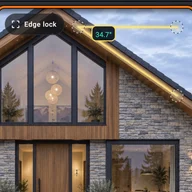
  • I-drag ang mga dulo ng gabay sa linya ng bubong o gilid

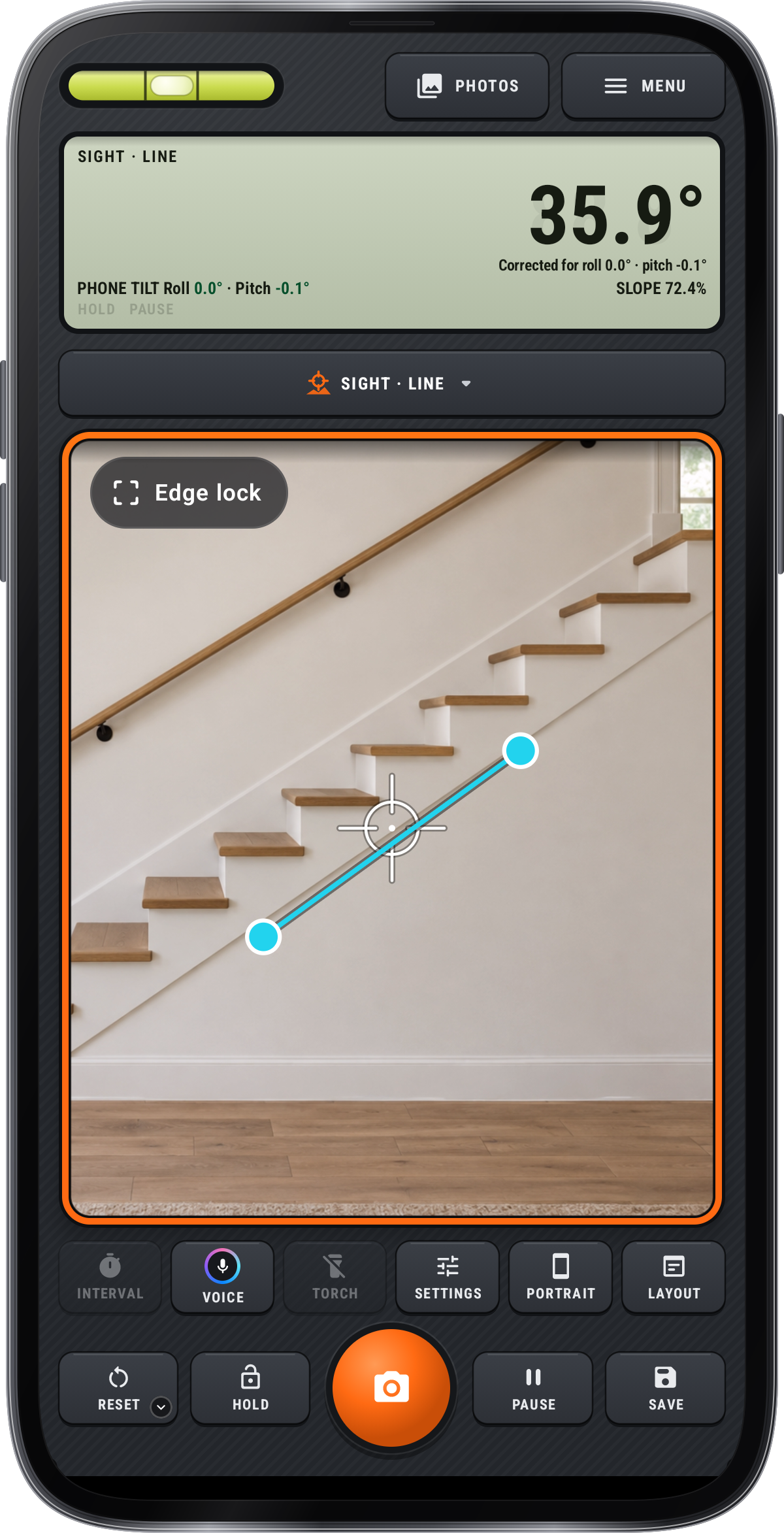
    Sipat · linya

    I-drag ang mga dulo ng gabay sa linya ng bubong o gilid

    Sukatin ang bubong mula sa bintana

  • Pindot

    Sukatin ang anggulo sa larawan: sa linya, sa pagitan ng dalawang braso, o sa paligid ng path.

    Anggulo

  • Ilagay ang isang braso sa sahig at isa sa hagdang isinasaandal

    I-drag

    Ilagay ang isang braso sa sahig at isa sa hagdang isinasaandal

    Suriin ang hagdang natitiklop

    Anggulo

  • Malaya

    I-tap para magdagdag ng mga punto. Lalabas ang mga anggulo pagkatapos ng tatlong punto.

    Anggulo

  • I-lock ang gilid

    Kapag naka-on ang I-lock ang gilid, dumidikit ang dulo o puntong dini-drag sa gilid at sulok na nakita ng kamera, kaya eksakto ito sa linya.

    Anggulo

Ayos ng screen

SimulaAyos ng screen

  • Laser muna

    Una ang larawan ng camera at ang mga mode ng laser, saka ang Panukat ng pagkapantay at ang ibang tool.

  • Sa pader

    Nakasabit ang mga tool na parang mga kuwadro sa kahabaan ng pantay na mga linya ng laser.

  • Mga mode ng laser

    Ang mga mode ng laser bilang maliliit na larawan, may bar para sa Mga tala, Gawain at Mga setting.

Ayos

Mga mabilisang settingKameraAyos

Kung paano nakaayos ang mga button sa paligid ng larawan.

  • Orihinal

    Ang unang disenyo ng tool: mga menu sa gilid ng larawan o sa bar sa ilalim nito.

  • Mga rail

    Mga mode sa bar sa isang gilid, at shutter at paghawak ng basa sa kabilang gilid.

  • Kamera

    Parang camera app: mga mode sa tabi ng malaking shutter at mga toggle sa gilid.

  • Panel

    Ang mode sa bar sa itaas, isang card ng basa, at shutter sa pagitan ng paghawak ng basa at pag-pause.

  • Ang telepono bilang instrumento: display ng basa, mga key sa magkabilang hawakan, at malaking trigger sa gitna.

    Instrumento

    Ang telepono bilang instrumento: display ng basa, mga key sa magkabilang hawakan, at malaking trigger sa gitna.

Display

Mga mabilisang settingDisplay

  • Bilog na dial

    Ipinapakita ang anggulo sa pabilog na iskala.

  • Mga linyang gumagalaw

    • Dalawang linya
    • Wala
    • Iisa

    Sinusundan ng mga linya ang sinukat o inilagay na anggulo. Kung dalawa ang linya, patayo sa una ang pangalawa.

  • Mga nakapirming linya

    • Dalawang linya
    • Wala
    • Iisa

    Mga nakapirming gabay sa gitna ng larawan. Pahalang ang una at patayo ang pangalawa.

  • Sukat

    Ipinapakita ang sukat bilang numero.

  • Roll at pitch

    Ipinapakita ang tagilid at harap-likod na pagkahilig ng telepono.

  • Petsa

    Nagdaragdag ng petsa at oras.

  • GPS

    Nagdaragdag ng mga coordinate o address sa larawan.

Yunit

Mga mabilisang settingSukatinYunit

  • Digri

    Anggulo mula sa pahalang, gaya ng pagbasa ng protractor.

  • Porsiyento ng dalisdis

    Taas sa bawat 100 yunit ng pahalang na distansya: ang 100% na dalisdis ay 45°.

  • Dalisdis ng bubong (x/12)

    Pulgada ng taas sa bawat 12 pulgada ng pahalang na haba, gaya ng gamit ng mga taga-atip.

  • Ratio (1:n)

    Isang yunit ng taas sa bawat n ng pahalang na haba, gaya ng 1:12 ng rampa.

  • Milimetro bawat metro

    Milimetro ng taas sa bawat metro ng pahalang na haba, gaya sa mga drain at sahig.

  • Pulgada bawat talampakan

    Pulgada ng taas sa bawat talampakan ng pahalang na haba, gaya sa mga drain at deck.

Pamantayang batayan

Mga mabilisang settingSukatinPamantayang batayan

Sinusuri ang anggulo ayon sa pamantayan ng propesyon. Minamarkahan sa dial ang saklaw na pumapasa.

  • Hagdan, 4 pataas sa 1 palabas

    75.5° ± 1° · OSHA 1926.1053

  • Mga hagdanan sa bahay

    ≤ 37.8° · IRC R311

  • Mga hagdanan sa ibang gusali

    ≤ 32.5° · IBC 1011

  • Rampa

    ≤ 1:12 · ADA 405

  • Daanan

    ≤ 1:20 · ADA 403

  • Pahalang na dalisdis

    ≤ 1:48 · ADA 403

  • Mga asphalt shingle

    ≥ 2/12 · IRC R905

  • Daluyan, mga tubong hanggang 2½″

    ≥ ¼″/ft · IPC 704

  • Daluyan, mga tubong 3″ hanggang 6″

    ≥ ⅛″/ft · IPC 704

  • Pader ng hukay, uri A na lupa

    ≤ 53° · OSHA 1926 P

  • Pader ng hukay, uri B na lupa

    ≤ 45° · OSHA 1926 P

  • Pader ng hukay, uri C na lupa

    ≤ 34° · OSHA 1926 P

  • Lupang padalisdis palayo sa bahay

    ≥ 2% · IRC R401

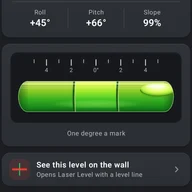
Panukat ng pagkapantay

Panukat ng pagkapantay

  • Nakatayo ang telepono sa alinmang gilid

    Gilid

    Nakatayo ang telepono sa alinmang gilid

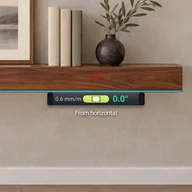
    Pantayin ang estante

  • Nakahiga nang patag ang telepono

    Ibabaw

    Nakahiga nang patag ang telepono

    Refrigerator ng RV, sa tab na Patag

Paraan

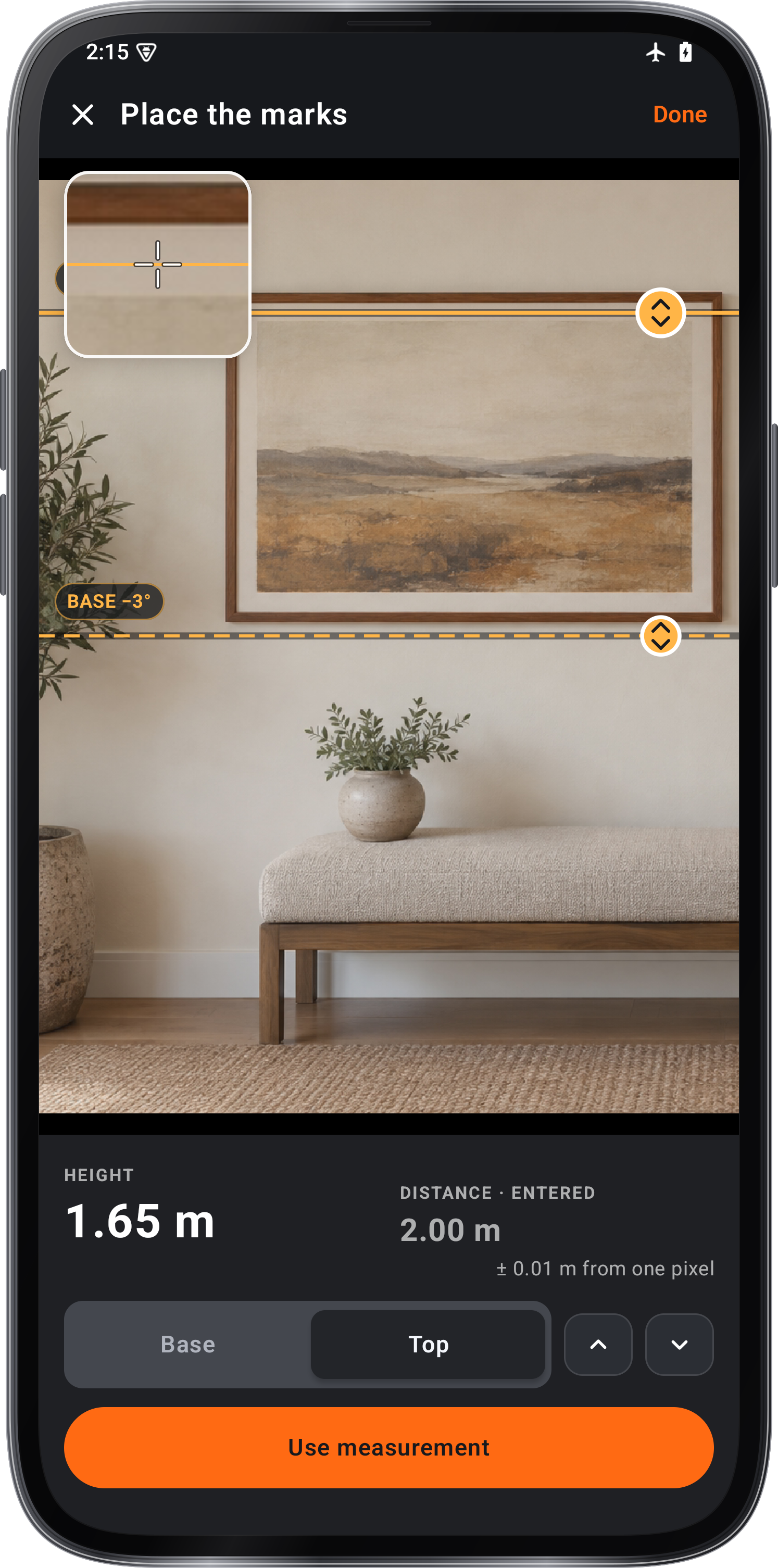
Taas at distansyaParaan

  • Alam na distansya

    Alam mo kung gaano kalayo ang bagay. Itutok sa ibaba nito, saka sa itaas.

  • Taas ng telepono

    Nakatayo ka sa kapantay na lupa ng bagay. Itutok sa ibaba nito, saka sa itaas.

  • Dalawang pagtanaw

    Para sa nakatagong ibaba. Itutok sa itaas, lumakad ng takdang distansya nang diretso papunta rito, at itutok muli sa itaas.

  • Alam na taas

    Alam mo kung gaano kataas ang bagay. Itutok sa ibaba at itaas nito upang malaman ang layo.

Mga praktikal na tip.

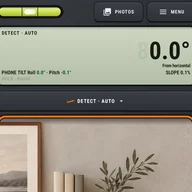
Hawakan nang tuwid ang telepono hanggang 0 ang Roll at Pitch, o iwan ang Pagkiling ng phone sa Iwasto. Upang mag-calibrate, buksan ang I-reset › I-calibrate, itayo ang telepono sa patag na mesa, at pindutin ang I-calibrate; inaalis ito ng I-reset ang pagkakalibrate doon.
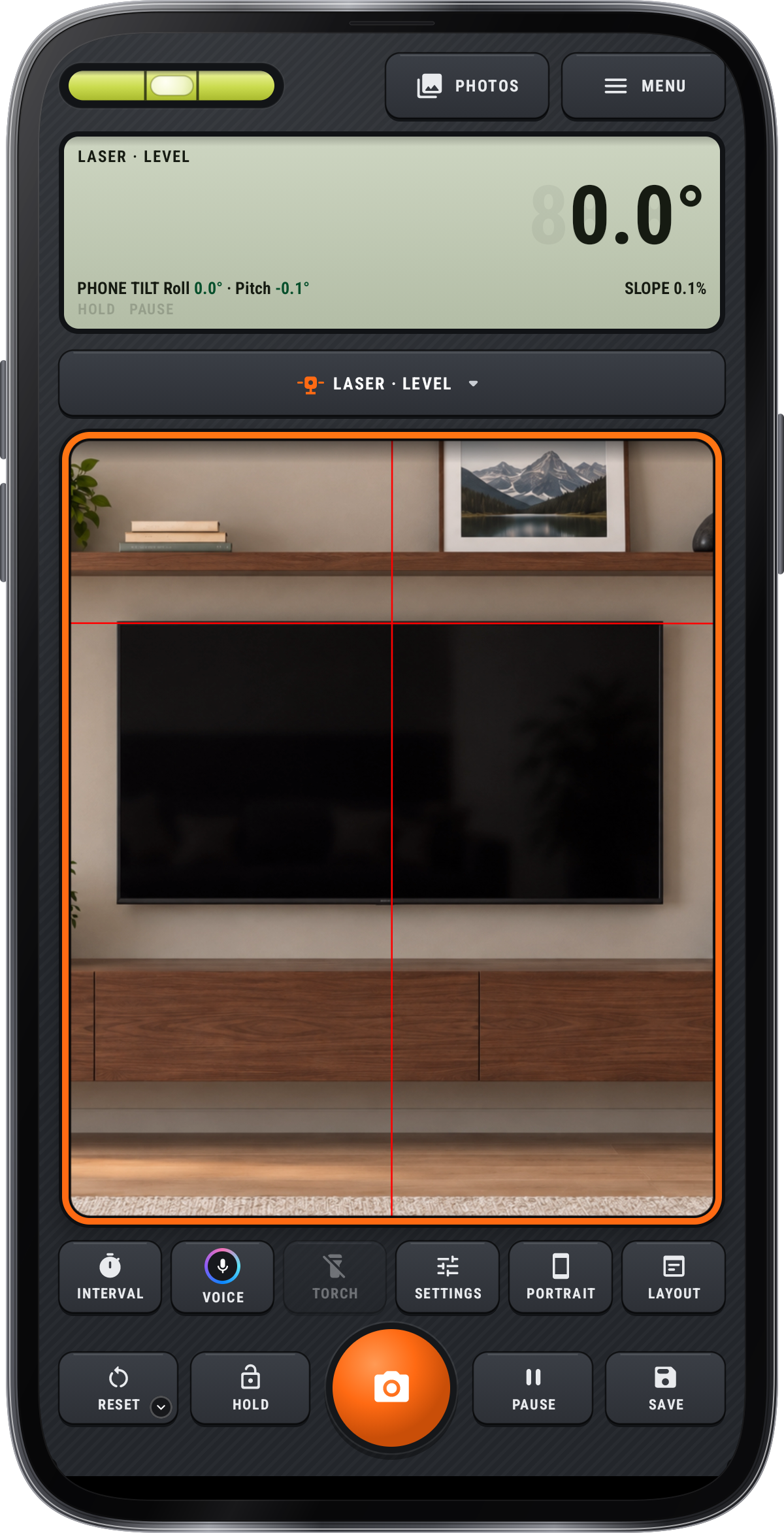
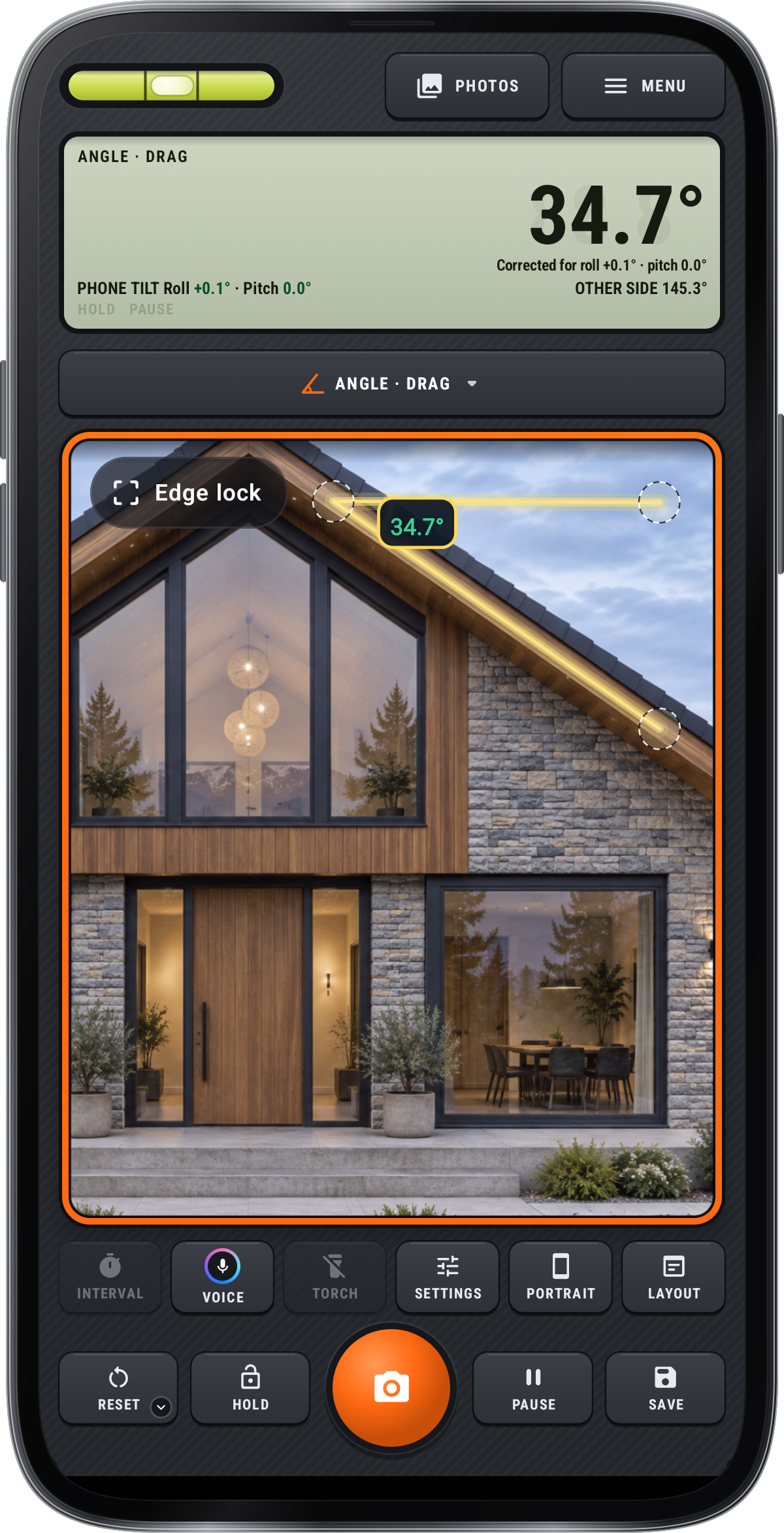
Alamin ang bawat kontrol: pinananatili ng Panatilihin ang sukat ang resulta, pinipirmi ng I-pause ang larawan sa camera at kumukuha ng larawan ang shutter. Piliin ang tugma sa nais itago.

Binabasa ng Tuklasin ang tuwid na gilid sa crosshair, gaya ng estante, frame o bubong. Ilagay ito sa crosshair sa maliwanag na lugar, o i-drag ang crosshair dito.

Binabasa ng Tuklasin ang tuwid na gilid sa crosshair, gaya ng estante, frame o bubong. Ilagay ito sa crosshair sa maliwanag na lugar, o i-drag ang crosshair dito.

Pinatitigil ng Pag-lock sa target ang linya kapag naabot ang anggulo, pahalang dito, at maaaring tumunog para hindi mo ito hawakan doon.

Ipakita ang lahat ng tipMagpakita ng mas kaunting tip

Kung hindi makakatayo sa harap ng sinusukat: idiin ang likod ng telepono sa pader nito, i-tap ang Itakda, saka umatras at itutok.

Mag-type ng dalisdis para sa paulit-ulit na paghanay: Gamitin ang Laser · Manwal at ilagay ang anggulong kailangan sa pag-aayos sa hagdan o ibang dalisdis. Ilipat ang gabay sa larawan kung kailangan.

Pang-araw-araw na gamit.

Ihanay ang mga istante at kuwadro

Ilipat ang pantay na gabay sa nakikitang gilid sa camera, o maglagay ng manwal na dalisdis para sa ayos sa hagdan.

Itutok mula sa kinatatayuan mo

Binabasa ng Sipat ang anggulo ng taas o nakikitang linya ng bubong. I-pause ang larawan upang maingat na maglagay ng mga gabay.

Magtago ng biswal na pagsusuri

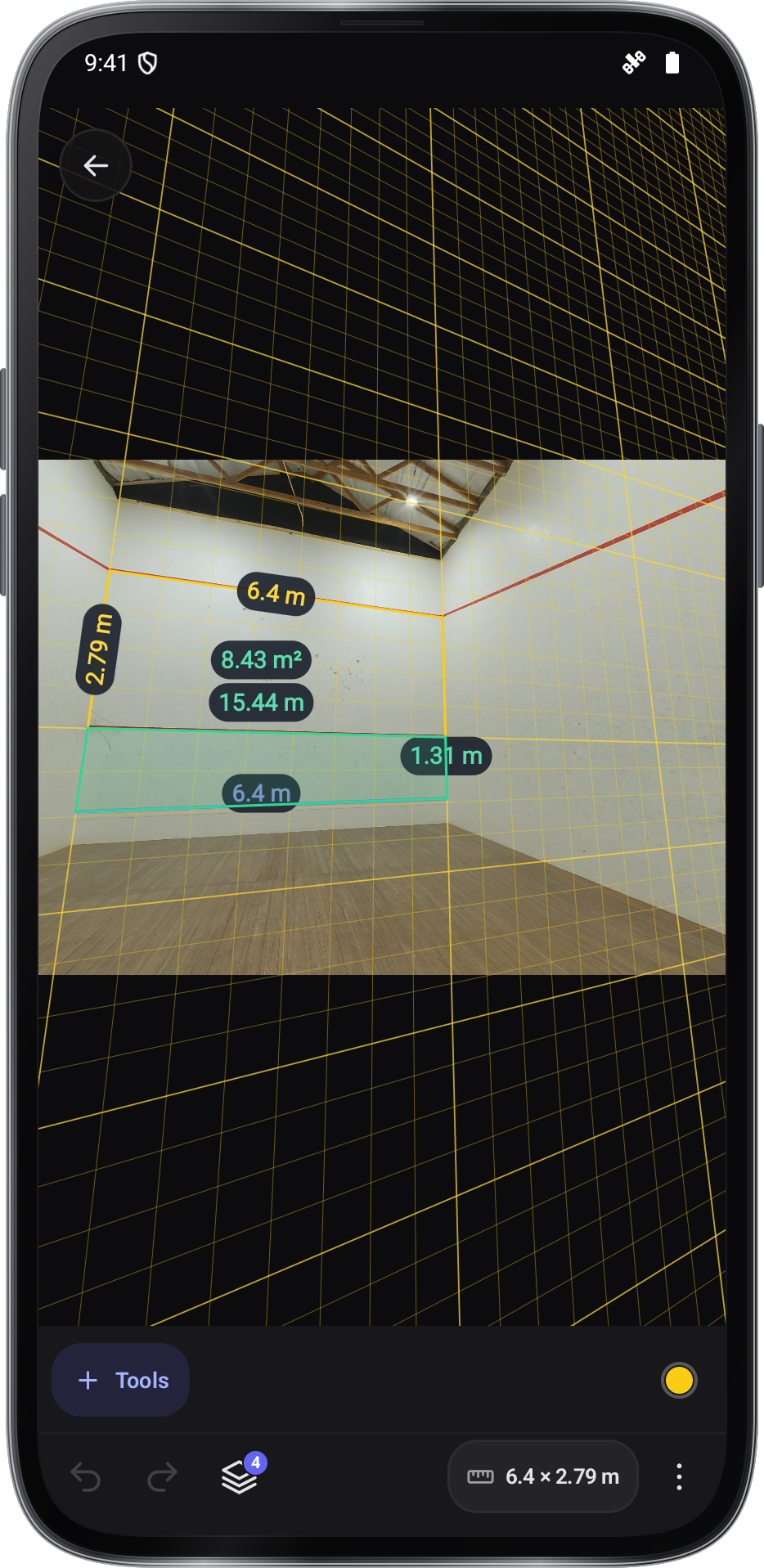
Ipirmi ang sukat, kumuha ng larawan o mag-save ng rekord. Sinusuri ng hiwalay na contact na Panukat ng pagkapantay ang ibabaw sa ilalim ng telepono.

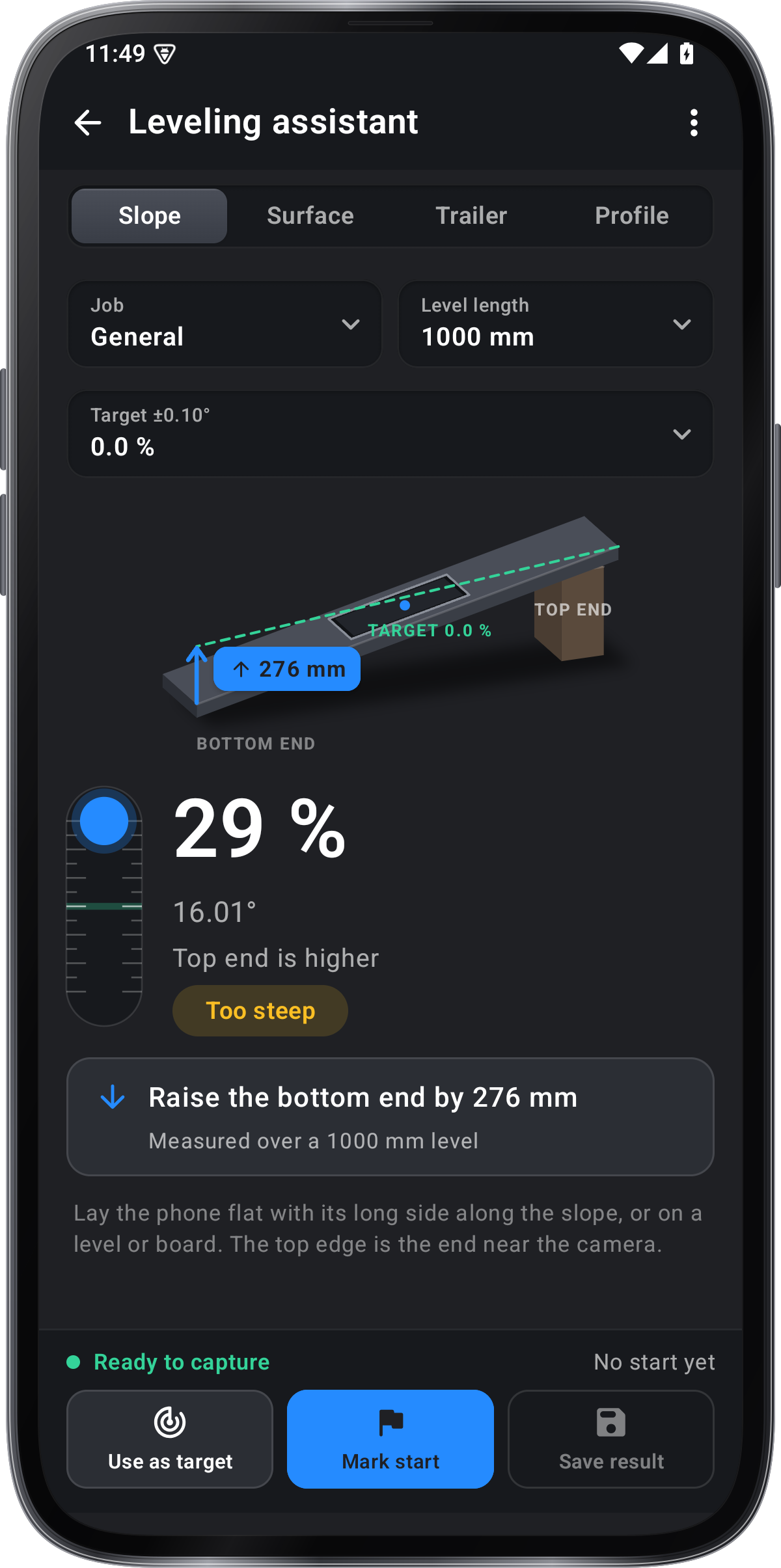
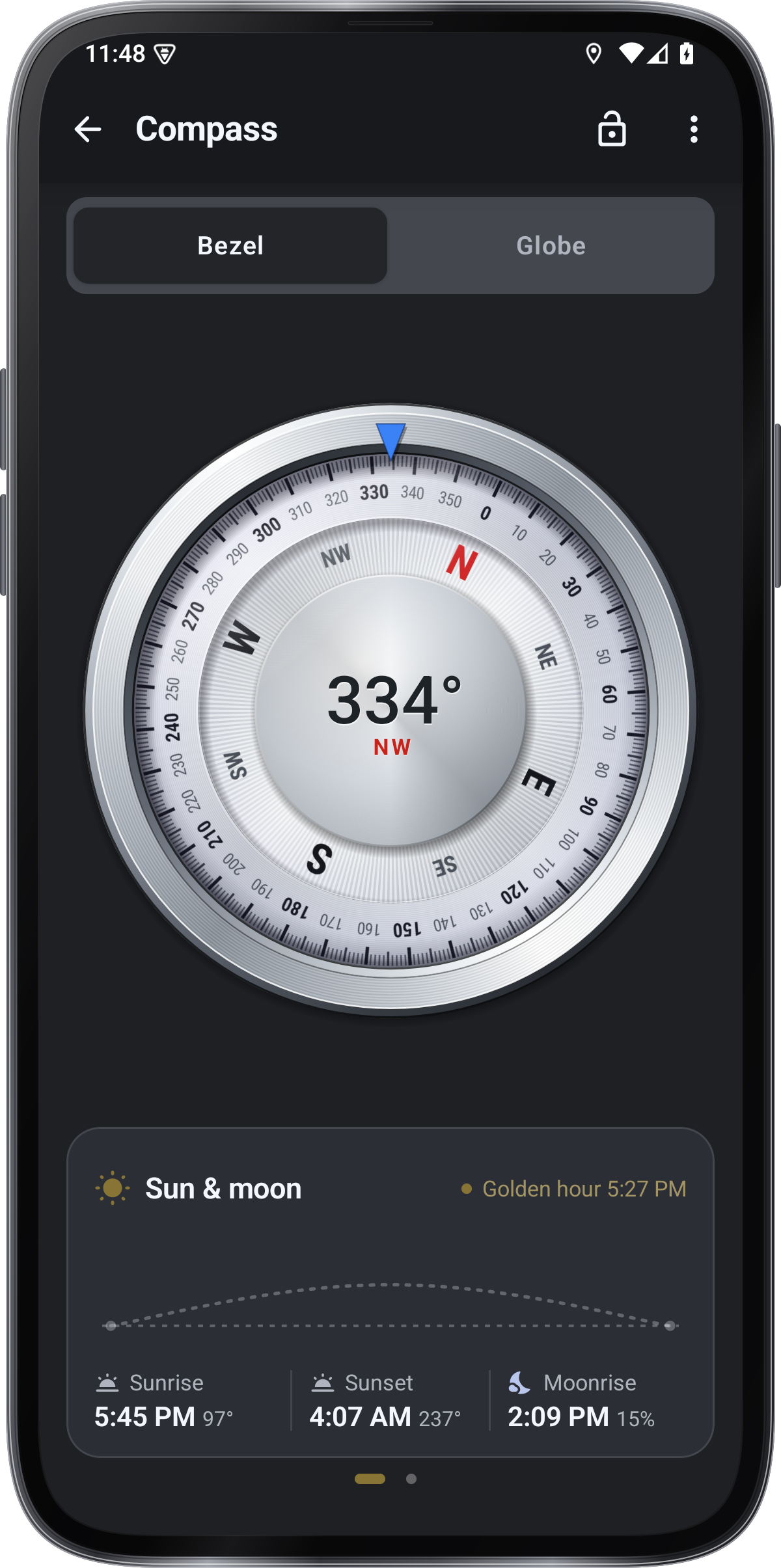
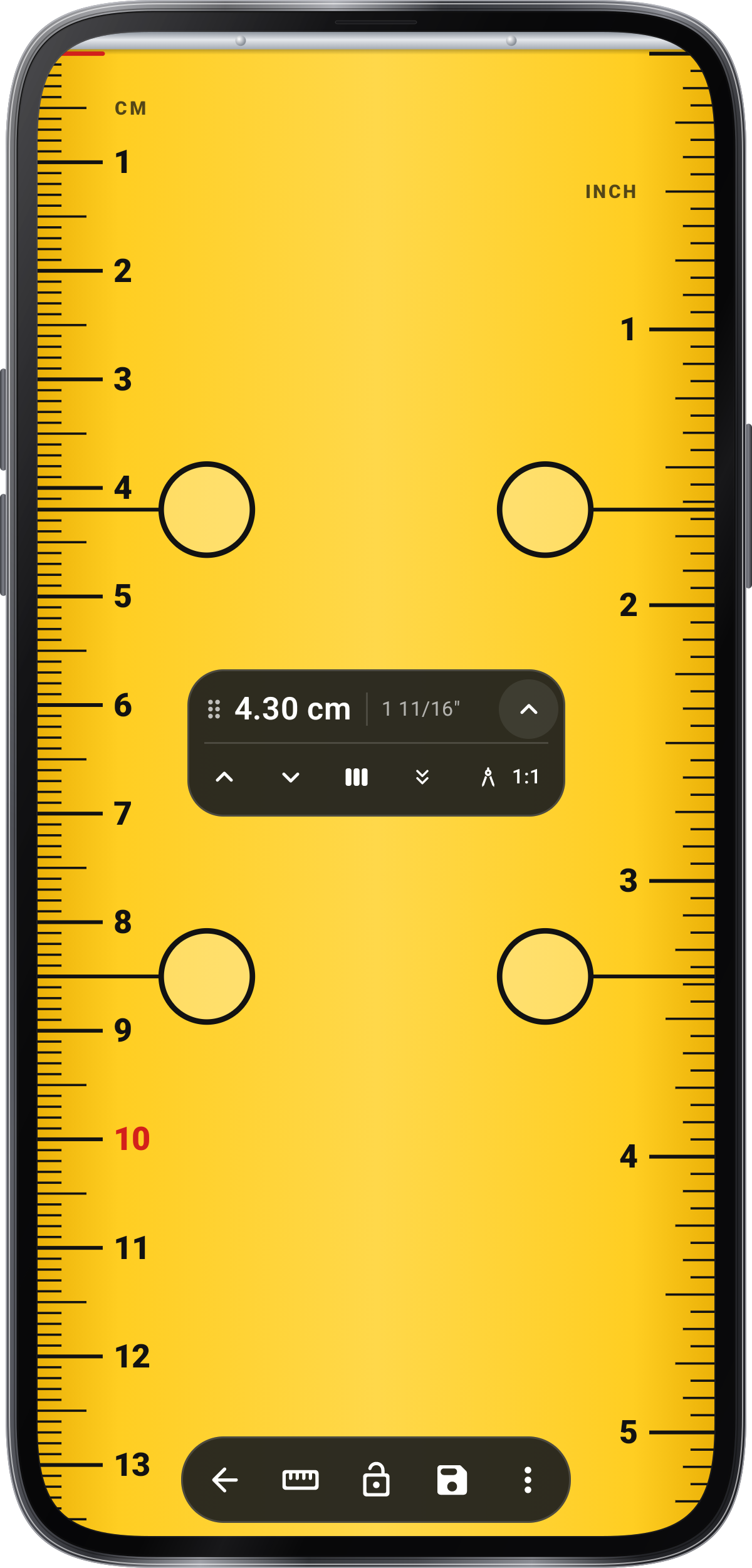
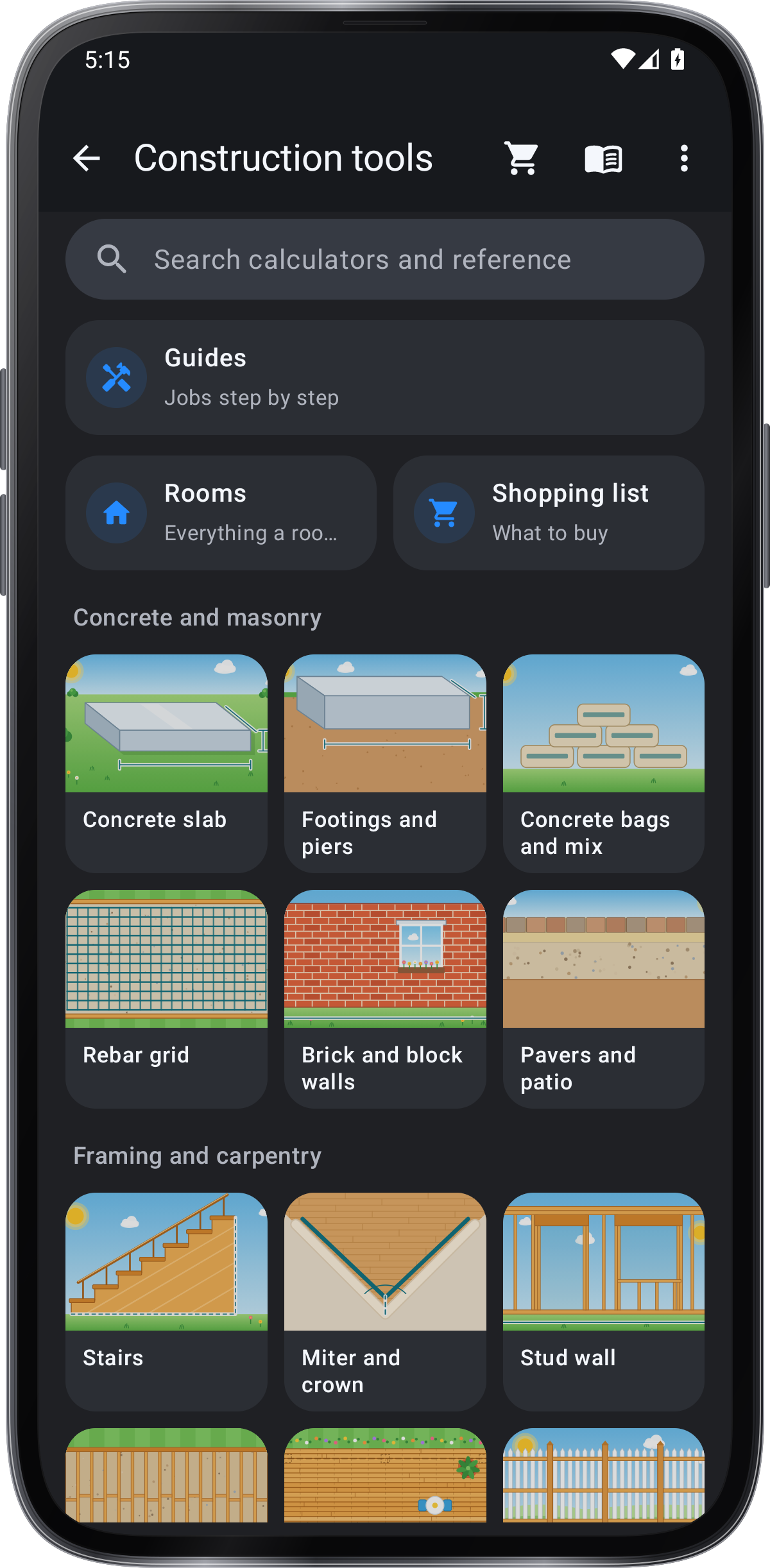
Pinagsasama sa home ang Laser Level, contact na bubble Level, Ruler, Protraktor, Kompas, manwal na Pagsukat sa larawan, naka-save na gawain at beta na Taas at distansya. May label ng kailangang plano ang Katulong sa pagpapantay at Mga kasangkapan sa konstruksyon.

Kunin ang app

Antas na laser

Paano gamitin ›
Kunin saGoogle PlayMalapit nang maging available sa App Store