דרך המצלמה

סורק QR

סרקו קודי QR וברקודים, צרו קודים משלכם וארגנו קודים ורשימות שמורים.

סרקו קודי QR וברקודים, צרו קודים משלכם וארגנו קודים ורשימות שמורים.

זמין ב־Google Playבקרוב ב־App Store
תבניות לקודי QR · יצירה › תבניות › צבעוניותאוכל · פרטים כפי שנרשמו במקור

צעד אחר צעד.

קראו כל שלב ›
סריקת קוד

פתחו סריקה וכוונו את המצלמה לקוד ברור, או בחרו תמונה או PDF. השתמשו בפנס כשנדרש אור נוסף.
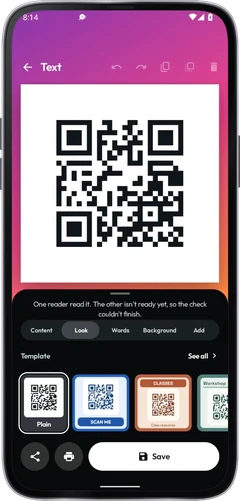
בדיקת התוצאה

בדקו את הטקסט ואת היעד לפני בחירה בפתיחה, העתקה או שיתוף. בהגדרות קובעים אם קישורים נפתחים מיד ואם סריקות נשמרות בפריטים שמורים.

יצירת קוד

פתחו יצירה, בחרו תוכן או תבנית והזינו את הפרטים. שמרו את הקוד, ואז השתמשו באימות, הורדה או הדפסה.

עצבו את הקוד שלכם

צורת הלוגו משנה את התג במרכז קוד ה־QR. בבורר הצבעים אפשר להקליד או להדביק ערך HEX או RGB, או להשתמש בגלגל הצבעים.

סריקת כמה קודים

פתחו סריקת כמה קודים והקישו על התחלה. סרקו את הפריטים, ואז עצרו כדי לעיין ברשימה ולייצא אותה.

ארגון קודים שמורים

חפשו בפריטים שמורים, סמנו מועדפים בכוכב והשתמשו בתיקיות, תוויות והערות. פתחו קוד שיצרתם כדי לערוך אותו שוב.

גיבוי העבודה

השתמשו בגיבוי כדי לשמור קודים, רשימות והגדרות בקובץ. שחזור מוסיף אותם לעבודה השמורה הקיימת.

אפשרויות

סריקה

סריקה

  • קוד QR

    כוונו את המצלמה לקוד

  • ברקוד

    הקישו על הטקסט במסך המצלמה כדי להקליד את הספרות שמתחת לפסים.

  • סריקת תמונה

    התקרבו מעט, הפעילו את ״פנס״ בחושך או השתמשו ב״סריקת תמונה״ כדי לקרוא את הקוד מתמונה.

  • פנס

סוגי קודים

הגדרותסוגי קודים

ככל שיש פחות סוגים, הסריקה מהירה יותר ויש פחות טעויות.

  • נפוצים

    • QR Code
    • EAN ו־UPC
    • Code 128
    • Code 39
    • Data Matrix
    • PDF417
  • נוספים

    • Micro QR
    • rMQR
    • GS1 DataBar
    • MicroPDF417
    • Telepen
    • Aztec
    • Code 93
    • Codabar
    • ITF

כל הסוגים

יצירהכל הסוגים

  • קישור

  • טקסט

  • Wi-Fi

  • איש קשר

  • כתובת

  • ברקוד

  • יצירה באצווה

  • אתר

  • SMS

  • מספר טלפון

  • כתובת אימייל

תבניות

יצירהתבניות

הקלידו את השימוש הרצוי, למשל תפריט, או הקישו על קבוצה. בחירת תבנית ב״מראה״ שומרת את התוכן שכבר הזנתם.

  • פופולריות

  • GIF

    • אפקטים ברקע
    • אפקטים ב־QR
    • צורות מותאמות אישית

    הקטגוריה GIF בתבניות מקבצת עיצובים לפי אפקטים ברקע, אפקטים ב־QR וצורות מותאמות אישית. מראה מונפש יכול להניע את הרקע או את הצבעים בזמן שתבנית ה-QR נשארת קבועה. אפשר לשתף או להוריד כ-GIF. לעצירה, בחרו קבוע תחת הנפשה במראה.

  • רשתות חברתיות

  • עסקים

    • כרטיסי ביקור
    • תפריטים
    • חנות
    • עבודה ונכסים
  • כללי

    • כרטיסי טקסט
    • דוגמאות ומסגרות
    • מעברי צבע
    • דוגמאות
  • אירועים מיוחדים

    • אירועים
    • אהבה
    • חגים
    • קהילה
  • מדריכים

    • טיולים
    • למידה
    • מדיה
  • קריפטו

  • צבעוניות

  • אימוג׳י

  • אמנות

    • ציורים
    • פופ ארט
    • סגנונות ציירים
  • ברקודים

    צרו קודי EAN,‏ UPC,‏ Code 128 ו־Data Matrix. ספרת ביקורת מתווספת למספר. אם הספרה שהוזנה אינה מתאימה, העמוד מציין זאת. השתמשו ב״תבנית״ כדי לשנות את הפריסה ולשמור את מה שהזנתם. בחרו עיצוב ב״תבניות › ברקודים״. העיצוב קובע את הפורמט ואת טקסט התווית. לאחר מכן הזינו ערך משלכם.

  • התבניות שלכם

    פתח קוד והקש על ״עריכה״.

תוצאות

סריקה

  • פתיחה בדפדפן

  • העתקת טקסט

  • שיתוף

  • חיפוש באינטרנט

טיפים מעשיים.

התקרבו מעט, הפעילו את ״פנס״ בחושך או השתמשו ב״סריקת תמונה״ כדי לקרוא את הקוד מתמונה.

אם ברקוד שחוק אינו נקרא, במסך המצלמה תופיע האפשרות ״לא מצליחים לקרוא? הקלידו את המספר״. הקלידו את הספרות כדי לבדוק את ספרת הביקורת.

קראו את יעד הקישור לפני פתיחתו. קוד שאפשר לקרוא אינו הוכחה שהאתר אמין. קישור מקוצר מסתיר את כתובת היעד. ״הצגת היעד״ בודקת את שירות קיצור הקישורים בלי לפתוח את העמוד עצמו.

צריכים לקרוא הרבה קודים? ״סריקת כמה קודים״ משאירה את המצלמה פתוחה ואוספת את הקודים לרשימה אחת. אפשר לייצא רשימה כ־CSV,‏ TXT,‏ Excel או PDF.

הצגת כל הטיפיםהצגת פחות טיפים

בדקו קוד באמצעות אימות וקורא נוסף לפני הדפסת עותקים רבים.

כדי להציג כרטיס או אישור כניסה, בחרו ״הצגה בקופה״. הקוד מוצג בגדול על מסך בהיר.

שימושים יומיומיים.

סריקת קוד

פתחו סריקה וכוונו את המצלמה לקוד ברור, או בחרו תמונה או PDF. השתמשו בפנס כשנדרש אור נוסף.

יצירת קוד

פתחו יצירה, בחרו תוכן או תבנית והזינו את הפרטים. שמרו את הקוד, ואז השתמשו באימות, הורדה או הדפסה.

ארגון קודים שמורים

חפשו בפריטים שמורים, סמנו מועדפים בכוכב והשתמשו בתיקיות, תוויות והערות. פתחו קוד שיצרתם כדי לערוך אותו שוב.

השתמשו בסריקה, יצירה, פריטים שמורים והגדרות לסריקה במצלמה, לעיצוב קודים ולעבודה שנשמרה. כל התכונות חינמיות.

קבלו את האפליקציה

סורק QR

הוראות שימוש ›
זמין ב־Google Playבקרוב ב־App Store







