Nagsisimula ang app sa Camera. Bahagi ng tool ang Mga larawan, Mapa at Mga proyekto; binubuksan ng menu ng camera ang Mga setting.
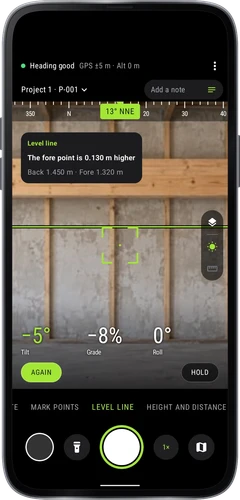
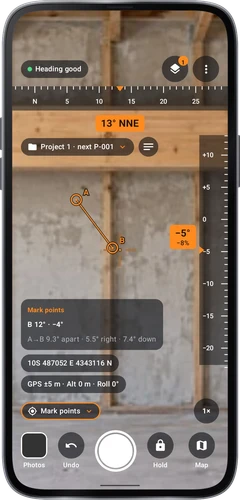
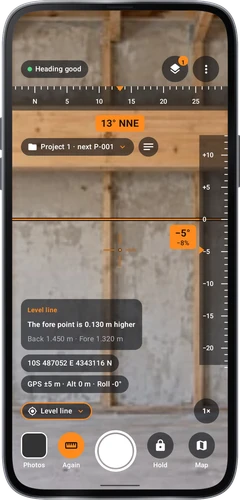
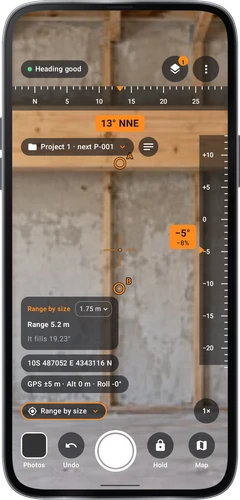
Piliin ang proyekto at unlapi ng punto bago ang serye sa field upang madaling mapangkat ang mga larawan.
Sa pamamagitan ng camera
Panatilihing nakikita ang gawain sa field.
Kuwaderno sa field na gumagamit ng camera at nag-uugnay ng mga larawan sa pangalan ng proyekto, ID ng punto, tala at magagamit na datos ng posisyon at direksyon. Suriin ang mga ito sa Mga larawan o Mapa.
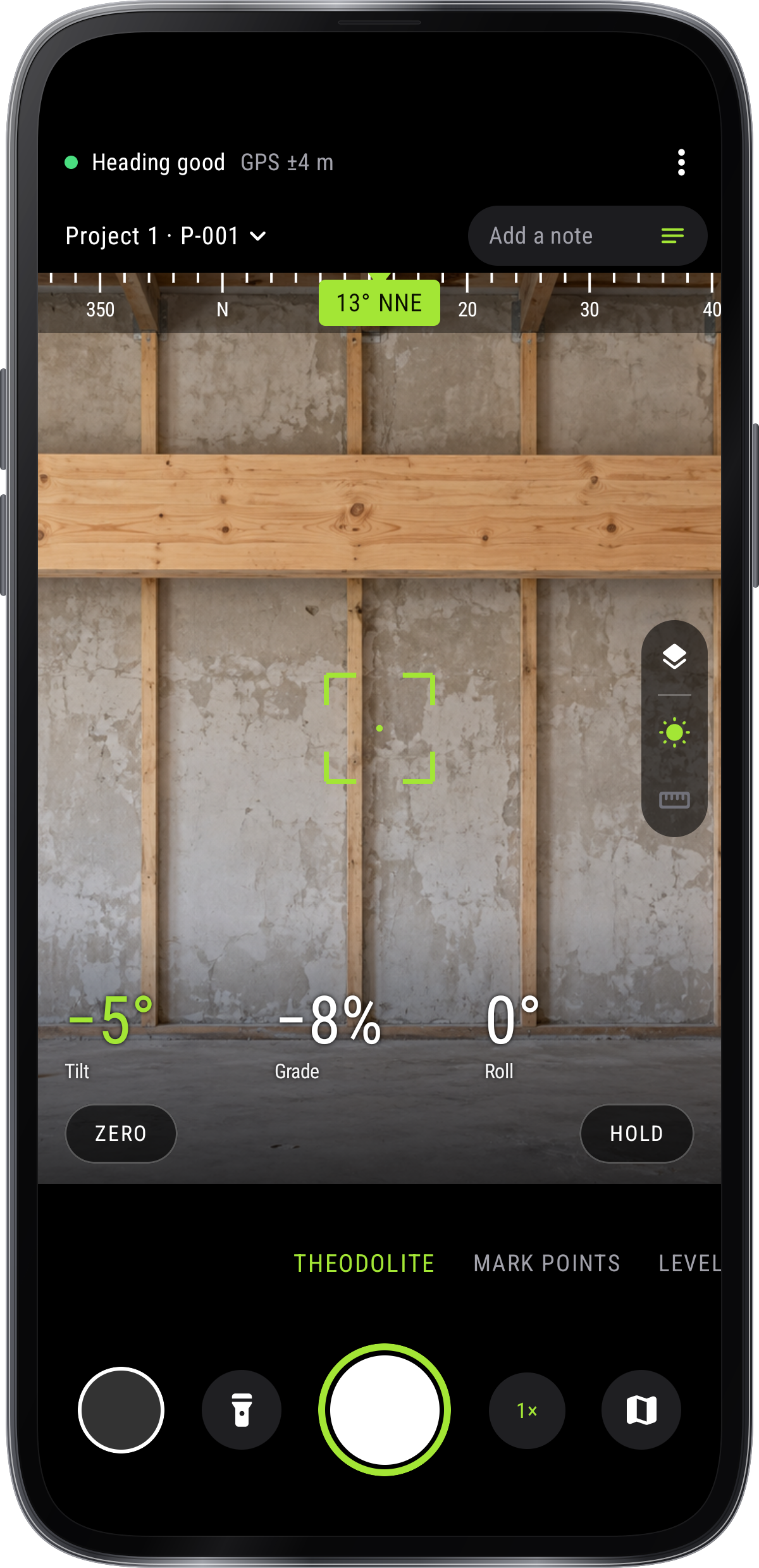
Nagsisimula ang app sa Camera. Bahagi ng tool ang Mga larawan, Mapa at Mga proyekto; binubuksan ng menu ng camera ang Mga setting.
Buksan ang camera at payagan ang kailangan mong camera o lokasyon.
Gamitin ang mga kontrol ng camera at layer ng gabay upang i-frame ang tanawin sa field.

Kung paano nakaayos ang mga button sa paligid ng larawan.
Panatilihing kasama ng mga proyekto ang nakunan at balikan sa Mga larawan o Mapa.
Buksan ang Proyekto upang gumawa o pumili ng gawain at magtakda ng unlapi ng punto. Magdagdag ng tala para sa susunod na larawan upang magkaroon ng konteksto.
Hintaying matukoy ang lokasyon at suriin ang katumpakan ng GPS at tiwala sa direksyon. Kung may sagabal na metal o magnetic case, lumayo at gamitin ang Ihanay ang kompas.
Buksan ang naka-save na larawan o proyekto upang suriin ang tanawin at mga sukat. Piliin ang magagamit na export ng proyekto para sa kailangan mong impormasyon.
I-tap ang larawan para magmarka ng punto. I-tap ang pangalawang punto. Inaalis ng I-undo ang huling punto.
Basahin ang estadya sa likod kung saan tumatama ang linya. Saka pindutin ang Estadya sa likod at i-type ang sukat. Humarap sa estadya sa harap at pindutin ang Estadya sa harap.
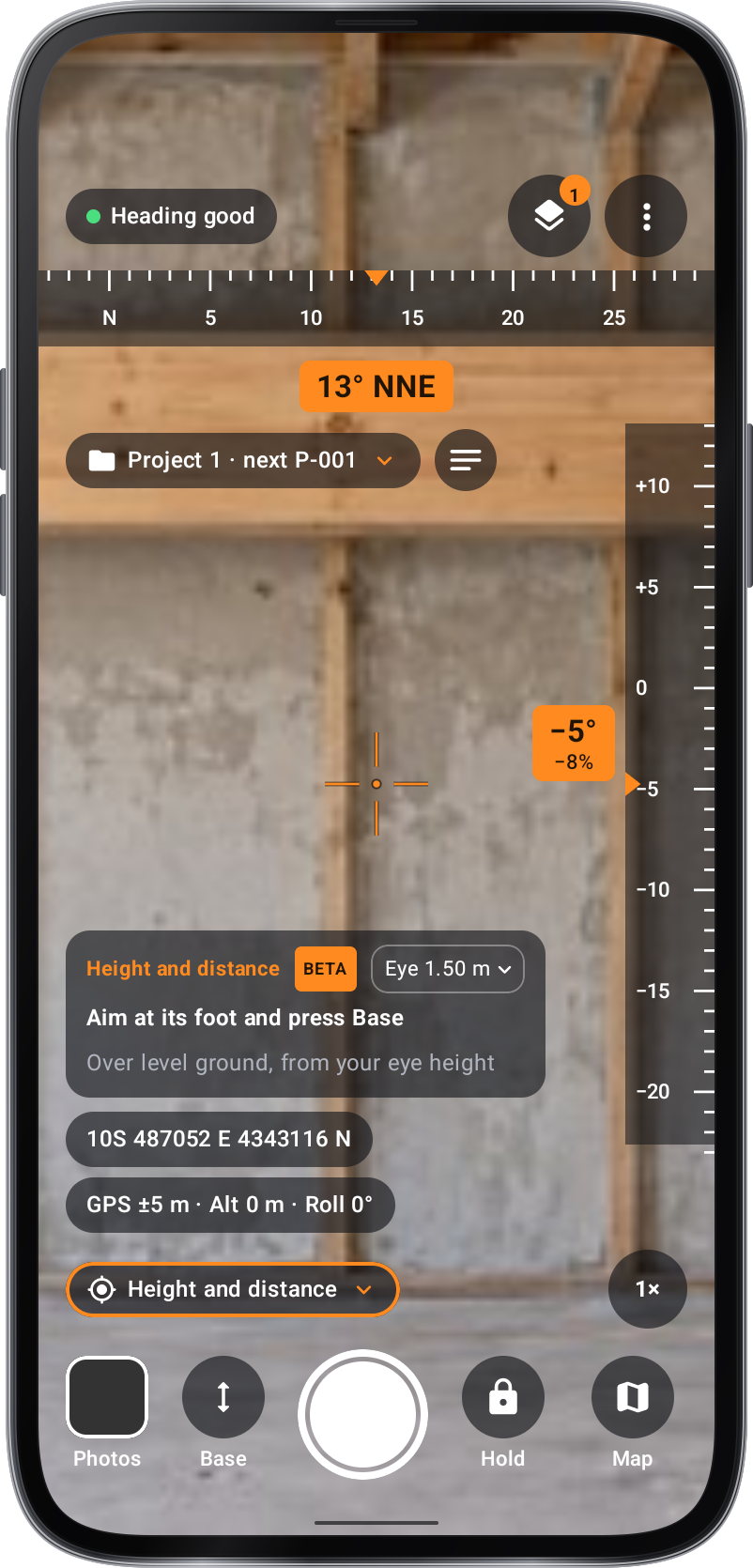
Taas ng pagkakahawak sa kamera mula sa lupang kinatatayuan ng bagay, sa metro. Itutok sa paanan at pindutin ang Paanan. Itutok sa tuktok at pindutin ang Tuktok.
Taas o lapad ng bagay na susukatin ang layo, sa metro. I-tap ang tuktok nito. Ngayon, i-tap ang paanan nito.
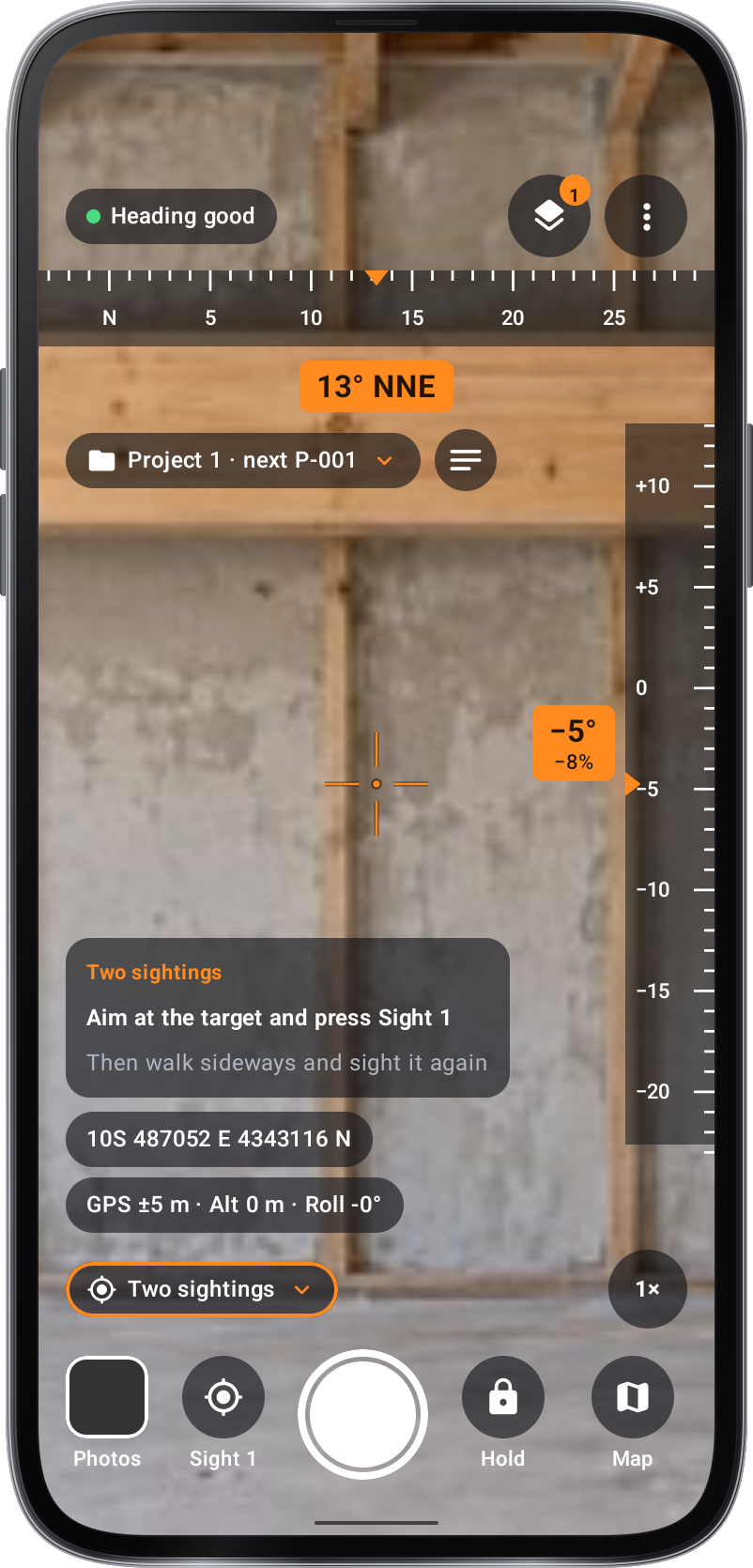
Itutok sa target at pindutin ang Sipat 1. Lumakad patagilid, saka pindutin ang Sipat 2.
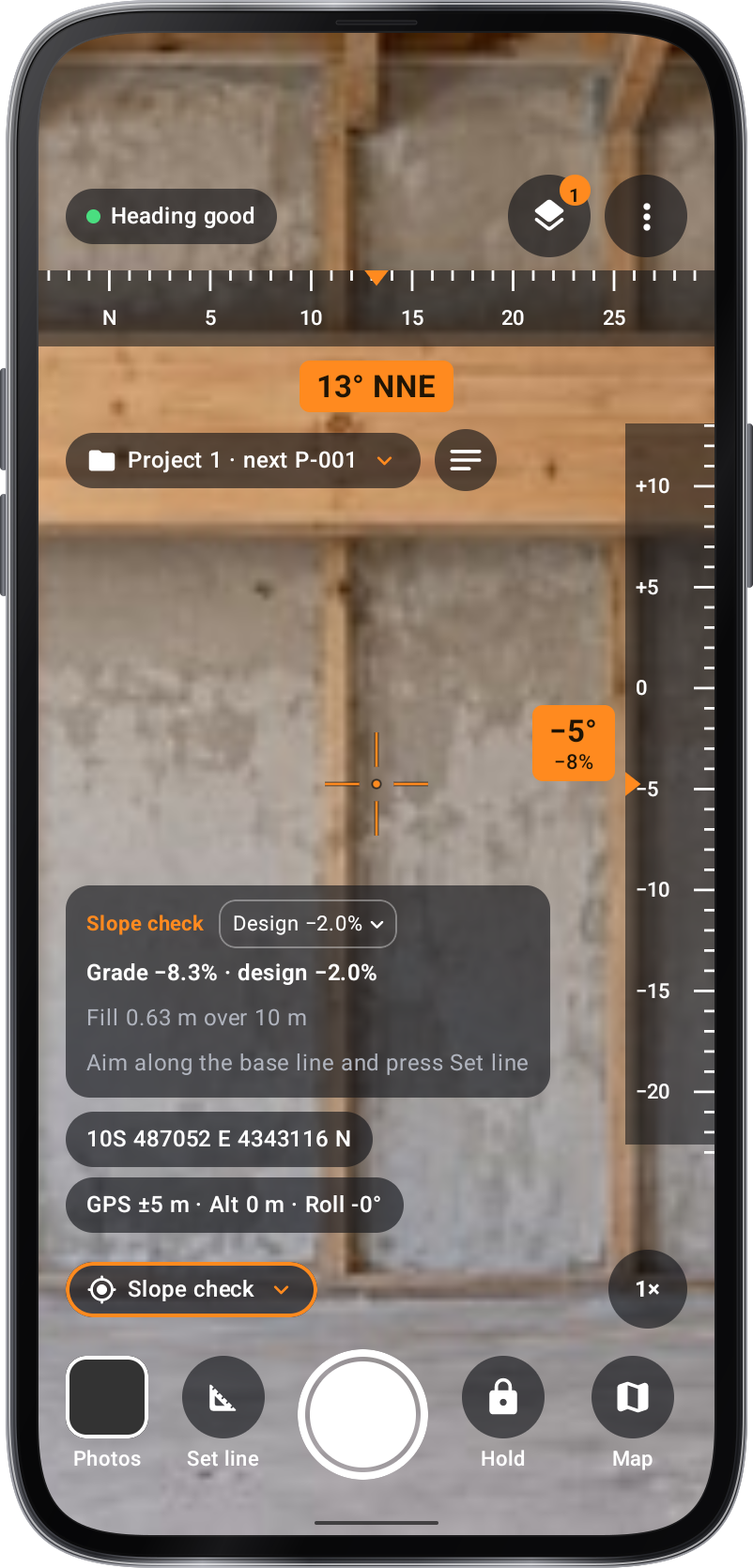
Dalisdis na dapat taglayin ng lupa, sa porsiyento: negatibo kung pababa palayo sa iyo. Itutok sa linyang base at pindutin ang Itakda ang linya.
Ayos ng screen
Buong kamera, iskala ng azimuth sa itaas at ng taas sa gilid
Maliwanag na pahina na may kamera sa card at mga sukat sa ibaba
Bloke ng datos tulad ng field book, buong reticle at itim na bar
Telepono bilang instrumento: bintana ng kamera, LCD at mga function key
Kamera na may mga mode ng pagsukat sa gulong sa itaas ng shutter
Kamera sa itaas, mga sukat sa gitna at live na mapa sa ibaba
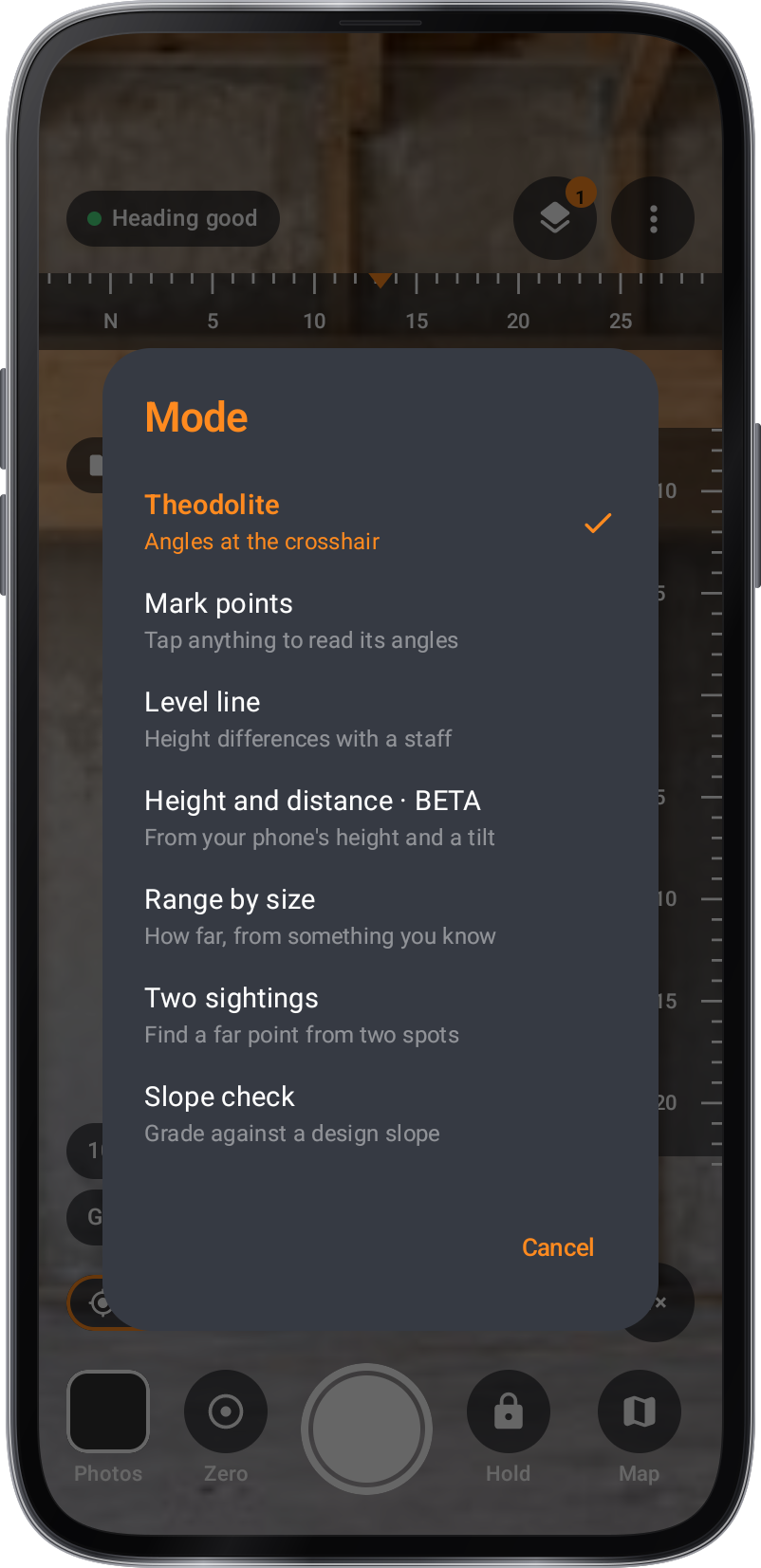
Mode
Mga anggulo sa crosshair
I-tap ang bagay para basahin ang mga anggulo nito
Pagkakaiba ng taas gamit ang estadya
Mula sa taas ng telepono at pagyuko
Layo batay sa sukat na alam mo
Hanapin ang malayong punto mula sa dalawang lugar
Dalisdis kumpara sa dinisenyo
Mga layer
Piliin ang proyekto at unlapi ng punto bago ang serye sa field upang madaling mapangkat ang mga larawan.
Bantayan ang tiwala sa direksyon at Palapit na metal. Lumayo sa sasakyan, rehas at magnetic case kapag kailangang suriin ang direksyon.
Ihiga nang patag ang telepono sa matatag na mesa, screen sa itaas. Huwag itong hawakan. Ikutin ang telepono sa parehong puwesto para nasa kabilang dulo ang kamera.
Hintaying maging maayos ang GPS at basahin ang ipinapakitang katumpakan; hindi makapagbibigay ng mapagkakatiwalaang posisyon sa mapa ang larawang walang lokasyon.
Panatilihing matatag ang telepono sa pagbasa ng anggulo. Pinananatili ng Panatilihin ang sukat ang mga resulta habang sinusuri.
Gumamit ng maikling tala upang tukuyin ang laman ng larawan, direksyong hinaharap o dapat suriin sa susunod.
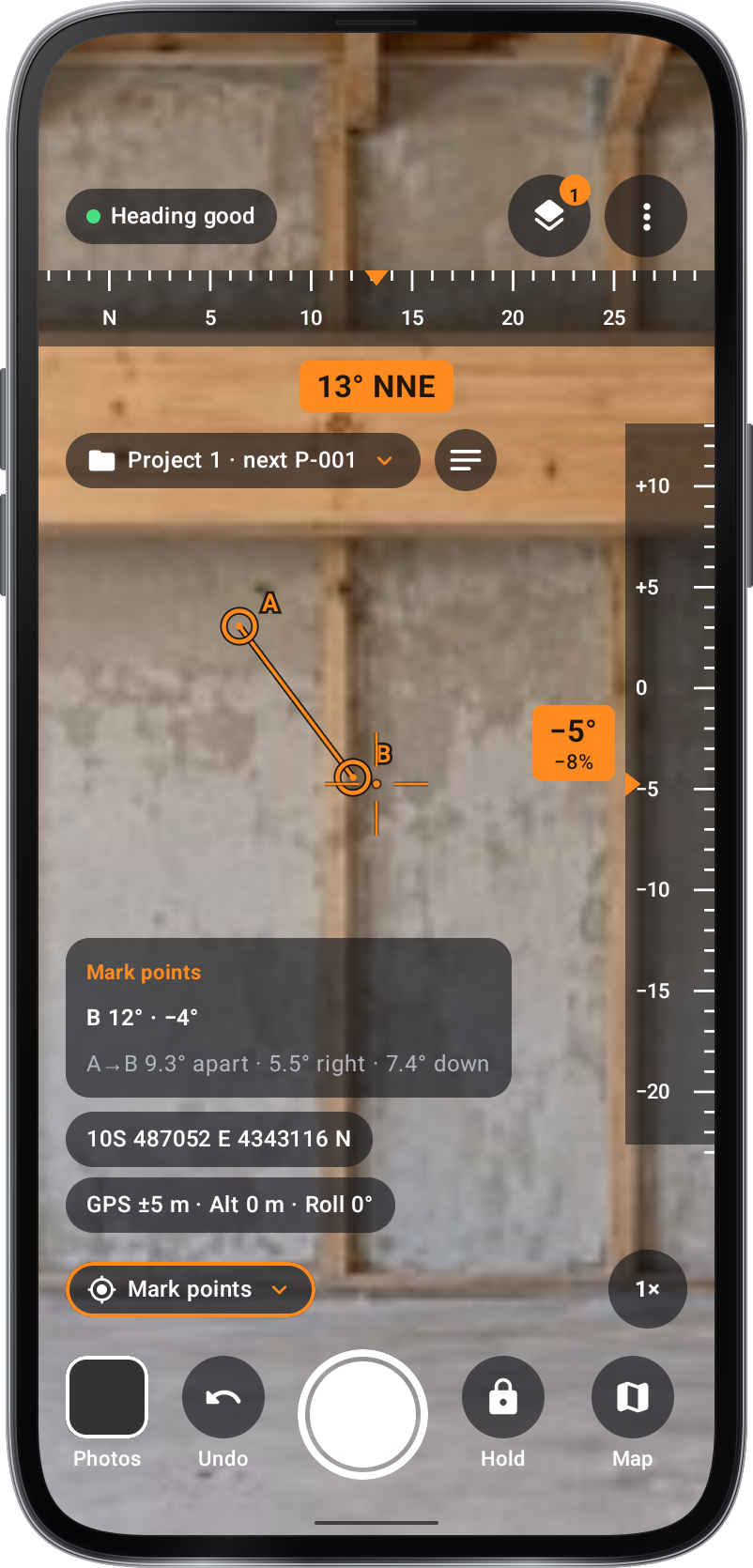
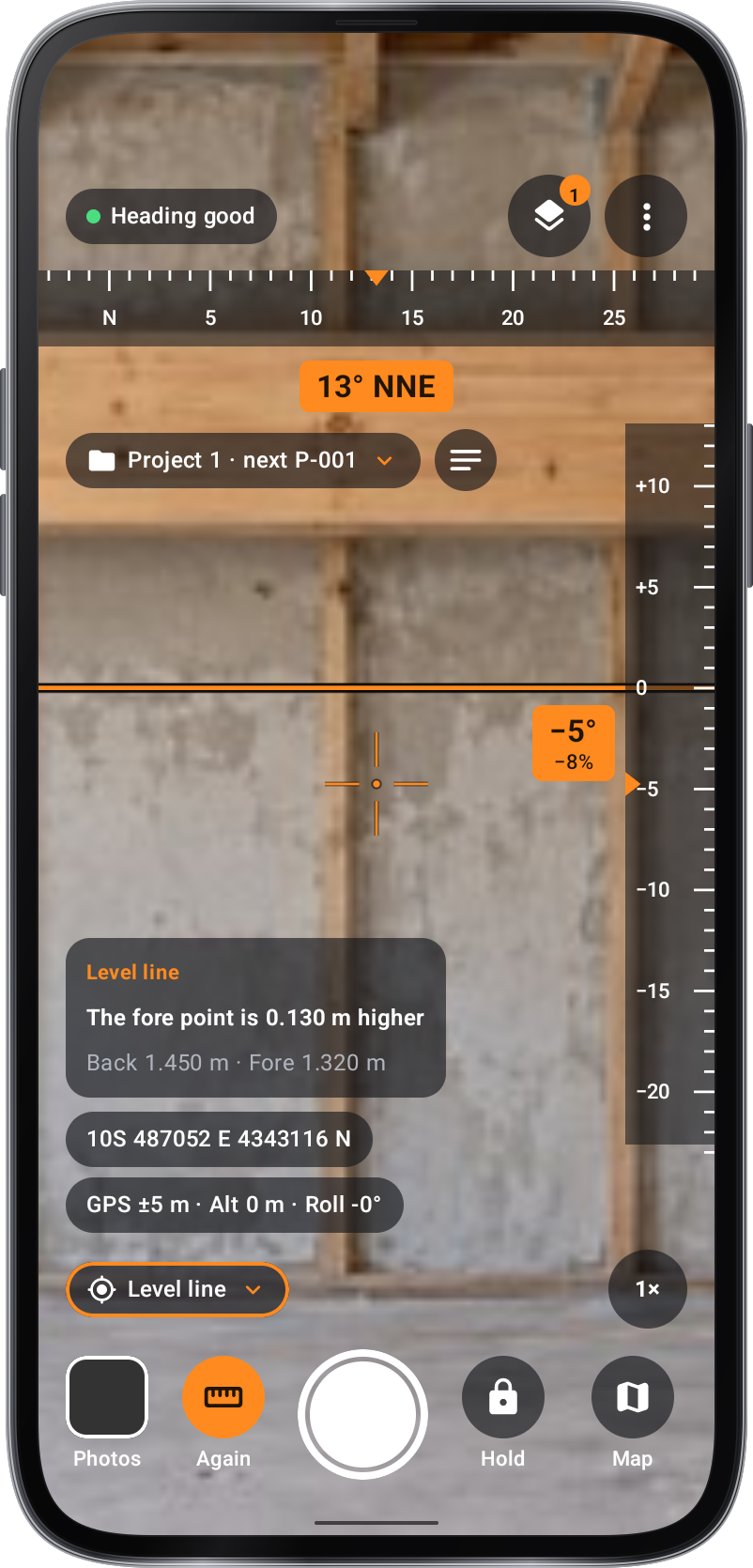
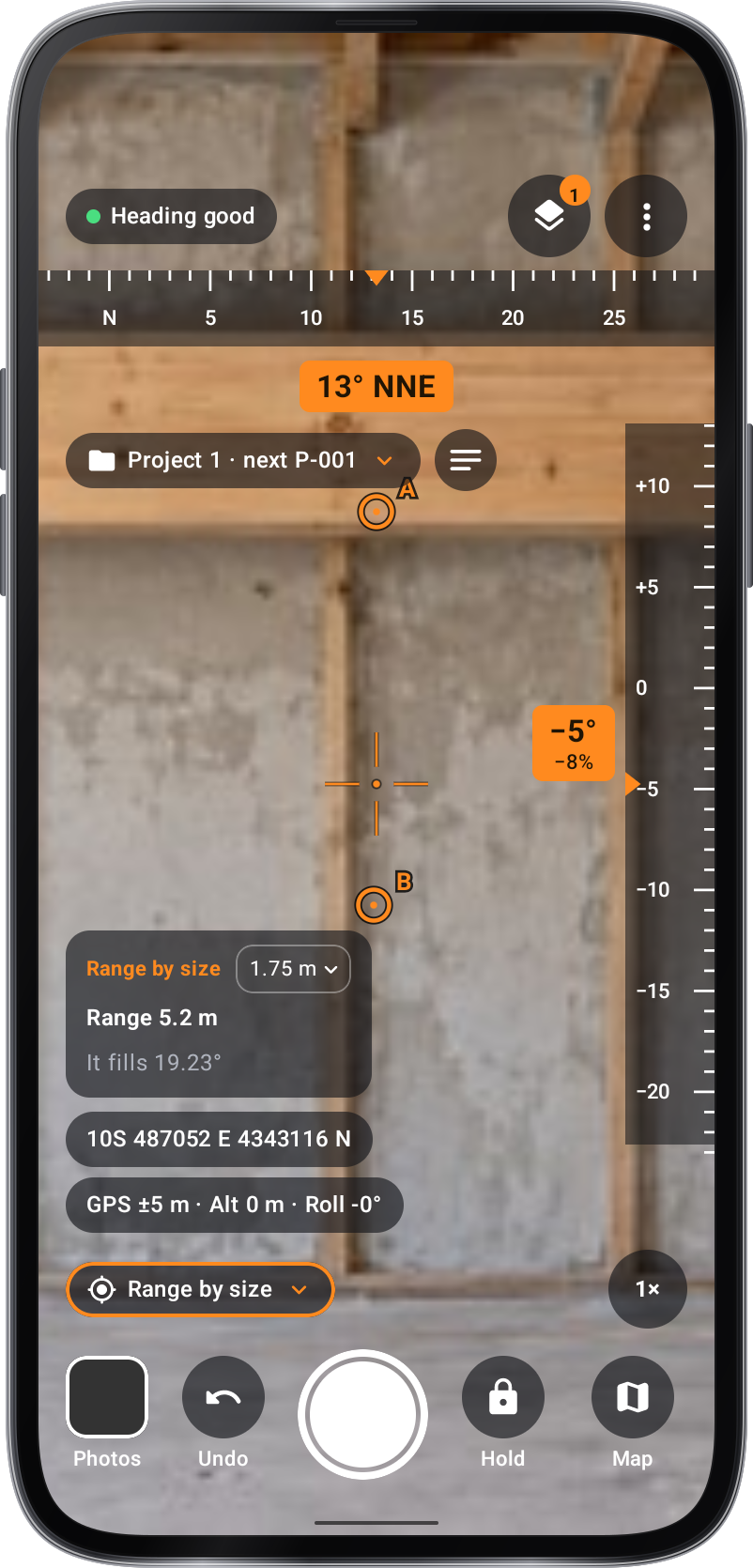
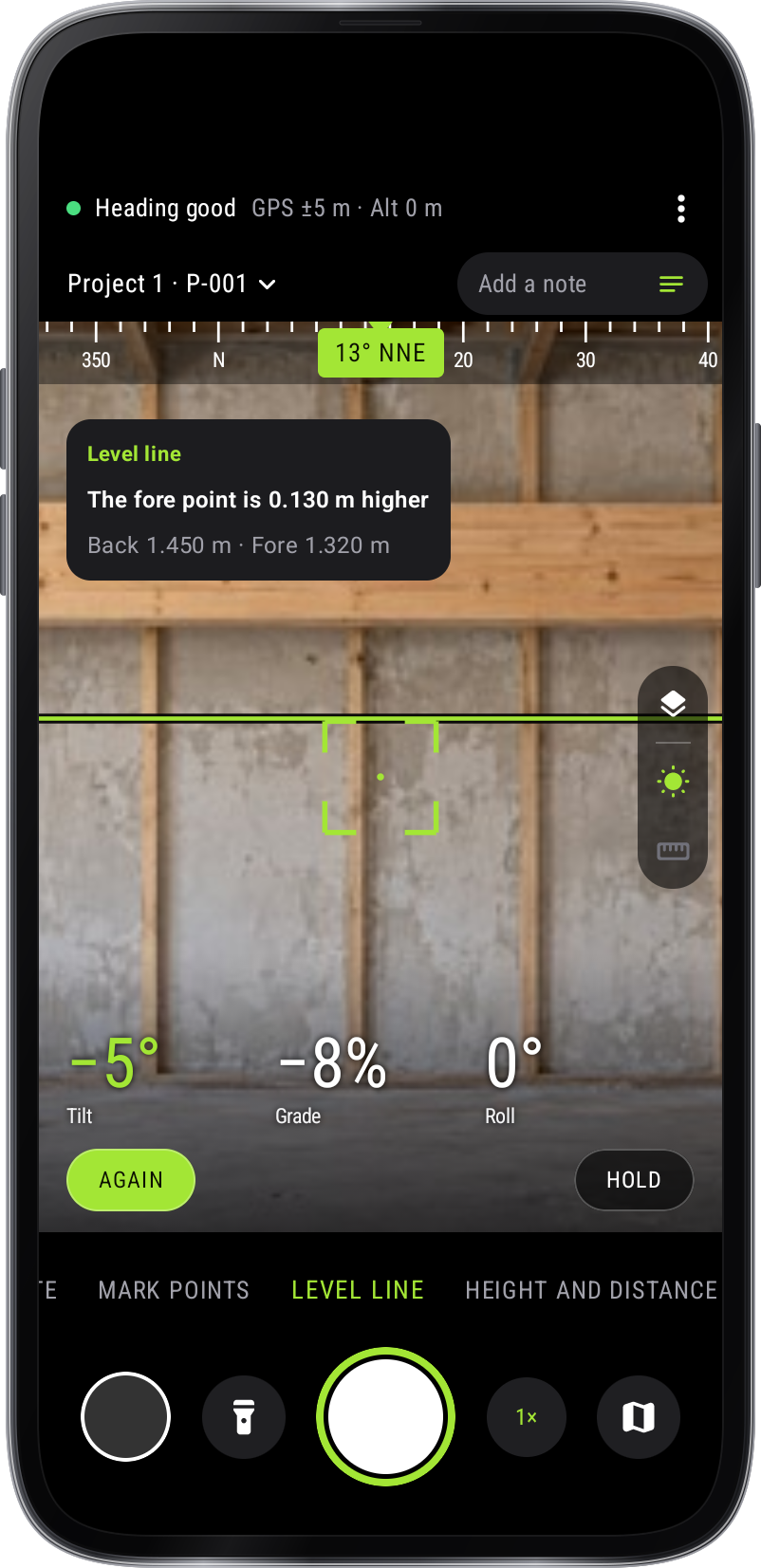
Pangkatin ang mga tanawin ayon sa proyekto na may mga pangalan ng punto at tala.
Isama sa camera ang magagamit na sukat ng direksyon, taas at lokasyon.
Bumalik sa Mga larawan o Mapa at ihambing ang mga tanawin ng iisang paksa.
Pumili ng mga gabay sa camera at suriin ang azimuth, elevation, grade o hilig habang nagfi-frame. Ginagamit ng mga mode ng pagsukat ang sensor at camera ng telepono; beta ang ilan.