

Prin intermediul camerei

Scaner QR

Scanați coduri QR și coduri de bare, creați-vă propriile coduri și organizați codurile și listele salvate.

Scanați coduri QR și coduri de bare, creați-vă propriile coduri și organizați codurile și listele salvate.

Obțineți-l peGoogle PlayVino în curând la App Store
Șabloane de coduri QR · Creează › Șabloane › ColoratHrană · Uită-te la detalii, așa cum a intrat
Scanarea unui cod

Deschideți scanarea și indicați camera la un cod ascuțit, sau alegeți o fotografie sau PDF . Utilizați Torch atunci când mai multă lumină ajută.
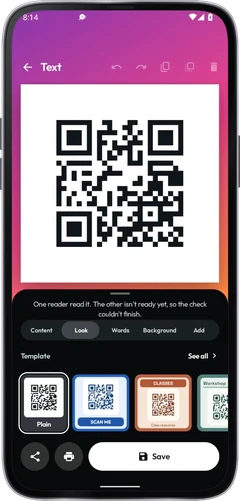

Revizuirea rezultatului

Verificați textul și destinația înainte de a alege deschide, copia sau partaja. setările controlează dacă link-urile sunt deschise imediat și dacă scanurile sunt păstrate în Salvate.

Creați un cod

Deschideți Creați, alegeți conținutul sau un șablon și introduceți detaliile dvs. Salvați codul, apoi utilizați Verificați, descărcați sau imprimați.

Oferă-i un look-ului tău

Forma logo-ului schimbă semnul în centrul codului QR. În picerul de culoare, tipărați sau pasteți o valoare HEX sau RGB sau utilizați roata.

Scanarea mai multor coduri

Deschideți mai multe scanări și apăsați Start. scanarea elementelor, apoi opriți să revizuiți lista și să o exportați.

Organizarea codurilor salvate

Caută salvat, stele preferate și utilizați dosare, etichete și note. deschideți un cod pe care l-ați făcut pentru a-l edita din nou.

Întoarceţi-vă munca

Utilizați Back Up pentru a păstra codurile, listele și setările într-un fișier. restabilirea le adaugă la lucrările salvate existente.

Opțiuni

Scanarea

Scanarea

  • QR Codul

    Punct la un cod

  • Codul de bare

    Atingeți cuvintele de pe cameră pentru a tasta cifrele sub bare.

  • Scanați o fotografie

    Mutați puțin mai aproape, atingeți Torța pentru un loc întunecat sau citiți-o dintr-o imagine cu Scanarea unei taste foto.


  • Torță

Tipuri de coduri

SetăriTipuri de coduri

Cititul mai puține tipuri este mai rapid, iar citirile greșite sunt mai rare.

  • Comun

    • QR Code
    • EAN și UPC
    • Code 128
    • Code 39
    • Data Matrix
    • PDF417
  • Mai mult

    • Micro QR
    • rMQR
    • GS1 DataBar
    • MicroPDF417
    • Telepen
    • Aztec
    • Code 93
    • Codabar
    • ITF

Tot felul

CreeazăTot felul

  • Link-ul

  • Textul

  • Wi-Fi

  • Contactul

  • Adresă

  • Codul de bare

  • Multe deodată

  • Site-ul web

  • SMS-uri

  • Număr de telefon

  • Adresa de e-mail

Șabloane

CreeazăȘabloane

Tasta pentru ce este, cum ar fi meniul, sau atingeți un grup. Alese de la Look, un șablon păstrează ceea ce ai tastat.

  • Popular

  • GIF

    • Efecte de fond
    • QR efecte
    • Forme personalizate

    Categoria GIF din grupele de șabloane proiectează prin efecte de fond, QR efecte și forme personalizate. Aspectul în mișcare poate anima fundalul sau culorile, în timp ce modelul QR rămâne fix. Partajați-l sau descărcați-l ca un GIF. Alege încă sub mers pe Look pentru a-l opri.

  • Social

  • Afaceri

    • Cărți de vizită
    • Meniuri
    • Magazin
    • Muncă și active
  • General

    • Carduri de text
    • Modele și rame
    • Degradeuri
    • Modele
  • Ocazii

    • Evenimente
    • Dragoste
    • Vacanță
    • Comunitate în comunitate
  • Ghiduri

    • Călătorii
    • Învățare
    • Mass-media
  • Cripto

  • Colorat

  • Emoji

  • Artă

    • Picturi
    • Artă pop
    • Stiluri de pictori
  • Coduri de bare

    Efectuați codurile EAN, UPC, Code 128 și Data Matrix. Un număr primește cifra de selectare, iar pagina spune care cifră nu se potrivește. Utilizați șablon pentru a schimba aspectul, păstrând în același timp ceea ce ați introdus. Alegeți un design în șabeliri › Coduri de bare. Acesta stabilește formatul și textul de etichetă. Introduceți valoarea propriului cod de bare.

  • A ta.

    Deschide un cod și atinge „Editează”.

Rezultate

Scanarea

  • Deschidere în browser

  • Copiați textul

  • Distribuie

  • Caută pe internet

Sfaturi practice .

Mutați puțin mai aproape, atingeți Torța pentru un loc întunecat sau citiți-o dintr-o imagine cu Scanarea unei taste foto.

Un cod de bare uzat pe care nu-l va citi nu-l poate citi? pe cameră. Tastați cifrele, iar cifra de verificare este testată.

Citiți destinația unui link înainte de a-l deschide.Codul citit nu dovedește că un site este de încredere. O legătură scurtă se ascunde unde merge. Arată unde merge se întreabă serviciul de link scurt, iar pagina în sine rămâne închisă.

Să citeşti multe coduri? Scanarea mai multor ține camera pornită și le colectează într-o singură listă. O listă poate lăsa telefonul ca CSV, TXT, Excel sau PDF.

afișează toate sfaturile afișează mai puține sfaturi

Testeaza un cod cu Verificare si un alt cititor inainte de a imprima mai multe copii.

Pentru un bilet sau un permis, Afișați-l la tejghea îl desenează mare pe un ecran luminos.

Utilizarea zilnică.

Scanarea unui cod

Deschideți scanarea și indicați camera la un cod ascuțit, sau alegeți o fotografie sau PDF . Utilizați Torch atunci când mai multă lumină ajută.

Creați un cod

Deschideți Creați, alegeți conținutul sau un șablon și introduceți detaliile dvs. Salvați codul, apoi utilizați Verificați, descărcați sau imprimați.

Organizarea codurilor salvate

Caută salvat, stele preferate și utilizați dosare, etichete și note. deschideți un cod pe care l-ați făcut pentru a-l edita din nou.

Utilizați scanarea, crearea, stocarea și setările pentru scanarea camerelor, proiectarea codului și lucrarea salvată.

Descarcă aplicația

Scaner QR

Cum să folosești »
Obțineți-l peGoogle PlayVino în curând la App Store



