اسکن را باز کنید و دوربین را به یک کد واضح بگیرید، یا عکس یا PDF انتخاب کنید. برای نور بیشتر از چراغقوه استفاده کنید.
کمی نزدیک شوید، در تاریکی «چراغقوه» را بزنید یا با «اسکن عکس» از تصویر بخوانید.
از دوربین
کدهای QR و بارکدها را اسکن کنید، کدهای خودتان را بسازید و کدها و فهرستهای ذخیرهشده را مرتب کنید.
کدهای QR و بارکدها را اسکن کنید، کدهای خودتان را بسازید و کدها و فهرستهای ذخیرهشده را مرتب کنید.


اسکن را باز کنید و دوربین را به یک کد واضح بگیرید، یا عکس یا PDF انتخاب کنید. برای نور بیشتر از چراغقوه استفاده کنید.
پیش از انتخاب باز کردن، کپی یا اشتراکگذاری، متن و مقصد را بررسی کنید. در تنظیمات میتوانید تعیین کنید پیوندها بلافاصله باز شوند یا نه و اسکنها در ذخیرهشدهها نگهداری شوند یا نه.

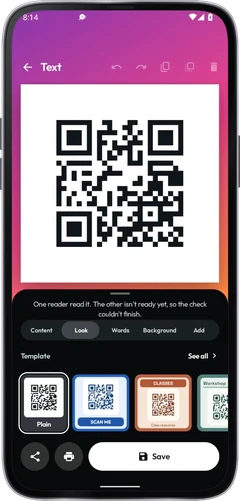
ایجاد را باز کنید، محتوا یا یک قالب را انتخاب کنید و اطلاعاتتان را وارد کنید. کد را ذخیره کنید و سپس از بررسی، بارگیری یا چاپ استفاده کنید.
شکل نشان، قاب وسط کد QR را تغییر میدهد. در انتخابگر رنگ، مقدار HEX یا RGB را وارد یا جایگذاری کنید، یا از چرخهٔ رنگ استفاده کنید.
اسکن چند کد را باز کنید و روی شروع بزنید. موارد را اسکن کنید، سپس برای مرور و خروجی گرفتن از فهرست، توقف را بزنید.
در ذخیرهشدهها جستوجو کنید، موارد دلخواه را ستارهدار کنید و از پوشهها، برچسبها و یادداشتها استفاده کنید. برای ویرایش دوباره، کدی را که ساختهاید باز کنید.
با پشتیبانگیری، کدها، فهرستها و تنظیمات را در یک فایل نگه دارید. بازیابی، آنها را به کارهای ذخیرهشدهٔ فعلی شما اضافه میکند.
کمی نزدیک شوید، در تاریکی «چراغقوه» را بزنید یا با «اسکن عکس» از تصویر بخوانید.
اگر بارکد آسیبدیده خوانده نشد، در صفحهٔ دوربین روی «خوانده نمیشود؟» بزنید. رقمها را وارد کنید تا رقم کنترل بررسی شود.
پیش از باز کردن پیوند، مقصد آن را بخوانید. خوانا بودن کد، قابلاعتماد بودن وبسایت را ثابت نمیکند. پیوند کوتاه مقصد را پنهان میکند. «نمایش مقصد» از سرویس کوتاهکننده میپرسد و صفحه بسته میماند.
کدهای زیادی دارید؟ «اسکن چند کد» دوربین را روشن نگه میدارد و کدها را در یک فهرست جمع میکند. فهرست را میتوان در قالب CSV، TXT، Excel یا PDF برونبری کرد.
پیش از چاپ نسخههای زیاد، کد را با بررسی و یک خوانشگر دیگر آزمایش کنید.
برای نشان دادن بلیت یا مجوز، «نمایش در پیشخوان» کد را بزرگ و روی صفحهٔ روشن نشان میدهد.







اسکن را باز کنید و دوربین را به یک کد واضح بگیرید، یا عکس یا PDF انتخاب کنید. برای نور بیشتر از چراغقوه استفاده کنید.
ایجاد را باز کنید، محتوا یا یک قالب را انتخاب کنید و اطلاعاتتان را وارد کنید. کد را ذخیره کنید و سپس از بررسی، بارگیری یا چاپ استفاده کنید.
در ذخیرهشدهها جستوجو کنید، موارد دلخواه را ستارهدار کنید و از پوشهها، برچسبها و یادداشتها استفاده کنید. برای ویرایش دوباره، کدی را که ساختهاید باز کنید.
برای اسکن با دوربین، طراحی کد و کارهای ذخیرهشده از اسکن، ایجاد، ذخیرهشدهها و تنظیمات استفاده کنید. همهٔ امکانات رایگان هستند.