

À travers la caméra

Scanner QR

Scannez des codes QR et des codes-barres, créez les vôtres et organisez vos codes et listes enregistrés.

Scannez des codes QR et des codes-barres, créez les vôtres et organisez vos codes et listes enregistrés.

Obtenez-le surGoogle PlayBientôt sur l’App Store
Modèles de codes QR · Créer › Modèles › ColorésAlimentation · Recherche les détails tels qu’ils sont enregistrés

Étape par étape.

Lire toutes les étapes ›
Scanner un code

Ouvrez Scanner et dirigez l’appareil photo vers un code net, ou choisissez une photo ou un PDF. Utilisez Lampe si davantage de lumière est utile.

Vérifier le résultat

Vérifiez le texte et la destination avant de choisir Ouvrir, Copier ou Partager. Les Paramètres déterminent si les liens s’ouvrent immédiatement et si les scans sont conservés dans Enregistrés.

Créer un code

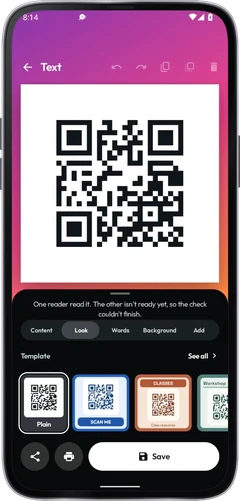
Ouvrez Créer, choisissez le contenu ou un modèle, puis saisissez vos informations. Enregistrez le code, puis utilisez Vérifier, Télécharger ou Imprimer.

Personnalise l’apparence du code

La forme du logo change le badge au centre du code QR. Dans le sélecteur de couleurs, saisissez ou collez une valeur HEX ou RGB, ou utilisez la roue.

Scanner plusieurs codes

Ouvrez Scanner plusieurs codes et touchez Démarrer. Scannez les éléments, puis touchez Arrêter pour consulter la liste et l’exporter.

Organiser les codes enregistrés

Recherchez dans Enregistrés, marquez vos favoris d’une étoile et utilisez dossiers, étiquettes et notes. Ouvrez un code que vous avez créé pour le modifier à nouveau.

Sauvegarder votre travail

Utilisez Sauvegarder pour conserver codes, listes et paramètres dans un fichier. Restaurer les ajoute à vos éléments déjà enregistrés.

Options

Scanner

Scanner

  • Code QR

    Pointe la caméra vers un code

  • Code-barres

    Touche le texte affiché sur la caméra pour saisir les chiffres sous les barres.

  • Scanner une photo

    Rapproche-toi un peu, touche Lampe s’il fait sombre ou lis le code dans une image avec Scanner une photo.


  • Lampe

Types de codes

RéglagesTypes de codes

Lire moins de types accélère le scan et réduit les erreurs.

  • Courants

    • QR Code
    • EAN et UPC
    • Code 128
    • Code 39
    • Data Matrix
    • PDF417
  • Autres

    • Micro QR
    • rMQR
    • GS1 DataBar
    • MicroPDF417
    • Telepen
    • Aztec
    • Code 93
    • Codabar
    • ITF

Tous les types

CréerTous les types

  • Lien

  • Texte

  • Wi-Fi

  • Contact

  • Adresse

  • Code-barres

  • Créer en série

  • Site web

  • SMS

  • Numéro de téléphone

  • Adresse e-mail

Modèles

CréerModèles

Saisis ce que tu veux créer, par exemple un menu, ou touche un groupe. Si tu choisis un modèle dans Apparence, le contenu saisi est conservé.

  • Populaires

  • GIF

    • Effets de fond
    • Effets QR
    • Formes personnalisées

    Dans Modèles, la catégorie GIF regroupe les créations par effets de fond, effets QR et formes personnalisées. Les apparences animées peuvent faire bouger le fond ou les couleurs tandis que le motif QR reste fixe. Partage ou télécharge le résultat au format GIF. Pour arrêter l’animation, choisis Fixe sous Animé dans Apparence.

  • Réseaux sociaux

  • Commerce

    • Cartes de visite
    • Menus
    • Boutique
    • Travail et matériel
  • Général

    • Cartes de texte
    • Motifs et cadres
    • Dégradés
    • Motifs
  • Occasions

    • Événements
    • Amour
    • Fêtes
    • Communauté
  • Guides

    • Voyages
    • Apprentissage
    • Médias
  • Crypto

  • Colorés

  • Émojis

  • Art

    • Peintures
    • Pop art
    • Styles de peintres
  • Codes-barres

    Crée des codes EAN, UPC, Code 128 et Data Matrix. Le chiffre de contrôle est ajouté au numéro. Si un chiffre de contrôle saisi ne correspond pas au numéro, la page le signale. Utilise Modèle pour changer la mise en page tout en gardant ta saisie. Choisis un modèle dans « Modèles › Codes-barres ». Il définit le format et le texte de l’étiquette. Saisis ensuite ta propre valeur.

  • Tes modèles

    Ouvrez un code, puis touchez « Modifier ».

Résultats

Scanner

  • Ouvrir dans le navigateur

  • Copier le texte

  • Partager

  • Rechercher sur le web

Astuces pratiques.

Rapproche-toi un peu, touche Lampe s’il fait sombre ou lis le code dans une image avec Scanner une photo.

Si un code-barres abîmé reste illisible, l’écran de la caméra propose « Illisible ? Saisir le numéro ». Saisis les chiffres pour vérifier le chiffre de contrôle.

Lisez la destination d’un lien avant de l’ouvrir. Un code lisible ne prouve pas qu’un site est digne de confiance. Un lien raccourci masque sa destination. Afficher la destination interroge le service de raccourcissement sans ouvrir la page.

Beaucoup de codes à lire ? Scanner plusieurs codes garde la caméra ouverte et rassemble les codes dans une seule liste. Tu peux exporter une liste au format CSV, TXT, Excel ou PDF.

Afficher tous les conseilsAfficher moins de conseils

Testez un code avec Vérifier et un autre lecteur avant d’en imprimer de nombreux exemplaires.

Pour présenter un billet ou un pass, Afficher au comptoir montre le code en grand sur un écran lumineux.

Usages quotidiens.

Scanner un code

Ouvrez Scanner et dirigez l’appareil photo vers un code net, ou choisissez une photo ou un PDF. Utilisez Lampe si davantage de lumière est utile.

Créer un code

Ouvrez Créer, choisissez le contenu ou un modèle, puis saisissez vos informations. Enregistrez le code, puis utilisez Vérifier, Télécharger ou Imprimer.

Organiser les codes enregistrés

Recherchez dans Enregistrés, marquez vos favoris d’une étoile et utilisez dossiers, étiquettes et notes. Ouvrez un code que vous avez créé pour le modifier à nouveau.

Utilisez Scanner, Créer, Enregistrés et Paramètres pour lire avec l’appareil photo, concevoir des codes et gérer vos éléments enregistrés. Toutes les fonctions sont gratuites.

Obtenir l’application

Scanner QR

Utilisation ›
Obtenez-le surGoogle PlayBientôt sur l’App Store



