Attraverso la fotocamera

Scanner QR

Scansiona codici QR e a barre, crea i tuoi e organizza codici ed elenchi salvati.

Scansiona codici QR e a barre, crea i tuoi e organizza codici ed elenchi salvati.

Ottienilo suGoogle PlayProssimamente su App Store
Modelli di codici QR · Crea › Modelli › ColoratiCibo · Consulta i dettagli registrati

Passo dopo passo.

Leggi ogni passaggio ›
Scansiona un codice

Apri Scansiona e punta la fotocamera su un codice nitido, oppure scegli una foto o un PDF. Usa Torcia quando serve più luce.
Controlla il risultato

Controlla il testo e la destinazione prima di scegliere Apri, Copia o Condividi. Impostazioni controlla se i link si aprono subito e se le scansioni vengono conservate in Salvati.

Crea un codice

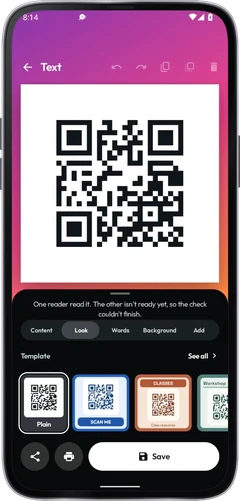
Apri Crea, scegli il contenuto o un modello e inserisci i dati. Salva il codice, poi usa Verifica, Scarica o Stampa.

Personalizza il codice

La forma del logo cambia il riquadro al centro del codice QR. Nel selettore del colore, digita o incolla un valore HEX o RGB, oppure usa la ruota.

Scansiona più codici

Apri Scansiona più codici e tocca Avvia. Scansiona gli elementi, poi tocca Interrompi per rivedere l’elenco ed esportarlo.

Organizza i codici salvati

Cerca in Salvati, contrassegna i preferiti con una stella e usa cartelle, etichette e note. Apri un codice che hai creato per modificarlo di nuovo.

Esegui il backup del lavoro

Usa Backup per conservare codici, elenchi e impostazioni in un file. Ripristina li aggiunge al lavoro già salvato.

Opzioni

Scansiona

Scansiona

  • Codice QR

    Inquadra un codice

  • Codice a barre

    Tocca il testo sulla fotocamera per digitare il numero sotto le barre.

  • Scansiona una foto

    Avvicinati un po’, accendi Torcia se è buio oppure usa Scansiona una foto.

  • Torcia

Tipi di codice

ImpostazioniTipi di codice

Leggere meno tipi velocizza la scansione e riduce gli errori.

  • Comuni

    • QR Code
    • EAN e UPC
    • Code 128
    • Code 39
    • Data Matrix
    • PDF417
  • Altri

    • Micro QR
    • rMQR
    • GS1 DataBar
    • MicroPDF417
    • Telepen
    • Aztec
    • Code 93
    • Codabar
    • ITF

Tutti i tipi

CreaTutti i tipi

  • Collegamento

  • Testo

  • Wi-Fi

  • Contatto

  • Indirizzo

  • Codice a barre

  • Crea in serie

  • Sito web

  • SMS

  • Numero di telefono

  • Indirizzo email

Modelli

CreaModelli

Digita lo scopo del codice, per esempio menu, o tocca un gruppo. Se scegli un modello in Aspetto, il contenuto già inserito resta.

  • Popolari

  • GIF

    • Effetti di sfondo
    • Effetti QR
    • Forme personalizzate

    Nei Modelli, la categoria GIF raggruppa i design per effetti di sfondo, effetti QR e forme personalizzate. Gli aspetti animati possono muovere lo sfondo o i colori mentre il motivo del QR resta fermo. Condividi o scarica il risultato come GIF. Per fermare l’animazione, in Aspetto scegli Statico sotto Animato.

  • Social

  • Attività

    • Biglietti da visita
    • Menu
    • Negozio
    • Lavoro e beni
  • Generali

    • Schede di testo
    • Motivi e cornici
    • Sfumature
    • Motivi
  • Occasioni

    • Eventi
    • Amore
    • Festività
    • Comunità
  • Guide

    • Viaggi
    • Apprendimento
    • Media
  • Cripto

  • Colorati

  • Emoji

  • Arte

    • Dipinti
    • Pop art
    • Stili dei pittori
  • Codici a barre

    Crea codici EAN, UPC, Code 128 e Data Matrix. Viene aggiunta la cifra di controllo. Se una cifra è errata, la schermata indica quale. Usa Modello per cambiare la disposizione mantenendo ciò che hai inserito. Scegli un modello in «Modelli › Codici a barre». Il modello imposta il formato e il testo dell’etichetta. Poi inserisci il tuo valore.

  • I tuoi modelli

    Apri un codice, poi tocca «Modifica».

Risultati

Scansiona

  • Apri nel browser

  • Copia testo

  • Condividi

  • Cerca sul web

Consigli pratici.

Avvicinati un po’, accendi Torcia se è buio oppure usa Scansiona una foto.

Se la fotocamera non riesce a leggere un codice a barre rovinato, tocca «Non riesci a leggerlo?». Digita il numero e l’app verificherà la cifra di controllo.

Leggi la destinazione di un link prima di aprirlo. Un codice leggibile non dimostra che un sito sia affidabile. Un collegamento breve nasconde la destinazione. Mostra la destinazione interroga il servizio di abbreviazione senza aprire la pagina.

Devi leggere tanti codici? Scansiona più codici tiene attiva la fotocamera e li raccoglie in un elenco. Puoi esportare un elenco in CSV, TXT, Excel o PDF.

Mostra tutti i suggerimentiMostra meno suggerimenti

Prova un codice con Verifica e un altro lettore prima di stamparne molte copie.

Per un biglietto o un pass, Mostra al banco visualizza il codice in grande su uno schermo luminoso.


Usi quotidiani.

Scansiona un codice

Apri Scansiona e punta la fotocamera su un codice nitido, oppure scegli una foto o un PDF. Usa Torcia quando serve più luce.

Crea un codice

Apri Crea, scegli il contenuto o un modello e inserisci i dati. Salva il codice, poi usa Verifica, Scarica o Stampa.

Organizza i codici salvati

Cerca in Salvati, contrassegna i preferiti con una stella e usa cartelle, etichette e note. Apri un codice che hai creato per modificarlo di nuovo.

Usa Scansiona, Crea, Salvati e Impostazioni per scansionare con la fotocamera, progettare codici e gestire il lavoro salvato. Tutte le funzioni sono gratuite.

Ottieni l'app

Scanner QR

Come usare ›
Ottienilo suGoogle PlayProssimamente su App Store






