عبر الكاميرا

ماسح QR

امسح رموز QR والرموز الشريطية، وأنشئ رموزك الخاصة، ونظّم الرموز والقوائم المحفوظة.

امسح رموز QR والرموز الشريطية، وأنشئ رموزك الخاصة، ونظّم الرموز والقوائم المحفوظة.

تنزيل منGoogle Playقريبًا في App Store
قوالب رموز QR · إنشاء › القوالب › ملوّنةطعام · اطّلع على التفاصيل المسجلة
مسح رمز

افتح مسح ووجّه الكاميرا إلى رمز واضح، أو اختر صورة أو PDF. استخدم المصباح عندما تحتاج إلى إضاءة إضافية.
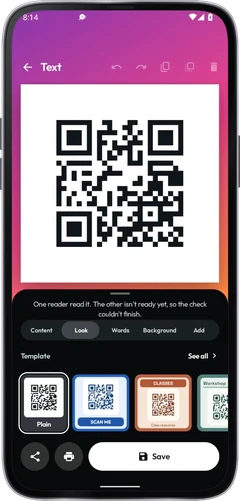
مراجعة النتيجة

تحقق من النص والوجهة قبل اختيار فتح أو نسخ أو مشاركة. تحدد الإعدادات ما إذا كانت الروابط تُفتح فورًا وما إذا كانت نتائج المسح تُحفظ في المحفوظات.

إنشاء رمز

افتح إنشاء، واختر المحتوى أو قالبًا، ثم أدخل التفاصيل. احفظ الرمز، ثم استخدم تحقق أو تنزيل أو طباعة.

خصّص مظهر الرمز

يغيّر شكل الشعار الشارة في وسط رمز QR. في منتقي الألوان، اكتب قيمة HEX أو RGB أو الصقها، أو استخدم العجلة.

مسح عدة رموز

افتح مسح عدة رموز واضغط بدء. امسح العناصر، ثم اضغط إيقاف لمراجعة القائمة وتصديرها.

تنظيم الرموز المحفوظة

ابحث في المحفوظات، وحدد المفضلة بنجمة، واستخدم المجلدات والتسميات والملاحظات. افتح رمزًا أنشأته لتعديله مجددًا.

احتفظ بنسخة احتياطية من عملك

استخدم النسخ الاحتياطي لحفظ الرموز والقوائم والإعدادات في ملف. تضيف الاستعادة هذه البيانات إلى عملك المحفوظ الحالي.

الخيارات

مسح

مسح

  • رمز QR

    وجّه الكاميرا نحو رمز

  • رمز شريطي

    اضغط على النص في شاشة الكاميرا لإدخال الأرقام أسفل الأشرطة.

  • مسح صورة

    اقترب قليلًا أو استخدم «المصباح» في الظلام. ويمكنك أيضًا استخدام «مسح صورة».

  • المصباح

أنواع الرموز

الإعداداتأنواع الرموز

تزداد سرعة القراءة وتقل الأخطاء عند تشغيل أنواع أقل.

  • الأنواع الشائعة

    • QR Code
    • EAN وUPC
    • Code 128
    • Code 39
    • Data Matrix
    • PDF417
  • المزيد

    • Micro QR
    • rMQR
    • GS1 DataBar
    • MicroPDF417
    • Telepen
    • Aztec
    • Code 93
    • Codabar
    • ITF

جميع الأنواع

إنشاءجميع الأنواع

  • رابط

  • النص

  • Wi-Fi

  • جهة اتصال

  • العنوان

  • رمز شريطي

  • إنشاء دفعة واحدة

  • موقع ويب

  • SMS

  • رقم الهاتف

  • عنوان البريد الإلكتروني

القوالب

إنشاءالقوالب

أدخل الاستخدام، مثل قائمة طعام، أو اضغط على فئة. عند اختيار القالب من «المظهر» يبقى المحتوى الذي أدخلته.

  • شائعة

  • GIF

    • تأثيرات الخلفية
    • تأثيرات QR
    • أشكال مخصّصة

    تضم فئة GIF في القوالب تصاميم مرتبة حسب تأثيرات الخلفية وتأثيرات QR والأشكال المخصّصة. يمكن للتصاميم المتحركة أن تحرّك الخلفية أو الألوان مع ثبات نمط رمز QR. شاركها أو نزّلها بصيغة GIF. لإيقاف الحركة، اختر ثابت ضمن متحرك في المظهر.

  • التواصل الاجتماعي

  • الأعمال

    • بطاقات العمل
    • قوائم الطعام
    • المتجر
    • العمل والأصول
  • عام

    • بطاقات نصية
    • الأنماط والإطارات
    • التدرجات اللونية
    • الأنماط
  • المناسبات

    • الفعاليات
    • الحب
    • المناسبات
    • المجتمع
  • الأدلة

    • السفر
    • التعلّم
    • الوسائط
  • العملات المشفّرة

  • ملوّنة

  • رموز تعبيرية

  • فن

    • اللوحات الفنية
    • فن البوب
    • أساليب الرسامين
  • الرموز الشريطية

    أنشئ رموز EAN وUPC وCode 128 وData Matrix. يُضاف رقم التحقق تلقائيًا، وتُبيّن الشاشة الرقم غير المطابق إن وُجد. استخدم «قالب» لتغيير التخطيط مع الاحتفاظ بما أدخلته. اختر تصميمًا من «القوالب › الرموز الشريطية». يحدد التصميم التنسيق ونص الملصق، ثم تُدخل القيمة الخاصة بك.

  • قوالبك

    افتح رمزًا ثم اضغط على «تعديل».

النتائج

مسح

  • فتح في المتصفح

  • نسخ النص

  • مشاركة

  • البحث في الويب

نصائح عملية.

اقترب قليلًا أو استخدم «المصباح» في الظلام. ويمكنك أيضًا استخدام «مسح صورة».

إذا تعذّرت قراءة رمز شريطي تالف، اضغط على «تتعذّر القراءة؟» في شاشة الكاميرا. أدخل الأرقام للتحقق من رقم التحقق.

اقرأ وجهة الرابط قبل فتحه. إمكانية قراءة الرمز لا تثبت موثوقية موقع الويب. يخفي الرابط المختصر وجهته. يسأل «إظهار الوجهة» خدمة اختصار الروابط وتبقى الصفحة مغلقة.

تقرأ رموزًا كثيرة؟ يُبقي «مسح عدة رموز» الكاميرا نشطة ويجمع الرموز في قائمة واحدة. يمكنك تصدير القائمة بتنسيق CSV أو TXT أو Excel أو PDF.

عرض كل النصائحعرض نصائح أقل

اختبر الرمز باستخدام تحقق وقارئ آخر قبل طباعة نسخ كثيرة.

لإبراز تذكرة أو تصريح، يعرض «عرض عند شباك الخدمة» الرمز كبيرًا على شاشة ساطعة.

استخدامات يومية.

مسح رمز

افتح مسح ووجّه الكاميرا إلى رمز واضح، أو اختر صورة أو PDF. استخدم المصباح عندما تحتاج إلى إضاءة إضافية.

إنشاء رمز

افتح إنشاء، واختر المحتوى أو قالبًا، ثم أدخل التفاصيل. احفظ الرمز، ثم استخدم تحقق أو تنزيل أو طباعة.

تنظيم الرموز المحفوظة

ابحث في المحفوظات، وحدد المفضلة بنجمة، واستخدم المجلدات والتسميات والملاحظات. افتح رمزًا أنشأته لتعديله مجددًا.

استخدم مسح وإنشاء والمحفوظات والإعدادات لمسح الرموز بالكاميرا وتصميمها والعمل المحفوظ. جميع الميزات مجانية.

تنزيل التطبيق

ماسح QR

كيفية الاستخدام ›
تنزيل منGoogle Playقريبًا في App Store







