Abra Ler e aponte a câmara para um código nítido, ou escolha uma fotografia ou PDF. Utilize Lanterna quando precisar de mais luz.
Aproxime-se um pouco, toque em Lanterna se estiver escuro ou leia o código numa imagem com Ler uma fotografia.
Através da câmara
Leia códigos QR e de barras, crie os seus e organize os códigos e listas guardados.
Leia códigos QR e de barras, crie os seus e organize os códigos e listas guardados.


Abra Ler e aponte a câmara para um código nítido, ou escolha uma fotografia ou PDF. Utilize Lanterna quando precisar de mais luz.
Verifique o texto e o destino antes de escolher Abrir, Copiar ou Partilhar. As Definições controlam se as ligações abrem imediatamente e se as leituras ficam em Guardados.

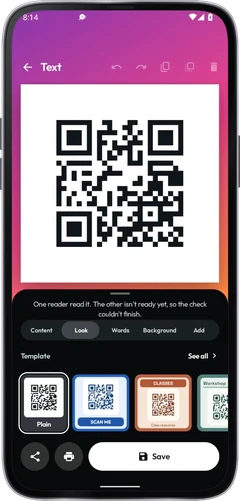
Abra Criar, escolha o conteúdo ou um modelo e introduza os dados. Guarde o código e depois utilize Verificar, Transferir ou Imprimir.
A forma do logótipo altera o emblema no centro do código QR. No seletor de cores, escreva ou cole um valor HEX ou RGB, ou use a roda.
Abra Ler vários códigos e toque em Iniciar. Leia os itens e depois toque em Parar para rever e exportar a lista.
Pesquise em Guardados, marque favoritos com uma estrela e utilize pastas, etiquetas e notas. Abra um código que criou para o editar novamente.
Utilize Cópia de segurança para guardar códigos, listas e definições num ficheiro. Restaurar adiciona-os ao trabalho que já tem guardado.
Aproxime-se um pouco, toque em Lanterna se estiver escuro ou leia o código numa imagem com Ler uma fotografia.
Se um código de barras gasto não for legível, a câmara apresenta «Não consegue ler? Escreva o número». Escreva os algarismos para verificar o dígito de controlo.
Leia o destino de uma ligação antes de a abrir. Um código legível não prova que um site seja de confiança. Uma ligação curta esconde o destino. Mostrar destino consulta o serviço de encurtamento sem abrir a página.
Tem muitos códigos para ler? Ler vários códigos mantém a câmara ligada e reúne os códigos numa lista. Pode exportar uma lista em CSV, TXT, Excel ou PDF.
Teste um código com Verificar e outro leitor antes de imprimir muitas cópias.
Para apresentar um bilhete ou um passe, Mostrar ao balcão mostra-o em grande e com brilho elevado.







Abra Ler e aponte a câmara para um código nítido, ou escolha uma fotografia ou PDF. Utilize Lanterna quando precisar de mais luz.
Abra Criar, escolha o conteúdo ou um modelo e introduza os dados. Guarde o código e depois utilize Verificar, Transferir ou Imprimir.
Pesquise em Guardados, marque favoritos com uma estrela e utilize pastas, etiquetas e notas. Abra um código que criou para o editar novamente.
Utilize Ler, Criar, Guardados e Definições para ler com a câmara, desenhar códigos e gerir o trabalho guardado. Todas as funcionalidades são gratuitas.