Mga mapa at direksyon

AR compass

Hanapin ang iyong direksyon.

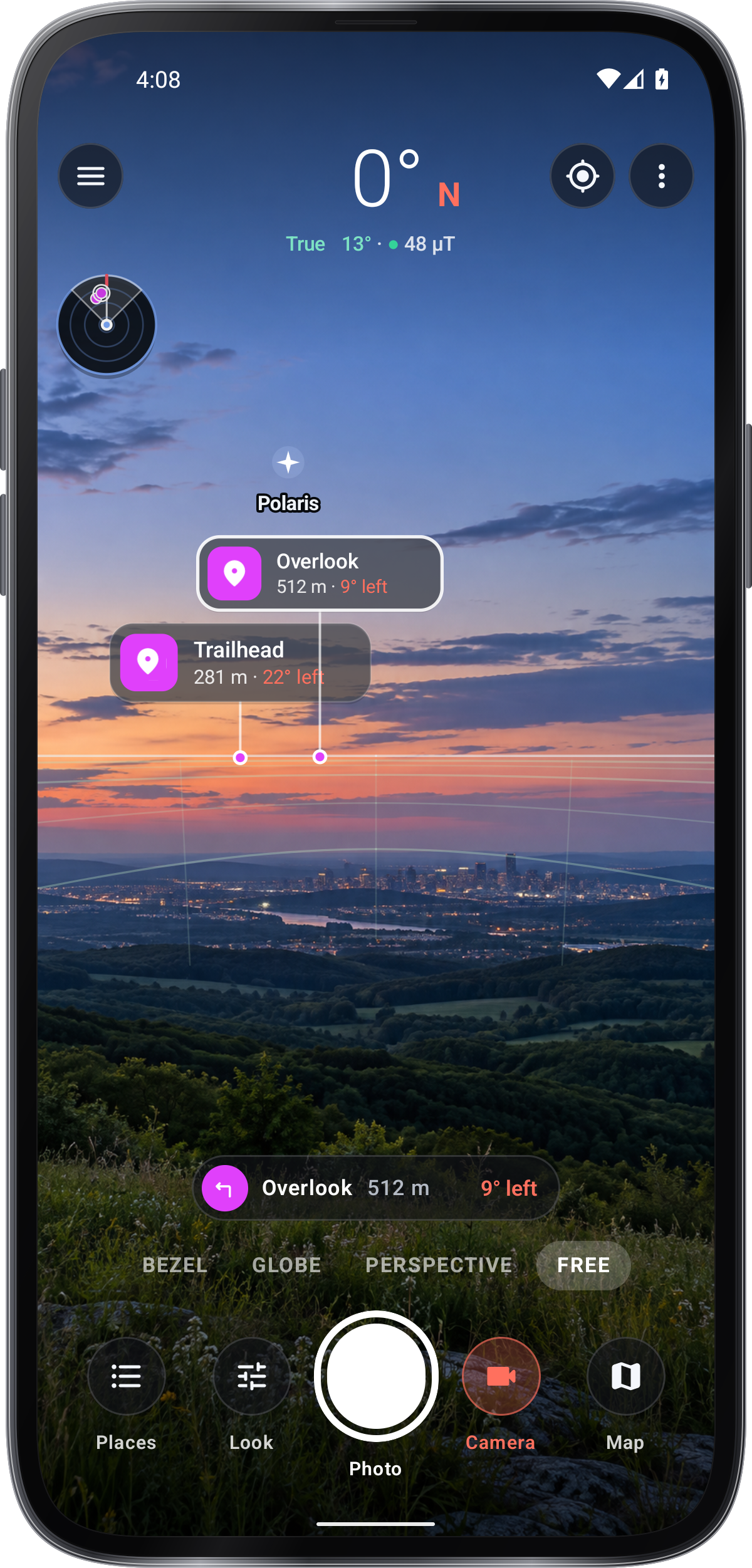
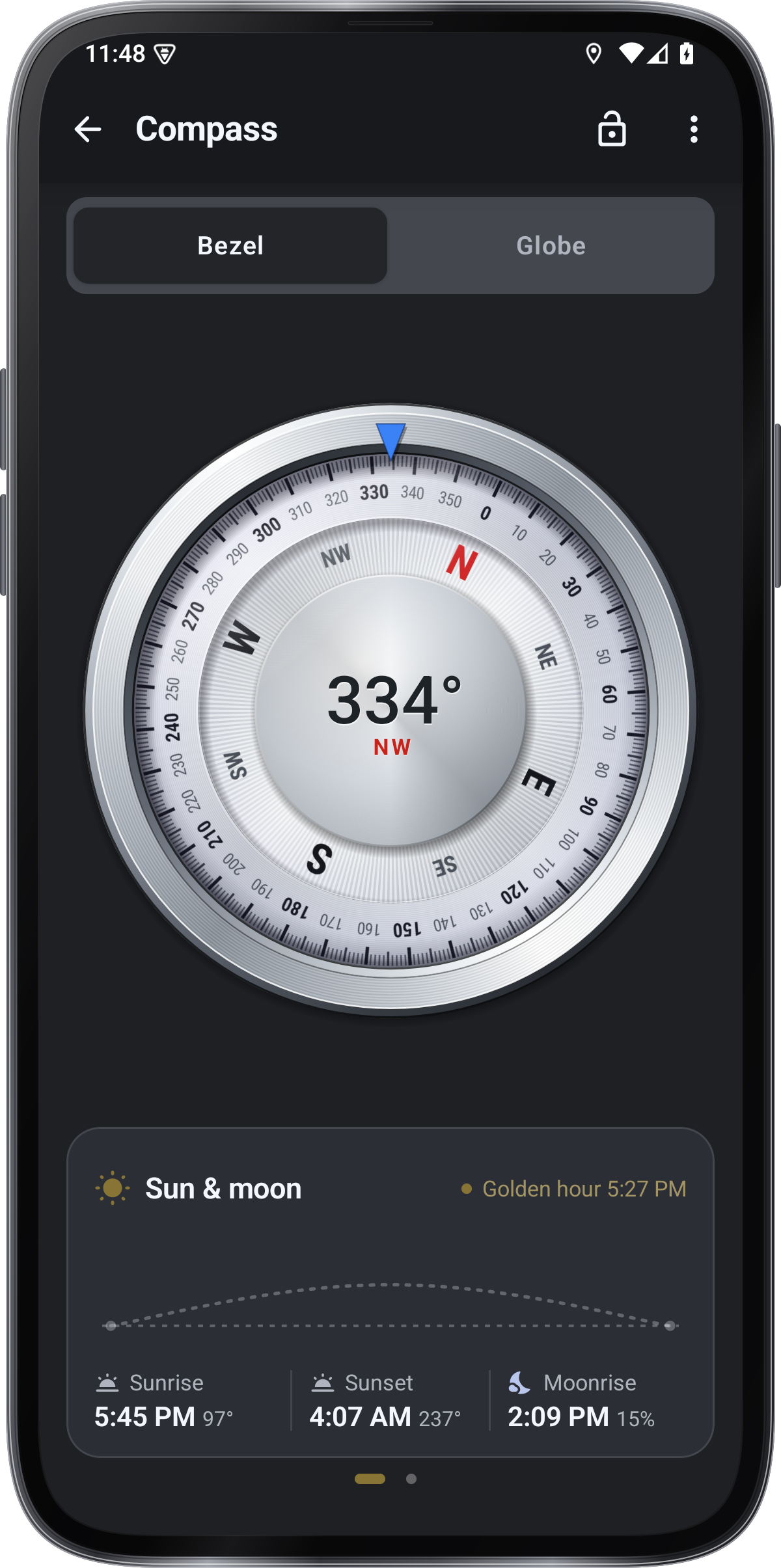
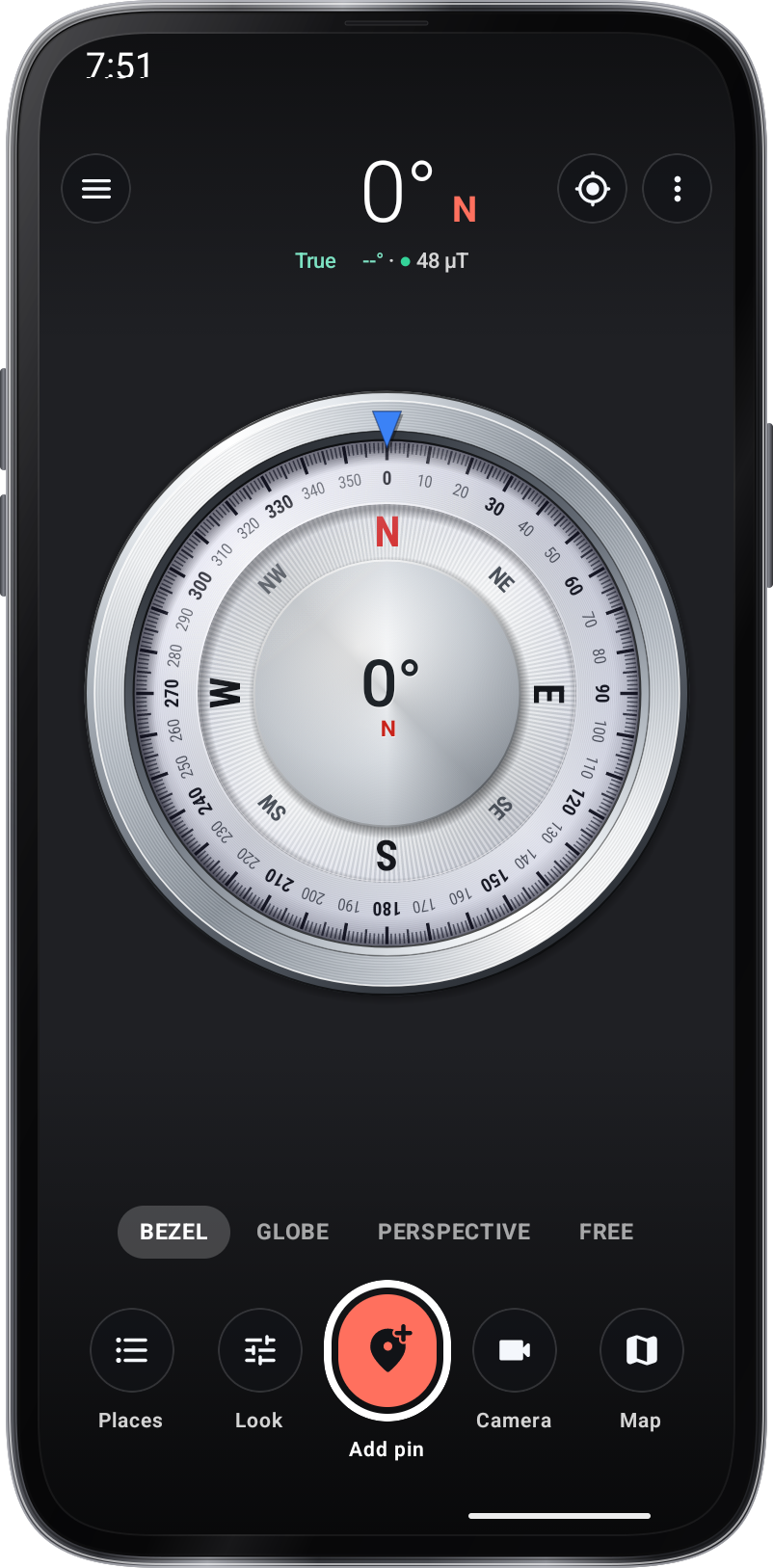
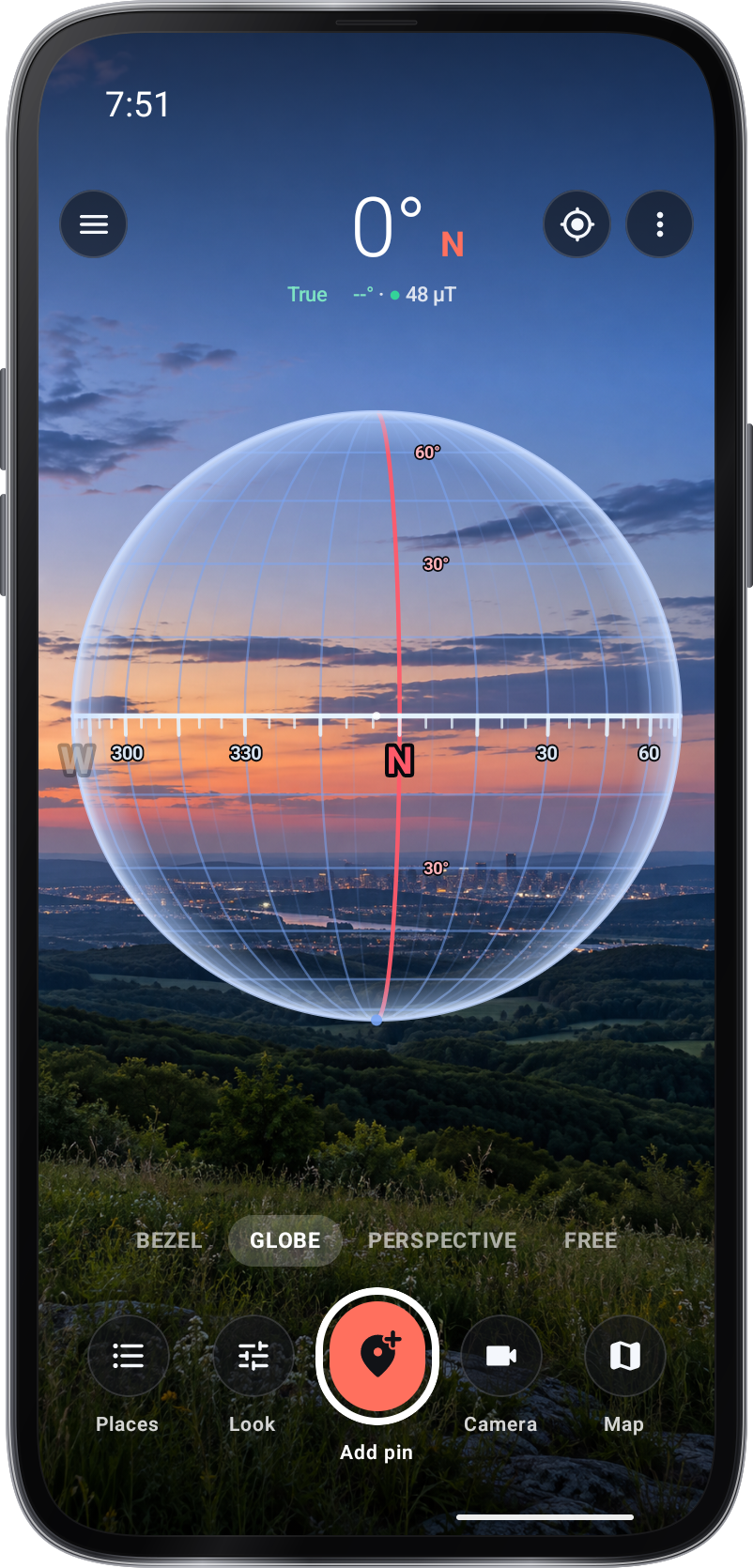
Tingnan ang direksyon at naka-save na mga lugar sa bezel, globo o camera ng kompas. Magdagdag ng lugar, suriin sa mapa at sundan ang direksyon sa napiling destinasyon.

Malapit na sa Google PlayMalapit nang maging available sa App Store
Tuklasin ang mga direksyon at naka-save na lugarBasahin ang heading at direksyon
Pumili ng view

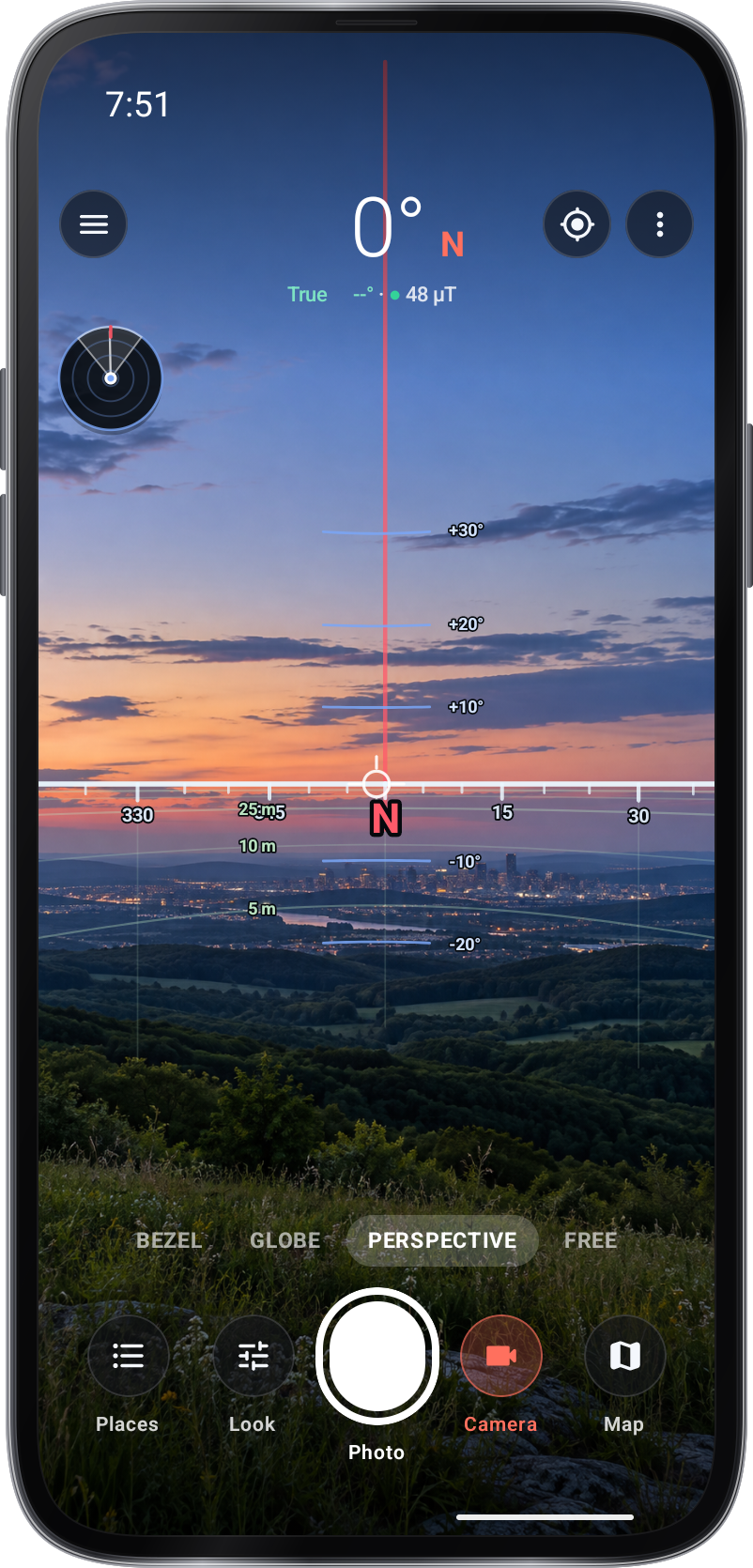
Sa unang gamit, nagsisimula sa Perspektibo ang app na naka-enable ang camera, saka tinatandaan ang view. Piliin ang Bezel, Globo, Perspektibo o Malaya at payagan ang kailangang camera at lokasyon.
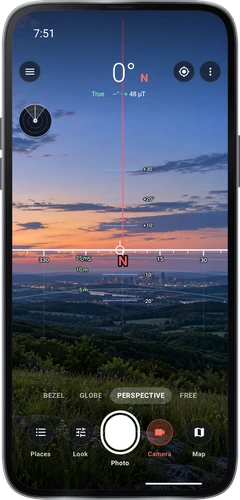

Pumili ng kompas o camera view

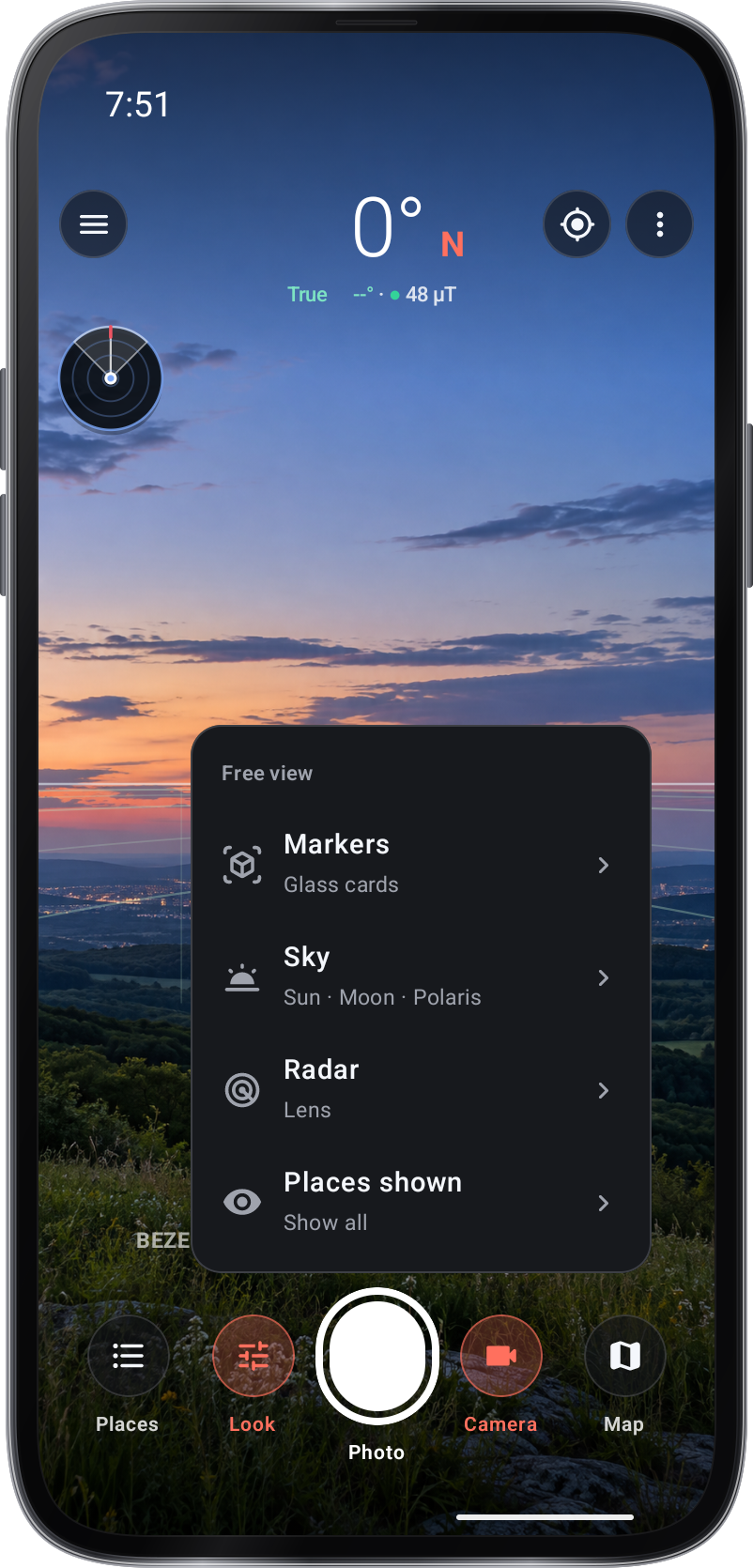
Pumili ng view sa ilalim ng direksyon: Bezel, Globo, Perspektibo o Malaya. Nasa ibabang hanay ang Mga lugar, Itsura, Magdagdag ng pin, Camera at Mapa. Binabago ng Itsura ang kasalukuyang view; nagpapalit ang ⋮ › Ayos ng screen sa Dock at Mabilis na hanay. Nasa ⋮ › Mga setting ang lahat ng opsyon. Payagan ang camera at lokasyon kapag hiniling.

I-save ang mga lugar at gamitin ang mapa

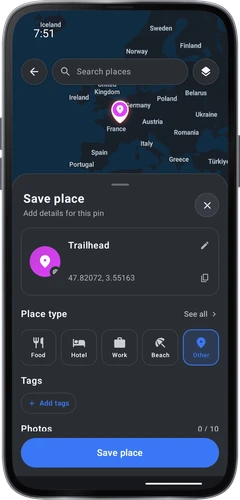
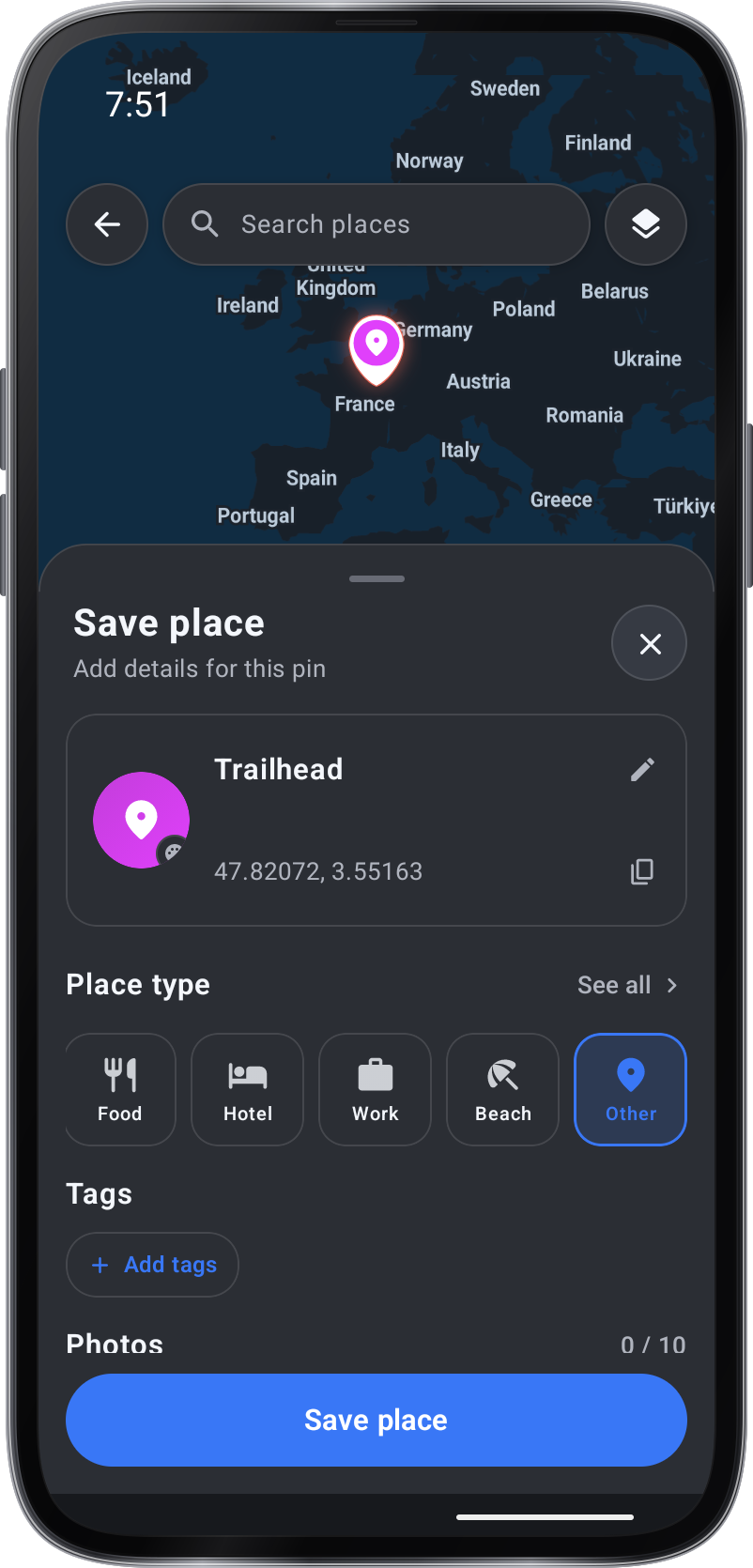
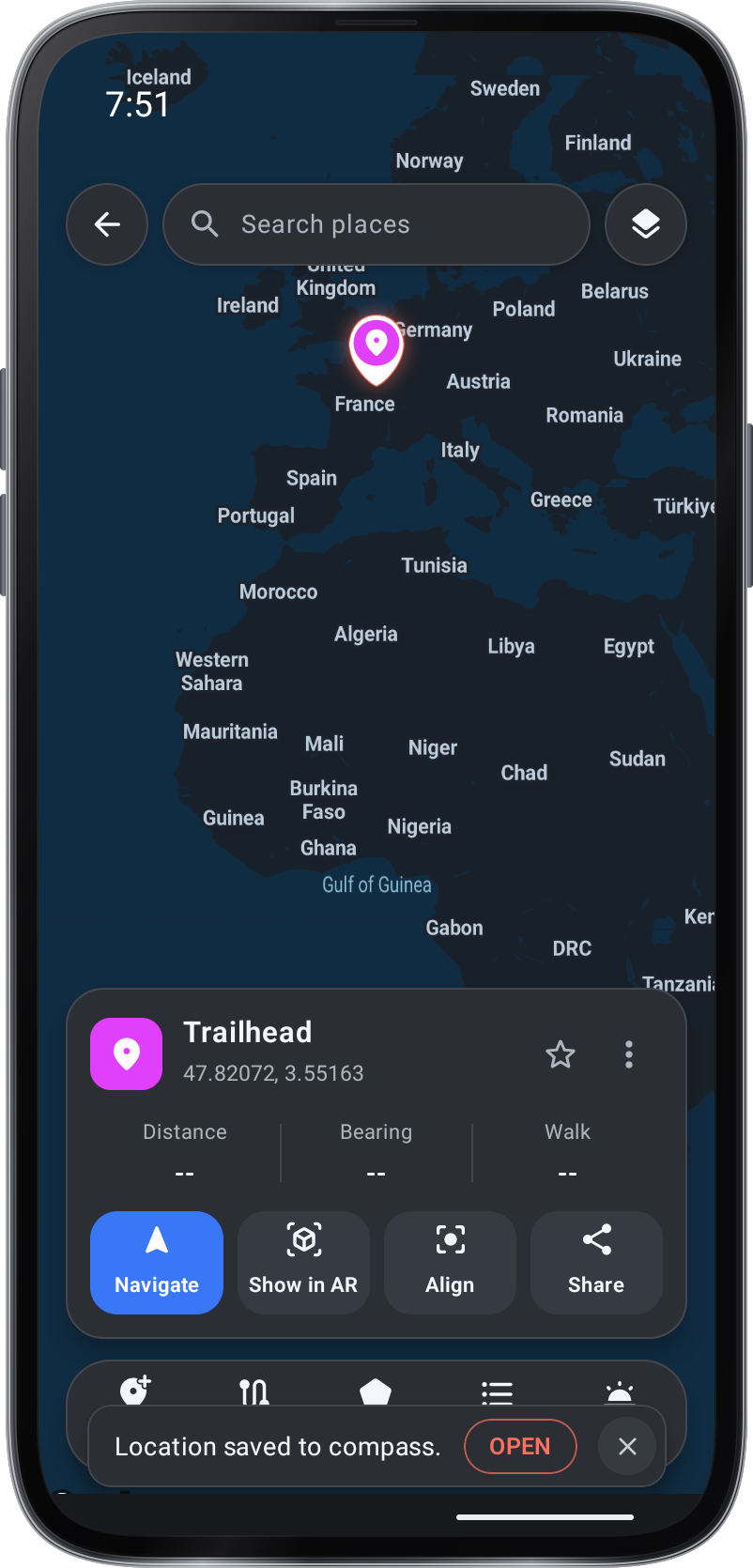
Sa mapa, sine-save ng Magdagdag ang lugar na tinapik o ang kasalukuyang posisyon; i-drag ang pin o i-tap ang mapa upang ilipat. Sa Mga setting › Mapa › Editor ng lugar, piliin ang Klasiko o Tala sa kahon. I-tap ang lugar para sa card: Mag-navigate, Ipakita sa AR, Ihanay at Ibahagi. Gumuguhit ng landas ang Ruta, alert area ang Area, inililista ng Mga lugar ang mga lugar at iniikot ng Heading up ang mapa kasabay ng telepono. Sa globo ng Daigdig, i-drag upang umikot, kurutin upang mag-zoom, mag-double-tap upang bumalik at i-tap ang Araw o Buwan para sa oras ng pagsikat o paglubog.

Ihanay o i-lock ang kompas
Itsura
Itsura

Kapag mali ang puwesto ng mga marka, buksan ang ⋮ › Ihanay ang kompas: itutok ang crosshair sa Araw, Buwan, Polaris o malayong naka-save na lugar, o ihiga sa kahabaan ng anino, at i-tap ang Ihanay. Pinananatili ng gyroscope ang pagwawasto. Pinipirmi ng ⋮ › I-lock ang compass ang direksyon; ipinapakita ng tuldok sa ilalim kung gaano nakagagambala sa kompas ang magnetic field sa paligid.

Mga opsyon

Tingnan

Tingnan

  • Bezel

  • Globo

  • Kamera

  • mapa

Compass at hilaga

Mga setting

  • MAGNETIKONG DIREKSIYON

    Direksyon patungo sa magnetikong hilaga.

  • Tunay na direksiyon

    Direksyon patungo sa heograpikong hilaga.

  • Hilaga sa itaas

    Nananatili sa itaas ng mapa ang hilaga.

  • Direksyon sa itaas

    Nananatili sa itaas ng mapa ang direksyong hinaharap mo.

Mga lugar

mapa

  • Mga naka-pin na lugar

  • Ruta

  • Lawak

Mga praktikal na tip.

Lumayo sa mga magnet at metal, saka sundin ang ⋮ › Tulong sa pagkalibrate para sa calibration na hugis-walo. Nakadepende ang true heading sa magagamit na lokasyon.
Hintaying maging maayos ang lokasyon bago umasa sa distansya at direksyon patungo sa naka-save na lugar.

I-tap ang mapa upang magdagdag ng puntong magpapalihis sa landas, i-drag ang punto upang ilipat, at i-tap ito upang burahin.

Lumipat sa bezel, globo at camera upang piliin ang pinakamalinaw para sa gawain.

Ipakita ang lahat ng tipMagpakita ng mas kaunting tip

Pangalanan nang malinaw ang mga naka-save na lugar at suriin ang posisyon sa mapa bago pumunta.

Isaalang-alang ang kawalang-katiyakan ng lokasyon at direksyon sa pagbasa ng pin sa camera.

Pang-araw-araw na gamit.

Unawain ang direksyon

Lumipat sa dial, globo at camera ng kompas para sa pinakamalinaw na pagpapakita ng direksyon.

Balikan ang naka-save na lugar

Magtago ng mga lugar na may pangalan at posisyon sa mapa, saka ipakita ang direksyon sa AR o buksan ang gabay sa destinasyon.

Magtago ng tanawin ng lugar

Kunan ang impormasyon ng kompas sa larawan ng camera at balikan ang mga naka-save na lugar.

Sa unang pagbukas, Perspektibo ang gamit na naka-enable ang camera; sa susunod, ibinabalik ang napiling view.

Kunin ang app

AR compass

Paano gamitin ›
Malapit na sa Google PlayMalapit nang maging available sa App Store