Através da câmera

Leitor de QR

Escaneie códigos QR e de barras, crie os seus e organize códigos e listas salvos.

Escaneie códigos QR e de barras, crie os seus e organize códigos e listas salvos.

Obter emGoogle PlayEm breve na App Store
Modelos de códigos QR · Criar › Modelos › ColoridosComida · Consulte os dados conforme foram digitados

Passo a passo.

Ler cada passo ›
Escaneie um código

Abra Escanear e aponte a câmera para um código nítido ou escolha uma foto ou PDF. Use Lanterna quando precisar de mais luz.
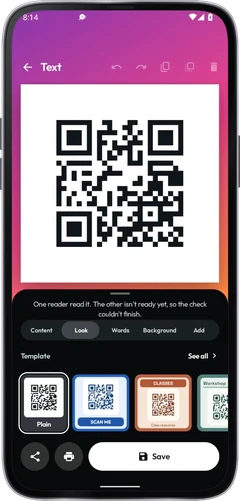
Revise o resultado

Confira o texto e o destino antes de escolher Abrir, Copiar ou Compartilhar. Configurações controla se os links abrem imediatamente e se os códigos escaneados ficam em Salvos.

Crie um código

Abra Criar, escolha o conteúdo ou um modelo e insira seus dados. Salve o código e depois use Verificar, Baixar ou Imprimir.

Personalize a aparência do código

O formato do logotipo muda o selo no centro do código QR. No seletor de cores, digite ou cole um valor HEX ou RGB, ou use a roda de cores.

Escaneie vários códigos

Abra Escanear vários códigos e toque em Iniciar. Escaneie os itens e depois toque em Parar para revisar e exportar a lista.

Organize os códigos salvos

Pesquise em Salvos, marque favoritos com uma estrela e use pastas, rótulos e notas. Abra um código que você criou para editá-lo novamente.

Faça backup do seu trabalho

Use Backup para manter códigos, listas e configurações em um arquivo. Restaurar adiciona esses dados ao trabalho já salvo.

Opções

Escanear

Escanear

  • Código QR

    Aponte a câmera para um código

  • Código de barras

    Toque no texto apresentado na câmera para digitar os dígitos abaixo das barras.

  • Escanear uma foto

    Aproxime-se um pouco, toque em Lanterna se estiver escuro ou leia o código em uma imagem com Escanear uma foto.

  • Lanterna

Tipos de código

ConfiguraçõesTipos de código

Ler menos tipos torna a leitura mais rápida e reduz os erros.

  • Comuns

    • QR Code
    • EAN e UPC
    • Code 128
    • Code 39
    • Data Matrix
    • PDF417
  • Outros

    • Micro QR
    • rMQR
    • GS1 DataBar
    • MicroPDF417
    • Telepen
    • Aztec
    • Code 93
    • Codabar
    • ITF

Todos os tipos

CriarTodos os tipos

  • Link

  • Texto

  • Wi-Fi

  • Contato

  • Endereço

  • Código de barras

  • Criar em série

  • Site

  • SMS

  • Número de telefone

  • Endereço de e-mail

Modelos

CriarModelos

Digite o que pretende, como menu, ou toque em um grupo. Se escolher um modelo em Aparência, o conteúdo digitado é mantido.

  • Populares

  • GIF

    • Efeitos de fundo
    • Efeitos no QR
    • Formas personalizadas

    A categoria GIF em Modelos reúne os designs por efeitos de fundo, efeitos no QR e formas personalizadas. As aparências animadas podem mover o fundo ou as cores enquanto o padrão QR fica fixo. Compartilhe ou baixe o resultado como GIF. Para parar a animação, escolha Estático em Animado, em Aparência.

  • Redes sociais

  • Negócios

    • Cartões de visita
    • Menus
    • Loja
    • Trabalho e patrimônio
  • Geral

    • Cartões de texto
    • Padrões e molduras
    • Gradientes
    • Padrões
  • Ocasiões

    • Eventos
    • Amor
    • Festas
    • Comunidade
  • Guias

    • Viagens
    • Aprendizado
    • Mídia
  • Cripto

  • Coloridos

  • Emojis

  • Arte

    • Pinturas
    • Arte pop
    • Estilos de pintores
  • Códigos de barras

    Crie códigos EAN, UPC, Code 128 e Data Matrix. O dígito verificador é adicionado ao número. Se o dígito digitado não corresponder ao número, a página avisa. Use Modelo para mudar o layout e manter o que você digitou. Escolha um modelo em “Modelos › Códigos de barras”. Ele define o formato e o texto da etiqueta. Depois, digite seu próprio valor.

  • Seus modelos

    Abra um código e toque em Editar.

Resultados

Escanear

  • Abrir no navegador

  • Copiar texto

  • Compartilhar

  • Pesquisar na web

Dicas práticas.

Aproxime-se um pouco, toque em Lanterna se estiver escuro ou leia o código em uma imagem com Escanear uma foto.

Se um código de barras gasto não for legível, a câmera apresenta «Não consegue ler? Digite o número». Digite os dígitos para verificar o dígito verificador.

Leia o destino de um link antes de abri-lo. Um código legível não comprova que um site seja confiável. Um link encurtado esconde o destino. Mostrar destino consulta o serviço de encurtamento sem abrir a página.

Tem muitos códigos para ler? Escanear vários códigos mantém a câmera ligada e reúne os códigos em uma lista. Pode exportar uma lista em CSV, TXT, Excel ou PDF.

Mostrar todas as dicasMostrar menos dicas

Teste um código com Verificar e outro leitor antes de imprimir muitas cópias.

Para apresentar um ingresso ou passe, Mostrar no balcão exibe o código em tamanho grande e com brilho alto.


Usos cotidianos.

Escaneie um código

Abra Escanear e aponte a câmera para um código nítido ou escolha uma foto ou PDF. Use Lanterna quando precisar de mais luz.

Crie um código

Abra Criar, escolha o conteúdo ou um modelo e insira seus dados. Salve o código e depois use Verificar, Baixar ou Imprimir.

Organize os códigos salvos

Pesquise em Salvos, marque favoritos com uma estrela e use pastas, rótulos e notas. Abra um código que você criou para editá-lo novamente.

Use Escanear, Criar, Salvos e Configurações para escanear com a câmera, criar o visual dos códigos e gerenciar o trabalho salvo. Todos os recursos são gratuitos.

Obter o aplicativo

Leitor de QR

Como usar ›
Obter emGoogle PlayEm breve na App Store






