通过相机

QR 扫描器

扫描二维码和条形码,创建自己的代码,并整理已保存的代码和列表。

扫描二维码和条形码,创建自己的代码,并整理已保存的代码和列表。

获取平台Google Play即将登陆App Store
二维码模板 · 创建 › 模板 › 多彩食品 · 查看数据库中的原始记录

一步一步操作。

阅读所有步骤 ›
扫描代码

打开扫描,将相机对准清晰的代码,或选择照片或 PDF。需要更多光线时可打开手电筒。
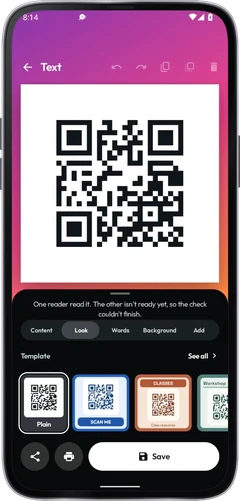
查看结果

选择打开、复制或分享前,请检查内容和目标地址。可在设置中决定是否立即打开链接,以及是否将扫描结果保留在已保存中。

创建代码

打开创建,选择内容或模板并填写信息。保存代码后,可使用验证、下载或打印。

自定义码的外观

标志形状会改变二维码中央的徽标底板。在颜色选择器中输入或粘贴 HEX 或 RGB 值,也可以使用色轮。

扫描多个代码

打开扫描多个并点击开始。扫描各项后,点击停止以查看列表并导出。

整理已保存的代码

搜索已保存,为常用代码加星标,并使用文件夹、标签和备注整理。打开自己创建的代码即可再次编辑。

备份工作

使用备份将代码、列表和设置保存在文件中。恢复会将内容添加到现有的已保存工作中。

选项

扫描

扫描

  • 二维码

    将摄像头对准码

  • 条形码

    点按摄像头画面上的提示,可输入条形码下方的数字。

  • 扫描照片

    试着靠近一点,光线不足时打开「手电筒」,或者用「扫描照片」从图片读取。

  • 手电筒

码类型

设置码类型

启用的类型越少,读取越快,误读也越少。

  • 常见

    • QR Code
    • EAN 和 UPC
    • Code 128
    • Code 39
    • Data Matrix
    • PDF417
  • 更多

    • Micro QR
    • rMQR
    • GS1 DataBar
    • MicroPDF417
    • Telepen
    • Aztec
    • Code 93
    • Codabar
    • ITF

所有类型

创建所有类型

  • 链接

  • 文字

  • Wi-Fi

  • 联系人

  • 地址

  • 条形码

  • 批量创建

  • 网站

  • SMS

  • 电话号码

  • 电子邮件地址

模板

创建模板

输入用途,例如菜单,或点按一个类别。从「外观」中选择模板时,已输入的内容会保留。

  • 热门

  • GIF

    • 背景特效
    • QR 特效
    • 自定义形状

    模板中的 GIF 分类按背景特效、QR 特效和自定义形状整理设计。 动态外观可让背景或颜色动起来,二维码图案保持固定。分享或下载为 GIF。要停止动画,请在「外观」的「动态」中选择「静态」。

  • 社交

  • 商业

    • 名片
    • 菜单
    • 店铺
    • 工作与资产
  • 通用

    • 文字卡片
    • 图案与边框
    • 渐变
    • 图案
  • 场合

    • 活动
    • 爱情
    • 节日
    • 社区
  • 指南

    • 旅行
    • 学习
    • 媒体
  • 加密货币

  • 多彩

  • 表情符号

  • 艺术

    • 绘画作品
    • 波普艺术
    • 画家风格
  • 条形码

    可创建 EAN、UPC、Code 128 和 Data Matrix 码。应用会添加校验位,并指出哪一位不正确。 在“模板”中更改版式,已输入的内容会保留。 在「模板 › 条形码」中选择设计。所选设计会设置格式和标签文字,然后输入你自己的码值。

  • 你的模板

    打开二维码,然后点按“编辑”。

结果

扫描

  • 在浏览器中打开

  • 复制文字

  • 分享

  • 搜索网页

实用技巧。

试着靠近一点,光线不足时打开「手电筒」,或者用「扫描照片」从图片读取。

摄像头无法读取磨损的条形码时,可点按「读不出?」。输入数字后,应用会核对校验位。

打开链接前先查看目标地址。能读取代码并不代表网站值得信任。短链接隐藏了实际地址。「显示目标地址」会查询短链接服务,页面本身不会打开。

要读很多码?「扫描多个码」会保持摄像头开启,并将码汇总成一个列表。可以将列表导出为 CSV、TXT、Excel 或 PDF。

显示全部提示收起提示

批量打印前,请用验证功能及另一款读取工具测试代码。

需要出示门票或通行证时,「在柜台出示」会在高亮屏幕上放大显示码。

日常用途。

扫描代码

打开扫描,将相机对准清晰的代码,或选择照片或 PDF。需要更多光线时可打开手电筒。

创建代码

打开创建,选择内容或模板并填写信息。保存代码后,可使用验证、下载或打印。

整理已保存的代码

搜索已保存,为常用代码加星标,并使用文件夹、标签和备注整理。打开自己创建的代码即可再次编辑。

使用扫描、创建、已保存和设置进行相机扫描、代码设计及管理已保存的工作。所有功能均免费。

获取应用

QR 扫描器

使用方法 ›
获取平台Google Play即将登陆App Store







