اسکین کریں کھول کر کیمرہ واضح کوڈ کی طرف کریں، یا تصویر یا PDF منتخب کریں۔ زیادہ روشنی درکار ہو تو ٹارچ استعمال کریں۔
ذرا قریب جائیں، اندھیرے میں «ٹارچ» چلائیں یا «تصویر اسکین کریں» سے تصویر پڑھیں۔
کیمرے سے
QR کوڈز اور بارکوڈز اسکین کریں، اپنے کوڈز بنائیں اور محفوظ کوڈز اور فہرستیں ترتیب دیں۔
QR کوڈز اور بارکوڈز اسکین کریں، اپنے کوڈز بنائیں اور محفوظ کوڈز اور فہرستیں ترتیب دیں۔


اسکین کریں کھول کر کیمرہ واضح کوڈ کی طرف کریں، یا تصویر یا PDF منتخب کریں۔ زیادہ روشنی درکار ہو تو ٹارچ استعمال کریں۔
کھولیں، نقل کریں یا شیئر کریں منتخب کرنے سے پہلے متن اور منزل دیکھیں۔ ترتیبات میں طے کریں کہ لنکس فوراً کھلیں یا نہیں اور اسکین محفوظ کردہ میں رکھے جائیں یا نہیں۔

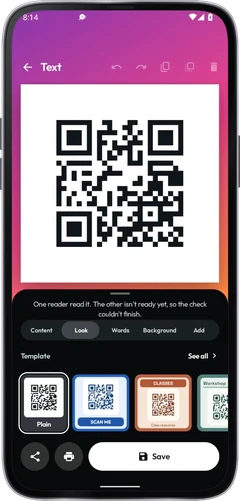
بنائیں کھولیں، مواد یا سانچہ منتخب کریں اور اپنی تفصیل درج کریں۔ کوڈ محفوظ کریں، پھر تصدیق کریں، ڈاؤن لوڈ یا پرنٹ استعمال کریں۔
لوگو کی شکل QR کوڈ کے بیچ میں موجود نشان کو بدلتی ہے۔ رنگ چننے والے میں HEX یا RGB قدر لکھیں یا پیسٹ کریں، یا رنگوں کا پہیہ استعمال کریں۔
کئی کوڈ اسکین کریں کھول کر شروع کریں دبائیں۔ اشیا اسکین کریں، پھر فہرست دیکھنے اور برآمد کرنے کے لیے روکیں دبائیں۔
محفوظ کردہ میں تلاش کریں، پسندیدہ پر ستارہ لگائیں اور فولڈر، لیبل اور نوٹس استعمال کریں۔ اپنے بنائے ہوئے کوڈ میں دوبارہ ترمیم کے لیے اسے کھولیں۔
کوڈز، فہرستوں اور ترتیبات کو فائل میں رکھنے کے لیے بیک اپ استعمال کریں۔ بحال کریں انہیں آپ کے موجودہ محفوظ کام میں شامل کرتا ہے۔
ذرا قریب جائیں، اندھیرے میں «ٹارچ» چلائیں یا «تصویر اسکین کریں» سے تصویر پڑھیں۔
اگر خراب بارکوڈ نہ پڑھا جائے تو کیمرے کی اسکرین پر «پڑھا نہیں جا رہا؟» پر ٹیپ کریں۔ ہندسے درج کریں تاکہ جانچ کے ہندسے کی تصدیق ہو۔
لنک کھولنے سے پہلے اس کی منزل پڑھیں۔ کوڈ کا پڑھا جا سکنا ویب سائٹ کے قابلِ اعتماد ہونے کا ثبوت نہیں۔. مختصر لنک اصل منزل چھپا دیتا ہے۔ «منزل دکھائیں» لنک مختصر کرنے والی سروس سے پوچھتا ہے۔ صفحہ بند رہتا ہے۔
بہت سے کوڈ پڑھ رہے ہیں؟ «کئی کوڈ اسکین کریں» کیمرہ کھلا رکھتا ہے اور کوڈز ایک فہرست میں جمع کرتا ہے۔. فہرست CSV، TXT، Excel یا PDF فائل میں ایکسپورٹ کریں۔
بہت سی نقول پرنٹ کرنے سے پہلے تصدیق کریں اور کسی دوسرے ریڈر سے کوڈ آزمائیں۔
ٹکٹ یا پاس کے لیے «کاؤنٹر پر دکھائیں» کوڈ روشن اسکرین پر بڑا دکھاتا ہے۔







اسکین کریں کھول کر کیمرہ واضح کوڈ کی طرف کریں، یا تصویر یا PDF منتخب کریں۔ زیادہ روشنی درکار ہو تو ٹارچ استعمال کریں۔
بنائیں کھولیں، مواد یا سانچہ منتخب کریں اور اپنی تفصیل درج کریں۔ کوڈ محفوظ کریں، پھر تصدیق کریں، ڈاؤن لوڈ یا پرنٹ استعمال کریں۔
محفوظ کردہ میں تلاش کریں، پسندیدہ پر ستارہ لگائیں اور فولڈر، لیبل اور نوٹس استعمال کریں۔ اپنے بنائے ہوئے کوڈ میں دوبارہ ترمیم کے لیے اسے کھولیں۔
کیمرے سے اسکیننگ، کوڈ ڈیزائن اور محفوظ کام کے لیے اسکین کریں، بنائیں، محفوظ کردہ اور ترتیبات استعمال کریں۔ تمام خصوصیات مفت ہیں۔