A través de la cámara

Escáner QR

Escanea códigos QR y de barras, crea los tuyos y organiza los códigos y listas guardados.

Escanea códigos QR y de barras, crea los tuyos y organiza los códigos y listas guardados.

Conseguirlo enGoogle PlayPróximamente en App Store
Plantillas de códigos QR · Crear › Plantillas › ColoridasComida · Consulta los datos tal como se registraron

Paso a paso.

Leer cada paso ›
Escanea un código

Abre Escanear y apunta la cámara a un código nítido, o elige una foto o un PDF. Usa Linterna cuando necesites más luz.
Revisa el resultado

Comprueba el texto y el destino antes de elegir Abrir, Copiar o Compartir. Ajustes controla si los enlaces se abren inmediatamente y si las lecturas se conservan en Guardados.

Crea un código

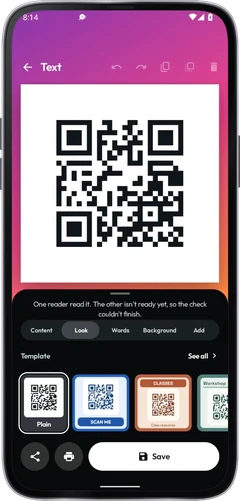
Abre Crear, elige el contenido o una plantilla e introduce los datos. Guarda el código y después usa Verificar, Descargar o Imprimir.

Personaliza tu código

La forma del logotipo cambia la insignia en el centro del código QR. En el selector de color, escribe o pega un valor HEX o RGB, o usa la rueda.

Escanea varios códigos

Abre Escanear varios y toca Iniciar. Escanea los elementos y después toca Detener para revisar y exportar la lista.

Organiza los códigos guardados

Busca en Guardados, marca favoritos con una estrella y usa carpetas, etiquetas y notas. Abre un código que hayas creado para editarlo de nuevo.

Haz una copia de seguridad de tu trabajo

Usa Copia de seguridad para conservar códigos, listas y ajustes en un archivo. Restaurar los añade al trabajo que ya tienes guardado.

Opciones

Escanear

Escanear

  • Código QR

    Apunta a un código

  • Código de barras

    Toca el aviso en la cámara y escribe los números que aparecen debajo de las barras.

  • Escanear una foto

    Acércate un poco, toca «Linterna» si el lugar está oscuro o léelo desde una imagen con «Escanear una foto».

  • Linterna

Tipos de código

AjustesTipos de código

Al buscar menos tipos, la lectura es más rápida y hay menos errores.

  • Habituales

    • QR Code
    • EAN y UPC
    • Code 128
    • Code 39
    • Data Matrix
    • PDF417
  • Más

    • Micro QR
    • rMQR
    • GS1 DataBar
    • MicroPDF417
    • Telepen
    • Aztec
    • Code 93
    • Codabar
    • ITF

Todos los tipos

CrearTodos los tipos

  • Enlace

  • Texto

  • Wi-Fi

  • Contacto

  • Dirección

  • Código de barras

  • Varios a la vez

  • Sitio web

  • SMS

  • Número de teléfono

  • Dirección de correo electrónico

Plantillas

CrearPlantillas

Escribe para qué la necesitas, por ejemplo «menú», o toca un grupo. Si eliges una plantilla desde «Aspecto», se conserva lo que escribiste.

  • Populares

  • GIF

    • Efectos de fondo
    • Efectos de QR
    • Formas personalizadas

    La categoría GIF de Plantillas agrupa los diseños por efectos de fondo, efectos de QR y formas personalizadas. El aspecto animado permite mover el fondo o los colores mientras el patrón QR permanece fijo. Compártelo o descárgalo como GIF. Para detener la animación, elige «Estático» en «Animado», dentro de «Aspecto».

  • Redes sociales

  • Negocios

    • Tarjetas de visita
    • Menús
    • Tienda
    • Trabajo y activos
  • General

    • Tarjetas de texto
    • Patrones y marcos
    • Degradados
    • Patrones
  • Ocasiones

    • Eventos
    • Amor
    • Festividades
    • Comunidad
  • Guías

    • Viajes
    • Aprendizaje
    • Multimedia
  • Cripto

  • Coloridas

  • Emojis

  • Arte

    • Pinturas
    • Arte pop
    • Estilos de pintores
  • Códigos de barras

    Crea códigos EAN, UPC, Code 128 y Data Matrix. Se añade el dígito de control al número y la pantalla indica qué dígito no encaja. Usa Plantilla para cambiar el diseño sin modificar lo que escribiste. Elige un diseño en «Plantillas › Códigos de barras». El diseño fija el formato y el texto de la etiqueta. Después, introduce tu propio valor.

  • Tus plantillas

    Abre un código y toca «Editar».

Resultados

Escanear

  • Abrir en el navegador

  • Copiar texto

  • Compartir

  • Buscar en la web

Consejos prácticos.

Acércate un poco, toca «Linterna» si el lugar está oscuro o léelo desde una imagen con «Escanear una foto».

Si un código de barras está desgastado y no se puede leer, la cámara muestra «¿No se lee?». Escribe los números y la app comprobará el dígito de control.

Lee el destino de un enlace antes de abrirlo. Que un código se pueda leer no demuestra que el sitio web sea fiable. Un enlace corto oculta su destino. «Mostrar destino» consulta al servicio de enlaces cortos sin abrir la página de destino.

¿Tienes muchos códigos? «Escanear varios» deja la cámara abierta y reúne las lecturas en una lista. Puedes exportar una lista desde el teléfono en CSV, TXT, Excel o PDF.

Mostrar todos los consejosMostrar menos consejos

Prueba el código con Verificar y otro lector antes de imprimir muchas copias.

Para una entrada o un pase, «Mostrar en el mostrador» lo muestra en grande con brillo alto.

Usos cotidianos.

Escanea un código

Abre Escanear y apunta la cámara a un código nítido, o elige una foto o un PDF. Usa Linterna cuando necesites más luz.

Crea un código

Abre Crear, elige el contenido o una plantilla e introduce los datos. Guarda el código y después usa Verificar, Descargar o Imprimir.

Organiza los códigos guardados

Busca en Guardados, marca favoritos con una estrella y usa carpetas, etiquetas y notas. Abre un código que hayas creado para editarlo de nuevo.

Usa Escanear, Crear, Guardados y Ajustes para escanear con la cámara, diseñar códigos y gestionar el trabajo guardado. Todas las funciones son gratuitas.

Obtener la app

Escáner QR

Cómo usar ›
Conseguirlo enGoogle PlayPróximamente en App Store







