Lagyan ng tala ang larawan ng proyekto
Pagsamahin ang mga dimensyon, arrow at tala sa larawan at panatilihin ang mga guhit para ma-edit sa ibang pagkakataon.
Image Meter

Image Meter para sa iPhone
Malapit nang maging available sa App Store
Gawing nae-edit na guhit ng pagsukat ang mga larawan at plano. Magdagdag ng batayang may alam na sukat, haba, anggulo at area, saka lagyan ng anotasyon at mag-export ng larawan o ulat na buo ang konteksto. Bumubukas ang app sa photo library na may iyong larawan, sample at mga opsyon sa pag-import.
Tingnan ang mga screen, saka sundan ang gabay upang subukan mismo.
Mga magagawa mo sa Image Meter.
Pagsamahin ang mga dimensyon, arrow at tala sa larawan at panatilihin ang mga guhit para ma-edit sa ibang pagkakataon.
Magtakda ng tunay na sukat sa parehong plane, saka magdagdag ng haba at area sa larawan o plano.
Itago ang magkakaugnay na larawan at sukat, saka mag-export ng larawang may marka o ulat ng pagsukat.
Buksan ang sample o larawan sa library, mag-import ng larawan o pahina ng PDF, o kumuha ng bago.
Magtakda ng linyang Scale na may alam na sukat o four-corner na Perspective plane bago basahin ang haba sa tunay na yunit.
Maglagay ng mga sukat, mag-zoom upang ayusin ang mga dulo, magtala at mag-save ng kopyang may marka.
Gamitin ang Tour, Mga disenyo, Mga aralin at Mga tip kasama ng larawang pansanay upang matutuhan ang batayan, paglalagay ng punto at nae-edit na pagsukat.
Pagsasanay 1
Magsimula sa library: buksan ang sample, mag-import ng larawan o PDF page, o kumuha ng larawan. Pumili ng tool bago maglagay ng punto o gumuhit.
Pagsasanay 2
Maglagay ng linya ng Scale sa alam na haba at ilagay ang tunay na haba at yunit. Mag-zoom habang itinatakda ang mga dulo; binabawasan ng mahaba at malinaw na batayan ang error sa paglalagay.
Pagsasanay 3
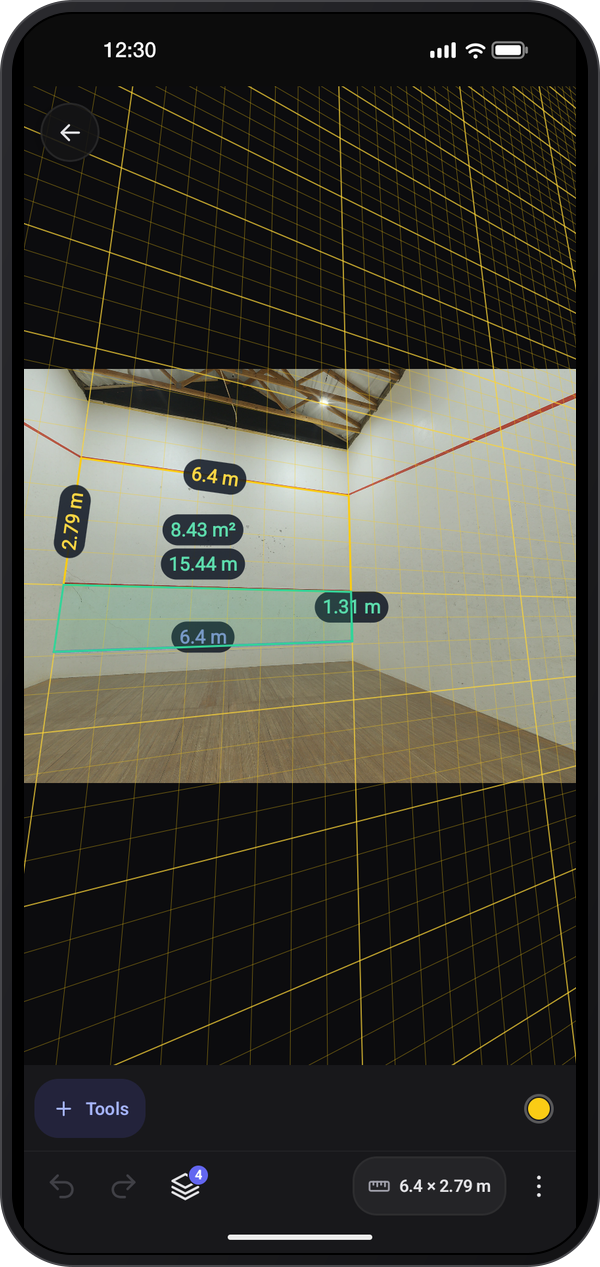
Gamitin ang Perspective plane sa pahilis na dingding o sahig. Itugma ang apat na sulok sa parihabang may alam na sukat sa kaparehong plane ng mga sukat.
Magtakda ng alam na sukat ng batayan bago umasa sa haba; pixel ang mababasa kung wala ito.
Pumili ng mahaba at malinaw na batayan at mag-zoom bago ilagay ang mga dulo nito.
Para sa pahilis na dingding o sahig, gumamit ng four-corner perspective reference sa kaparehong plane ng sinusukat.
Iugnay ang mga sukat sa tamang batayan kapag higit sa isang ibabaw ang nasa larawan.
Suriin ang mga natukoy na hugis at nakalimbag na sukat bago kumpirmahin; hindi itinatakda ng mga mungkahi ang tunay na scale.
Buksan muli ang orihinal sa Image Meter upang baguhin ang mga guhit; flattened na kopya ang larawang nasa gallery.
Image Meter. Sukatin ang haba, anggulo at area sa larawan mula sa isang alam na sukat.
Tuklasin ang tool ›Mga sukat ng floor plan. Nasukat na halimbawang floor plan sa Image Meter, mga batayang haba at area ng silid
Basahin ang gabay ›Mga sukat sa dingding na may perspektibo. Tunay na larawan ng dingding ng court na may perspective reference, nasukat na haba at area
Basahin ang gabay ›Mga tagubilin sa bawat hakbang para sa app at mga tool nito.
Pagsisimula
Basahin ang mga hakbang : Pumili ng larawanPagsisimula
Basahin ang mga hakbang : Pumili ng tool sa pagsukatPagsisimula
Basahin ang mga hakbang : Buksan ang larawan at magdagdag ng sukat