স্ক্যান করুন খুলে ক্যামেরা স্পষ্ট কোডের দিকে ধরুন, অথবা ছবি বা PDF বেছে নিন। আরও আলো দরকার হলে টর্চ ব্যবহার করুন।
একটু কাছে যান, অন্ধকারে “টর্চ” ট্যাপ করুন বা “ছবি স্ক্যান করুন” দিয়ে ছবি থেকে পড়ুন।
ক্যামেরা দিয়ে
QR কোড ও বারকোড স্ক্যান করুন, নিজের কোড তৈরি করুন এবং সংরক্ষিত কোড ও তালিকা সাজান।
QR কোড ও বারকোড স্ক্যান করুন, নিজের কোড তৈরি করুন এবং সংরক্ষিত কোড ও তালিকা সাজান।


স্ক্যান করুন খুলে ক্যামেরা স্পষ্ট কোডের দিকে ধরুন, অথবা ছবি বা PDF বেছে নিন। আরও আলো দরকার হলে টর্চ ব্যবহার করুন।
খুলুন, কপি বা শেয়ার বেছে নেওয়ার আগে লেখা ও গন্তব্য দেখুন। লিঙ্ক সঙ্গে সঙ্গে খুলবে কি না এবং স্ক্যান সংরক্ষিত-তে থাকবে কি না, তা সেটিংসে ঠিক করুন।

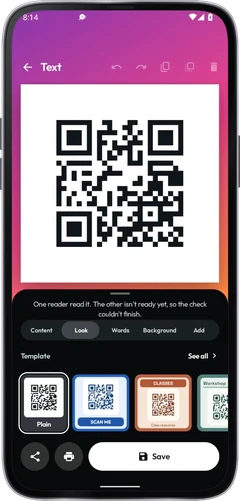
তৈরি করুন খুলে বিষয় বা টেমপ্লেট বেছে নিয়ে তথ্য লিখুন। কোড সংরক্ষণ করুন, তারপর যাচাই করুন, ডাউনলোড করুন বা প্রিন্ট করুন ব্যবহার করুন।
লোগোর আকৃতি QR কোডের মাঝের ব্যাজটি বদলায়। রং বাছাইয়ে HEX বা RGB মান লিখুন বা পেস্ট করুন, অথবা রঙের চাকা ব্যবহার করুন।
একাধিক কোড স্ক্যান করুন খুলে শুরু চাপুন। জিনিসগুলো স্ক্যান করে তালিকা দেখতে ও রপ্তানি করতে থামান চাপুন।
সংরক্ষিত-তে খুঁজুন, পছন্দগুলোতে তারকা দিন এবং ফোল্ডার, লেবেল ও নোট ব্যবহার করুন। নিজের তৈরি কোড আবার সম্পাদনা করতে খুলুন।
কোড, তালিকা ও সেটিংস ফাইলে রাখতে ব্যাকআপ ব্যবহার করুন। পুনরুদ্ধার সেগুলো আপনার বর্তমান সংরক্ষিত কাজের সঙ্গে যোগ করে।
একটু কাছে যান, অন্ধকারে “টর্চ” ট্যাপ করুন বা “ছবি স্ক্যান করুন” দিয়ে ছবি থেকে পড়ুন।
ক্ষয়ে যাওয়া বারকোড পড়া না গেলে ক্যামেরায় “পড়া যাচ্ছে না?” দেখায়। নম্বর টাইপ করলে যাচাই অঙ্কটি পরীক্ষা করা হয়।
লিঙ্ক খোলার আগে গন্তব্য পড়ুন। কোড পড়া গেলেই ওয়েবসাইট বিশ্বাসযোগ্য প্রমাণ হয় না। ছোট লিংকে গন্তব্যের ঠিকানা লুকানো থাকে। “গন্তব্য দেখুন” লিংক ছোট করার সেবাকে জিজ্ঞেস করে। গন্তব্য পৃষ্ঠা খোলে না।
অনেক কোড পড়তে হবে? “একাধিক কোড স্ক্যান করুন” ক্যামেরা চালু রেখে কোডগুলো এক তালিকায় জমা করে। ফোন থেকে তালিকা CSV, TXT, Excel বা PDF হিসেবে এক্সপোর্ট করা যায়।
অনেক কপি প্রিন্ট করার আগে যাচাই এবং অন্য একটি রিডার দিয়ে কোড পরীক্ষা করুন।
টিকিট বা পাসের জন্য “কাউন্টারে দেখান” উজ্জ্বল স্ক্রিনে কোড বড় করে দেখায়।







স্ক্যান করুন খুলে ক্যামেরা স্পষ্ট কোডের দিকে ধরুন, অথবা ছবি বা PDF বেছে নিন। আরও আলো দরকার হলে টর্চ ব্যবহার করুন।
তৈরি করুন খুলে বিষয় বা টেমপ্লেট বেছে নিয়ে তথ্য লিখুন। কোড সংরক্ষণ করুন, তারপর যাচাই করুন, ডাউনলোড করুন বা প্রিন্ট করুন ব্যবহার করুন।
সংরক্ষিত-তে খুঁজুন, পছন্দগুলোতে তারকা দিন এবং ফোল্ডার, লেবেল ও নোট ব্যবহার করুন। নিজের তৈরি কোড আবার সম্পাদনা করতে খুলুন।
ক্যামেরায় স্ক্যান, কোডের নকশা ও সংরক্ষিত কাজের জন্য স্ক্যান করুন, তৈরি করুন, সংরক্ষিত ও সেটিংস ব্যবহার করুন। সব সুবিধা বিনামূল্যে।