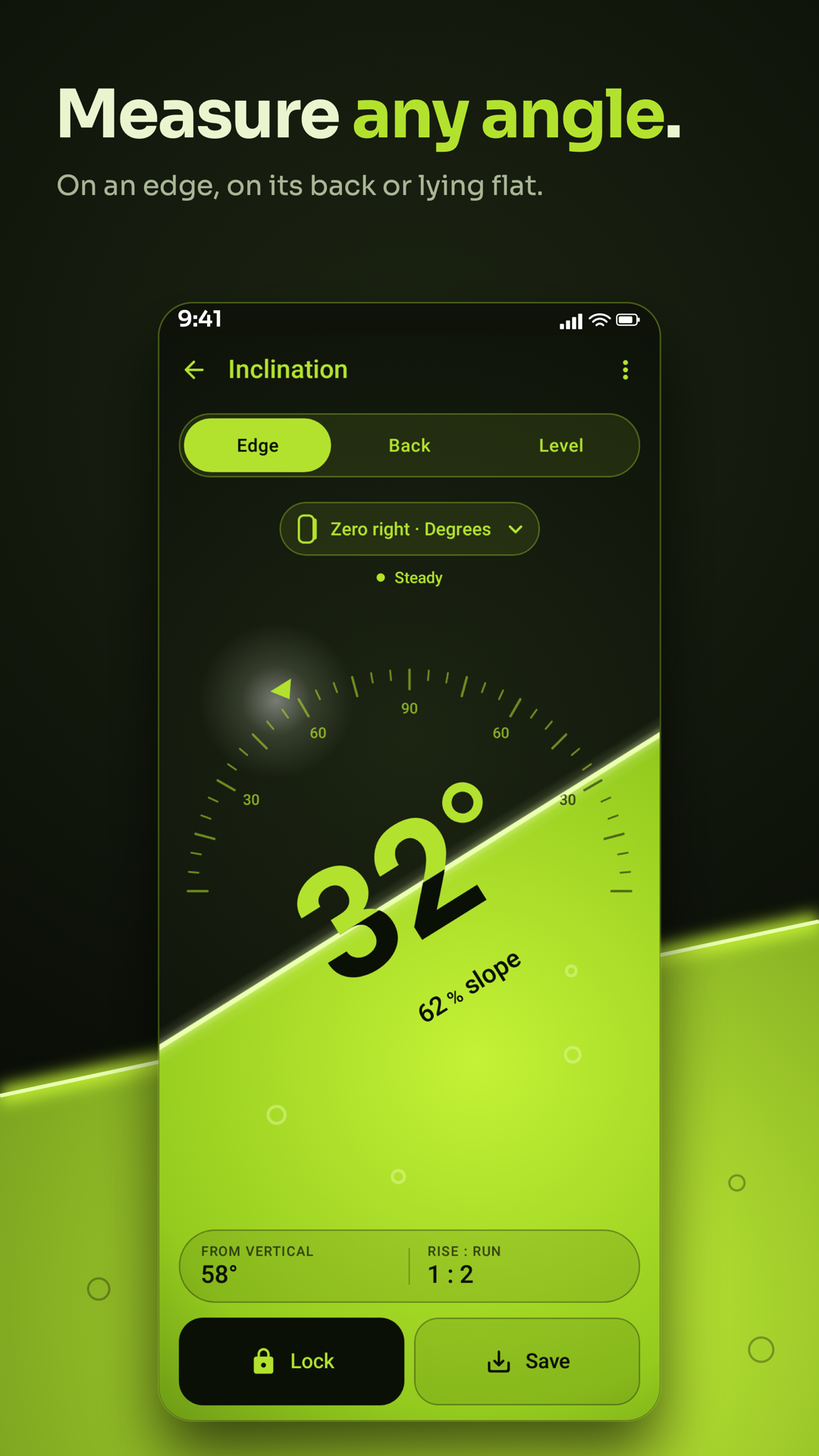
Sukatin nang direkta ang dalisdis
Gamitin ang Gilid, Likod o Pagkapantay upang basahin ang ibabaw na pinagpapatungan.
Inclination
Inclination para sa iPhone
Malapit nang maging available sa App Store
Basahin ang dalisdis sa telepono, panatilihing pantay ang gabay sa camera o gumuhit ng anggulo sa larawan. Bumubukas sa live na panukat ang Inclination. Nasa menu nito ang Laser level, Anggulo sa larawan, Mga tala, Gagawin, Mga setting at Tulong.
Tingnan ang mga screen, saka sundan ang gabay upang subukan mismo.
Mga magagawa mo sa Inclination.
Gamitin ang Gilid, Likod o Pagkapantay upang basahin ang ibabaw na pinagpapatungan.
Buksan ang Laser level para sa pahalang, patayo o krus na gabay sa camera.
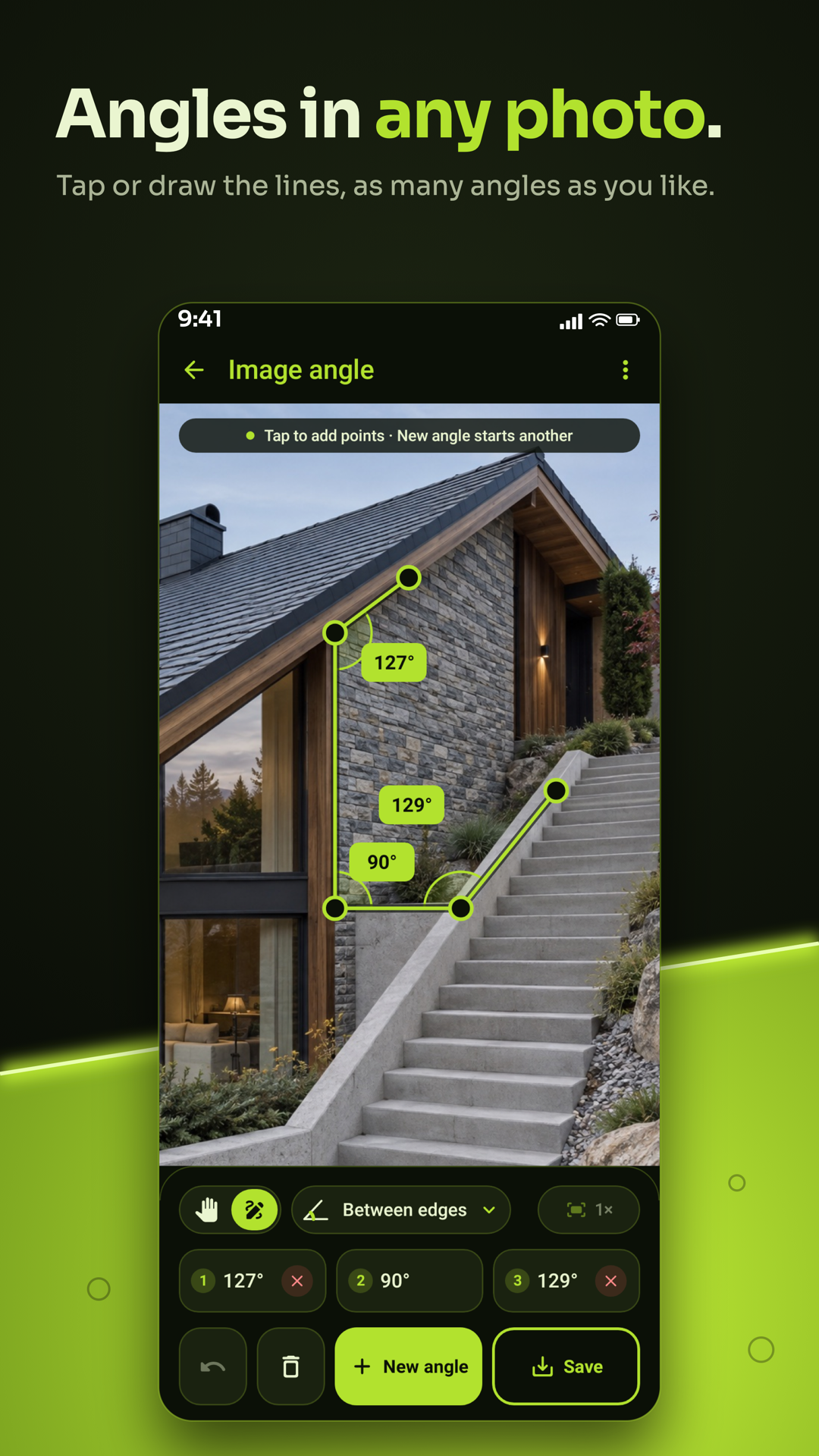
Buksan ang Anggulo sa larawan, gumuhit o mag-tap ng anggulo sa mga nakikitang gilid at i-save sa Mga tala.
Piliin ang Gilid, Likod o Pagkapantay, saka gamitin ang kontrol sa setup para sa yunit at marka ng zero.
I-calibrate mula sa alam na batayan kung kailangan, saka I-lock ang matatag na sukat.
I-save sa Mga tala, o buksan ang Laser level o Anggulo sa larawan sa menu ng app para sa camera o larawan.
Piliin ang Gilid, Likod o Pagkapantay, itakda ang yunit at I-lock ang matatag na sukat. Buksan ang Laser level para sa gabay sa camera o Anggulo sa larawan upang maglagay ng mga punto ng anggulo sa larawan.
Pagsasanay 1
Piliin ang pagkakalapat na katugma ng pagkakapatong ng telepono at basahin ang kasalukuyang anggulo.
Pagsasanay 2
I-lock ang sukat, i-save at buksan ang Mga tala mula sa mensahe.
Pagsasanay 3
Buksan ang Anggulo sa larawan sa menu ng app, pumili ng larawan at gumuhit sa dalawang nakikitang gilid.
Ipatong ang telepono sa malinis at matatag na contact surface at isaalang-alang ang case o umbok ng camera.
Piliin ang Gilid, Likod o Pagkapantay ayon sa pagkakalapat ng telepono; ang itsura lamang ang binabago ng ayos ng screen.
Piliin ang markang zero ng ginagamit na gilid bago mag-calibrate sa pantay na batayan.
Hintaying maging matatag ang sukat, I-lock at saka iangat ang telepono. Ibinabalik ng I-unlock ang live na pagsukat.
Gamitin ang Relatibo sa Gilid sa paghahambing ng dalawang piyesa: Zero sa una, saka basahin mula roon sa ikalawa.
Kunan nang harap-na-harap hangga't maaari ang mga tuwid na gilid para sa Anggulo sa larawan, saka manwal na i-tap o iguhit ang mga punto at maingat na ayusin.
Gabay sa screen ang linya ng camera level. Ilagay sa nakikitang gilid ng larawan; hindi nagpapalabas ng tunay na beam ang telepono.
Pagkatapos ng I-save, gamitin ang Buksan sa mensahe upang tingnan ang resulta sa Mga tala. Inilalarawan ng anggulo sa larawan ang perspektibong nakunan.
Inclination. Sukatin sa Gilid, Likod o Pagkapantay, i-lock ang sukat, kumuha ng relatibong anggulo at i-save sa Mga tala.
Tuklasin ang tool ›Laser level. Panatilihing pantay ang pahalang, patayo o krus na gabay sa camera sa Inclination.
Tuklasin ang tool ›Anggulo sa larawan. I-tap o iguhit ang anggulo sa larawan, ilipat ang mga punto at itago sa Mga tala.
Tuklasin ang tool ›Inclination. Basahin ang anggulo sa gilid
Basahin ang gabay ›Mga anggulo ng larawan. Gumuhit at mag-ayos ng anggulo sa larawan
Basahin ang gabay ›Mga tagubilin sa bawat hakbang para sa app at mga tool nito.
Pagsisimula
Basahin ang mga hakbang : Piliin ang Gilid, Likod o PagkapantayPagsisimula
Basahin ang mga hakbang : Pumili ng yunit at ipirmi ang sukatLaser level
Basahin ang mga hakbang : Laser level