Tunog, liwanag at metal

Panukat ng liwanag

Gawing mga numero ang liwanag.

Suriin ang liwanag sa mesa, halaman o paksa ng larawan gamit ang light sensor. Ihambing ang posisyon, subaybayan ang pagbabago sa oras at mag-save ng sukat na may chart, tala at media.

Kunin saGoogle PlayMalapit nang maging available sa App Store
Iharap ang sensor sa ilawTuklasin ang ilaw para sa halaman
Pumili ng pahina

Ipinapakita ng Panukat ang kasalukuyang sukat. Binubuksan ng Mga tool ang dagdag na pahina ng pagsukat at pagla-log; binubuksan ng Naka-save ang naitago; nasa Mga setting ang mga opsyon ng tool at pangkalahatang opsyon.
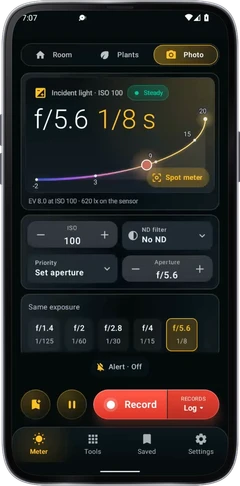

Iharap ang sensor sa ilaw

Buksan ang Panukat ng liwanag at iharap ang itaas na gilid ng screen sa liwanag. Ilayo ang mga daliri sa sensor.

Piliin ang Silid, Mga halaman o Larawan

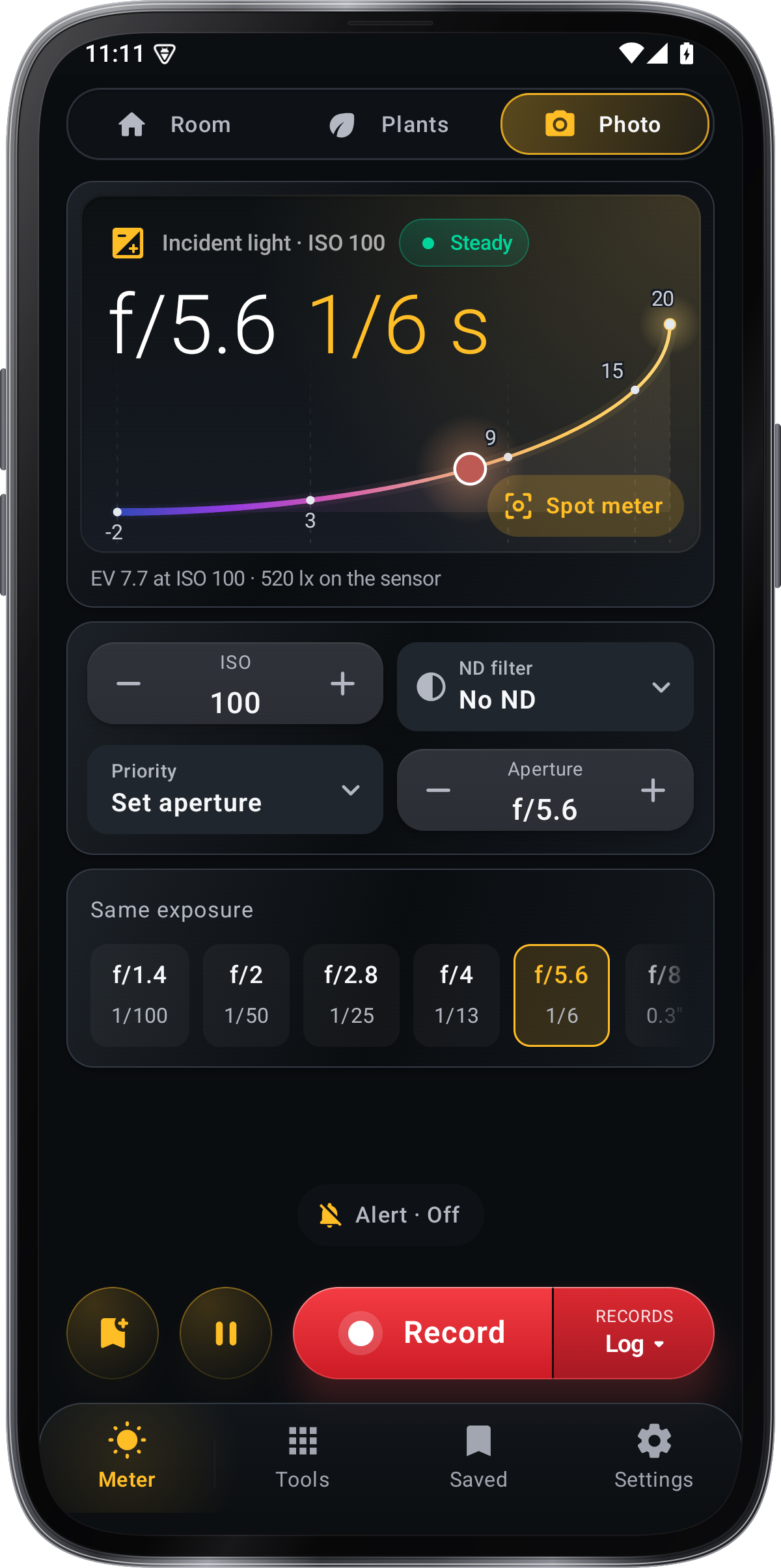
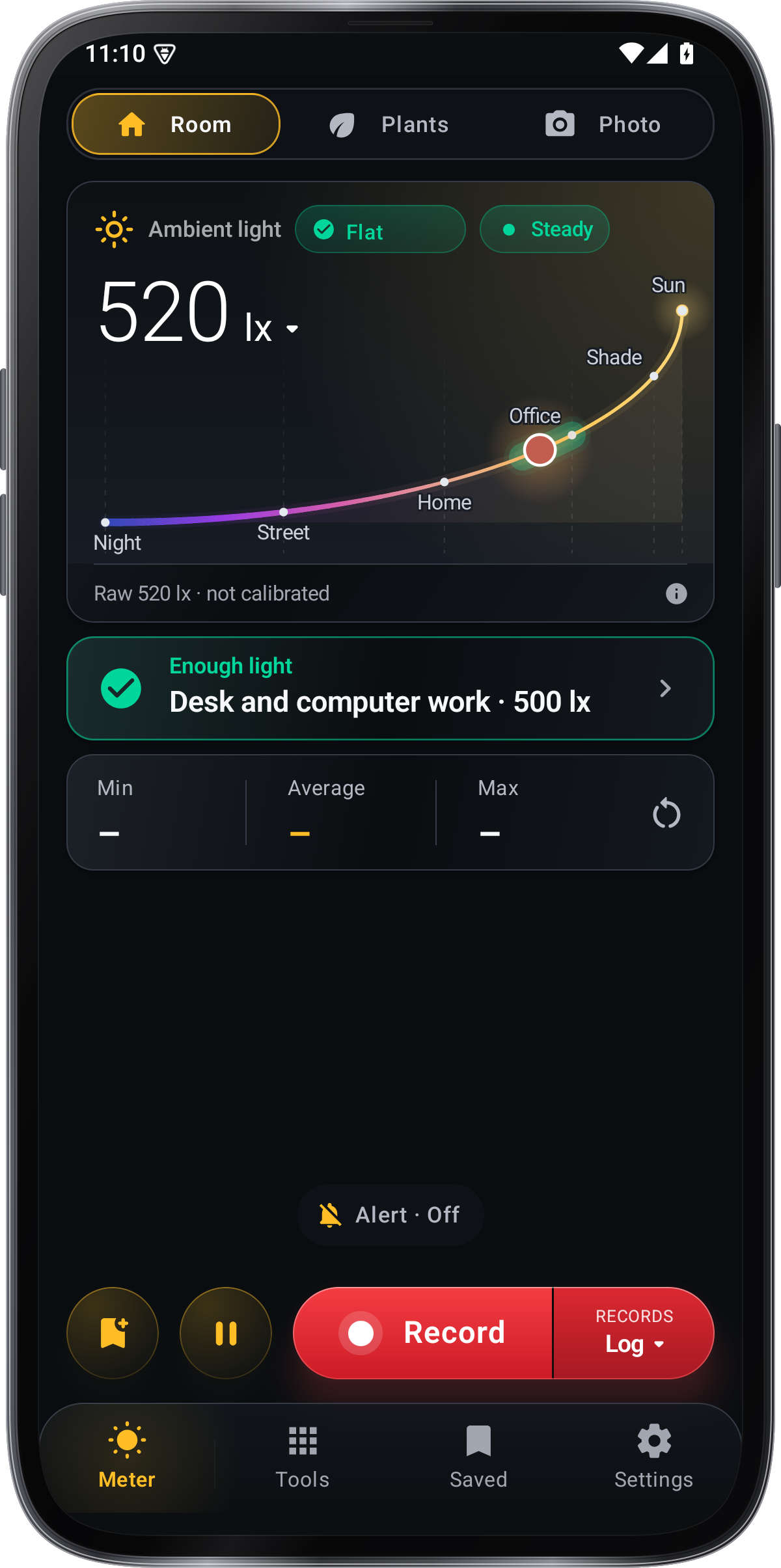
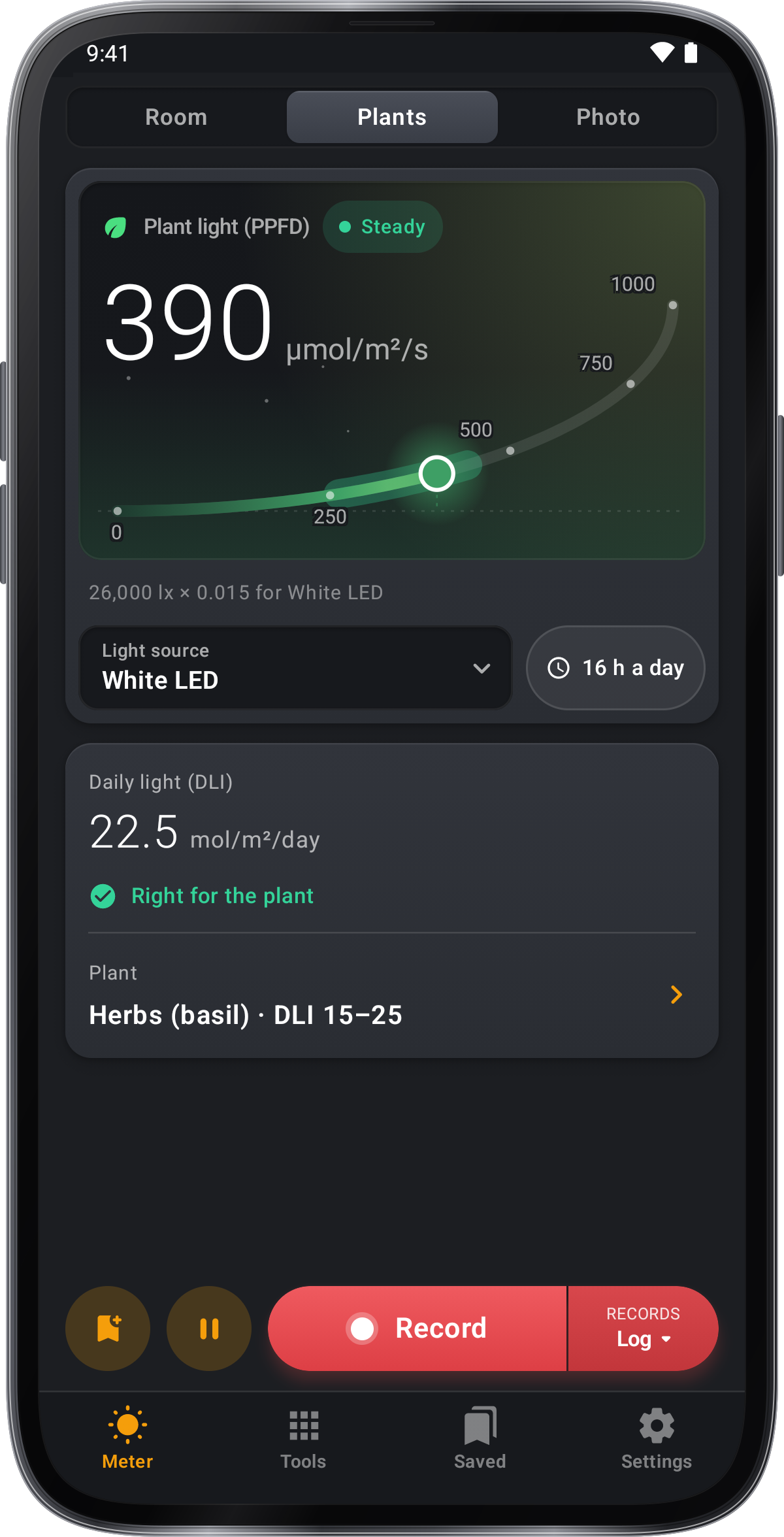
Piliin ang Silid, Mga halaman, o Larawan. Inihahambing ng Silid ang liwanag sa inirerekomendang antas para sa lugar, mula bahay at opisina hanggang ospital, laboratoryo, at tindahan. Kinakalkula ng Mga halaman ang plant light (PPFD) at daily light (DLI) para sa napiling pinagmumulan, oras, at halaman; nagbibigay ang Larawan ng aperture at shutter para sa ISO mo.

I-save o ipirmi ang sukat ng liwanag

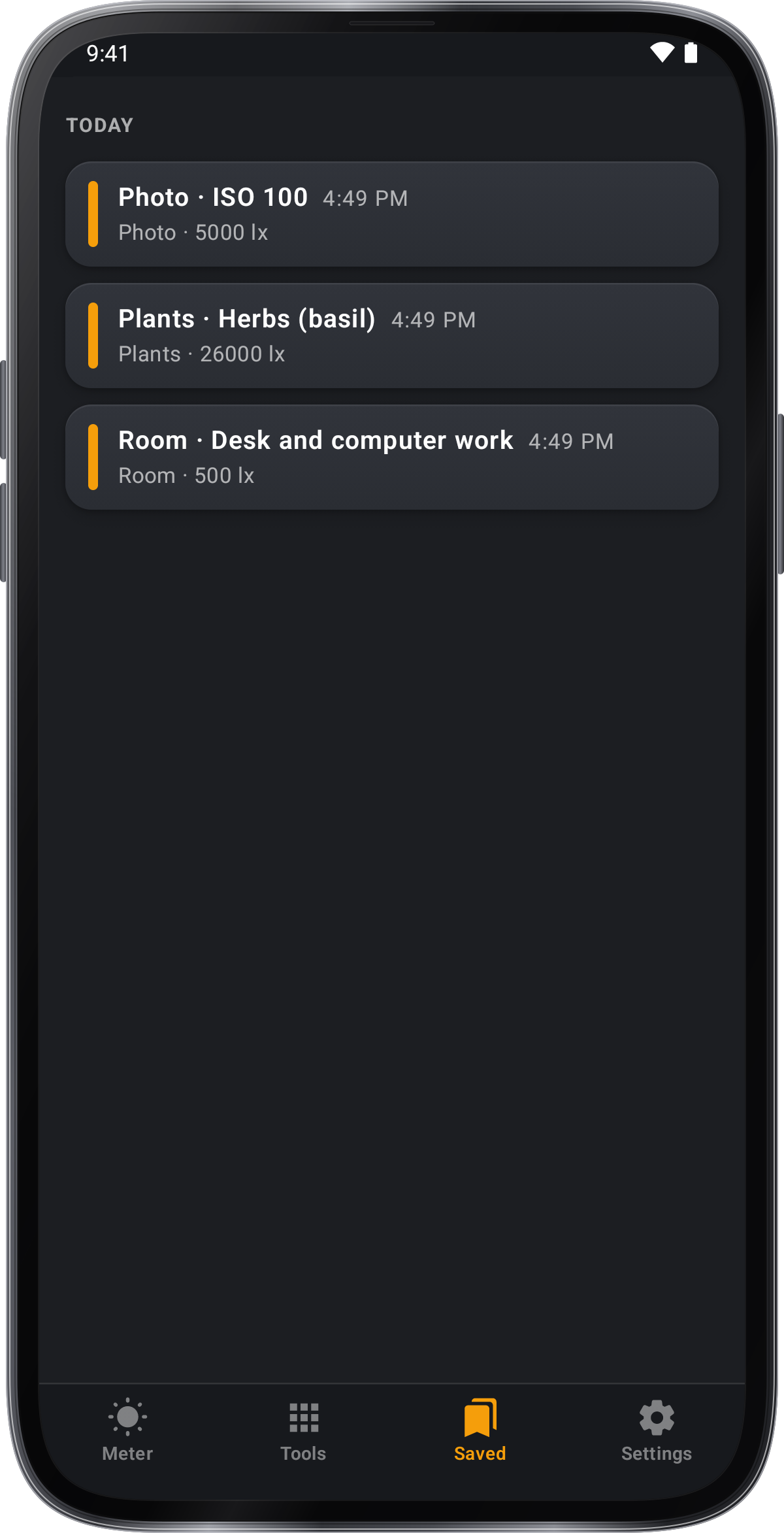
Sine-save ng I-save ang sukat sa Mga tala sa tab na Naka-save. Kasama rin ang lugar para sa mapa kapag may Lugar sa mga save. Pinipirmi ng I-pause ang sukat sa screen; awtomatikong kinukuha ito ng Mga setting › Awtomatikong i-hold kapag matatag kapag matatag na ang liwanag.

Simulan, markahan at itigil ang talaan ng liwanag

Sinisimulan ng Mag-record ang talaan ng liwanag: sine-save ng Itigil sa Naka-save, minamarkahan ng Pananda ang sandali at pinapahinto muna ng I-pause.

Pumili ng audio o video na isasama sa log

Sa kanang bahagi ng Mag-record, pinipili ang Log; Audio para sa tunog na kasama ng log, na sinisimulan ng Mag-record kung walang tumatakbo; o Video na kinukunan ang ilaw na may nakaguhit na sukat.

Suriin ang audio recording ng log

Habang nagre-record ng audio, nagiging Itigil ang Mag-record kasama ang oras. Naghihintay sa itaas ng panukat ang itinigil na recording na may Ibahagi at Kanselahin; kasama ito sa log kapag sine-save. Sa Naka-save, puwedeng patugtugin at ibahagi sa pahina nito. Gamitin ang audio slider upang lumipat sa tiyak na oras.

Pumili ng mode ng camera at overlay ng mga sukat

Binubuksan ng Video ang camera. Piliin ang Larawan para sa litrato o Video para sa video. Pinipili sa Sa larawan ang display na isasama: Mga bar ng antas, Graph, Numero, Display ng panukat o Naka-off.

Hanapin ang mga talaan ng liwanag, mapa at tool sa halaman

Inililista ng Mga tool ang bawat light tool ayon sa pangkat, mula Mga log at mapa: Talaan, Recorder, Lakad para sa mapa ng liwanag at Naka-save na sukat sa mapa. Sinusukat ng Mapa ng canopy sa Mga halaman ang ilaw sa mga halaman kada spot; ipinapakita ng Talaan ang pagbabago sa oras kapag sinimulan. Nire-record din ng Mag-record ng audio sa dulo ng Silid at Mga halaman ang tunog ng log mula sa Simulan.

Suriin ang nakunan at piliin ang camera

Sa camera, binubuksan ng thumbnail ang pinakabagong larawan o video sa gallery. Gamitin ang flash para sa ilaw at Lumipat ng camera upang piliin ang harap o likod na camera.

Tuklasin ang mga tool para sa halaman, recorder at camera

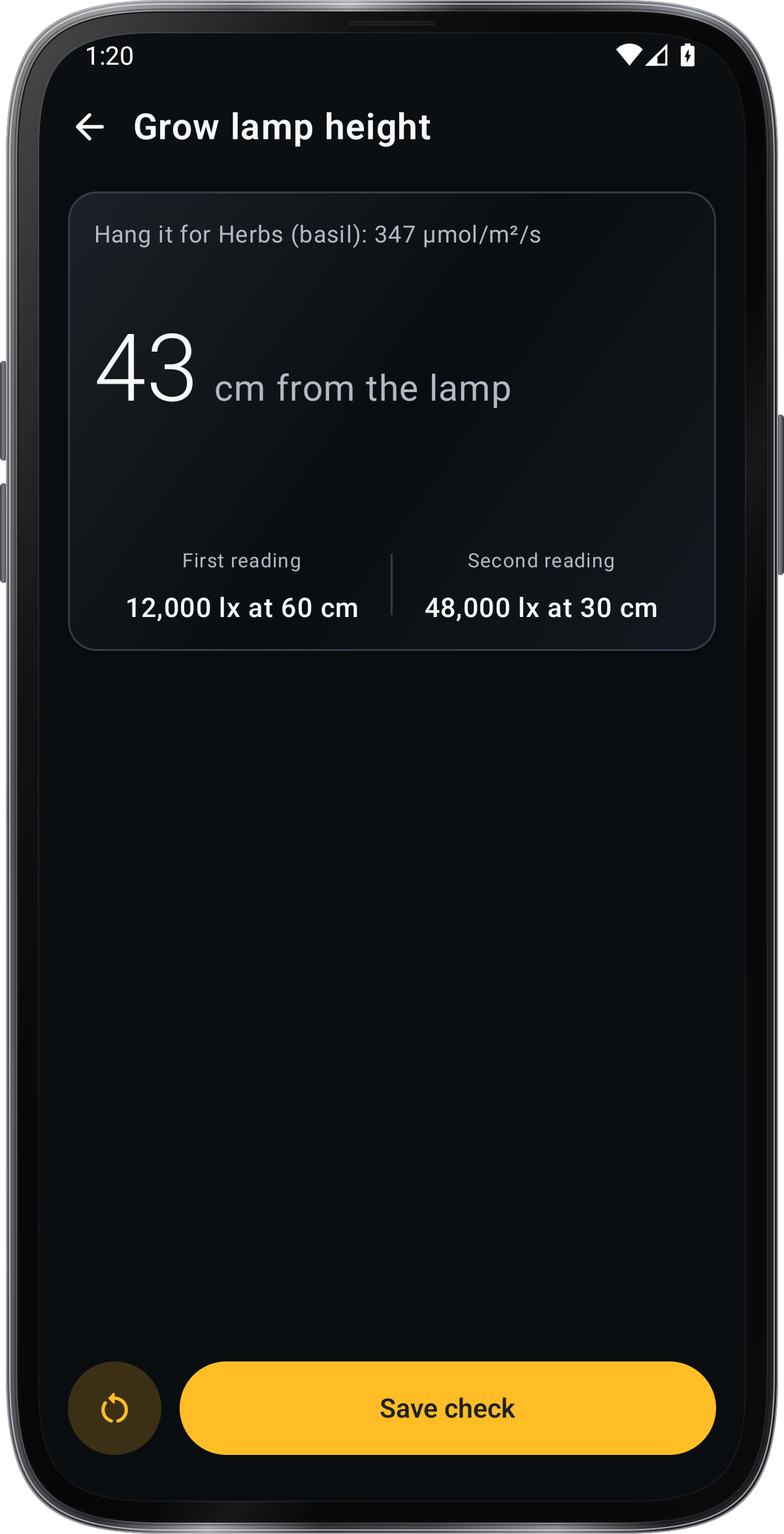
Iba pang tool: Listahan ng halaman at Taas ng grow lamp para sa halaman; Recorder na may Alarma sa dilim, Dilim sa silid-tulugan at Liwanag ngayong araw; Lakad para sa mapa ng liwanag; Naka-save na mga sukat sa mapa na may nalalagdaang PDF na Ulat; at sa camera, Temperatura ng kulay, Flicker, Liwanag ng ibabaw, Dilim ng langit at Cine meter.

I-save sa Documents ang mga export ng tool

Kapag may pagbabahagi ng CSV, KML o PDF ang light tool, inilalagay naman ng I-save sa Documents ng telepono; sa paglalakad, ibinabahagi o sine-save ng ⋮ ang ruta bilang CSV o KML, at ang ⋮ ng recorder ang CSV nito.

Pumili ng display, pagpirmi at mga opsyon ng sukat

Nasa Mga setting ang Ayos ng screen, Mga voice command, Awtomatikong i-hold kapag matatag, Bigkasin ang sukat at Padilimin ang screen sa mahinang ilaw, saka Mga sukat: Pagsuri ng hilig, Dark offset (takpan ang sensor at itakda upang maging zero sa dilim), I-calibrate, Lugar sa mga save at Hanapin ang sensor.

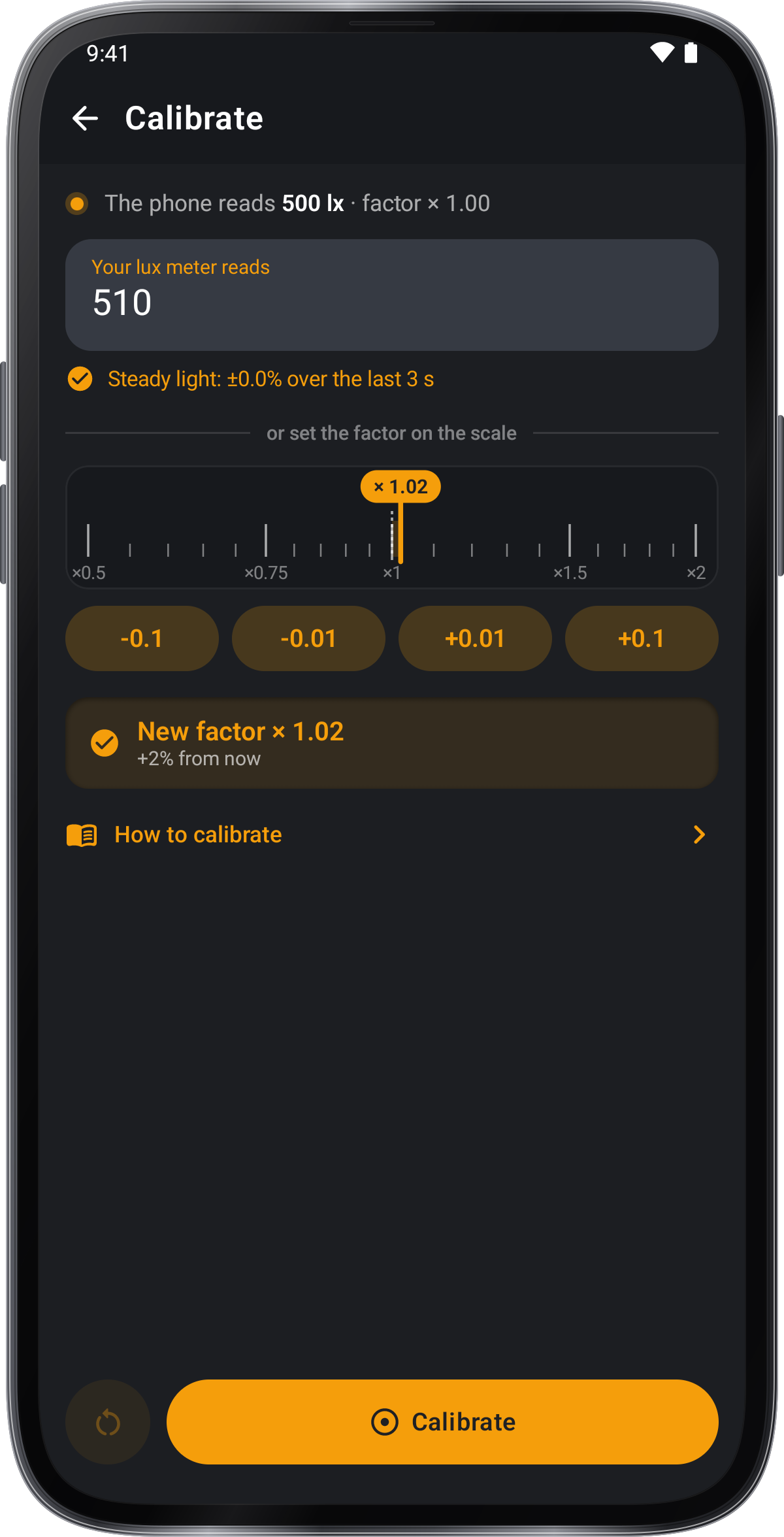
I-calibrate ang light sensor

Ginagamit ng I-calibrate ang sukat ng lux meter sa tabi ng telepono, o ang factor na inilagay mo sa scale nito. Ipinapakita ng Paano mag-calibrate ang mga hakbang; ibinabalik ng I-reset sa × 1.00.

Alamin ang limitasyon ng sensor

Kapag lampas sa kayang basahin ng sensor ang liwanag, ipinapakita ng panukat ang “Max na ang sensor”.

Ihambing ang liwanag sa iba't ibang lugar

Ipinapakita ng Mga tool › Ihambing ang mga lugar ang iyong mga silid at lugar sa scale ng langit, kasama ang liwanag dito sa gitna nila at kung pang-ilan ito. I-tap ang Isang beses para idagdag ang lugar na kinaroroonan mo gamit ang reading na ito, o ang Karaniwan para sukatin ito nang ilang segundo (⋮ › Tagal ng Karaniwan), saka bigyan ito ng pamagat, paglalarawan, at larawan o video. Mag-tap ng lugar para baguhin ito o sukatin muli; ipinapakita ng ⋮ › Magkatabi ang dalawang lugar nang magkasama.

Buksan ang gabay sa liwanag

Nasa unang hanay ng setting ng panukat ang Mga setting › Gabay at mga aralin. May Gabay (binubuksan din ng Tingnan ang gabay sa pambungad): maiikling pahina sa Silid, Mga halaman, Larawan, talaan ng liwanag at calibration, bawat isa ay may Subukan.

Tuklasin ang mga tampok at magsanay sa mga aralin

Ipinapakita ng Mga disenyo ang bawat tampok sa maikling video at landas papunta rito. Itinuturo ng Mga aralin ang bawat bahagi sa live na sensor, nang walang itinatagong log, sukat o setting mula sa pagsasanay.

Piliin kung kailan lalabas ang mga tip

Gamitin ang Mga tip para i-on o i-off ang gabay. Sa Ipakitang muli ang lahat ng tip, mababalikan mo ang mga tip.

Mga opsyon

Mga mode ng pagsukat

Mga tab

  • Silid

    Ilapag ito, piliin ang lugar, basahin ang hatol

  • Mga halaman

    Pinagmumulan ng liwanag, oras at halaman: ang arawang liwanag

  • Larawan

    Itakda ang ISO at aperture, basahin ang shutter

Ayos ng screen

Ayos ng screen

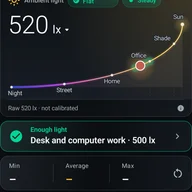
  • Ang bilang sa ibabaw ng liwanag na umaakyat mula gabi hanggang araw, na may mga card

    Kurba ng liwanag

    Ang bilang sa ibabaw ng liwanag na umaakyat mula gabi hanggang araw, na may mga card

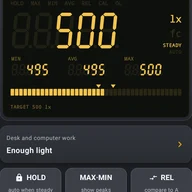
  • Display at mga pindutan ng handheld meter

    Propesyonal na display

    Display at mga pindutan ng handheld meter

Mga tool

Mga tool

  • Spot meter

    ihambing ang mga lugar

  • Temperatura ng kulay

    Kelvin at ang mga gel na tumutugma

  • Pagkurap ng ilaw

    Paano kumukurap ang ilaw, at mga bilis ng shutter na walang guhit

Mga praktikal na tip.

Gamitin muna ang Hanapin ang sensor at ilayo ang mga daliri, gilid ng case at sarili mong anino.
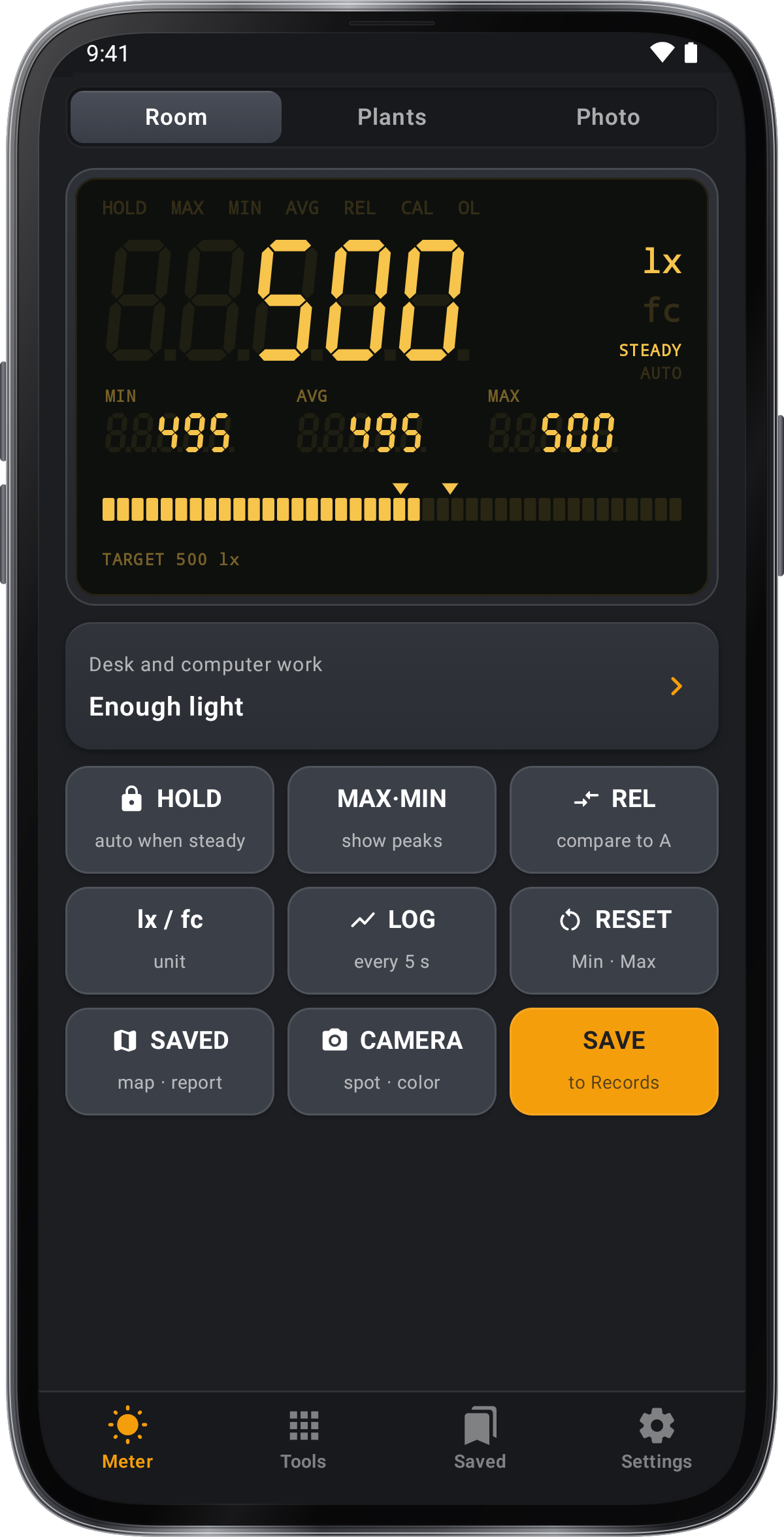
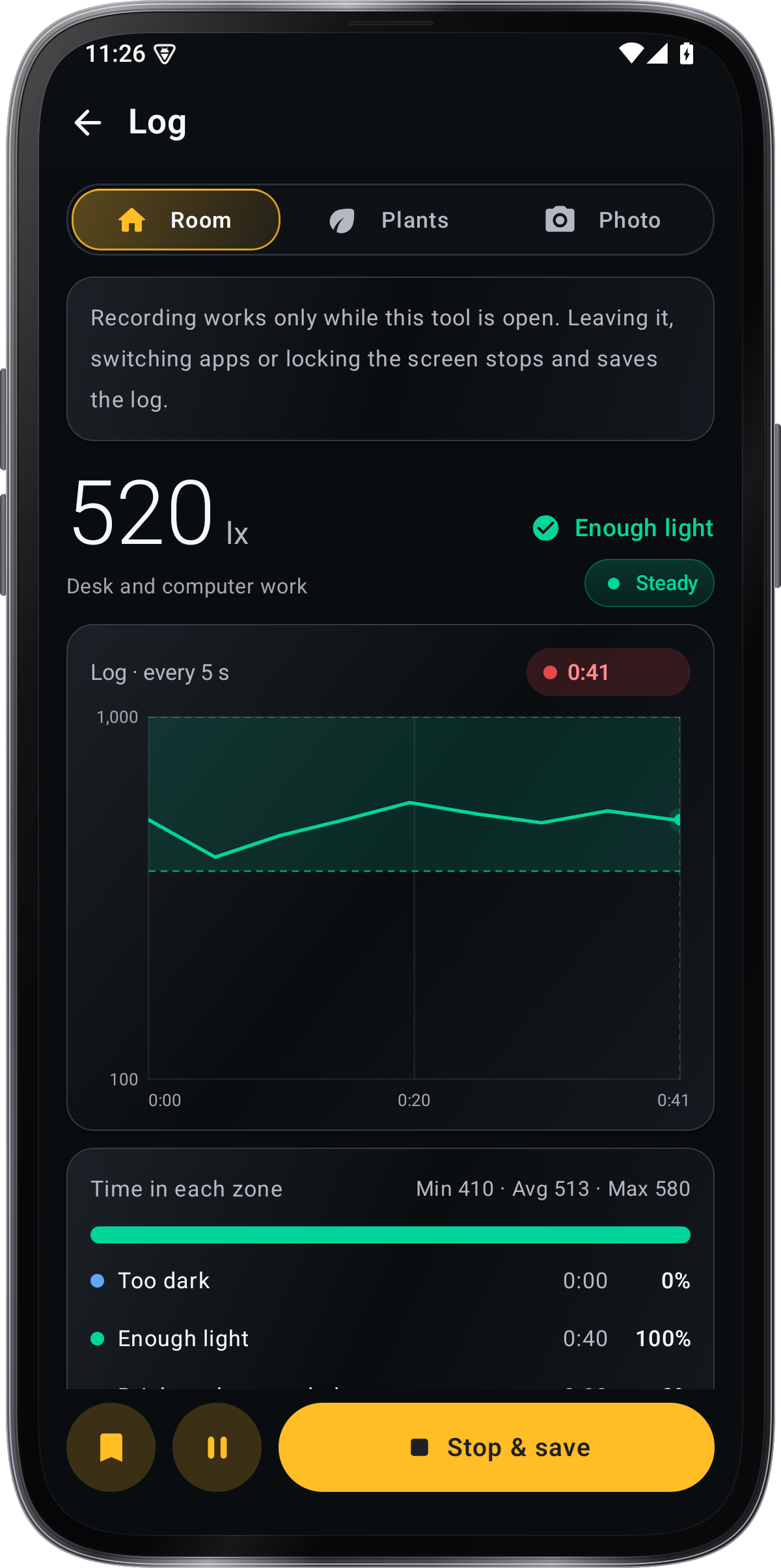
500 lx ang kailangan sa trabaho sa mesa, 100 sa pasilyo, 1,000 sa trabahong may pinong detalye. I-tap ang lugar para piliin ang sa iyo.

Sa parehong lux, mas maraming ilaw ng halaman ang galing sa araw kaysa sa puting LED. Piliin ang ilaw kung saan lumalaki ang halaman. Para sa halaman, sukatin sa taas ng dahon at piliin ang tunay na pinagmumulan ng ilaw at oras nito bago ihambing ang tinatayang liwanag bawat araw.

Sa incident-light na pagsukat para sa larawan, ilagay ang sensor sa paksa, hindi sa camera.

Ipakita ang lahat ng tipMagpakita ng mas kaunting tip

Markahan ang bawat pagbabago habang tumatakbo ang talaan; nilalagyan ng chart ng letrang A, B, C ang mga marka.

Kung may mapagkakatiwalaang lux meter, ilagay pareho sa iisang ilaw at i-calibrate ang telepono laban dito.

Pang-araw-araw na gamit.

Ihambing ang mga lugar ng trabaho

Basahin ang illuminance kung saan ginagawa ang gawain at ihambing ang mga posisyon nang hindi binabago ang oryentasyon ng telepono.

Tuklasin ang ilaw para sa halaman

Sukatin sa taas ng dahon at piliin ang pinagmumulan ng ilaw at oras para sa pagtataya ng liwanag sa halaman.

I-record ang pagbabago ng ilaw

Magsimula ng log o lakad para sa mapa ng liwanag, maglagay ng marka at suriin ang resultang may naka-save na konteksto.

Gamitin ang Panukat para sa live na liwanag, Mga tool para sa dagdag na pagsukat, Naka-save para sa rekord at Mga setting para sa kagustuhan.

Kunin ang app

Panukat ng liwanag

Paano gamitin ›
Kunin saGoogle PlayMalapit nang maging available sa App Store