Magtago ng palette ng materyal
Basahin ang ibabaw o larawan at mag-save ng mga kulay na may pangalan, tag at tala para sa proyekto.
Color Picker
Color Picker para sa iPhone
Malapit nang maging available sa App Store
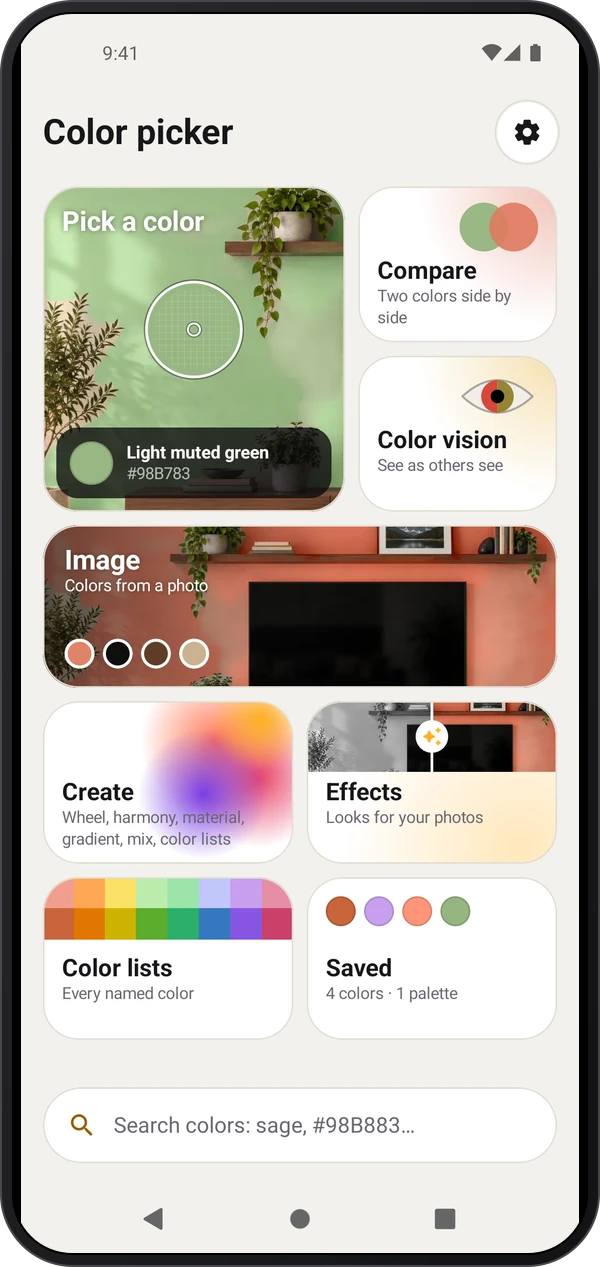
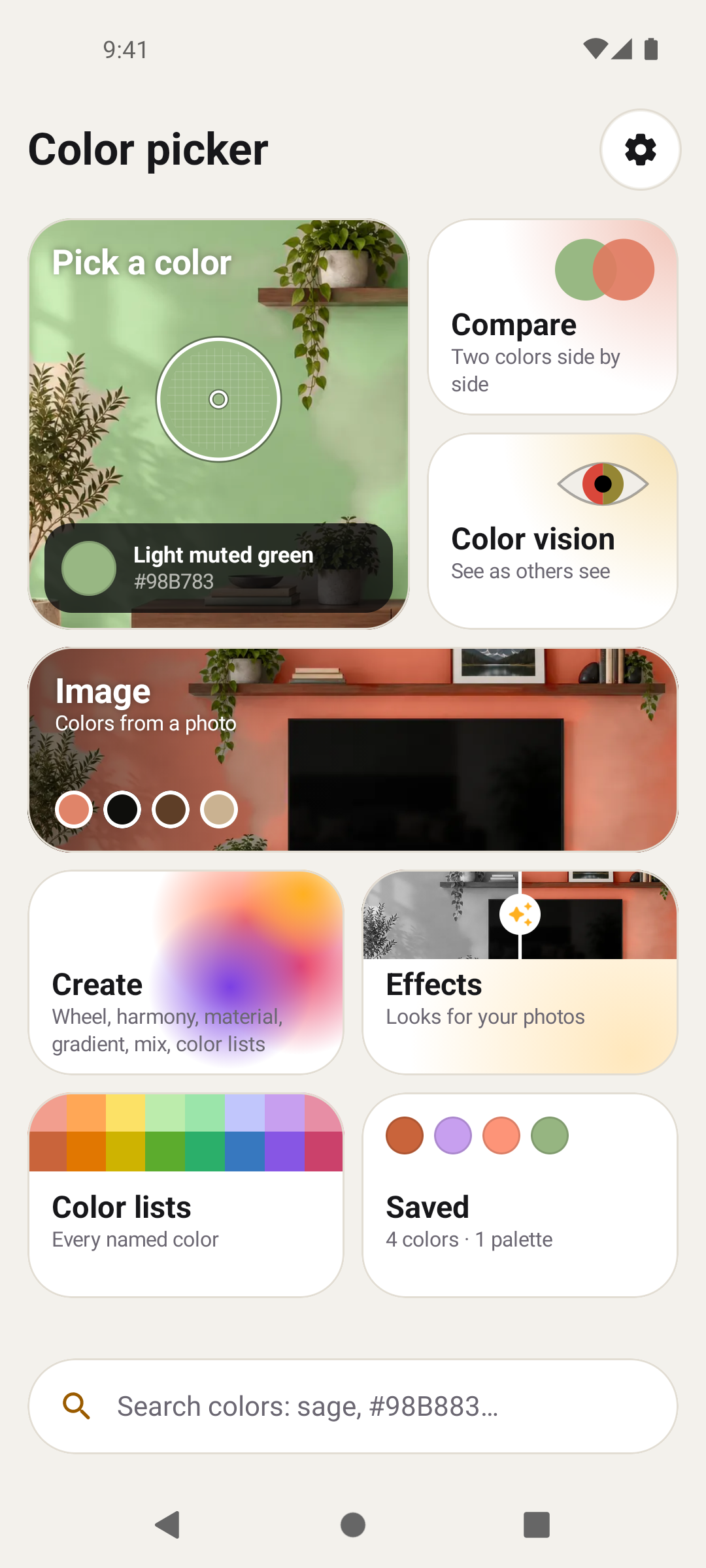
Pumili ng kulay sa camera o larawan, ihambing ang lilim at magtago ng kulay o palette para sa susunod na proyekto. Pinagsasama ng Home ang Pumili ng kulay, Ihambing, Paningin sa kulay, Larawan, Mga effect, Gumawa, Naka-save at Mga setting. May Camera app at Instrument din sa ibang ayos ng screen; tinatandaan ang mga pinili. Kailangan ng Plus o Pro ang ilang calibration, color library, larawan at export.
Tingnan ang mga screen, saka sundan ang gabay upang subukan mismo.
Mga magagawa mo sa Color Picker.
Basahin ang ibabaw o larawan at mag-save ng mga kulay na may pangalan, tag at tala para sa proyekto.
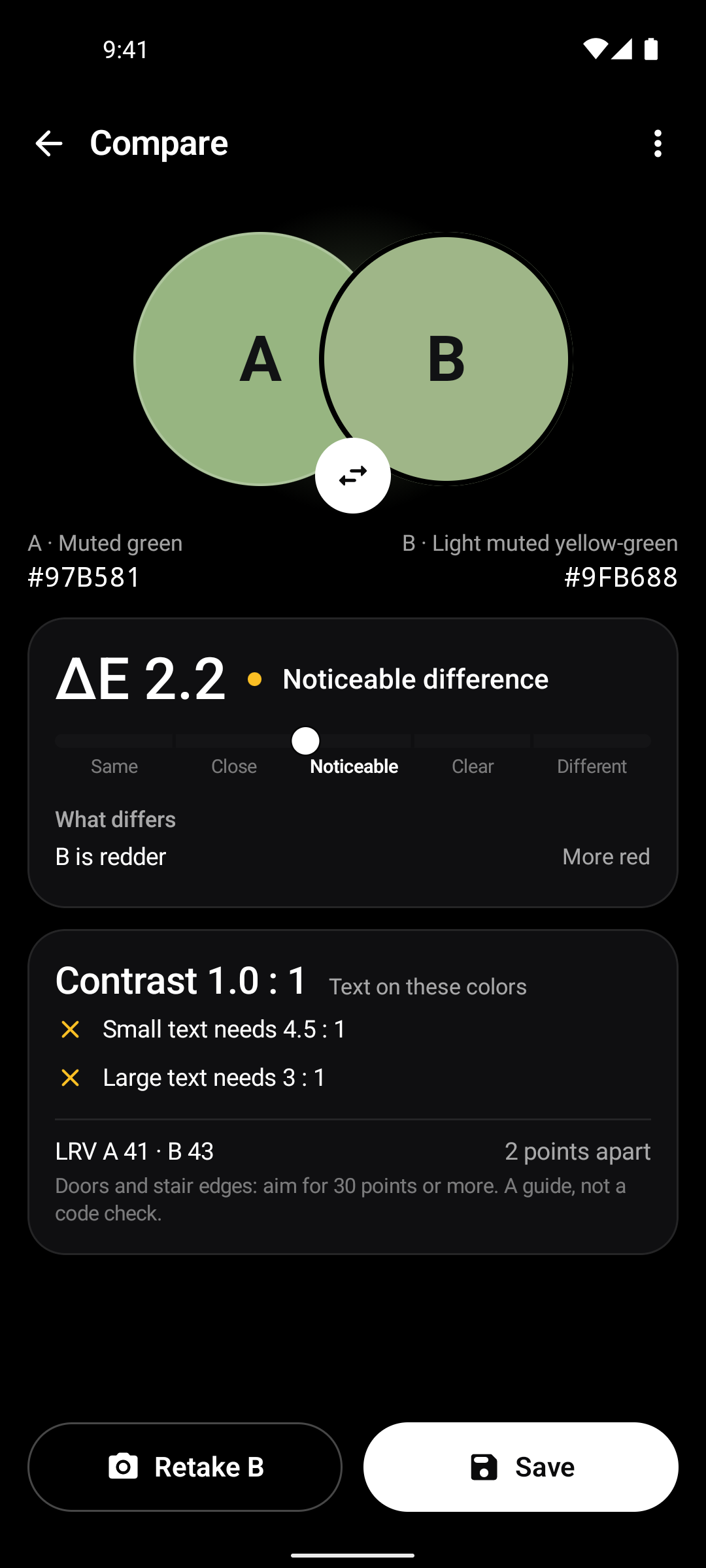
Gamitin ang A at B sa pare-parehong ilaw upang suriin ang diperensya at mga code.
Gumawa ng mga harmony o gradient, o tingnan ang photo effect at pintura sa dingding sa hiwalay na kopya ng larawan.
Gamitin ang Pumili ng kulay para sa live na camera o Larawan para sa larawan. Panatilihing pantay ang ilaw.
Maingat na ilagay ang sampling lens, ayusin ang laki ng spot at Panatilihin ang kulay habang sinusuri ang pangalan at code.
I-save ang kulay, ihambing sa ikalawang sample o bumuo ng palette sa Gumawa.
Buksan ang Gabay at mga aralin sa ⋮ ng seksyon o Mga setting. Panoorin ang Gabay, tuklasin ang Mga disenyo o subukan ang aralin sa live na camera. Walang itinatagong pagsasanay at ibinabalik ang mga setting pagkatapos.
Pagsasanay 1
Itutok ang camera sa pamilyar na bagay at ilipat ang sampling lens. Pansinin ang pagbabago ng pangalan at mga code.
Pagsasanay 2
Magtago ng kulay, ihambing sa ikalawa, saka gamitin ang Gumawa upang bumuo ng palette o gradient.
Pagsasanay 3
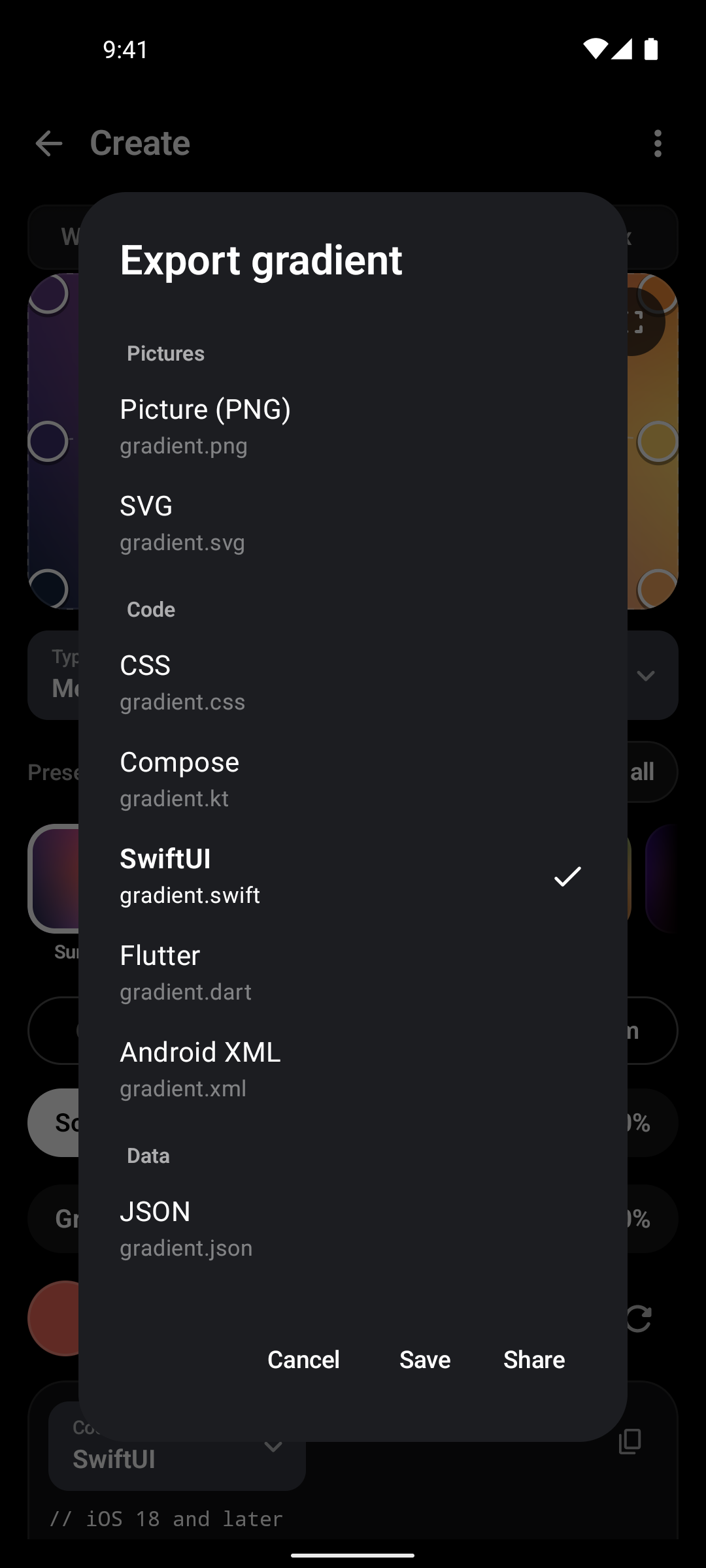
Buksan ang Naka-save, piliin ang resulta at kopyahin ang code o ibahagi sa format na kasama sa plano mo.
Gumamit ng pantay na ilaw at iwasan ang glare, anino at repleksyon sa pagsample ng materyal.
Pumili ng maliit na spot para sa sinulid o detalye at mas malapad na spot upang i-average ang textured na dingding. Panatilihin ang lente sa materyal na sinusukat.
Sa paghahambing ng dalawang sample, panatilihing pareho ang ilaw at brightness/tint ng camera. Iniiwasan ng Panatilihin ang mga setting ng camera ang awtomatikong pagbabago sa pagitan ng mga sukat.
I-calibrate gamit ang puting papel, gray card o color chart sa kaparehong ilaw ng sample. Ulitin ang pagsusuri kapag nagbago ang ilaw.
Pinipirmi ng Panatilihin ang kulay ang larawan at sukat habang maaari pa ring ilipat ang lente; inilalagay ng I-save ang kulay sa Naka-save.
Gamitin ang Larawan kapag nakunan na ang paksa. Makakagawa ng palette ang Mga pangunahing kulay kung kasama sa plano ng app.
Gumagawa ng kopya ang mga effect at preview ng pintura sa dingding. Ihambing ang tunay na sample ng pintura sa nilalayong ilaw bago pumili ng finish.
Hindi binabago ng mga effect sa camera ang orihinal na kulay na ginagamit sa mga pangalan at code. Gamitin ang code sa sukat sa halip na husgahan sa mata ang simulation.
Tagapili ng kulay. Kilalanin ang mga kulay sa camera o larawan, mag-save ng mga kulay at palette, at maghambing o gumawa ng mga kulay.
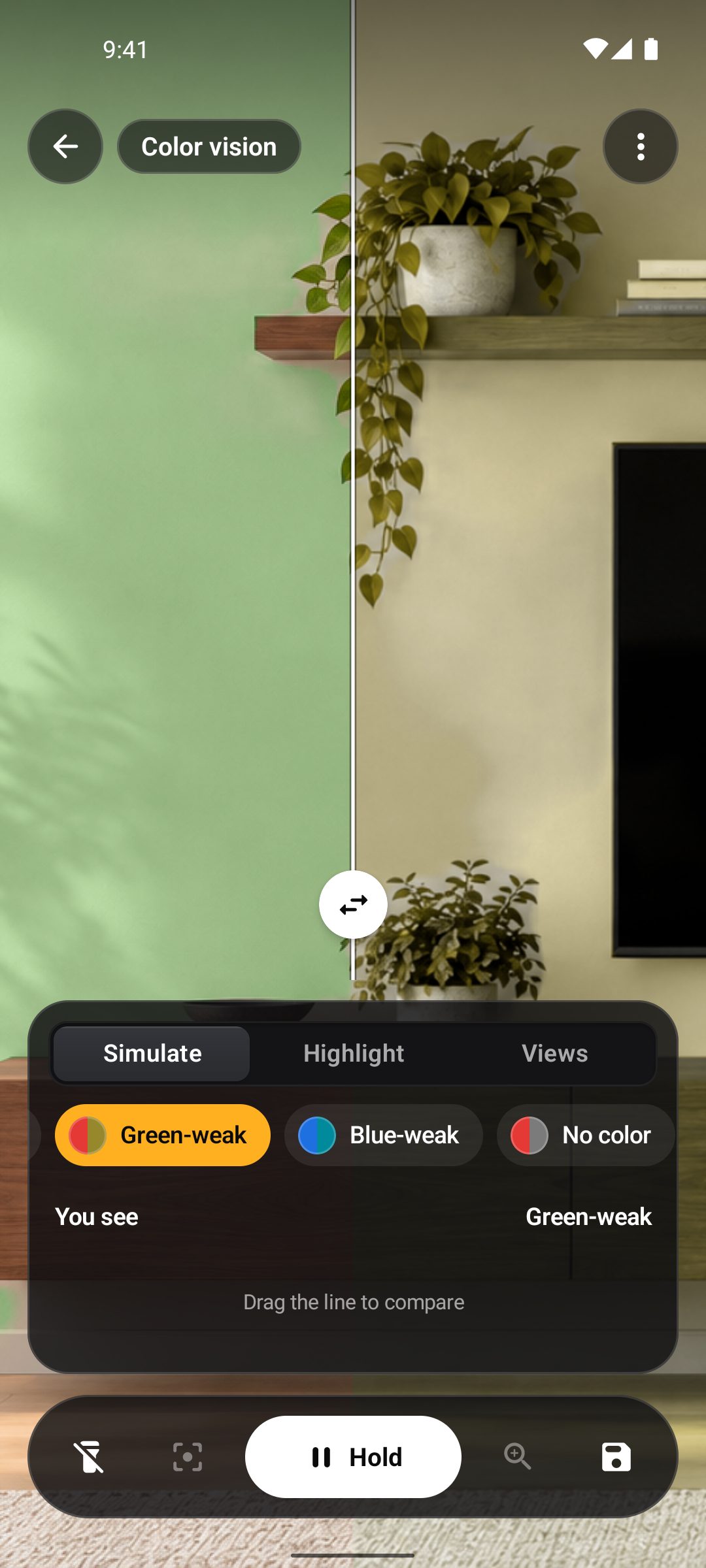
Tuklasin ang tool ›Paningin sa kulay. I-simulate ang karaniwang pagkakaiba sa paningin sa kulay o i-highlight ang napiling mga hue sa camera.
Tuklasin ang tool ›Mga tool sa kulay. Home ng Color Picker na may mga tile ng tampok na may larawan
Basahin ang gabay ›Ihambing ang mga kulay. Paghahambing ng dalawang napiling kulay sa Color Picker
Basahin ang gabay ›Pag-export ng gradient. Mga opsyon sa pag-export ng gradient sa Color Picker
Basahin ang gabay ›Mga view ng paningin sa kulay. Simulation ng paningin sa kulay sa Color Picker
Basahin ang gabay ›Mga tagubilin sa bawat hakbang para sa app at mga tool nito.
Pagsisimula
Basahin ang mga hakbang : Pumili ng seksyon o ayos ng screenPagsisimula
Basahin ang mga hakbang : Pumili ng kulay sa cameraPaningin sa kulay
Basahin ang mga hakbang : Paningin sa kulay