Nasa Workshop ang iyong mga paborito at katalogo ng mga tool. Maghanap ng tool o mode. Piliin ang Classic sa ⋮ › Layout ng screen para magpalipat-lipat sa listahan at grid.
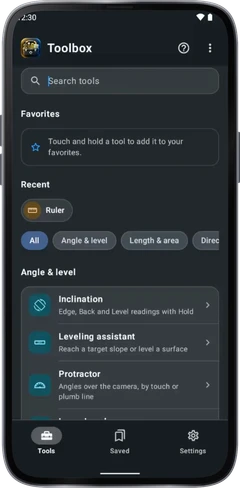
Pindutin nang matagal ang tool para idagdag sa mga paborito.
Mga anggulo at pagkapantay
Mga tool para sa susunod mong gawain.
Maghanap sa catalog ng mga tool sa pagsukat, magtago ng mga paborito at bumalik sa mga kamakailang ginamit. Binubuksan ng Mga tool ang catalog; pinagsasama ng Naka-save ang Mga tala, Gallery at Mga chart; nasa Mga setting ang mga pagpipiliang para sa buong app.
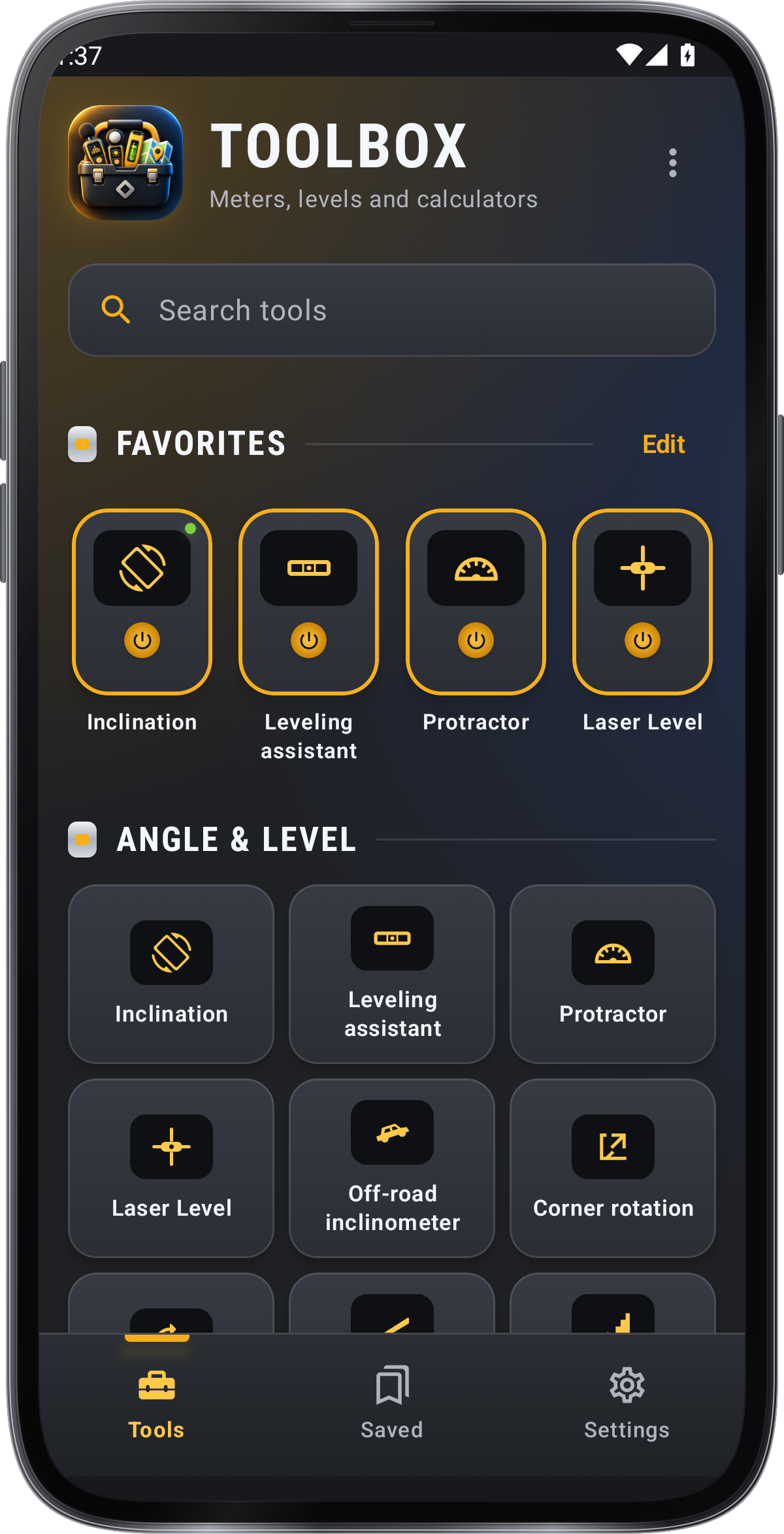
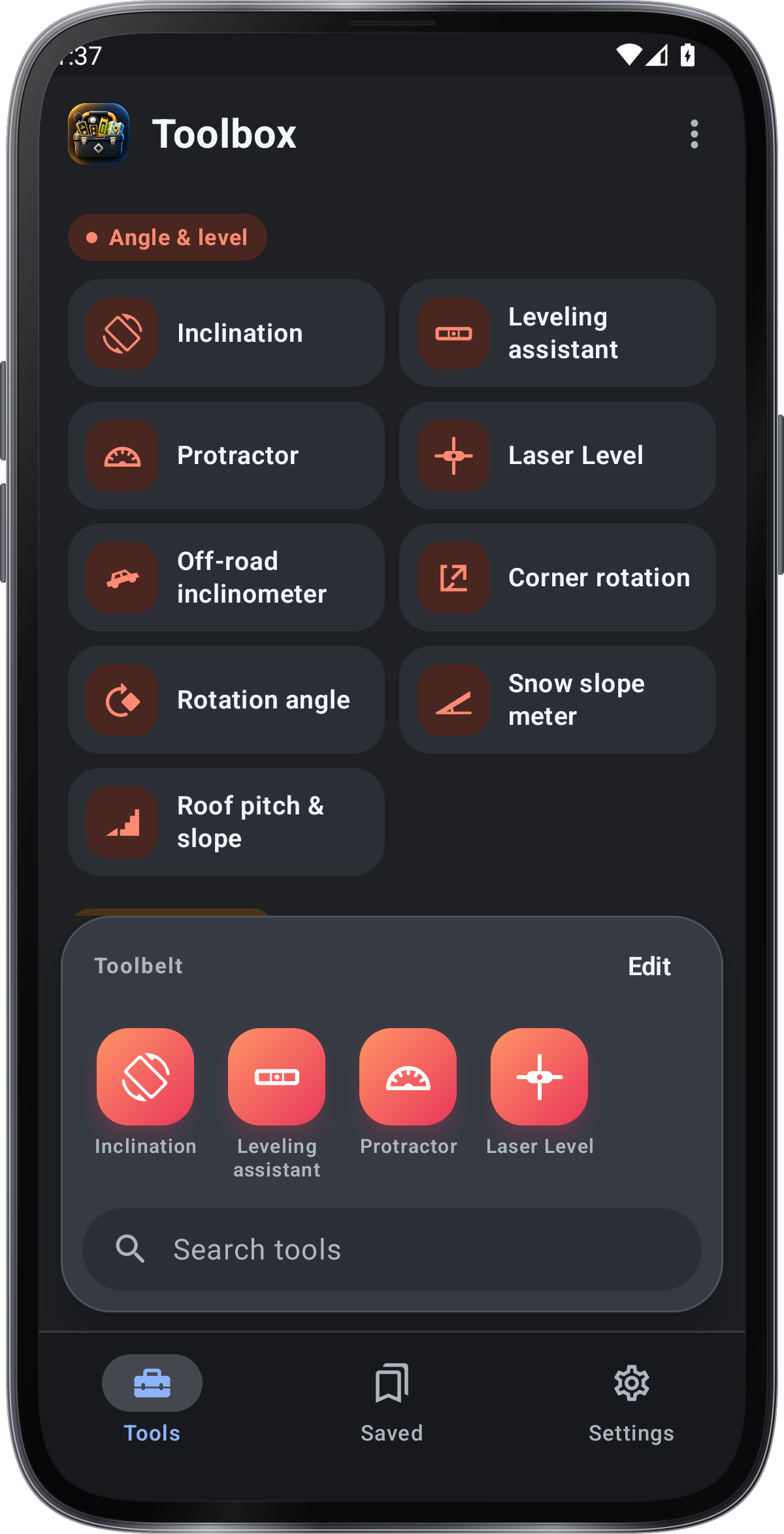
Nasa Workshop ang iyong mga paborito at katalogo ng mga tool. Maghanap ng tool o mode. Piliin ang Classic sa ⋮ › Layout ng screen para magpalipat-lipat sa listahan at grid.

Buksan ang tool at sundan ang gabay. Ginagamit ng mga tool ang kani-kanilang setting at destinasyon ng naka-save na gawain.
Binubuksan ng tab na Naka-save ang Mga tala, Gallery o Mga chart. Nasa loob pa rin ng bawat tool ang sariling library at log nito.
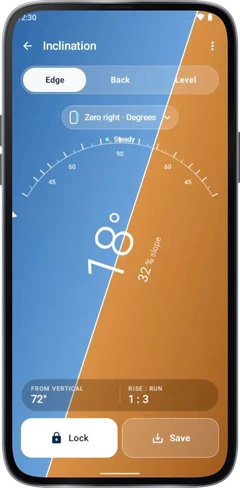
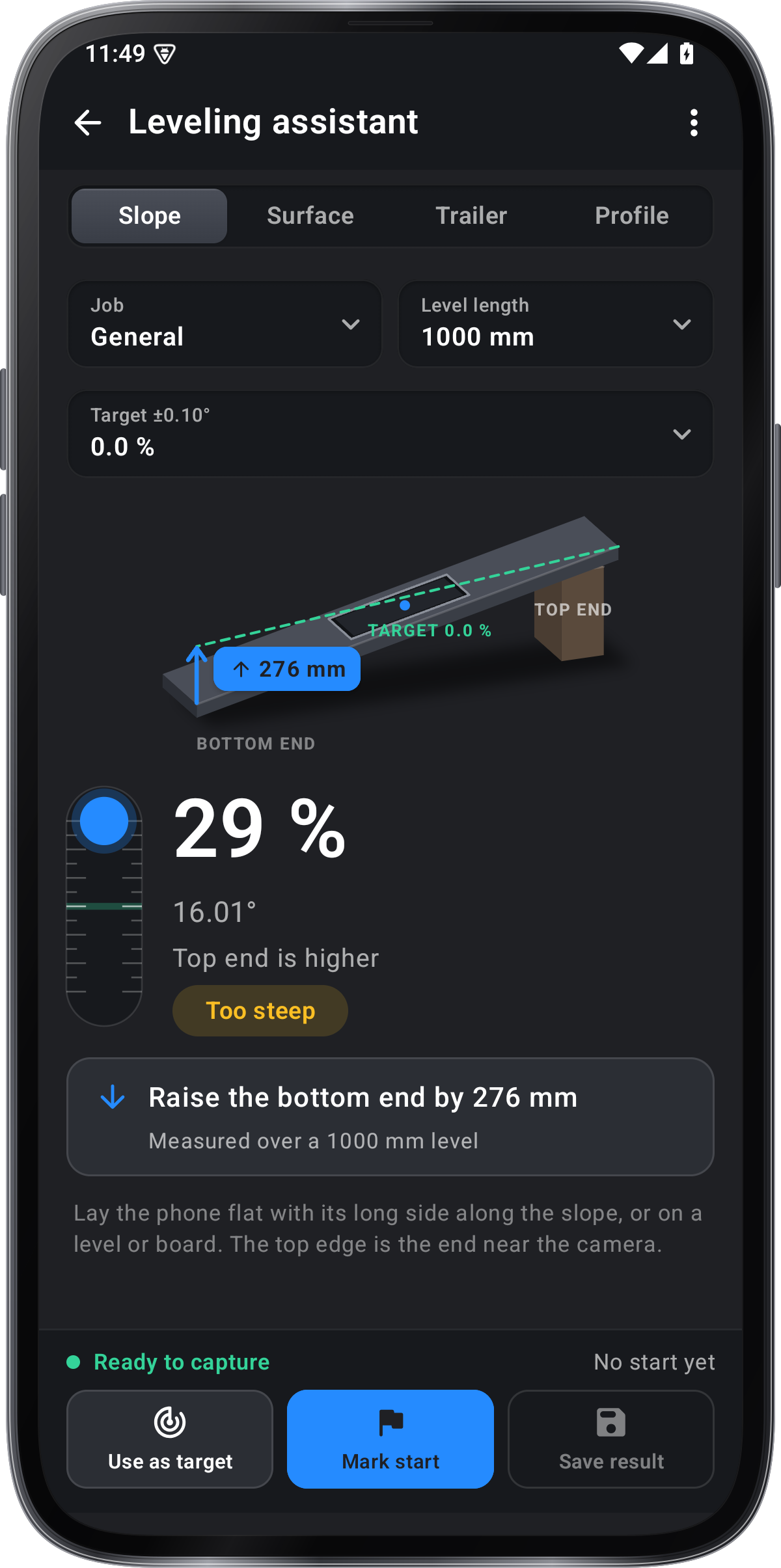
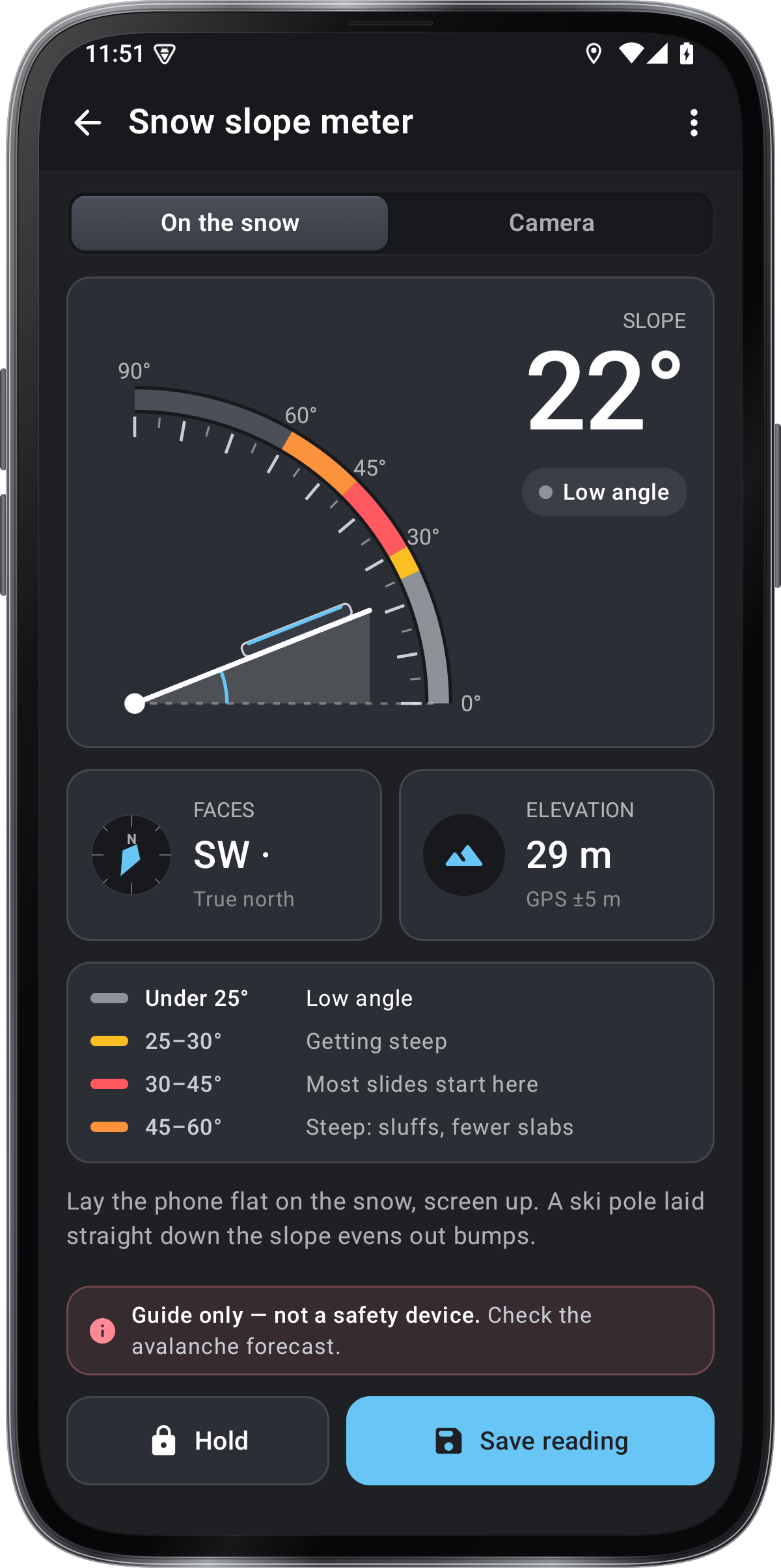
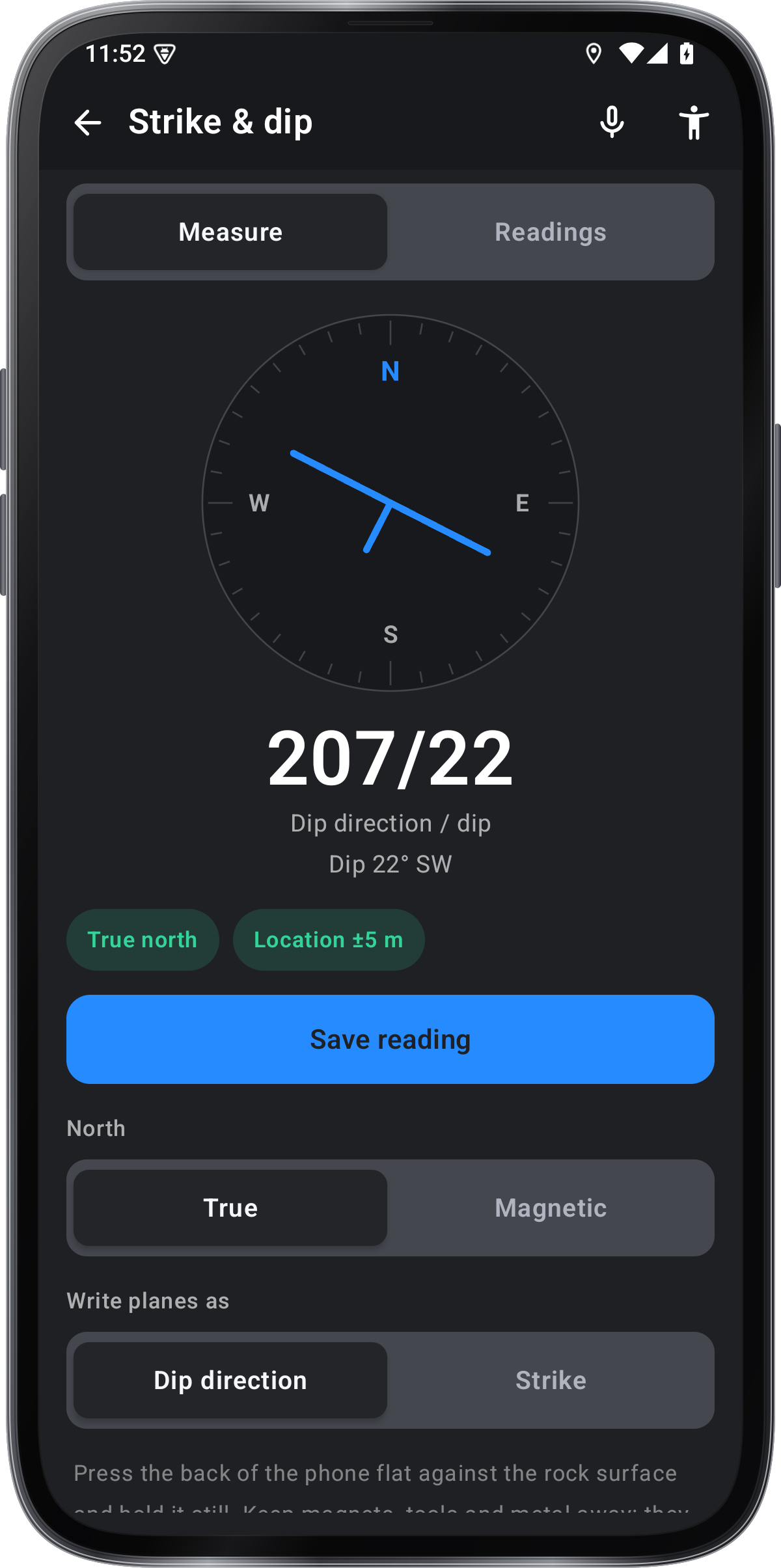
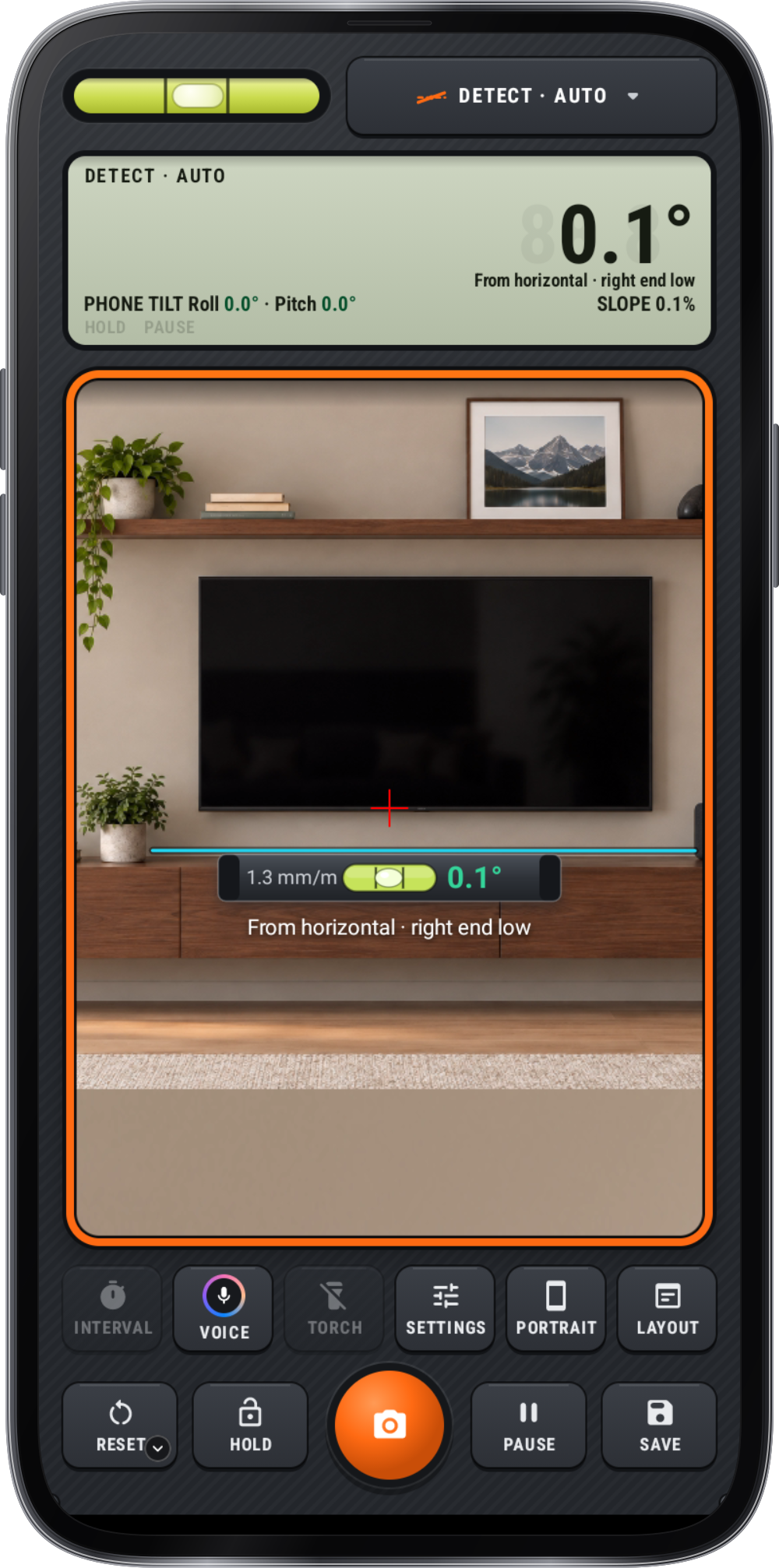
Buksan ang “Pagkahilig” mula sa catalog. Piliin ang “Gilid”, “Likod ng telepono” o “Panukat ng pagkapantay”. Kapag matatag na ang sukat, i-tap ang “I-lock”, saka ang “I-save”.
Mga toolTingnan
Mga settingAyos ng home
Mga paborito, kamakailang tool at seksiyon, bilang listahan o grid
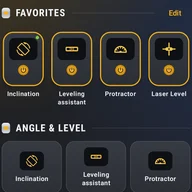
Amber na gaya ng icon, kasama ang mga paborito bilang mga metro
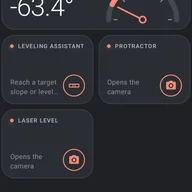
Kasalukuyang sukat sa mga paboritong tool
Mga gawaing panimula at lahat ng tool mula A hanggang Z

Mga paborito at paghahanap sa ibabaw ng mga tab, abot ng hinlalaki
Mga naka-save
Mga sukat na na-save mula sa mga tool, kasama ang tala, larawan at lugar.
Mga larawan at video na kinunan gamit ang mga tool ng camera.
Mga na-save na sukat na iginuhit sa paglipas ng oras.
Pindutin nang matagal ang tool para idagdag sa mga paborito.
Piliin ang tiyak na mode sa catalog kung iyon ang kailangan sa gawain; bubukas ang tool kasama ang sariling mga kontrol at naka-save na kagustuhan.
Ipinapakita ng pagbukas ng tool ang live na sukat nang walang pag-record. I-tap ang Simulan o Mag-record upang magsimula ng session.
Sa Naka-save makikita ang pinagsasaluhang Mga tala, Gallery at Mga chart; nasa loob mismo ng tool ang history kung may sarili itong library o log.
Dini-disable ng catalog ang mga tool na wala ang kinakailangang sensor. Suriin ang gabay ng tool bago umasa sa parehong hardware feature sa ibang telepono.
Hintaying maging matatag ang sukat, I-lock at saka iangat ang telepono. Ibinabalik ng I-unlock ang live na pagsukat.
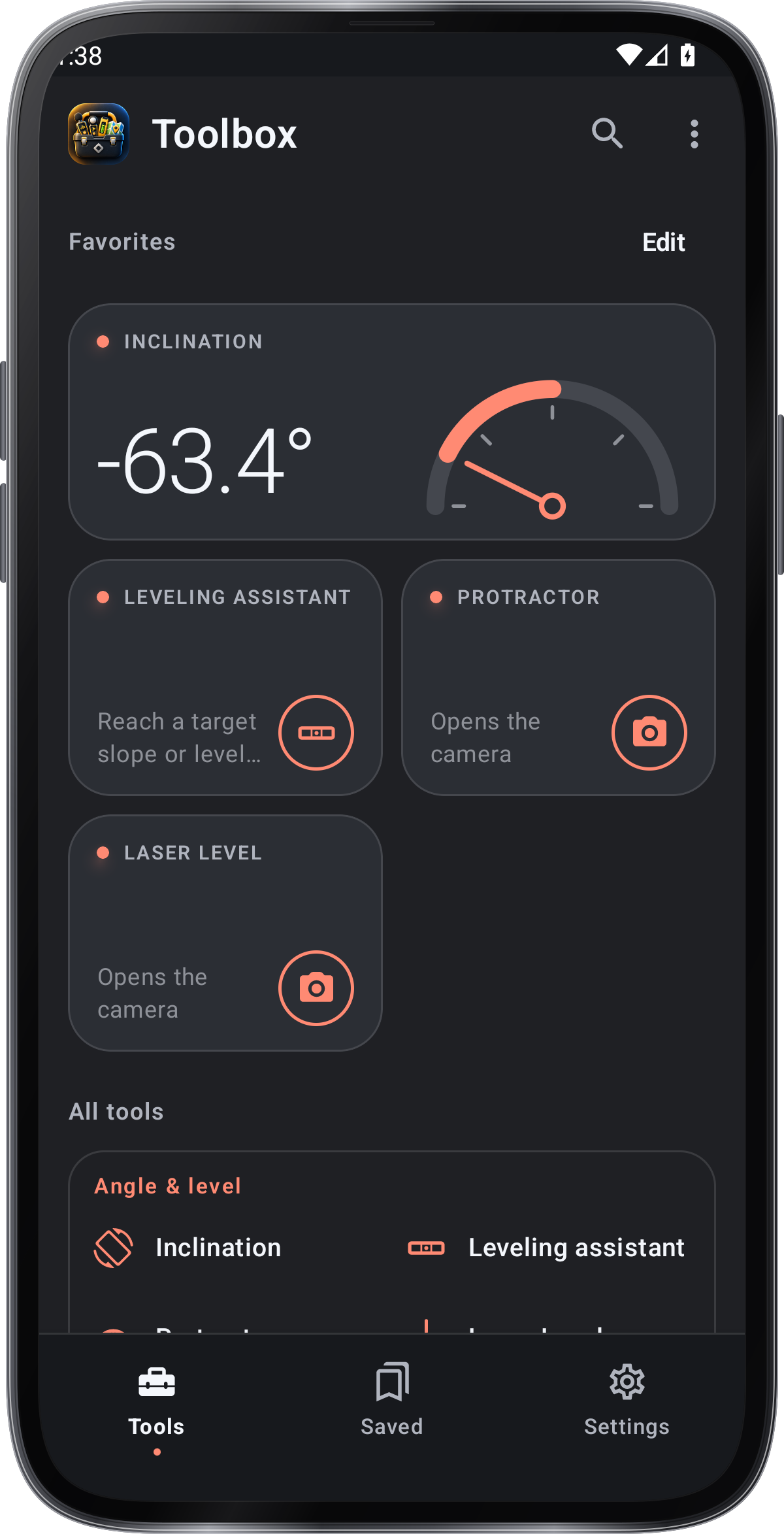
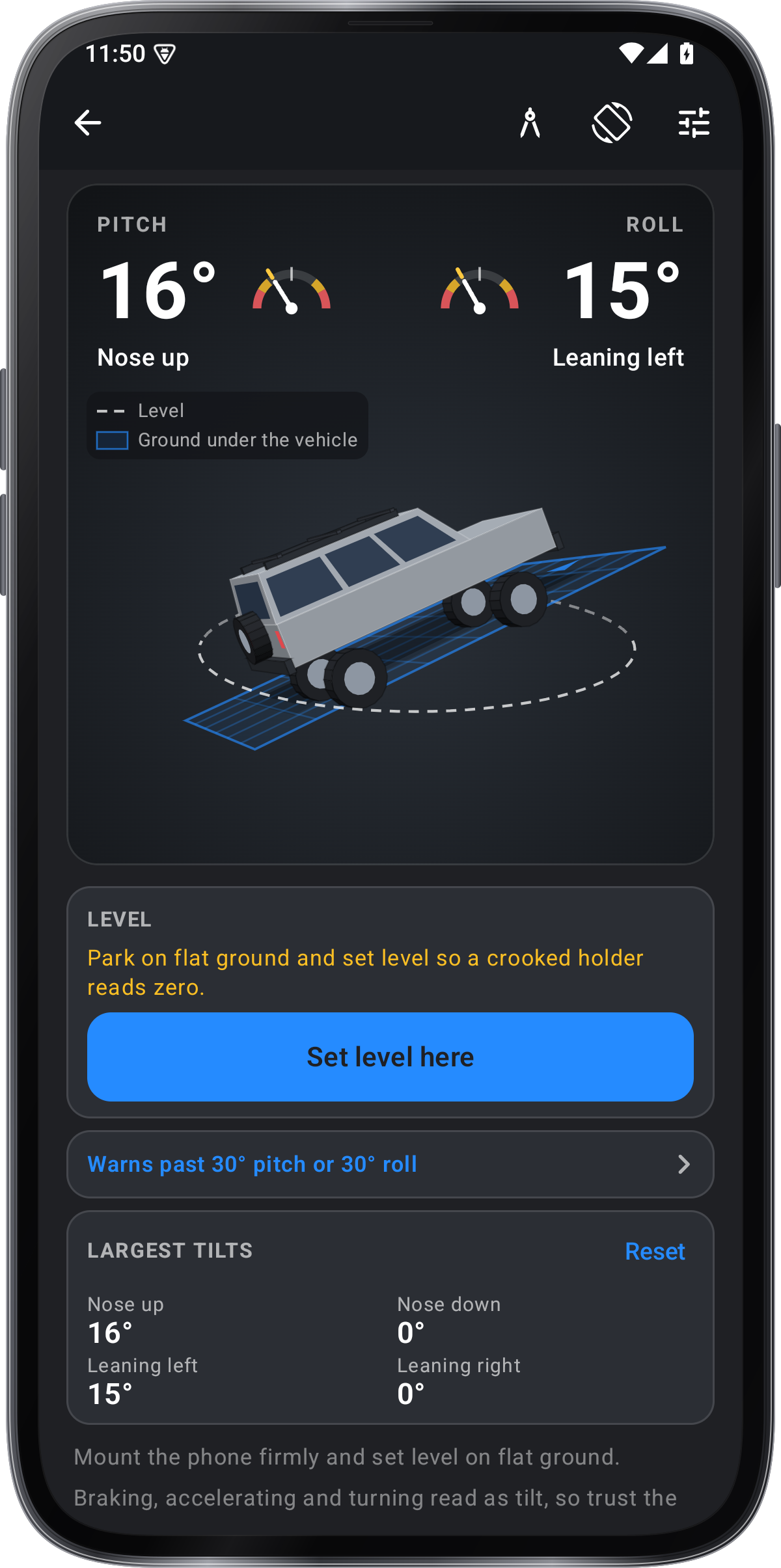
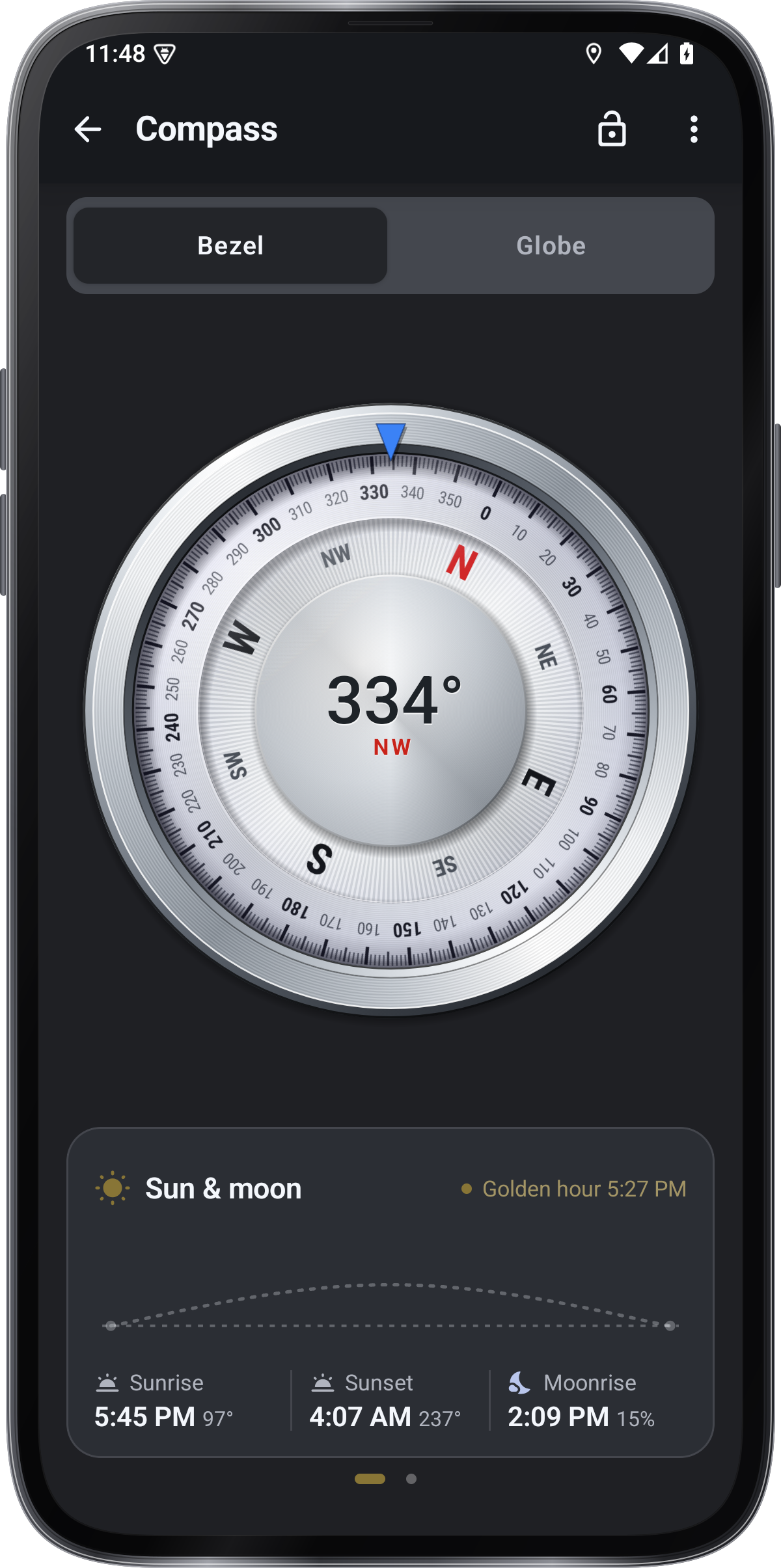
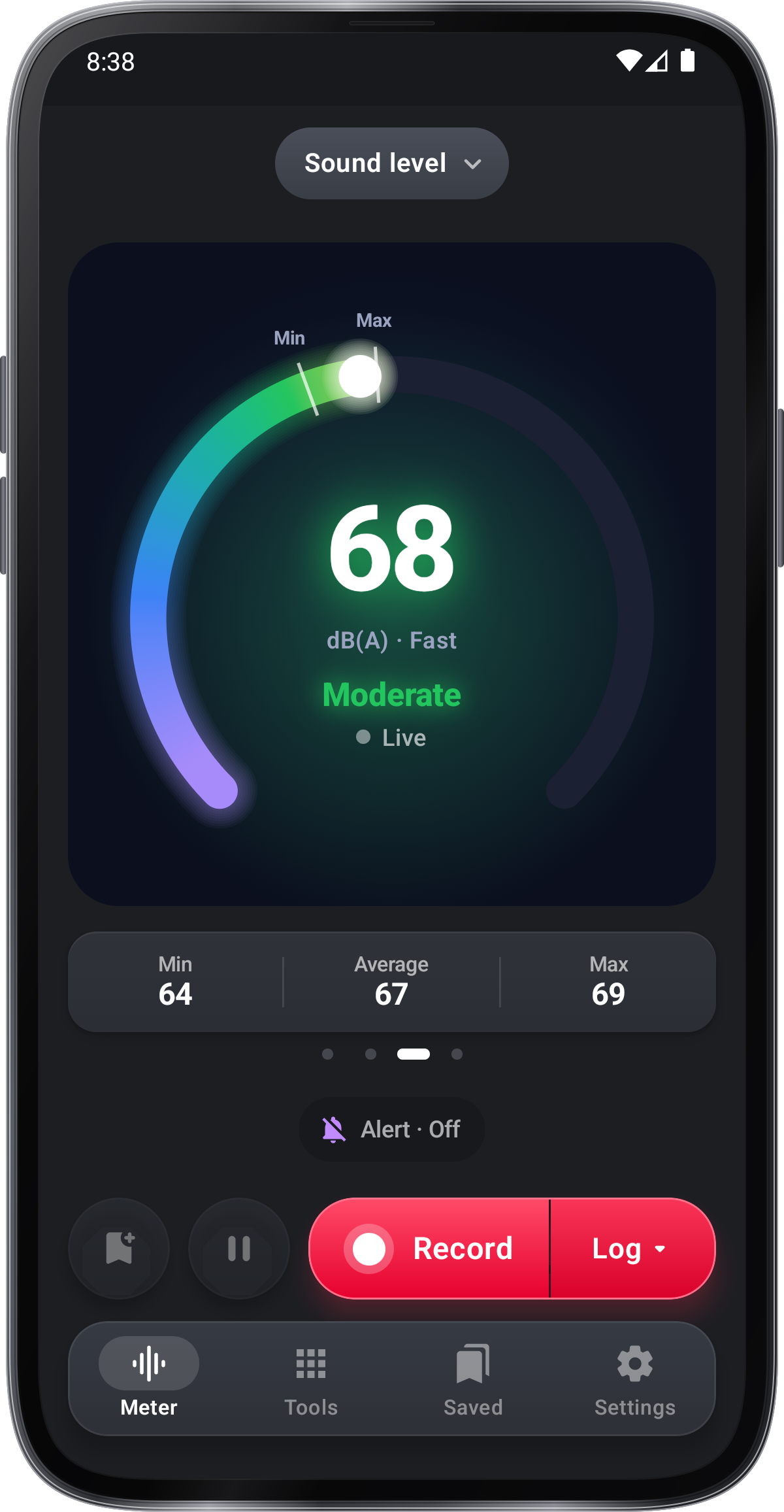
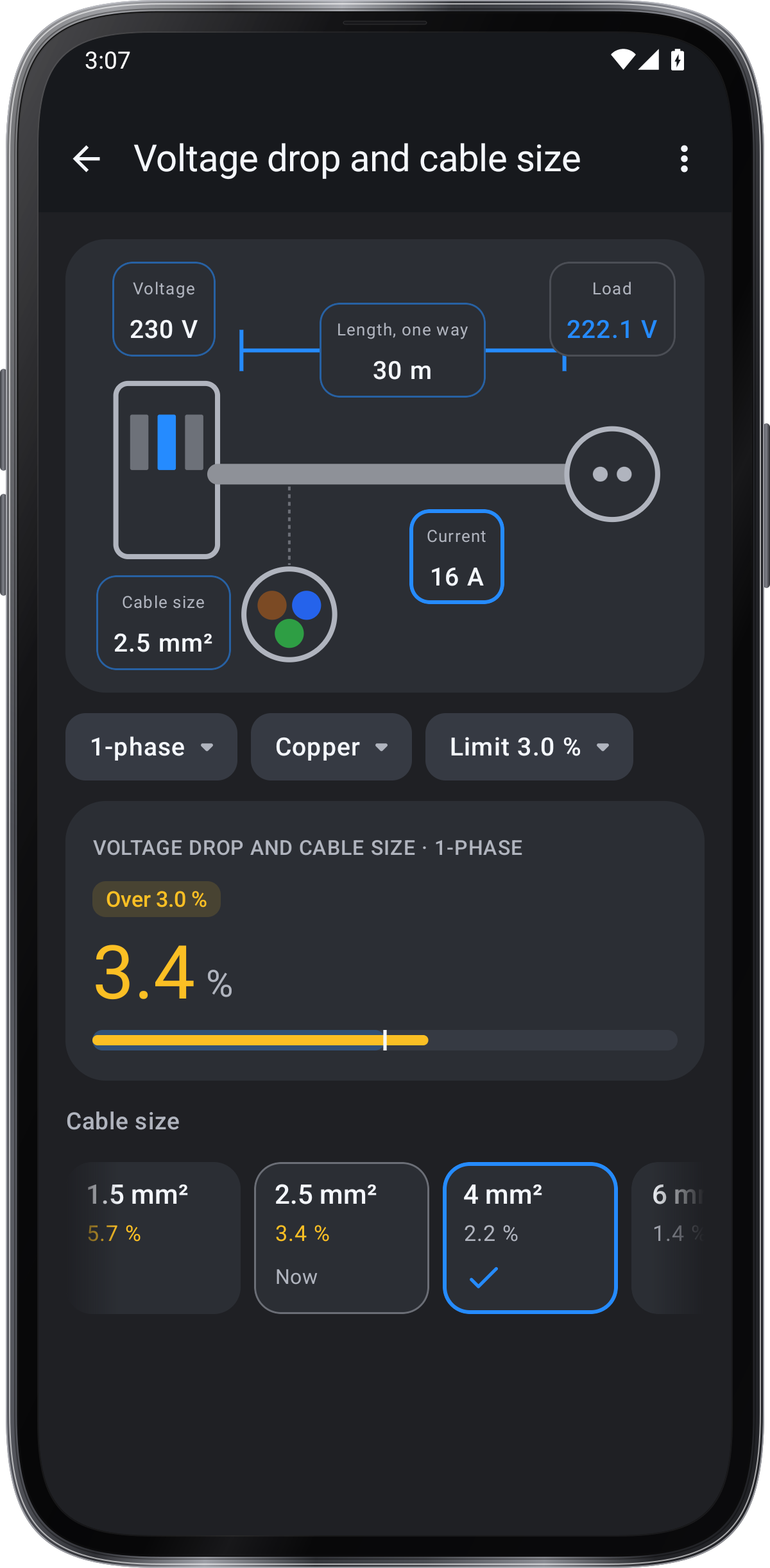
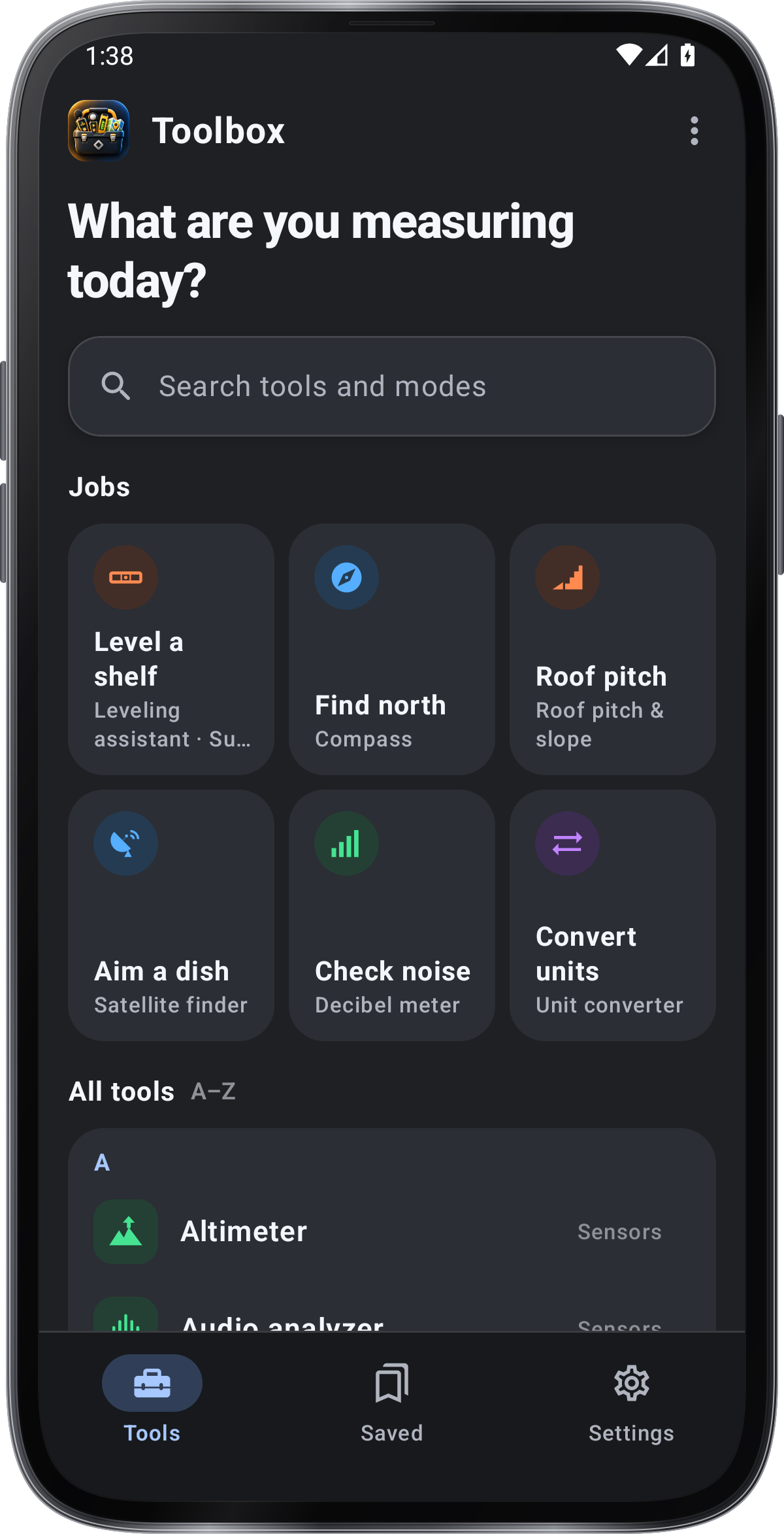
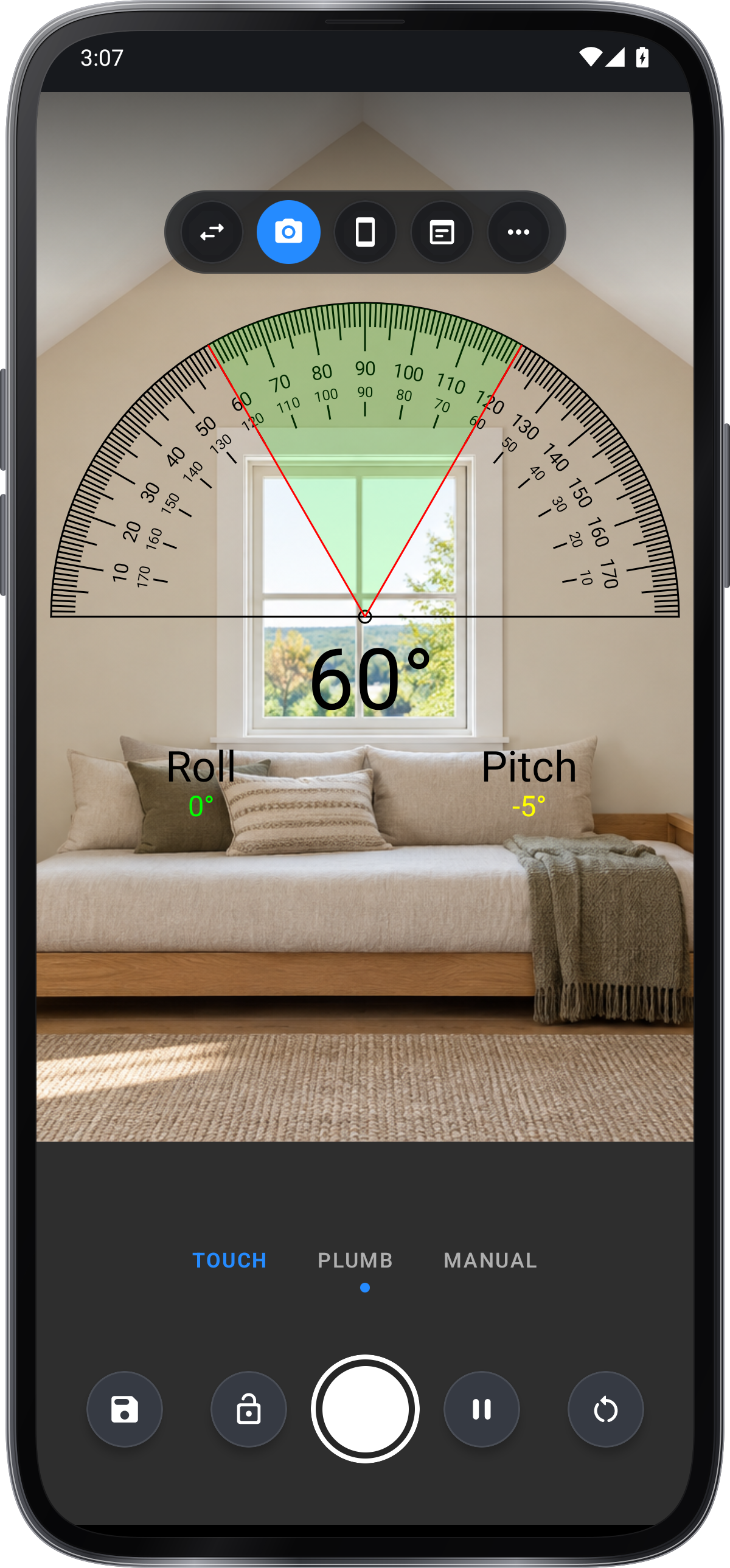
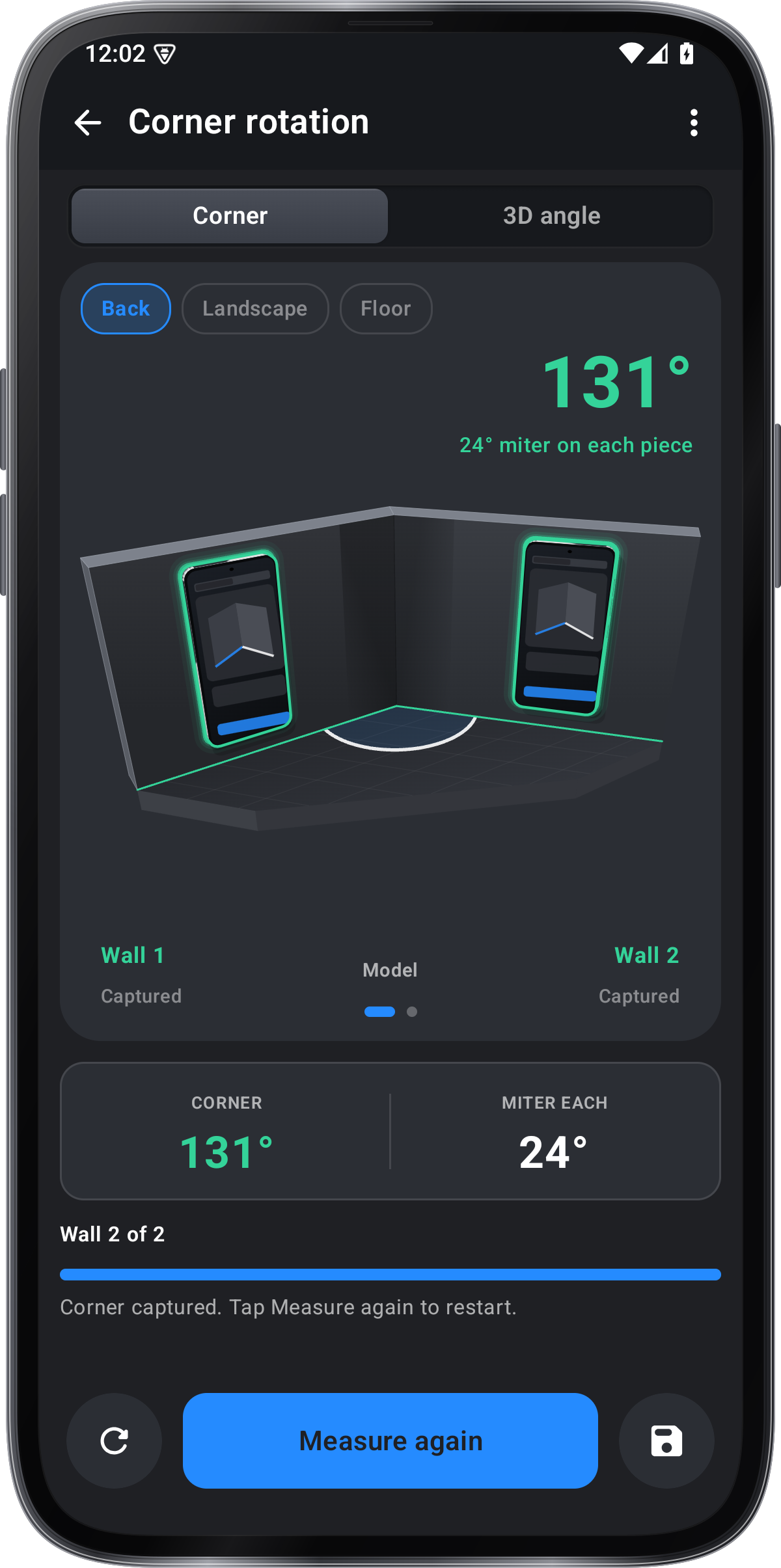
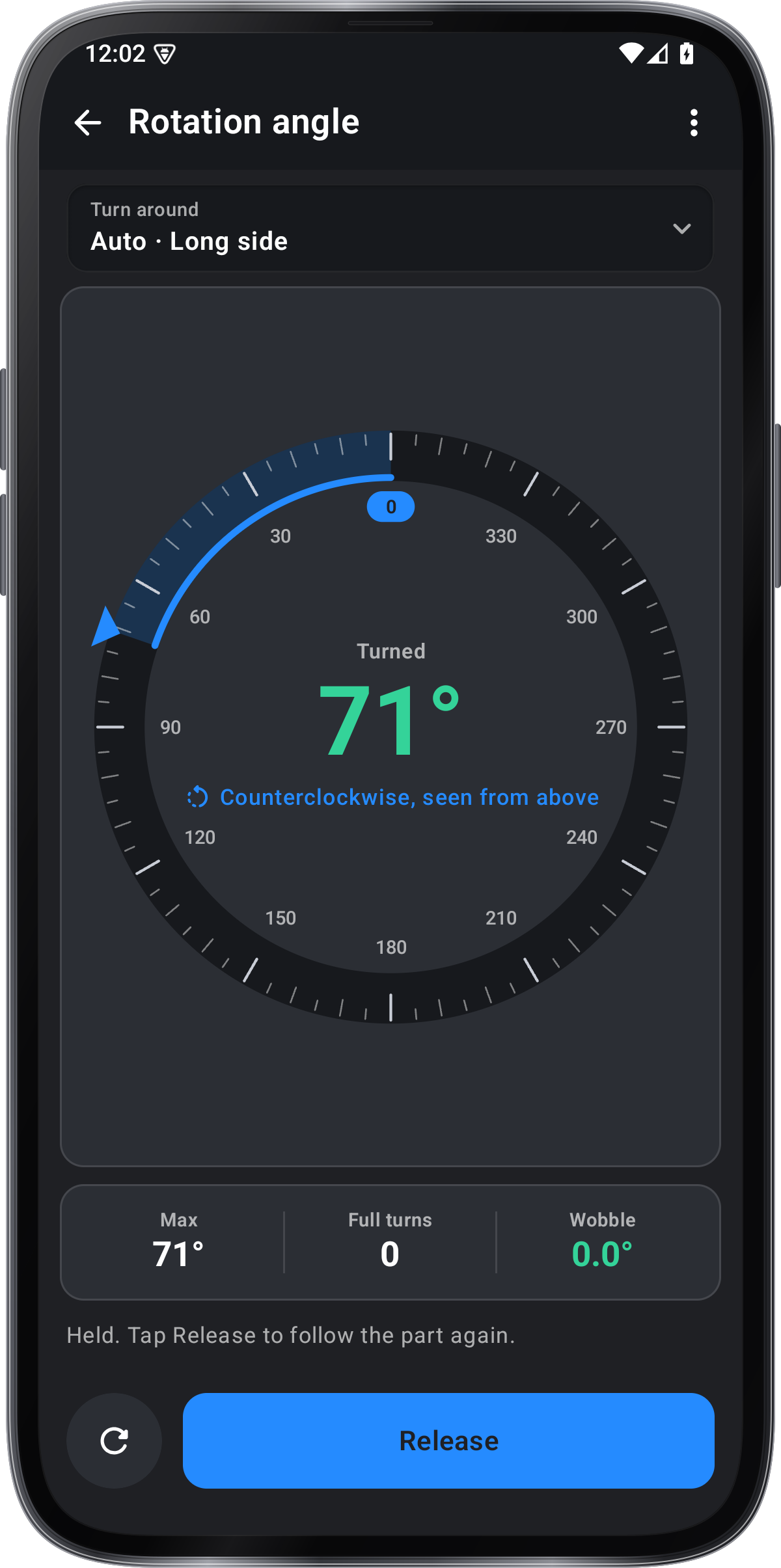
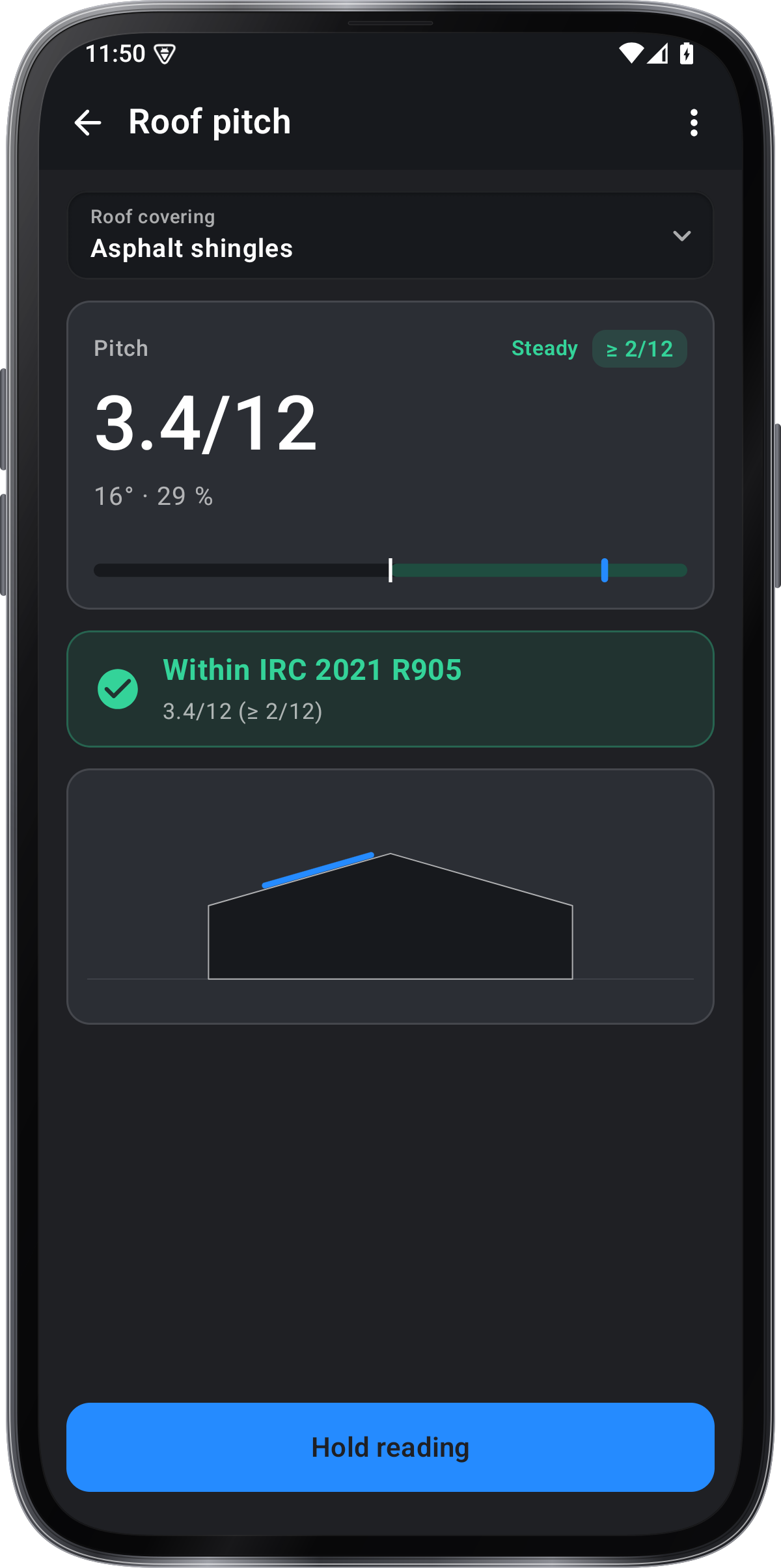
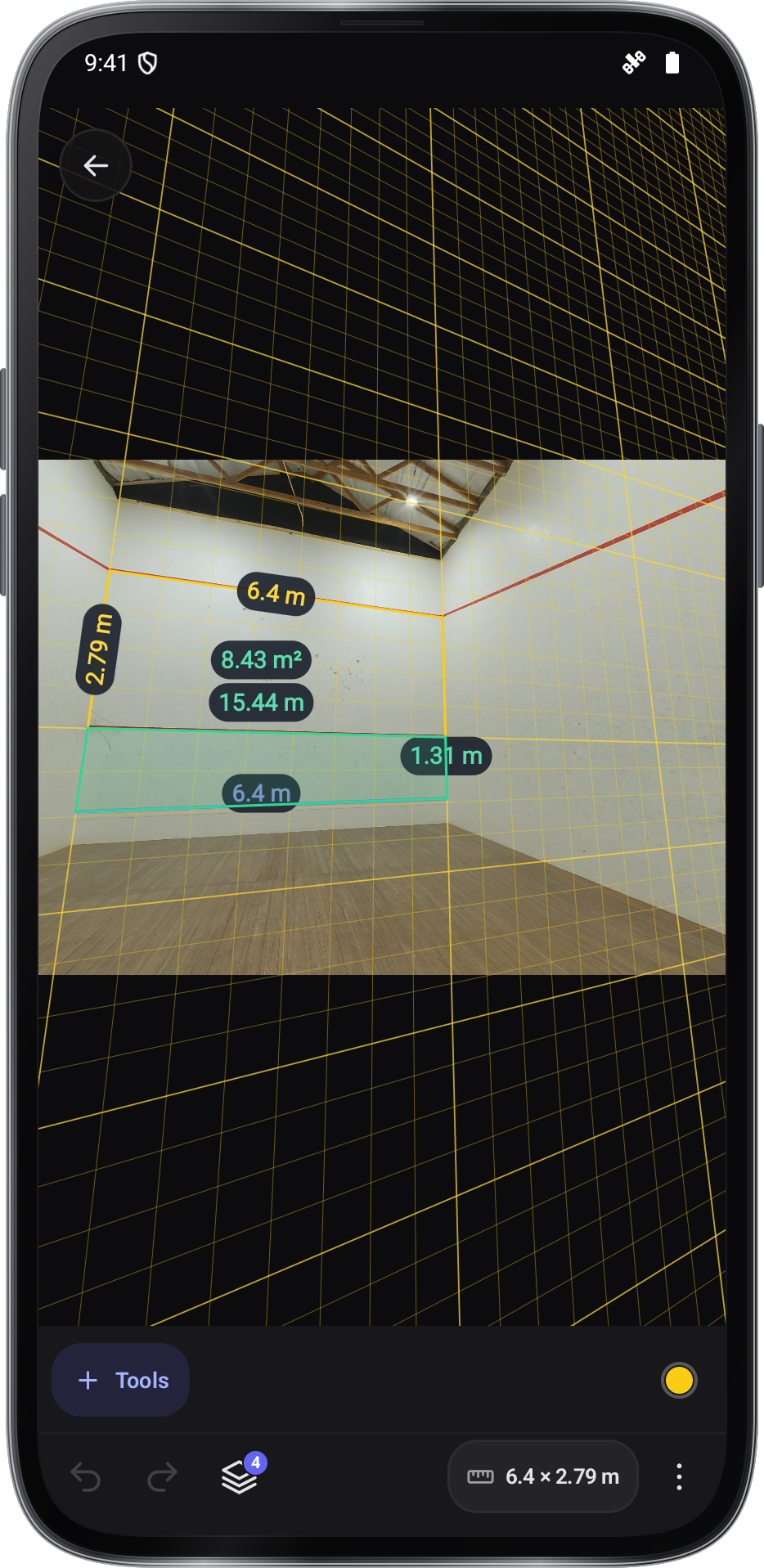
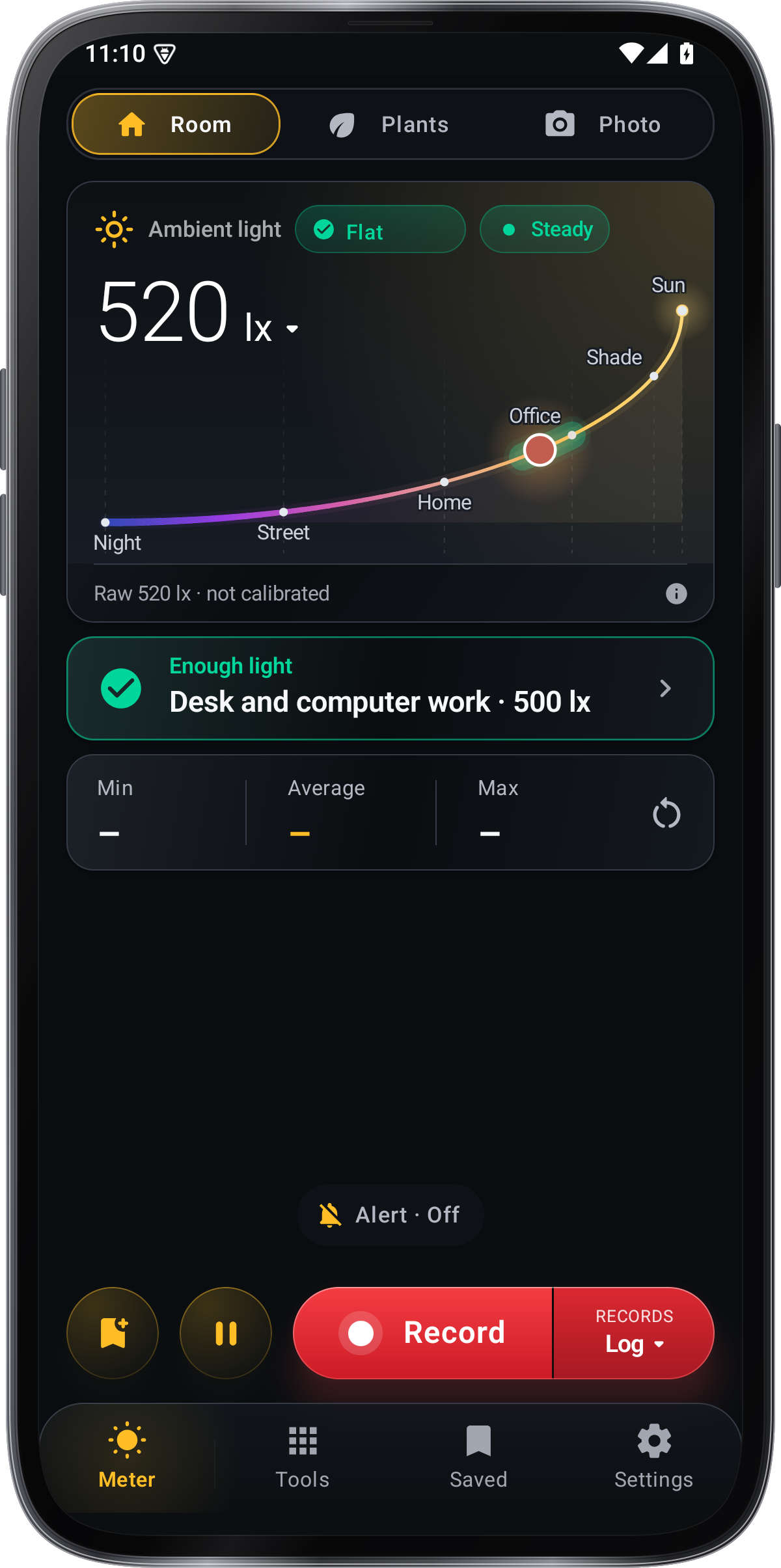
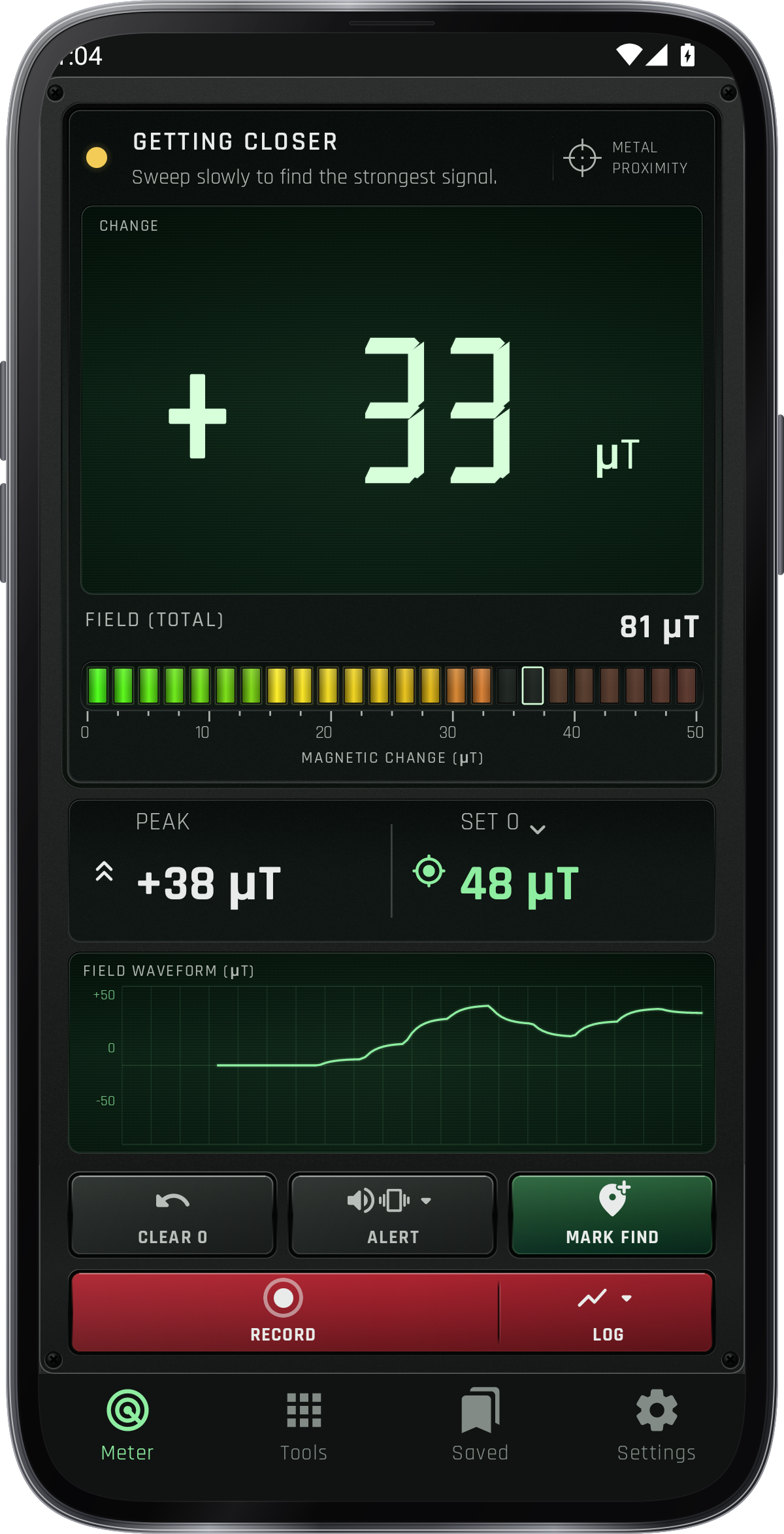
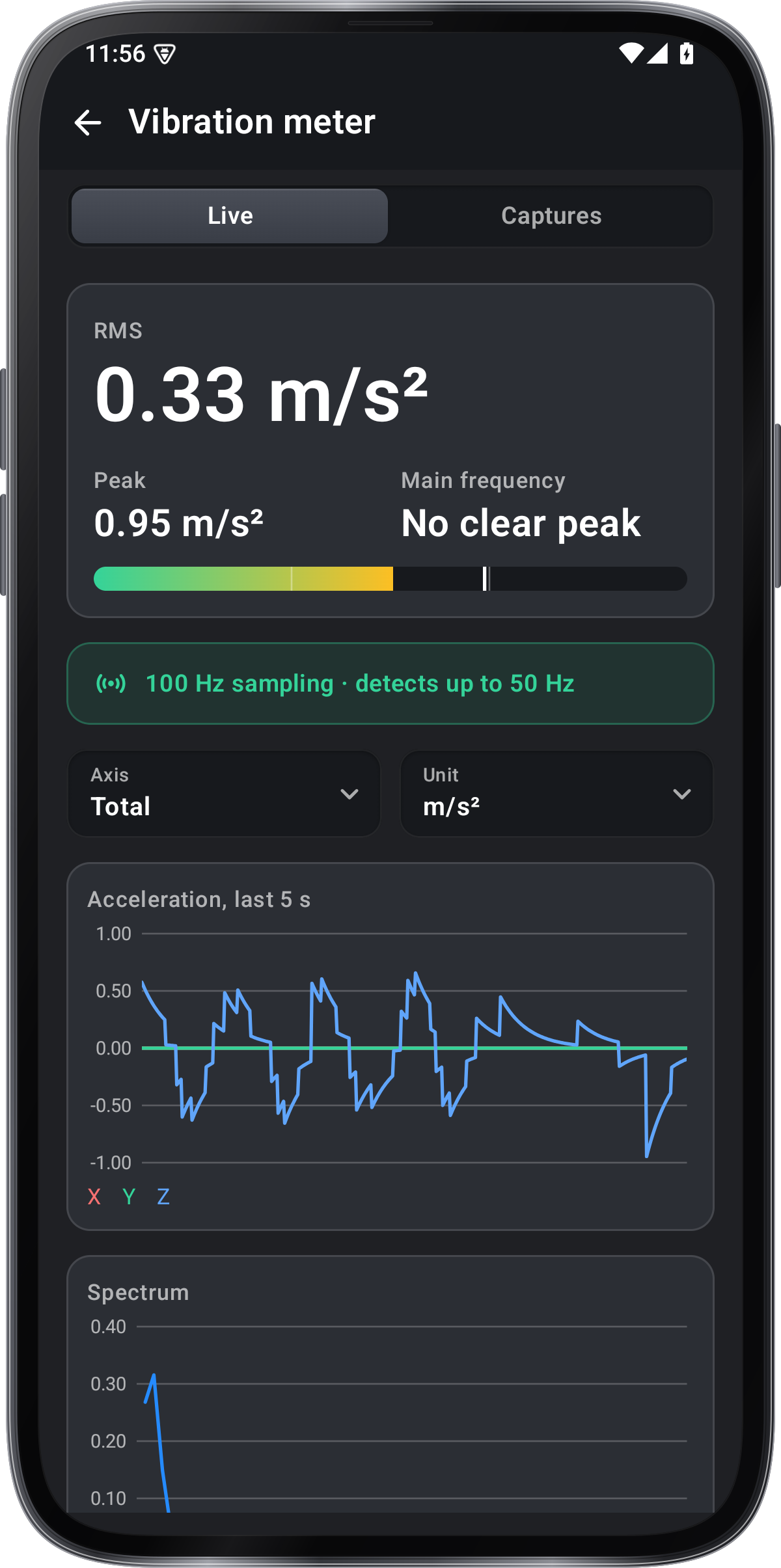
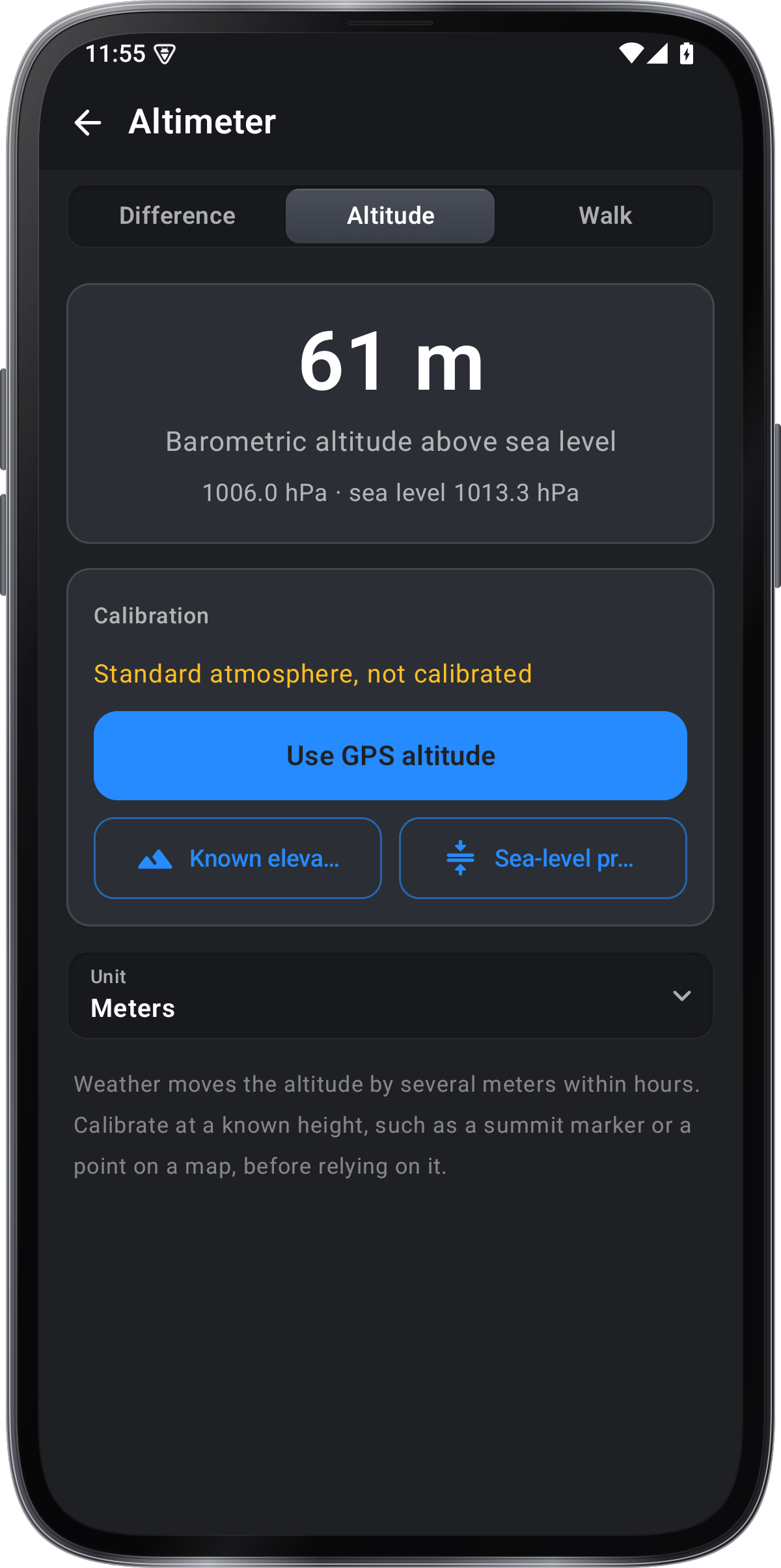
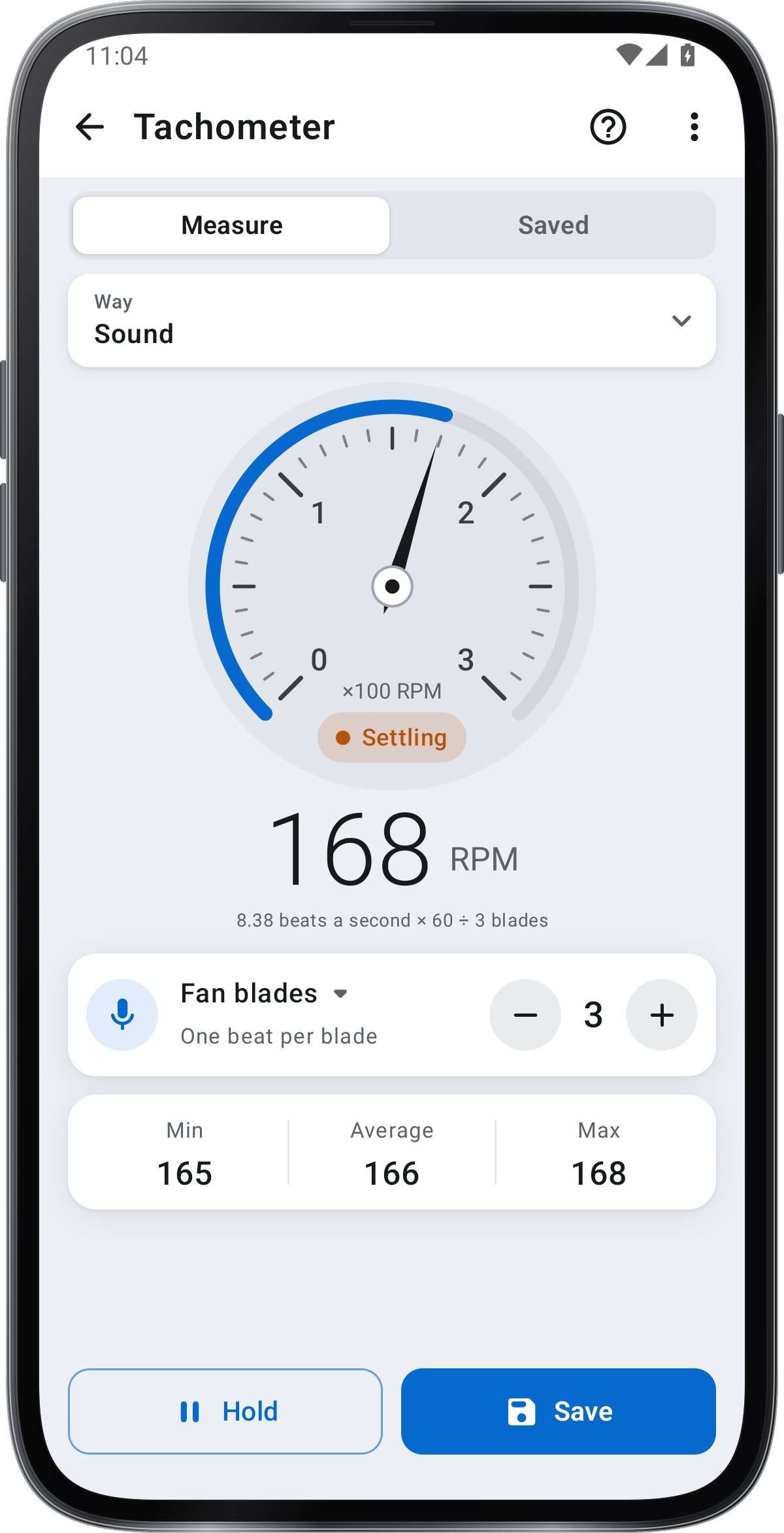
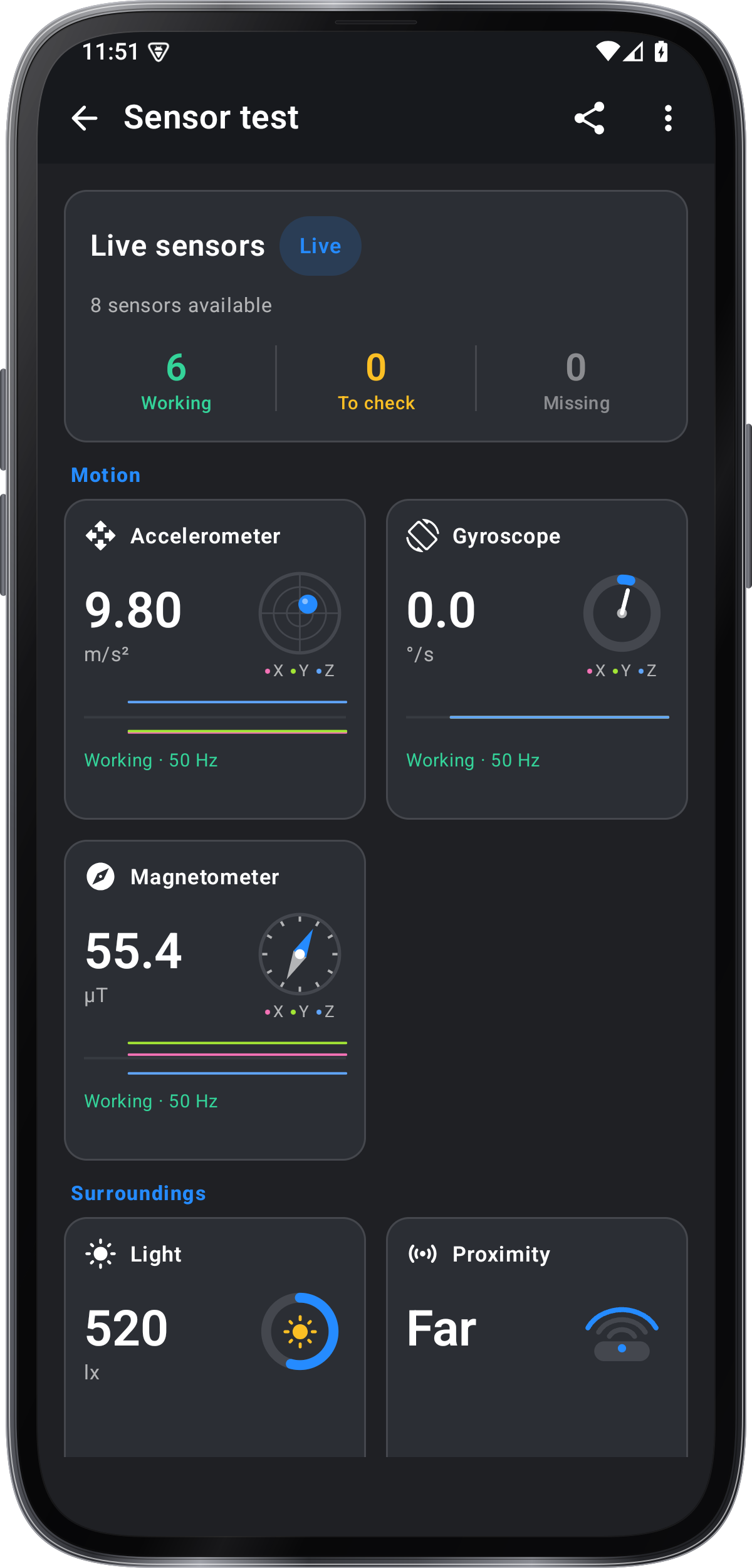
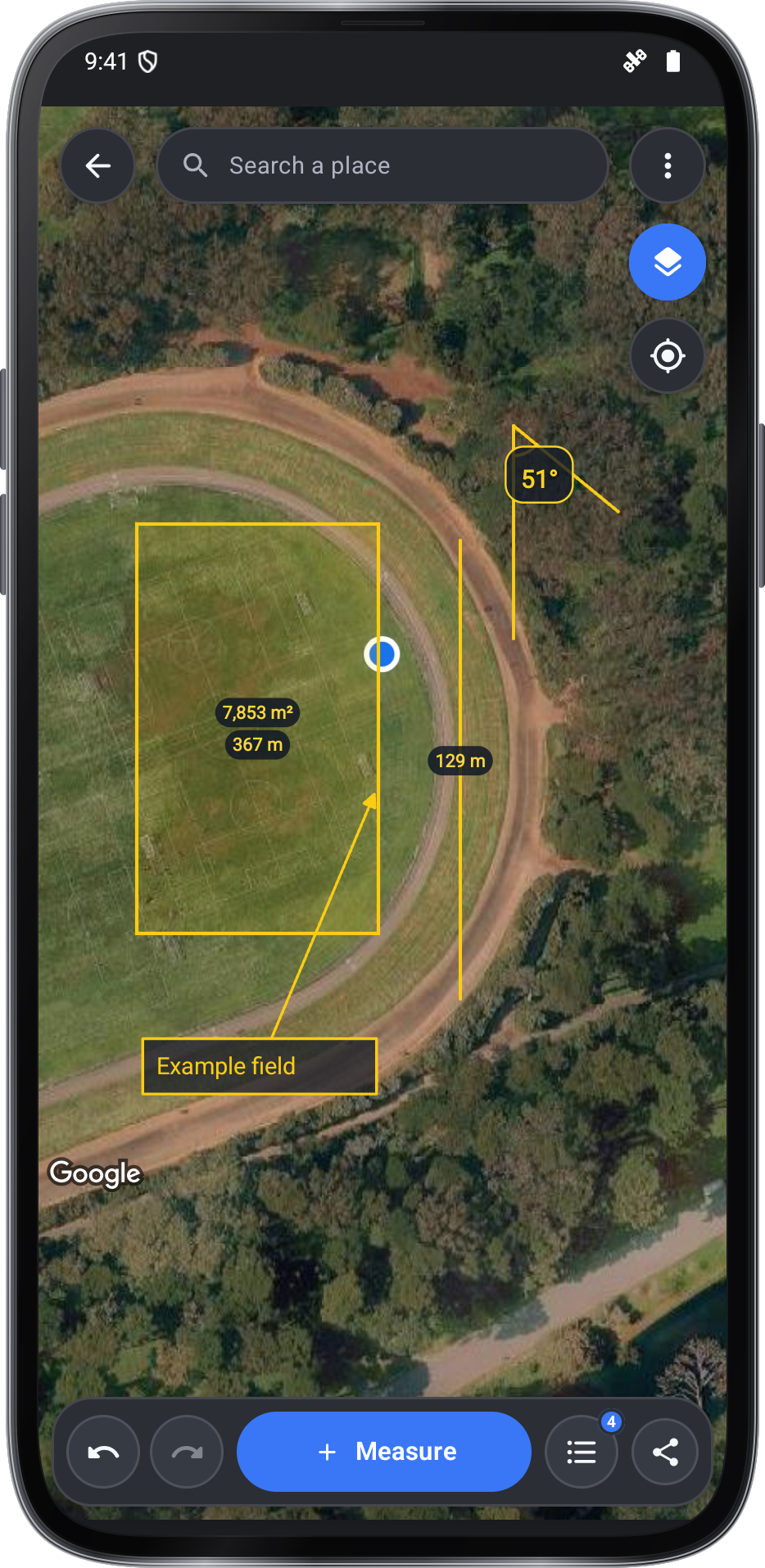
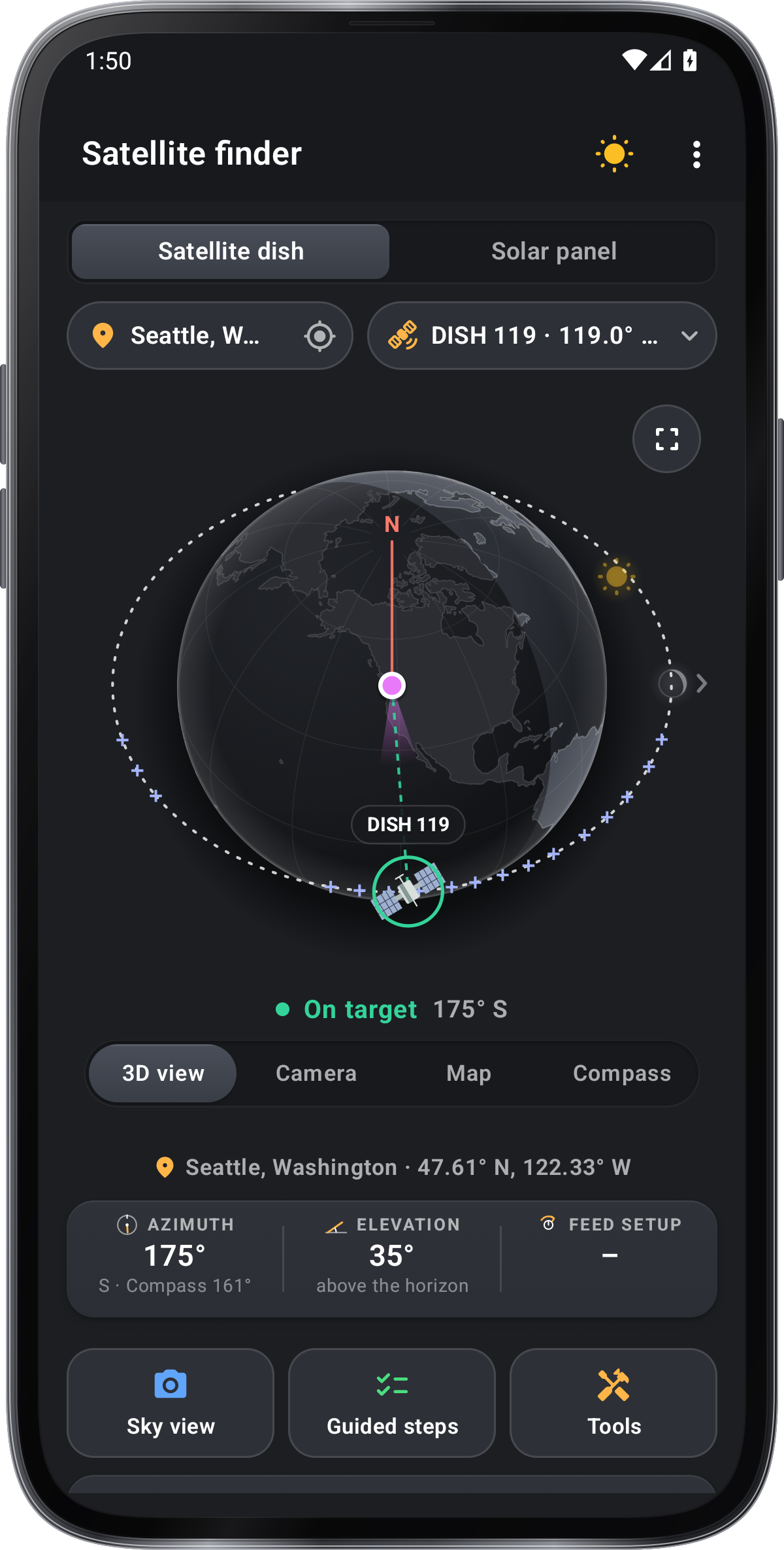
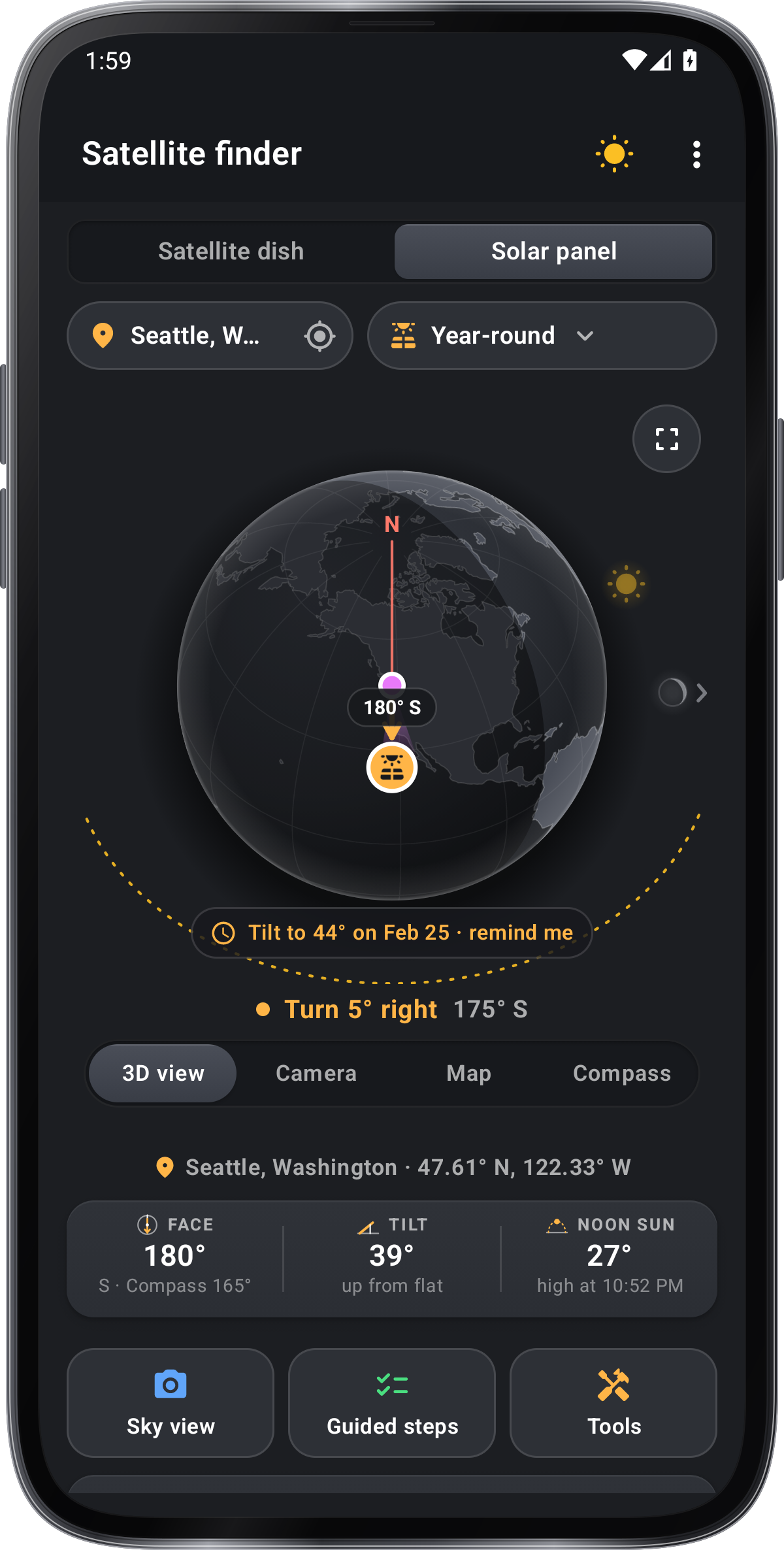
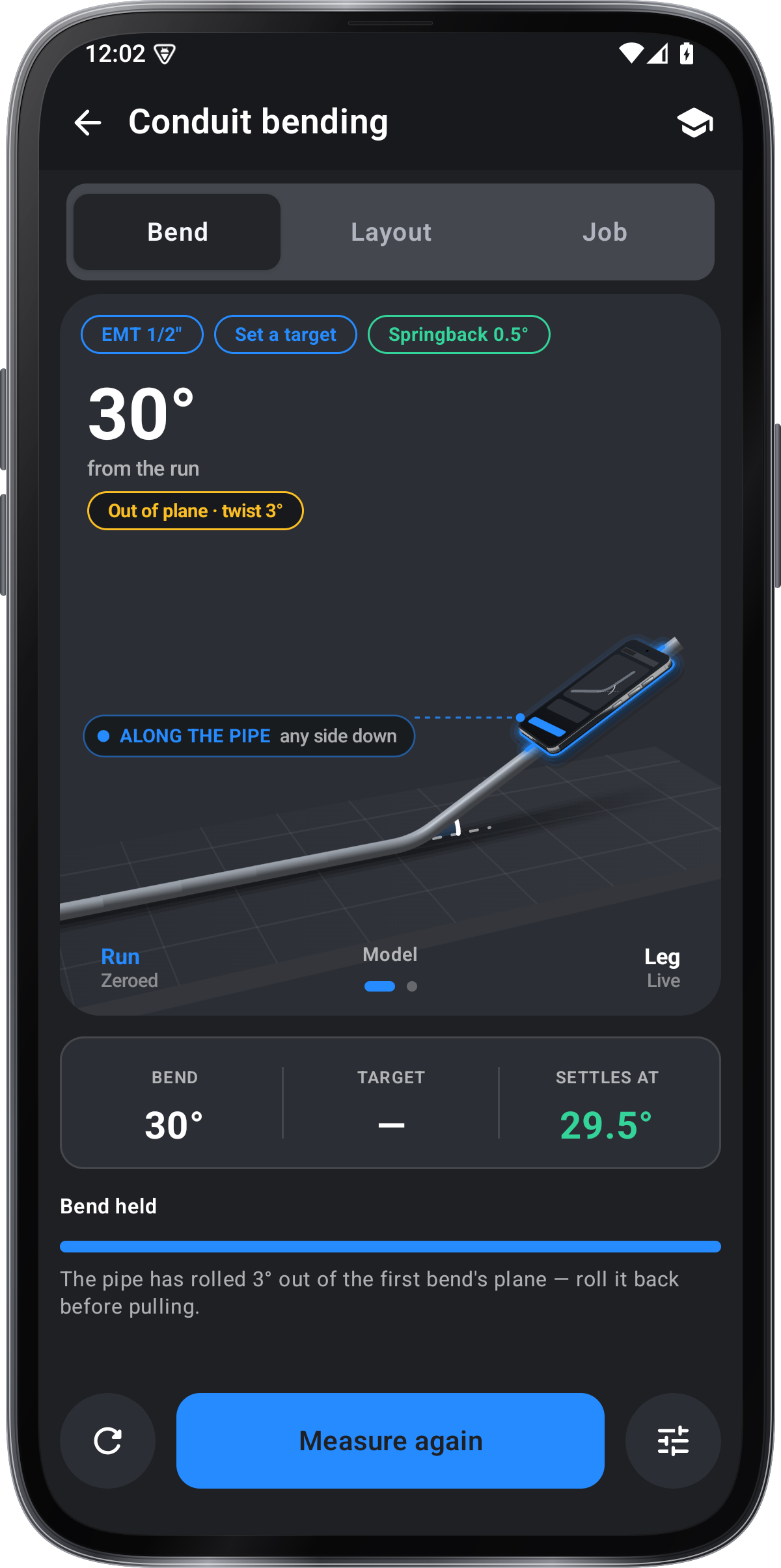
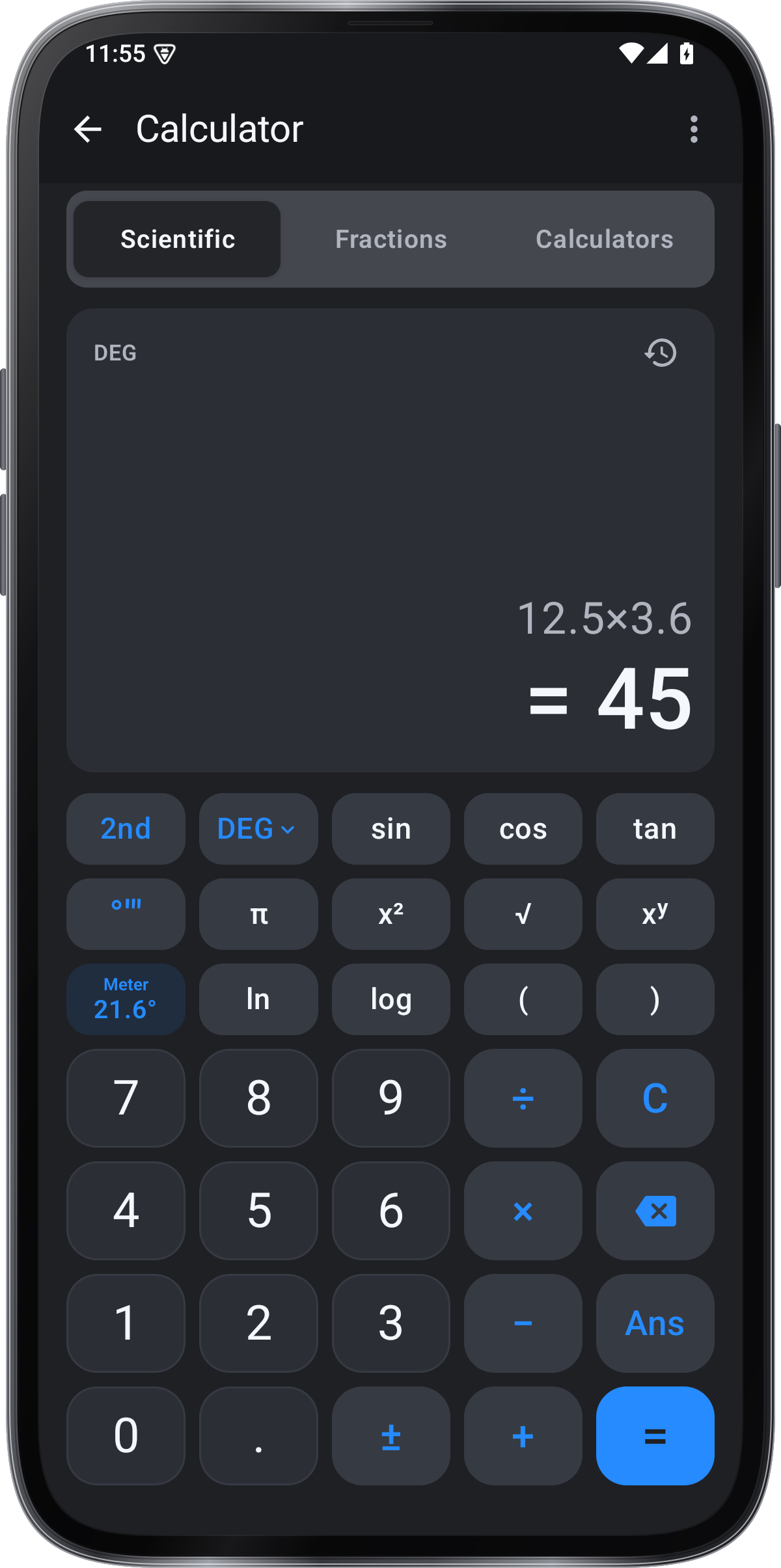
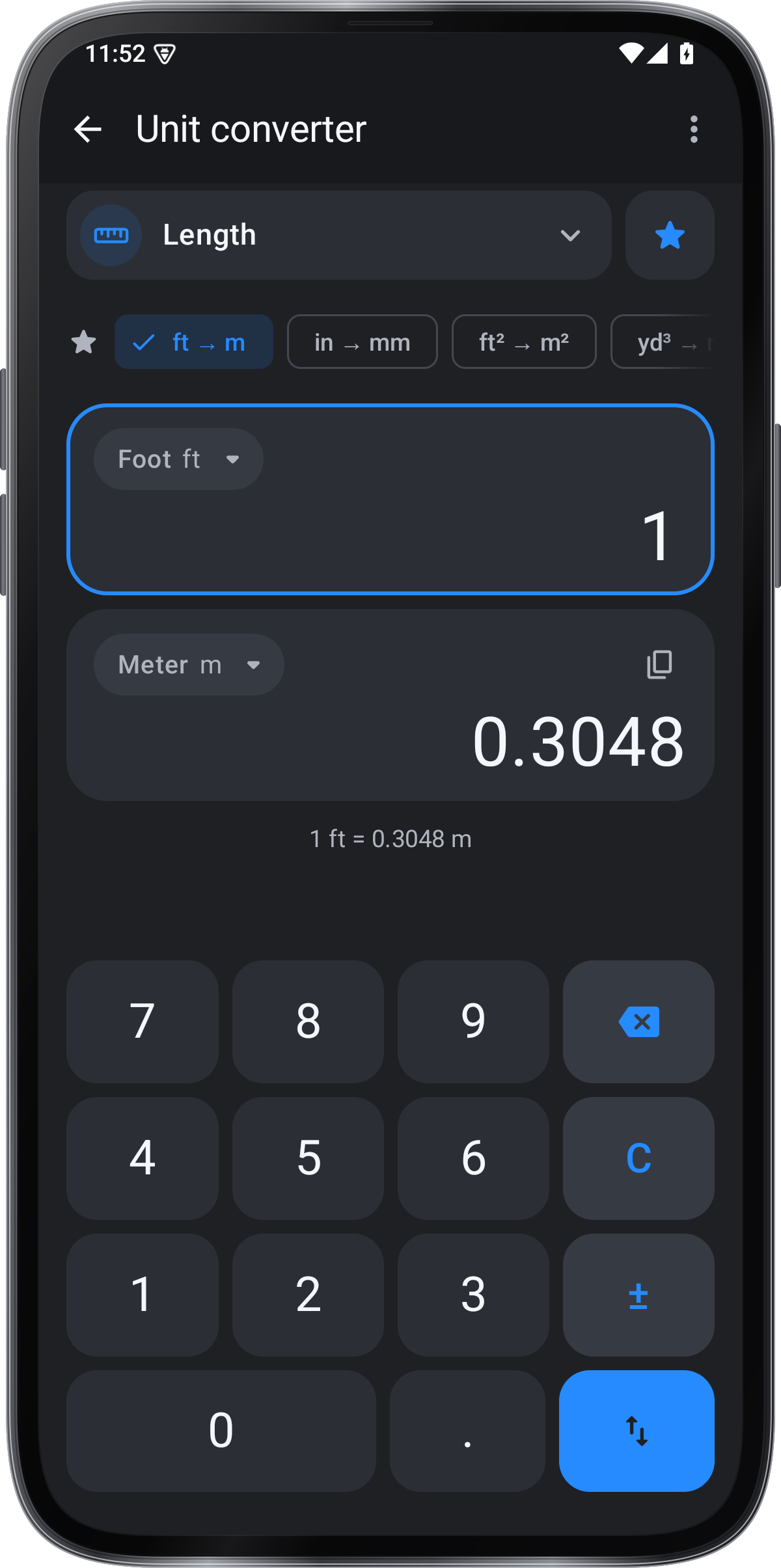
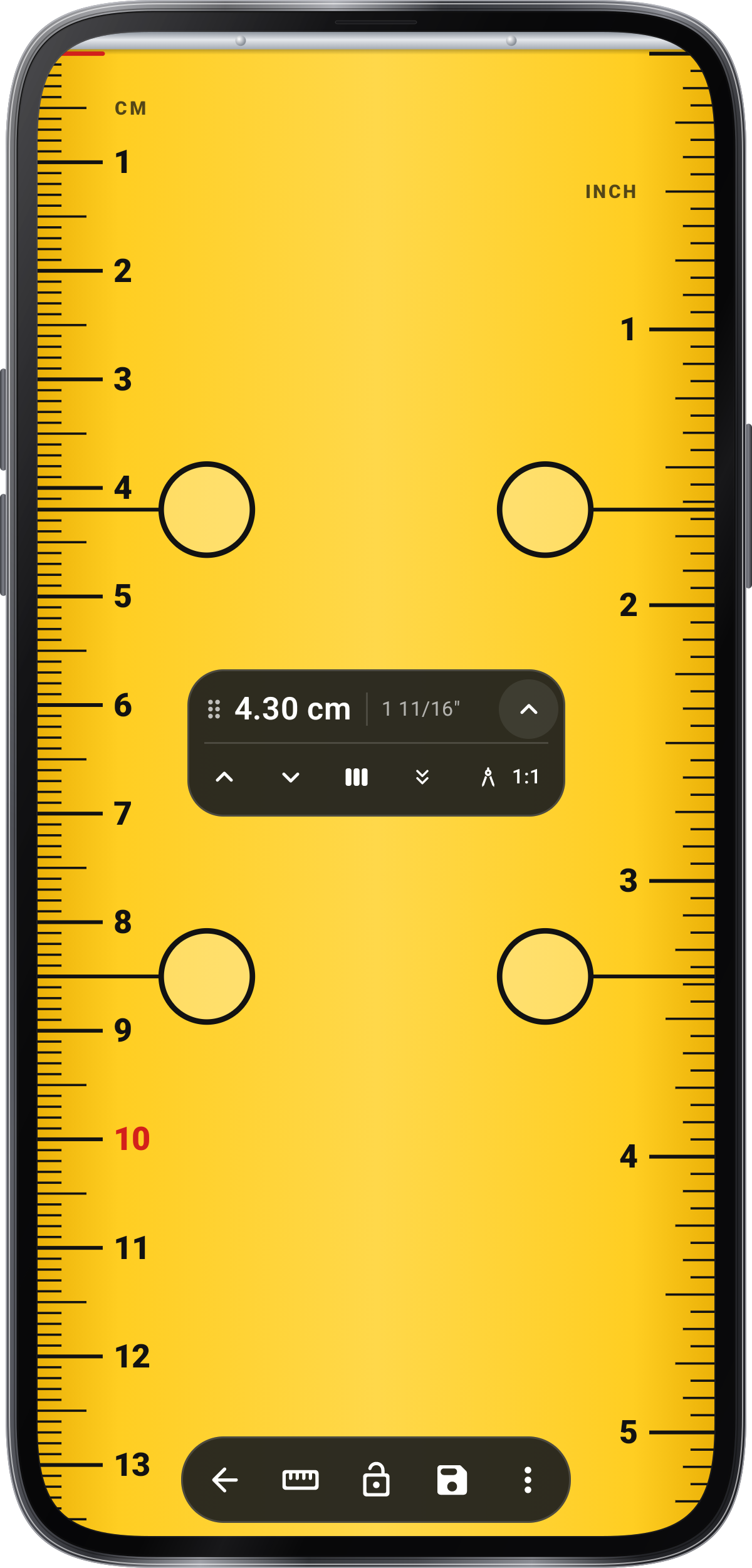
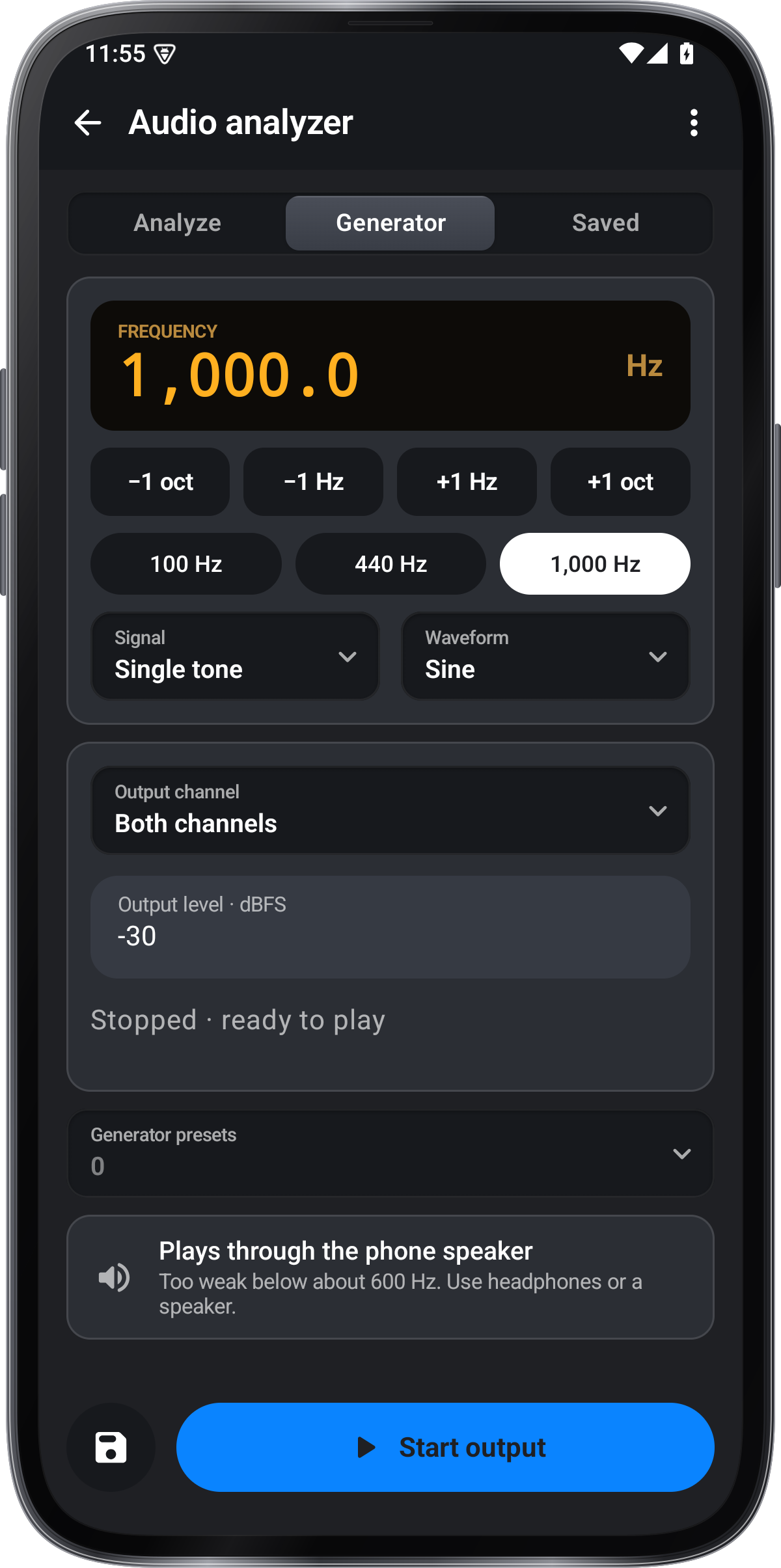
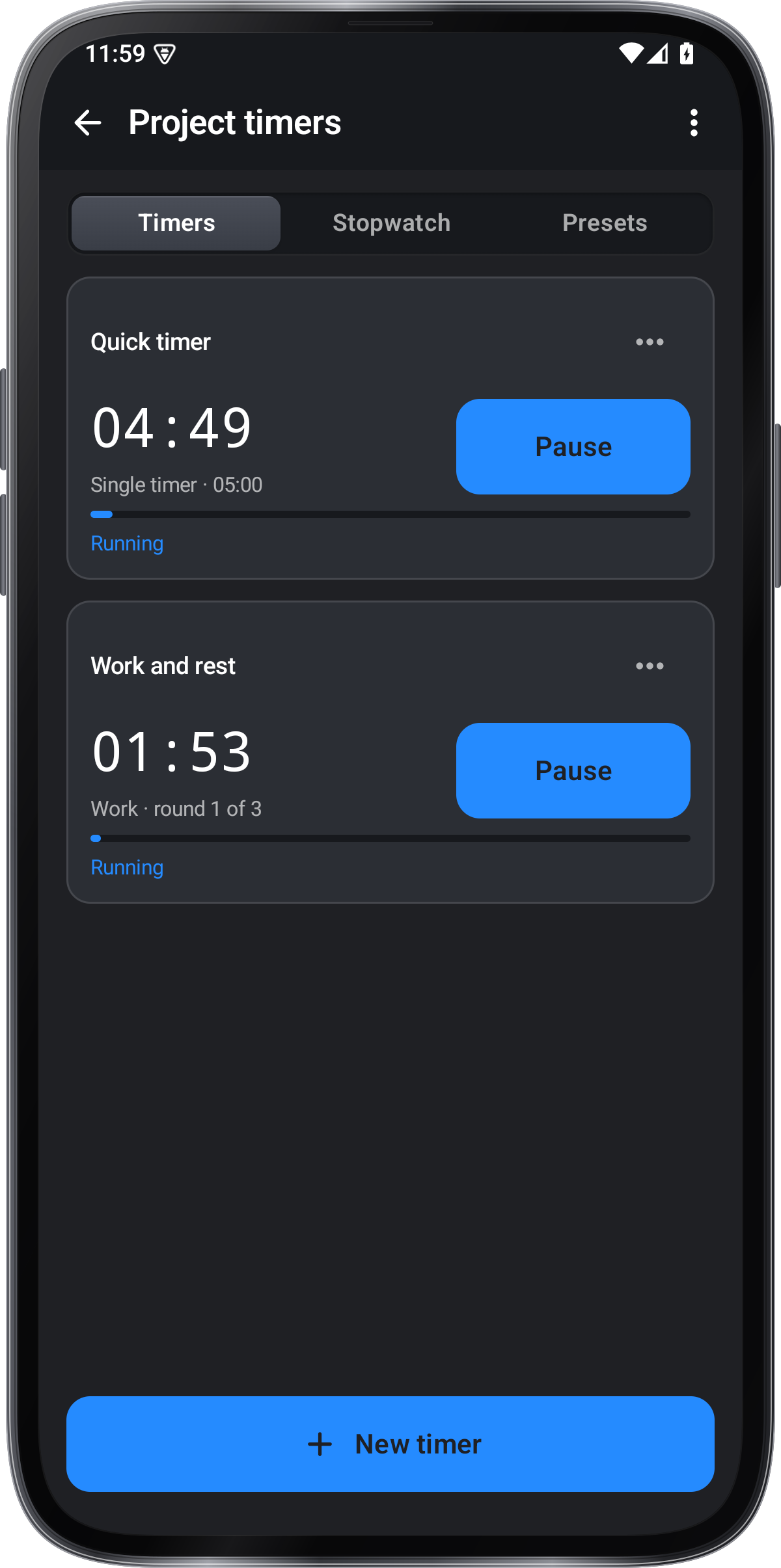
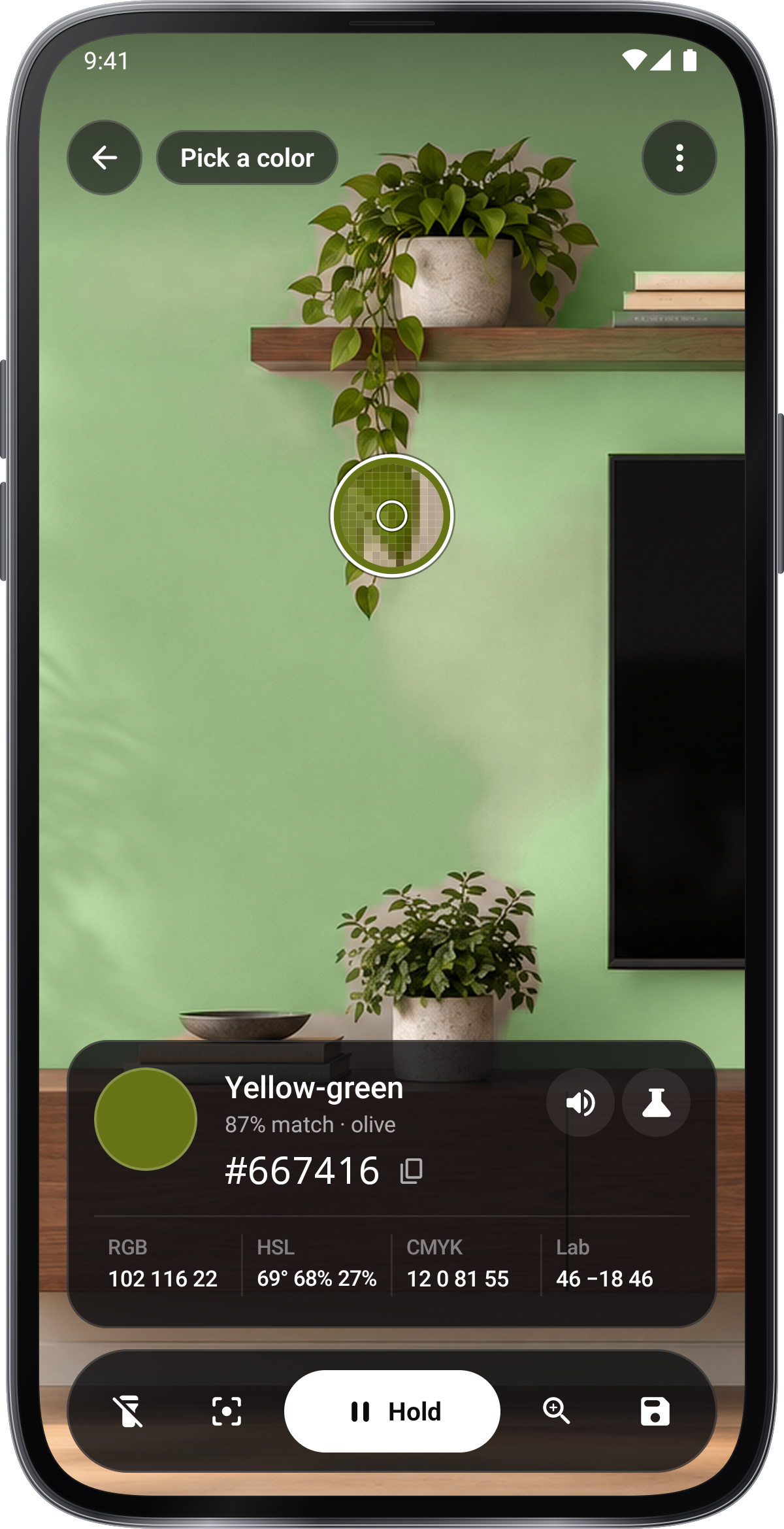
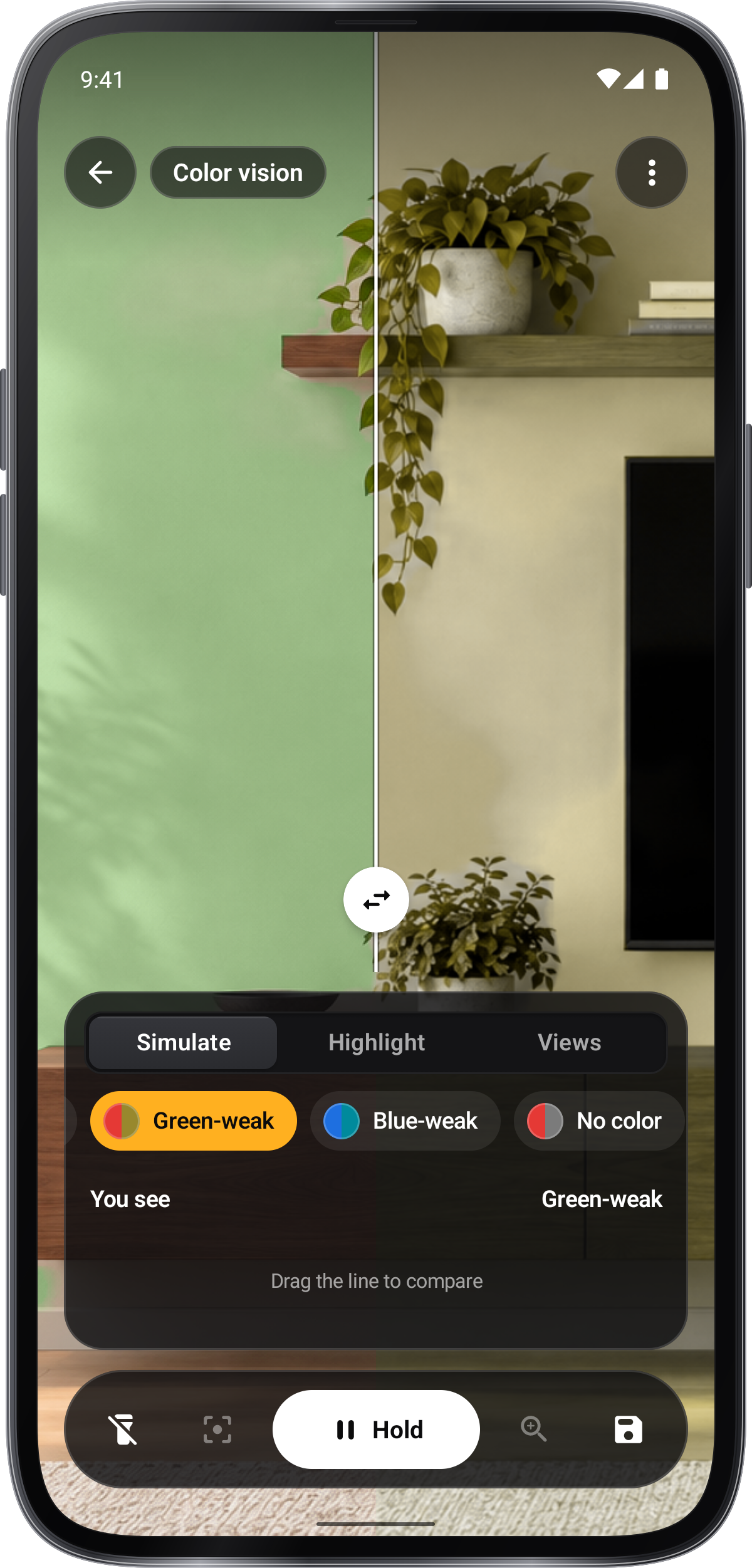
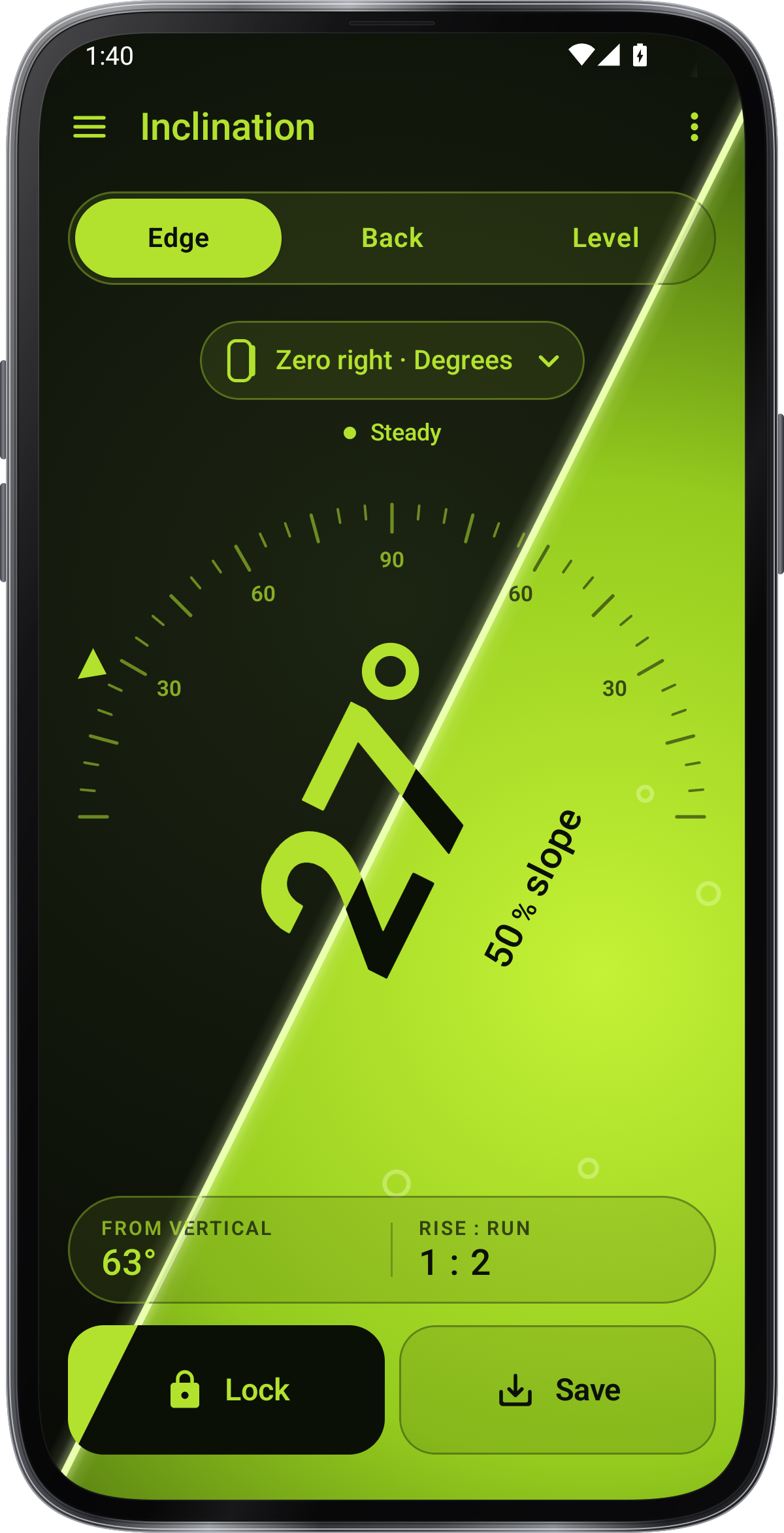
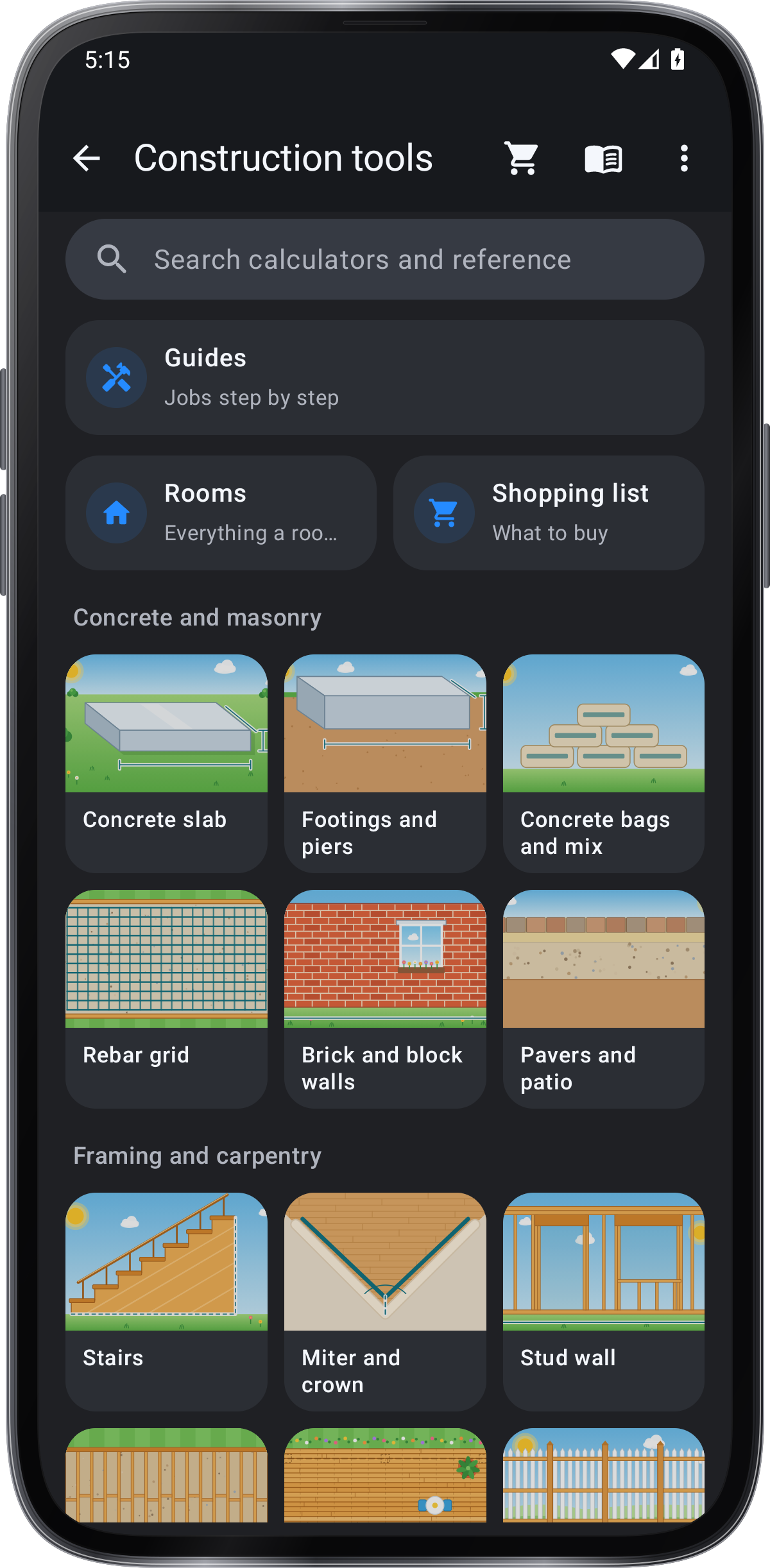
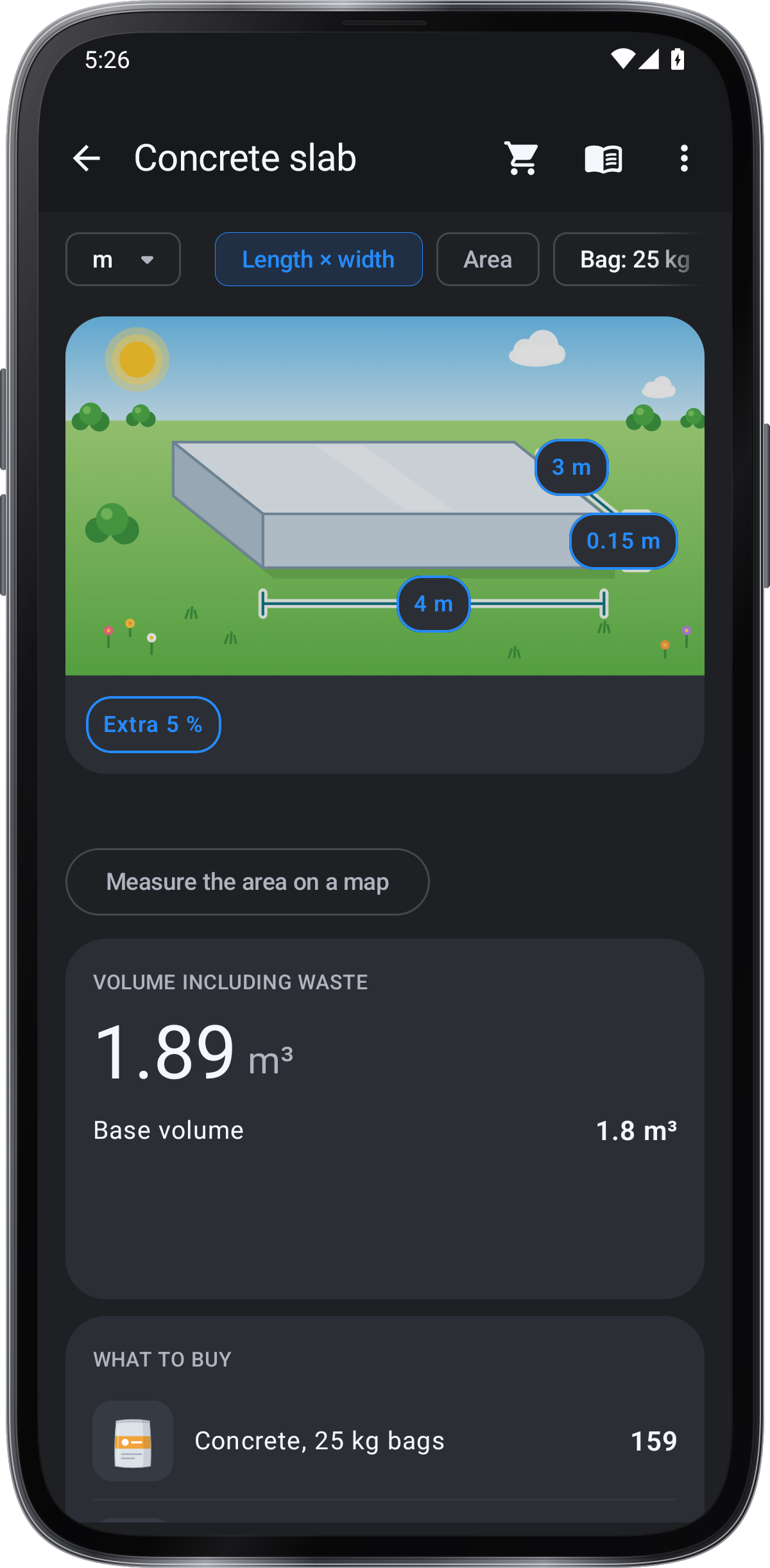
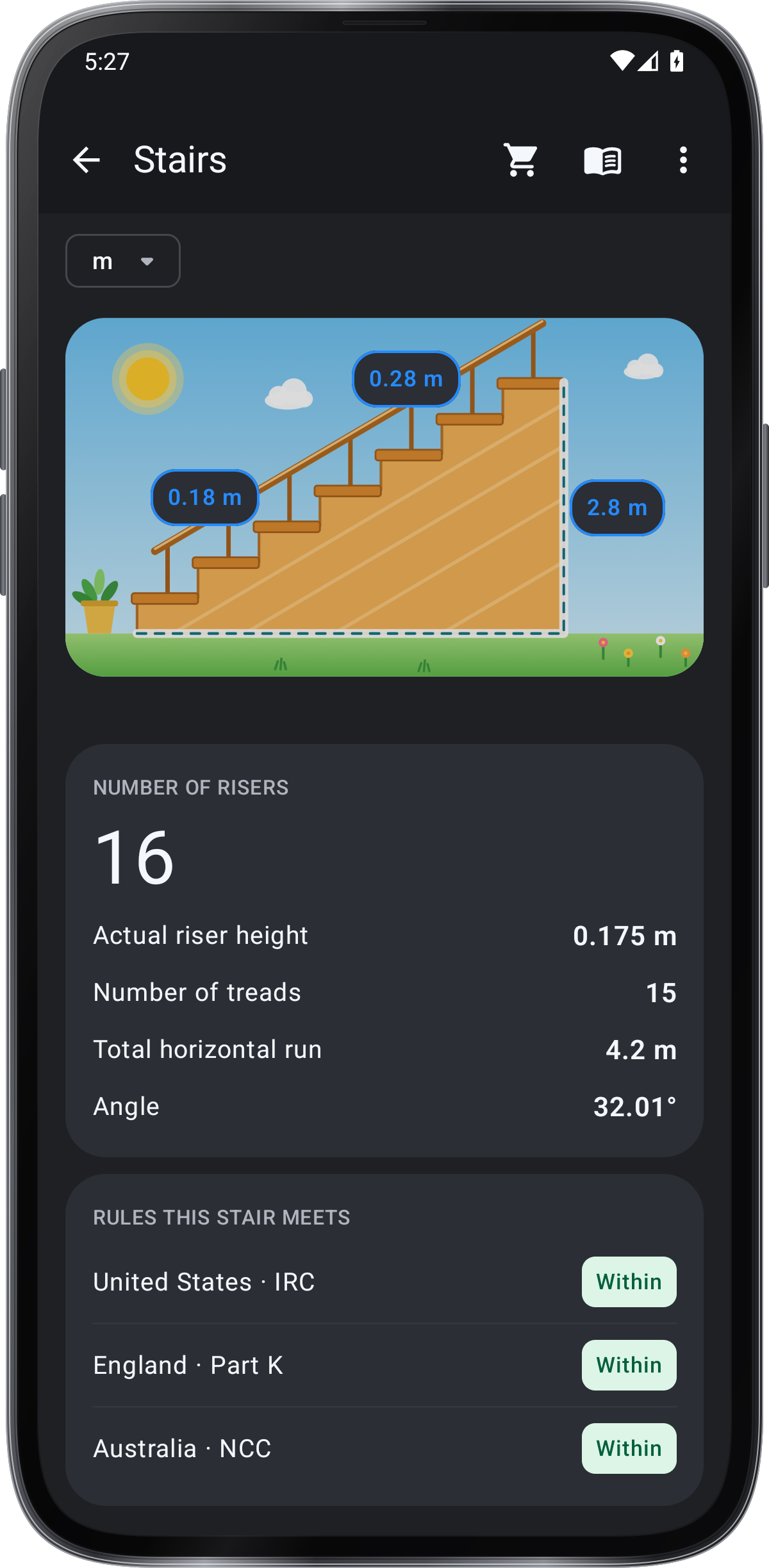
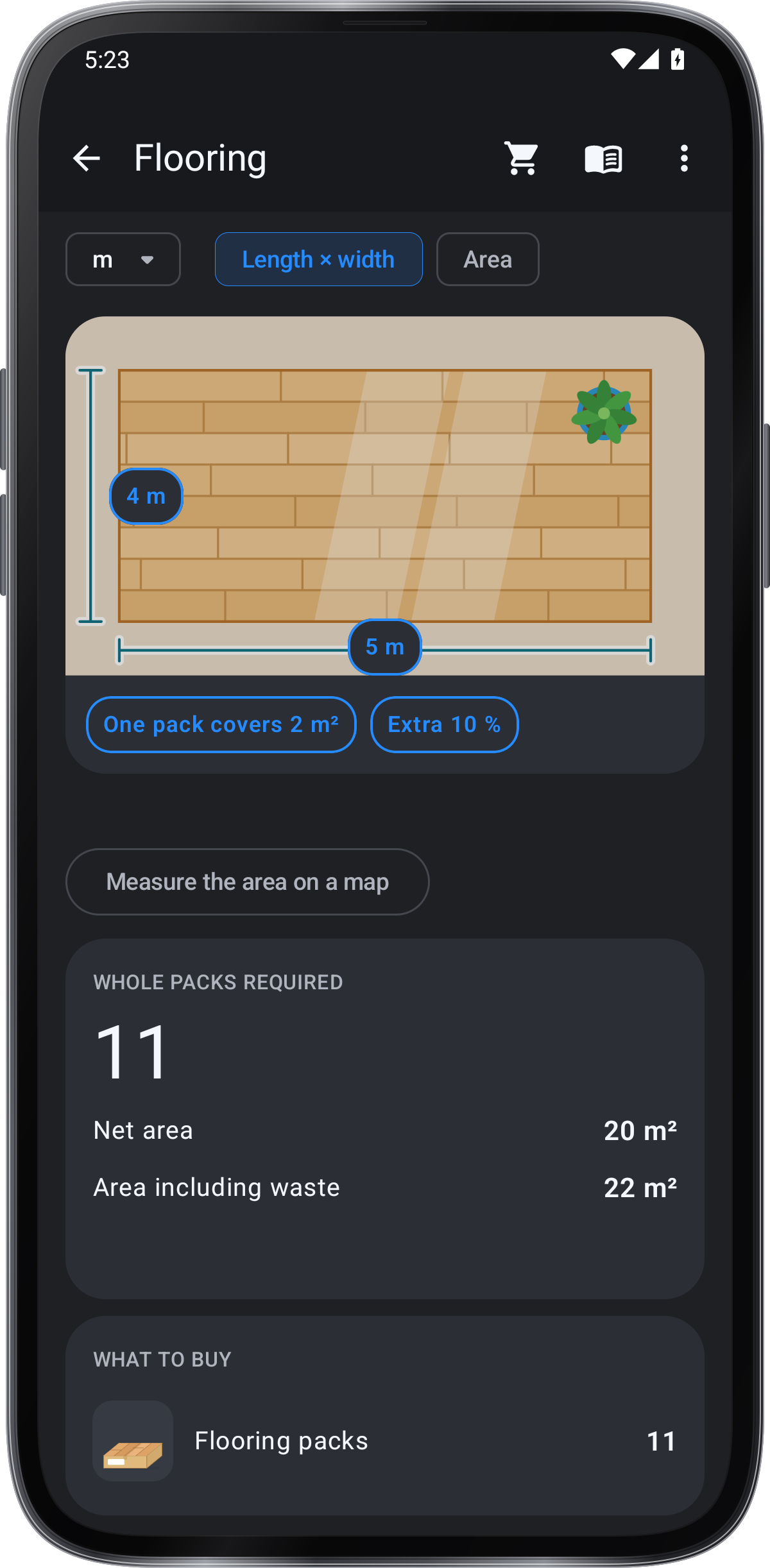
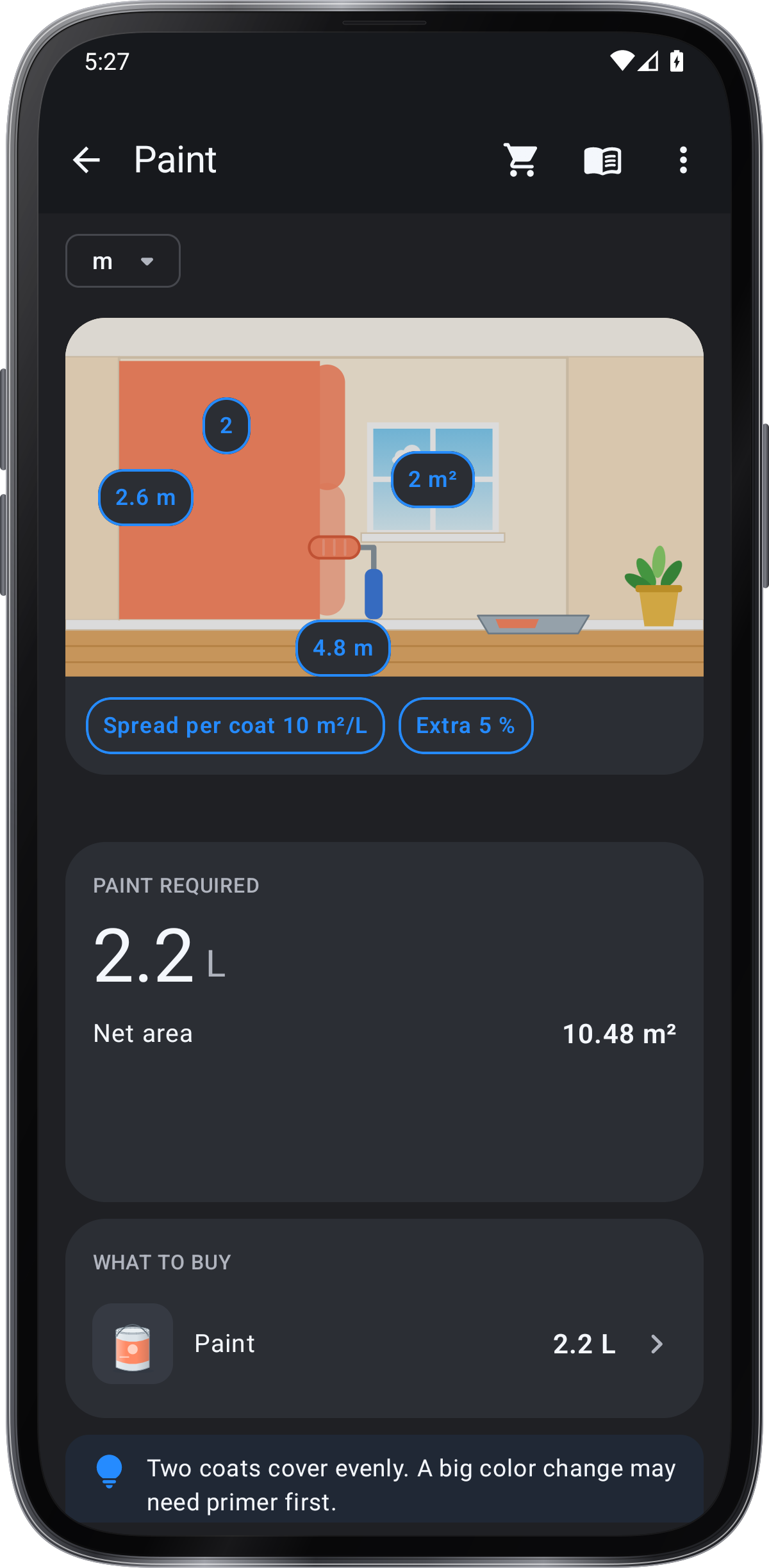
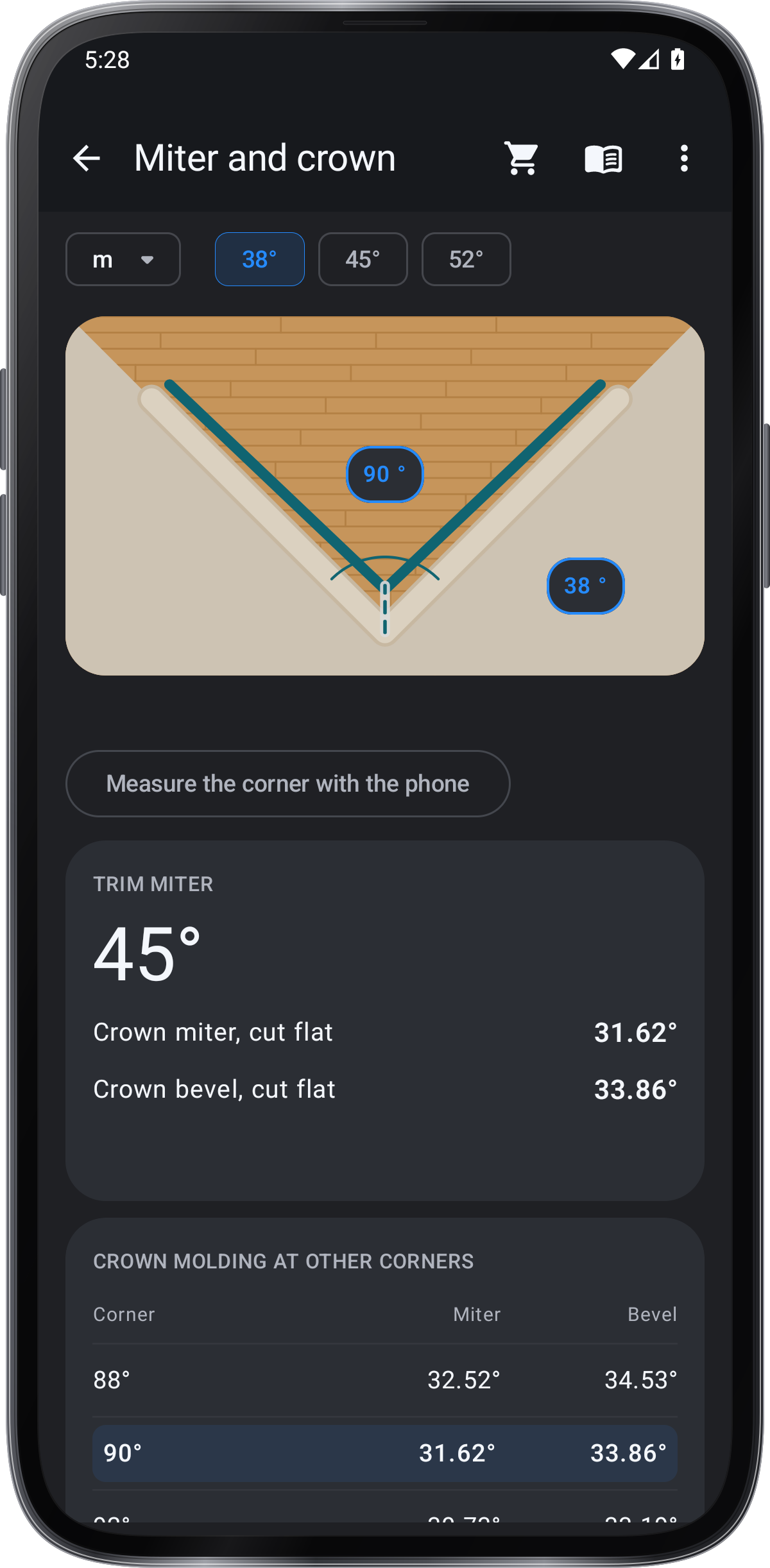
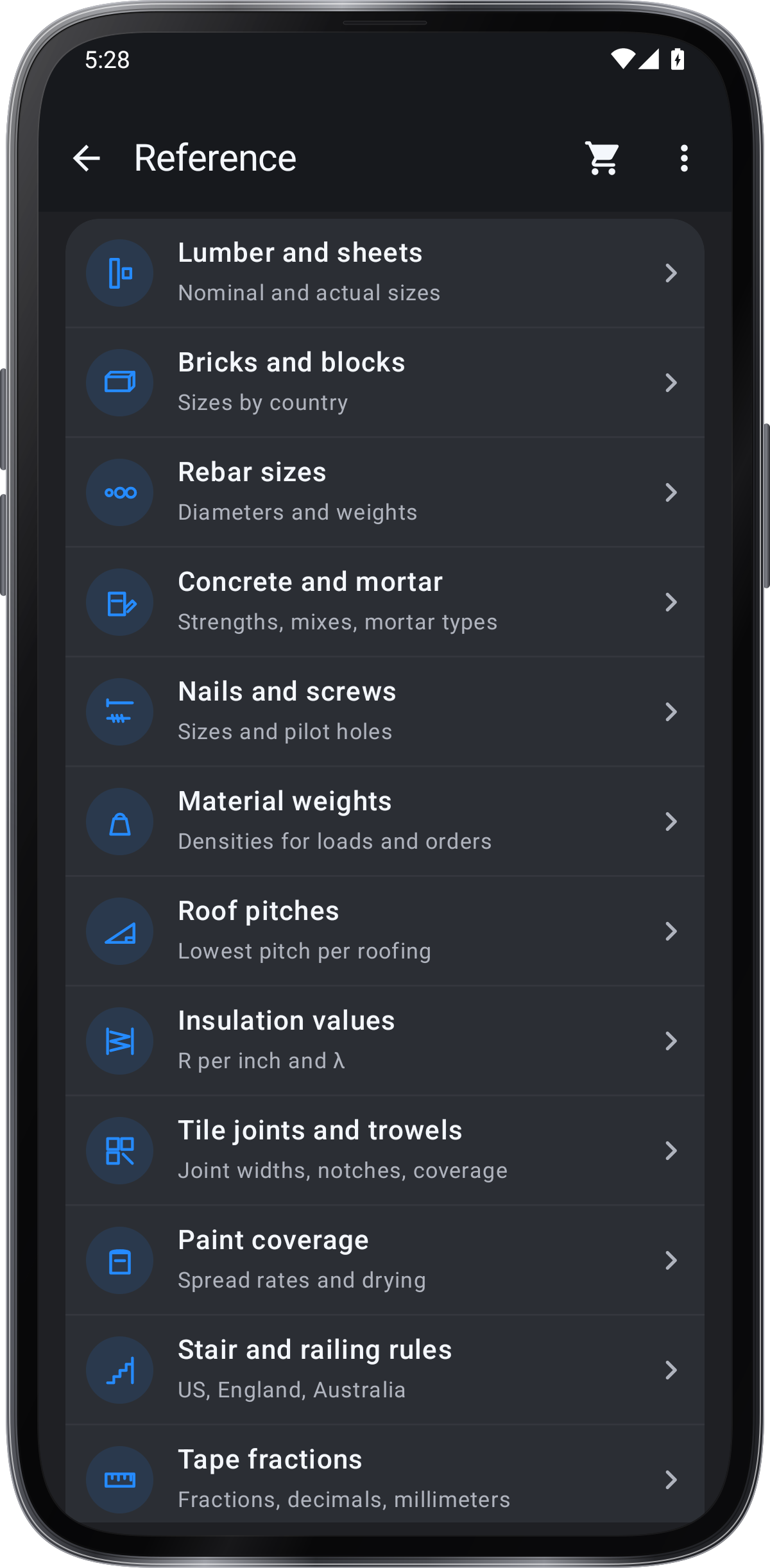
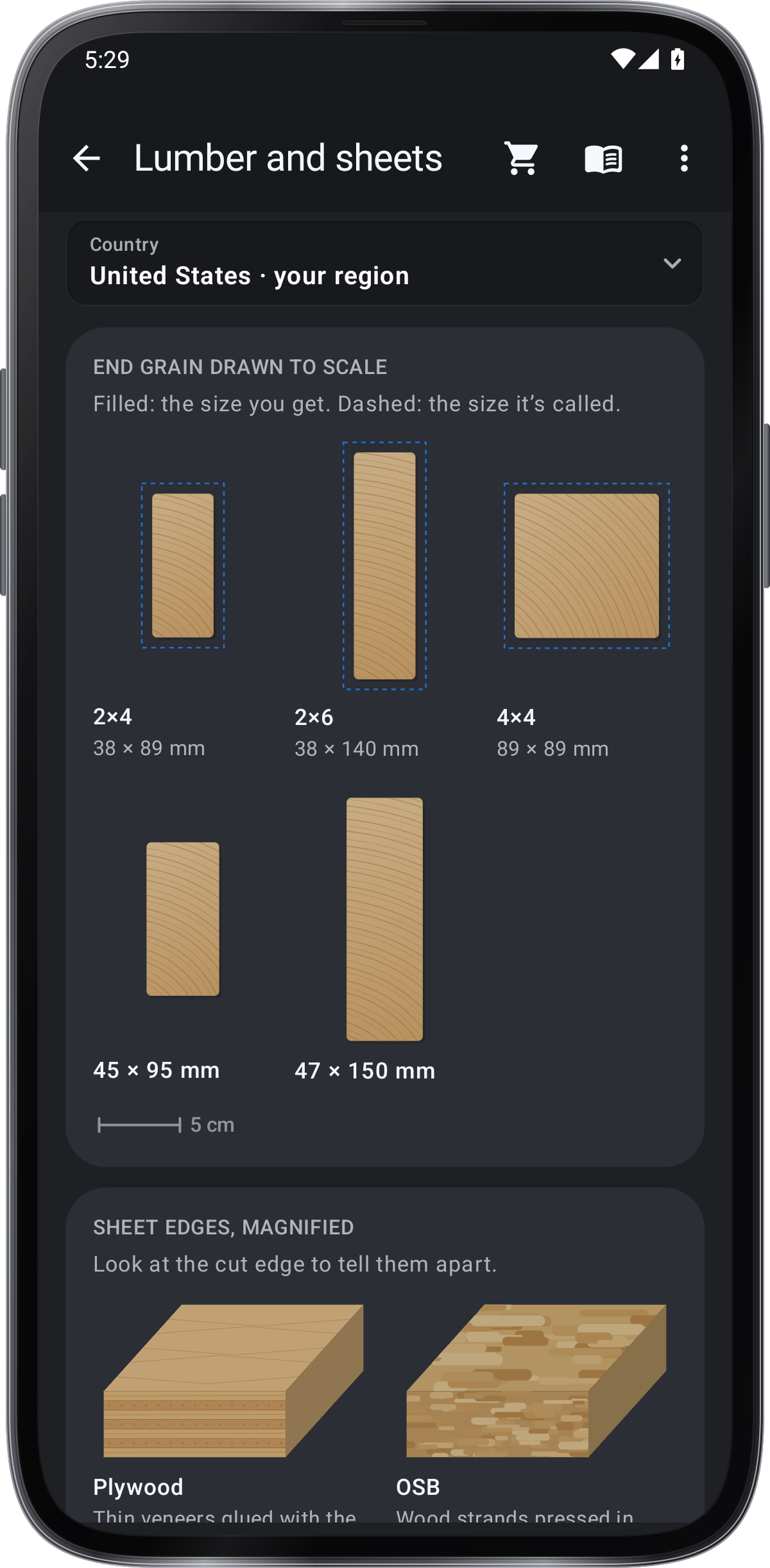
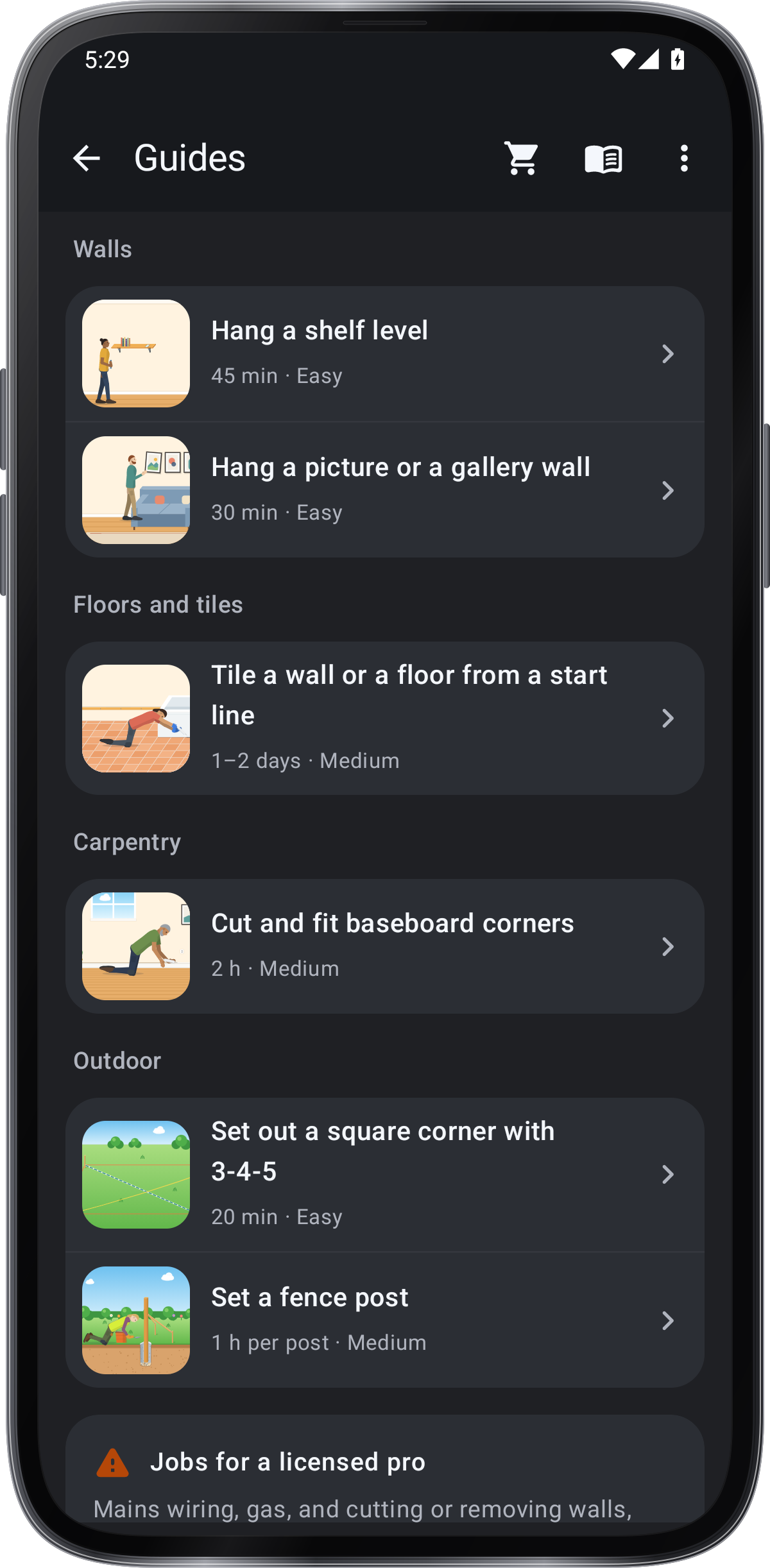

Hanapin sa catalog at gawing paborito ang mga madalas gamiting tool.
Gamitin ang Naka-save para sa pinagsasaluhang rekord, media at chart, saka bumalik sa tool sa mga kamakailan.
Buksan ang tool o mode, saka gamitin ang mga kontrol sa pagsukat at pag-save.
Nagsisimula sa Listahan ang bagong installation at may Grid din. Nananatili sa bawat tool ang sariling kontrol, setting, log at photo library.