Otwórz Skanuj i skieruj aparat na wyraźny kod albo wybierz zdjęcie lub PDF. Użyj Latarki, jeśli potrzebujesz więcej światła.
Podejdź trochę bliżej, włącz „Latarka” w ciemnym miejscu albo użyj „Skanuj zdjęcie”, aby odczytać kod z obrazu.
Przez aparat
Skanuj kody QR i kreskowe, twórz własne oraz porządkuj zapisane kody i listy.
Skanuj kody QR i kreskowe, twórz własne oraz porządkuj zapisane kody i listy.


Otwórz Skanuj i skieruj aparat na wyraźny kod albo wybierz zdjęcie lub PDF. Użyj Latarki, jeśli potrzebujesz więcej światła.
Sprawdź tekst i adres docelowy, zanim wybierzesz Otwórz, Kopiuj lub Udostępnij. W Ustawieniach określisz, czy linki otwierają się od razu i czy skany trafiają do Zapisane.

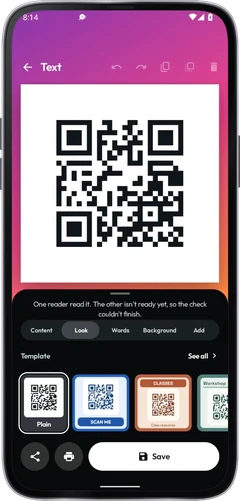
Otwórz Utwórz, wybierz zawartość lub szablon i wprowadź dane. Zapisz kod, a następnie użyj Sprawdź, Pobierz lub Drukuj.
Kształt logo zmienia plakietkę na środku kodu QR. W selektorze kolorów wpisz lub wklej wartość HEX albo RGB lub użyj koła kolorów.
Otwórz Skanuj kilka kodów i dotknij Rozpocznij. Zeskanuj elementy, a następnie dotknij Zatrzymaj, aby przejrzeć listę i ją wyeksportować.
Przeszukuj Zapisane, oznaczaj ulubione gwiazdką i używaj folderów, etykiet oraz notatek. Otwórz utworzony kod, aby ponownie go edytować.
Użyj Kopia zapasowa, aby zachować kody, listy i ustawienia w pliku. Przywróć dodaje je do już zapisanej pracy.
Podejdź trochę bliżej, włącz „Latarka” w ciemnym miejscu albo użyj „Skanuj zdjęcie”, aby odczytać kod z obrazu.
Jeśli uszkodzonego kodu kreskowego nie da się odczytać, aparat pokaże „Nie można odczytać?”. Wpisz cyfry, a aplikacja zweryfikuje cyfrę kontrolną.
Przeczytaj adres docelowy linku przed jego otwarciem. Czytelny kod nie dowodzi, że witryna jest godna zaufania. Skrócony link ukrywa adres docelowy. „Pokaż adres docelowy” pyta usługę skracania linków bez otwierania strony.
Masz dużo kodów? „Skanuj kilka kodów” pozostawia aparat włączony i zbiera kody na jednej liście. Listę można wyeksportować do CSV, TXT, Excela lub PDF.
Przetestuj kod za pomocą Sprawdź i innego czytnika, zanim wydrukujesz wiele kopii.
W przypadku biletu lub wejściówki „Pokaż przy stanowisku” pokazuje kod duży i na jasnym ekranie.







Otwórz Skanuj i skieruj aparat na wyraźny kod albo wybierz zdjęcie lub PDF. Użyj Latarki, jeśli potrzebujesz więcej światła.
Otwórz Utwórz, wybierz zawartość lub szablon i wprowadź dane. Zapisz kod, a następnie użyj Sprawdź, Pobierz lub Drukuj.
Przeszukuj Zapisane, oznaczaj ulubione gwiazdką i używaj folderów, etykiet oraz notatek. Otwórz utworzony kod, aby ponownie go edytować.
Używaj kart Skanuj, Utwórz, Zapisane i Ustawienia do skanowania aparatem, projektowania kodów oraz zarządzania zapisaną pracą. Wszystkie funkcje są bezpłatne.